


گوگل سه قابلیت امنیتی تازه را به مرورگر کروم اضافه کرده تا کاربران را در برابر تلههای فیشینگ و کلاهبرداری آنلاین ایمنتر نگه دارد. این تغییرات تنها برای کاربرانی فعال است که حالت «حفاظت پیشرفته» را در تنظیمات مرورگر به شکل دستی روشن کرده باشند و کاربران حالت استاندارد کروم را در بر نمیگیرد. جلوتر نحوهی فعالسازی این قابلیت را میگوییم.
تفکیک هشدارهای امنیتی به دو سطح
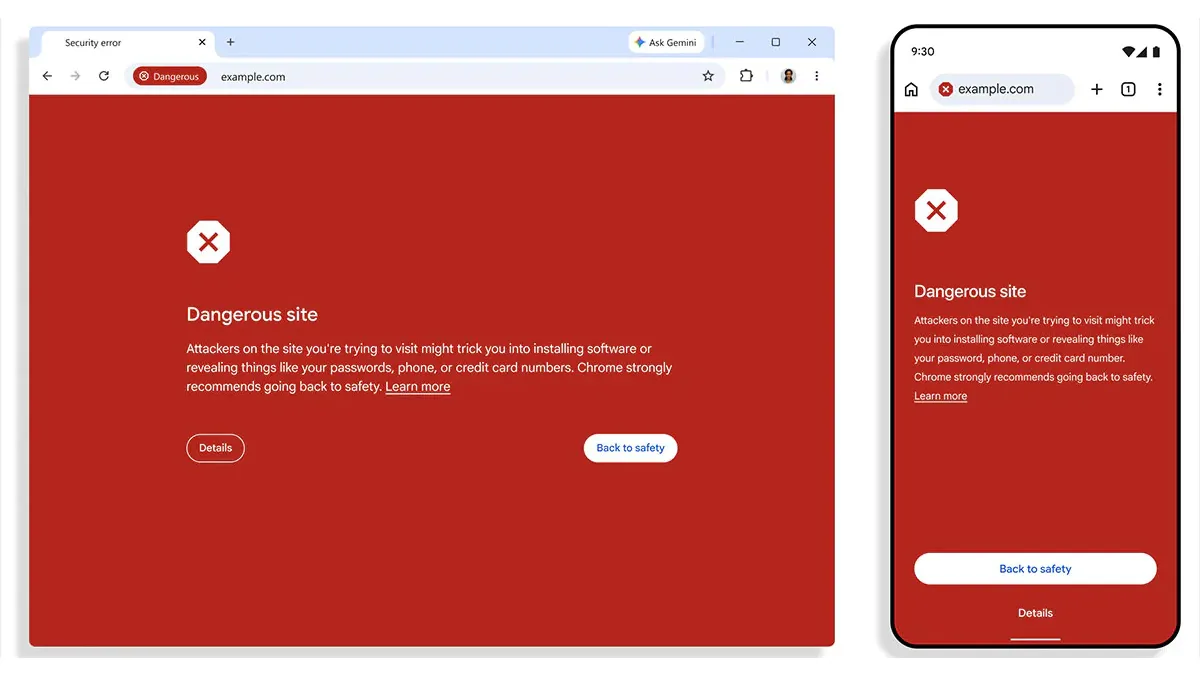
نخستین تغییر، تفکیک هشدارهای امنیتی سایتها در دسکتاپ و موبایل به دو سطح «مشکوک» و «خطرناک» است. اگر سایتی به سرقت اطلاعات یا نصب بدافزار شناخته شده باشد، کروم هشداری تمامصفحه و قرمز نشان میدهد و باید بلافاصله از آن خارج شوید.
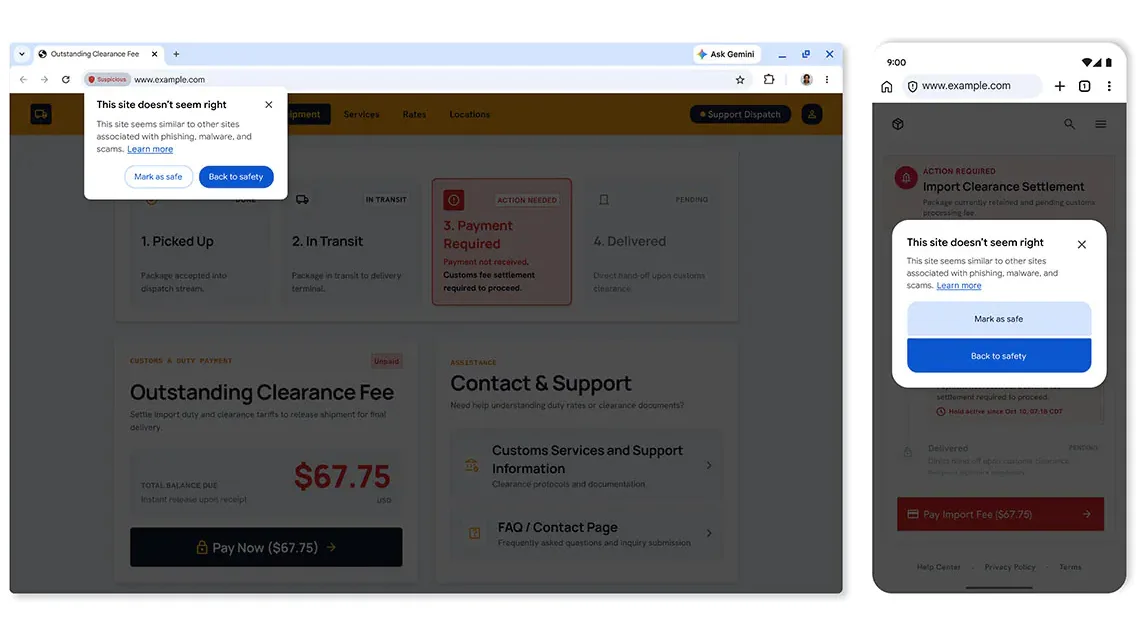
اما اگر سایتی تنها الگوهای فریبکارانه داشته باشد و خطر آن قطعی نباشد، پنجرهای کوچکتر باز میشود و صفحه اصلی در پسزمینه تیره میماند. در این حالت، اگر از امنیت سایت کاملاً مطمئن بودید، میتوانید گزینه Mark as Safe را انتخاب کنید و وارد شوید.
مقابله با کلاهبرداری کلیکفیکس
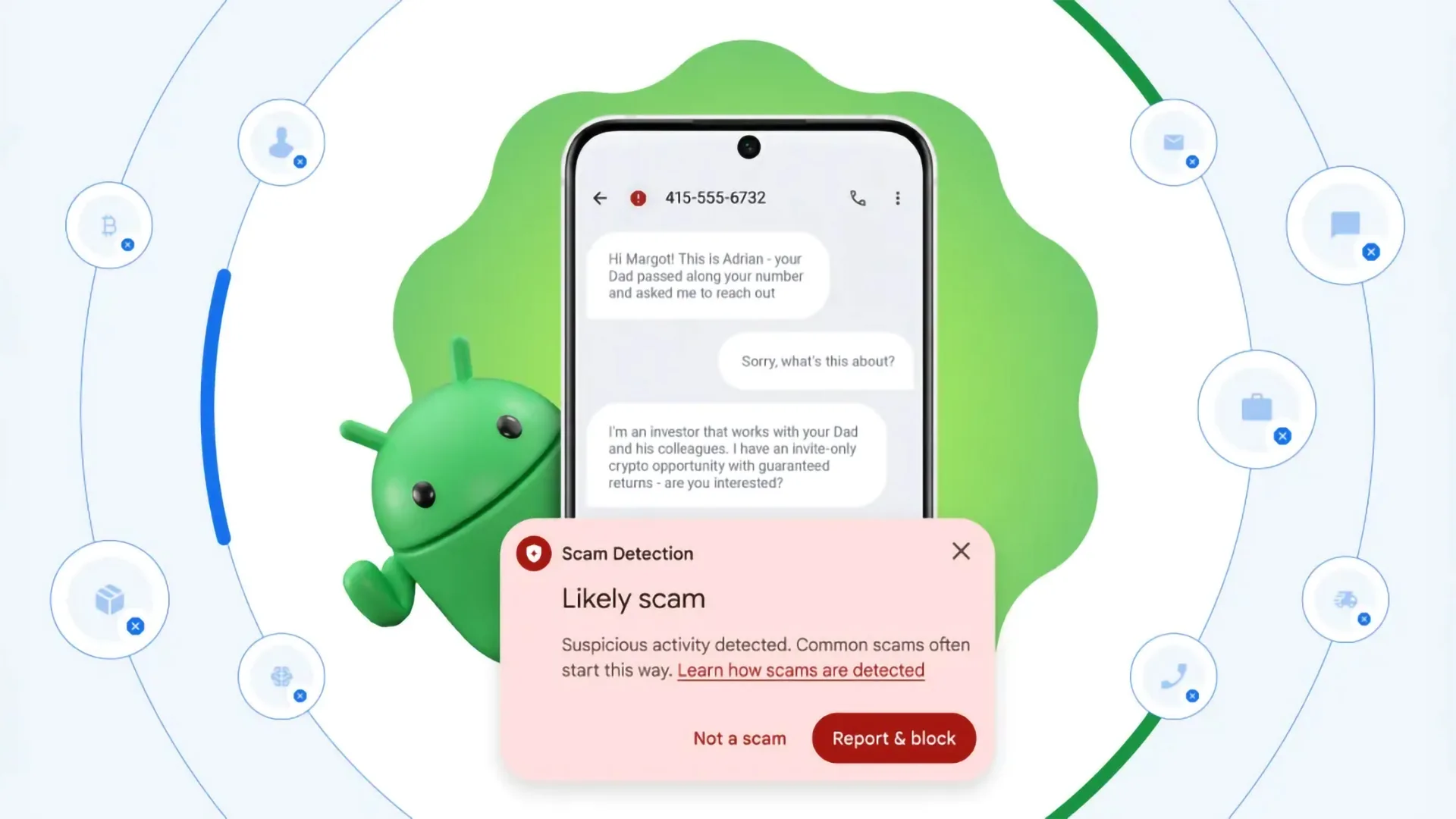
دومین تغییر، انتقال سیستم تشخیص کلاهبرداری جمنای (Gemini) از روی دستگاه کاربر به سرورهای ابری خود گوگل است. این کار به کروم امکان میدهد طیف وسیعتری از کلاهبرداریها، مانند هشدارهای جعلی آنتیویروس یا پشتیبانی فنی تقلبی را شناسایی کند.
در قابلیت سوم نیز کروم با ترفندهایی مانند «کلیکفیکس» (ClickFix) مقابله میکند. کلیکفیکس روشی از مهندسی اجتماعی است که با نمایش پیام خطای ساختگی، از کاربر میخواهد یک کد مخرب را کپی و به شکل دستی در خط فرمان سیستمعامل (مانند Run یا PowerShell) اجرا کند. اکنون اگر کروم تشخیص دهد دستوری مشکوک را کپی کردهاید، محتوای کلیپبورد را به سرورهای امن میفرستد تا پیش از اجرا، به شما هشدار دهد.
مرز باریک میان امنیت و حریم خصوصی
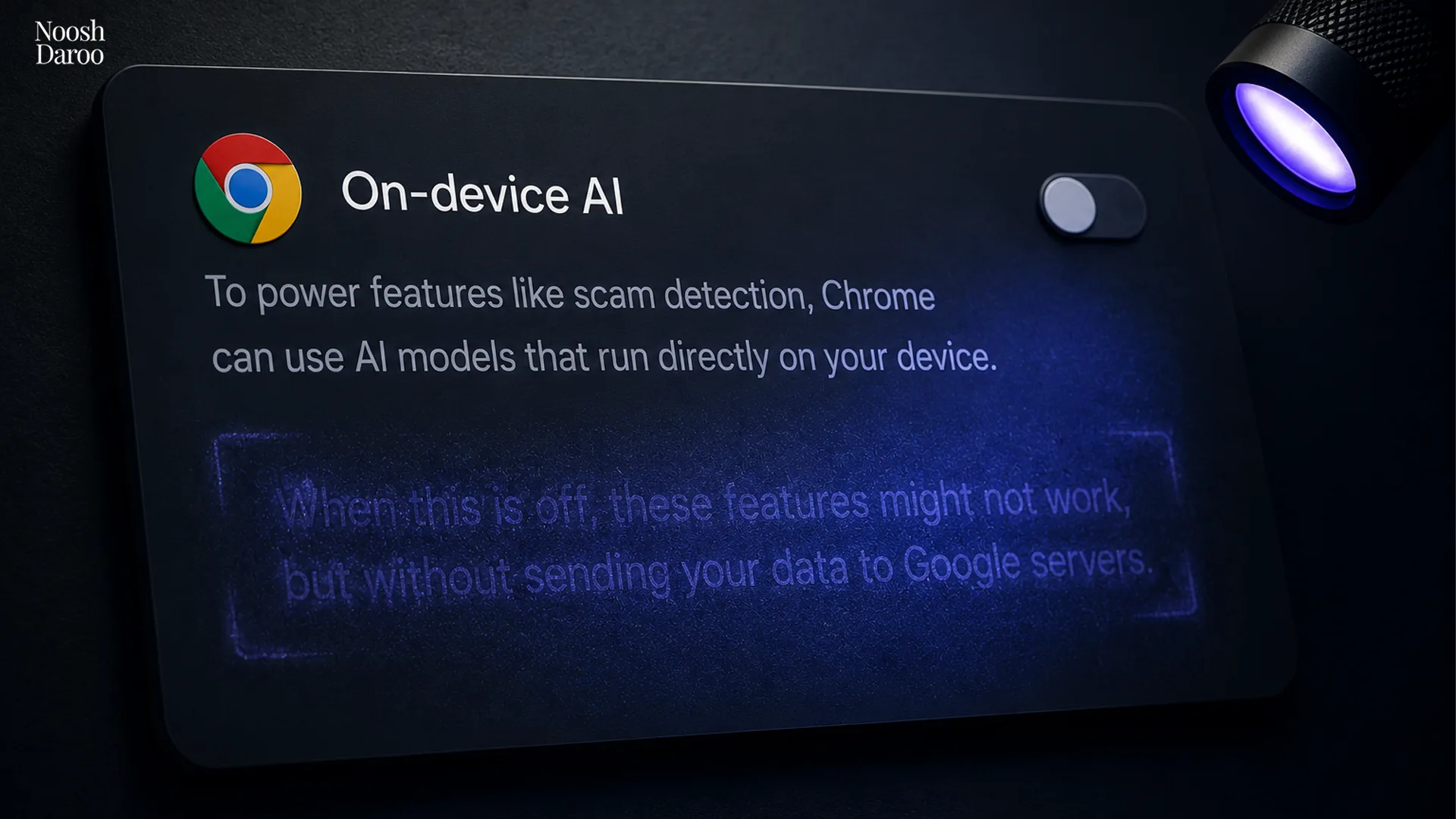
ارسال متن صفحات و محتوای کلیپبورد به سرورهای خارجی نگرانکننده است؛ اما گوگل میگوید متن صفحه تنها در صورت وجود نشانههای قوی کلاهبرداری ارسال و به شکل موقت پردازش میشود. این اطلاعات ذخیره نخواهد شد و برای آموزش هوش مصنوعی به کار نمیرود. همچنین اطلاعات هویتی شخصی پیش از ارسال محتوای کلیپبورد حذف میشوند.
برای فعالسازی این قابلیتها در کروم اندروید:
- ابتدا از داخل مرورگر وارد «تنظیمات» (Settings) شوید.
- به بخش «حریم خصوصی و امنیت» (Privacy and security) بروید؛
- گزینه «مرور امن» (Safe Browsing) را انتخاب کنید؛
- حفاظت پیشرفته (Enhanced Protection) را فعال کنید.
در کروم ویندوز:
- وارد Settings (تنظیمات) شوید؛
- به بخش Privacy and security (حریم خصوصی و امنیت) بروید؛
- گزینه Security (امنیت) را انتخاب کنید.
- در بخش Safe Browsing (مرور امن)، گزینه Enhanced Protection (حفاظت پیشرفته) را انتخاب کنید.
اگر با دادههای حساس کار میکنید و به هیچ عنوان نمیخواهید محتوای کلیپبورد یا صفحات مشکوک به سرورهای گوگل ارسال شود، روی Standard Protection بمانید.
آدرس مطلب: https://nooshdaroo.ir/security-tools/chrome-enhanced-protection-scam-detection/