
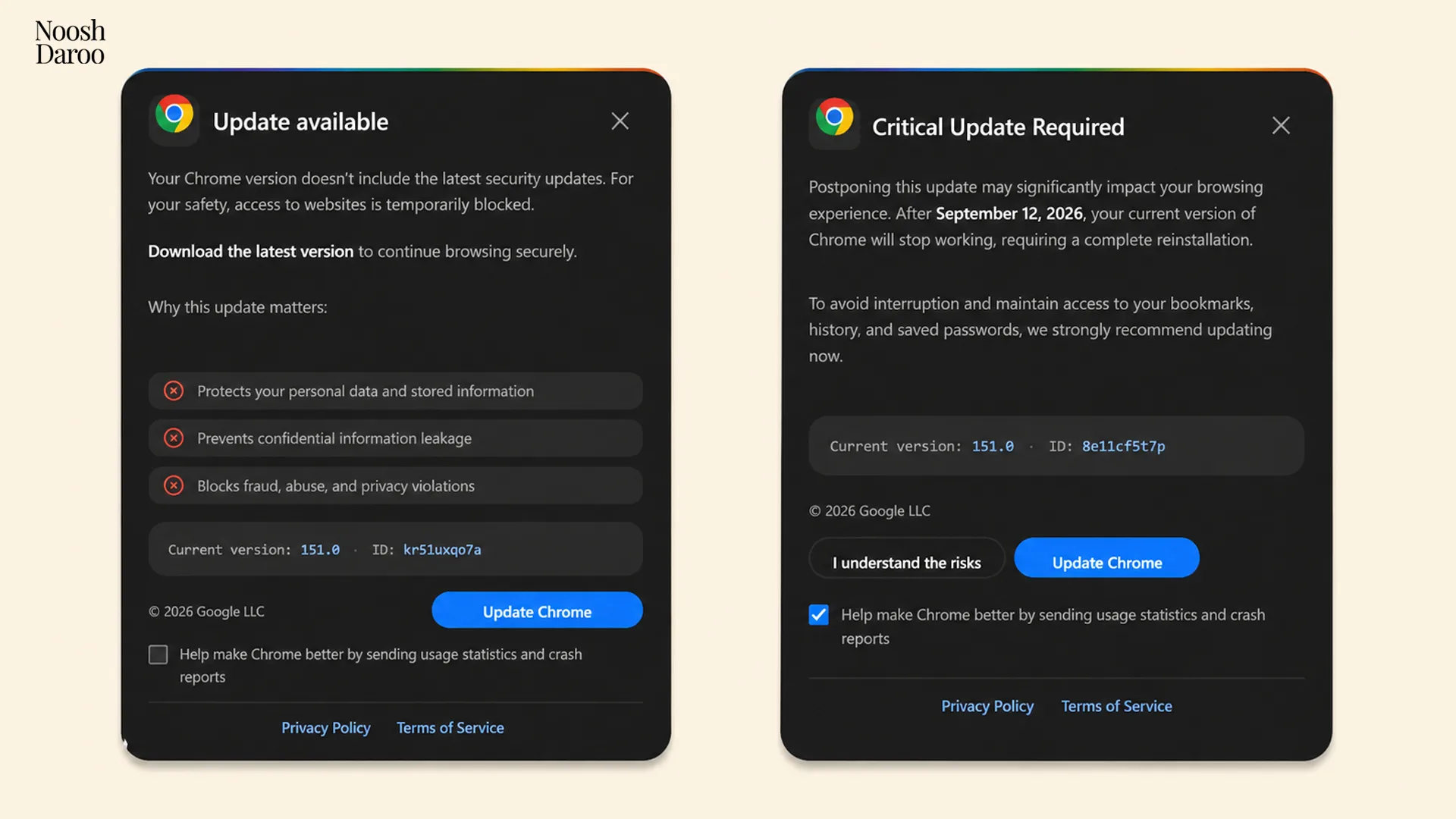

اگر هنگام وبگردی با کامپیوتر ناگهان پنجرهای باز شد که میگفت «کروم باید فوراً آپدیت شود»، برای نصب بهروزرسانی روی دکمه داخل همان پنجره کلیک نکنید. گزارشهای تازه نشان میدهند بعضی افزونههای مرورگر میتوانند پیامهای جعلی و بسیار شبیه هشدار واقعی کروم نمایش دهند و کاربر را به دانلود فایل مخرب بکشانند.
در این حمله، خود مرورگر کروم هک نشده است. مشکل از بعضی افزونههایی شروع میشود که روی مرورگر نصب هستند و ممکن است بعدا با یک بهروزرسانی یا تغییر مالکیت، رفتار مخرب پیدا کنند. این افزونهها میتوانند داخل مرورگر یک هشدار جعلی بسازند و وانمود کنند که کروم برای ادامه کار باید فوراً بهروزرسانی شود. اگر کاربر روی دکمه آپدیت کلیک کند، بهجای نسخه جدید کروم فایلی با پسوندهایی مانند .exe یا .vbs دانلود میشود که اجرای آن میتواند سیستم را آلوده کند.
گزارشهای مشابه فقط به کروم محدود نبوده و در مرورگرهای بریو (Brave) و اپرا (Opera) هم دیده شدهاند. این ماجرا فعلاً مربوط به نسخههای دسکتاپ است و شواهدی از همین حمله در کروم گوشی گزارش نشده است.
کدام افزونهها در گزارشها نام برده شدهاند؟
تا اینجا دو نام بیشتر از بقیه در گزارشها مطرح شدهاند:
- Enable Right Click & Copy — Smart Unlock + OCR
این افزونه برای فعالکردن راستکلیک، کپی متن و خواندن متن داخل تصاویر ساخته شده که از Chrome Web Store حذف شده است. - QuickLens – Search Screen with Google Lens
افزونهای برای جستوجوی تصویری که پس از گزارش رفتار مخرب و نمایش هشدارهای جعلی آپدیت، این افزونه هم از Chrome Web Store حذف شد و دیگر برای نصب در دسترس نیست.
چگونه افزونه آلوده را حذف کنیم؟
اگر هرکدام از این افزونهها روی مرورگر شما فعال است، آن را حذف کنید. برای اینکار:
- منوی Chrome را باز کنید؛
- وارد Extensions و سپس Manage Extensions شوید؛
- سپس افزونه موردنظر را پیدا کنید و گزینه Remove را بزنید.
البته این دو مورد را نباید «فهرست کامل افزونههای آلوده» در نظر گرفت. اگر چنین پیامهایی میبینید، افزونههای ناشناس، تازهنصبشده یا افزونههایی را که دیگر به آنها احتیاج ندارید هم بررسی کنید.
اگر پیام مشکوک آپدیت کروم دیدیم، چه کار کنیم؟
- روی دکمه Update داخل پنجره ناگهانی کلیک نکنید.
- اگر بعد از چنین پیامی فایلی با پسوند
.exeیا.vbsدانلود شد، آن را اجرا نکنید.
برای بررسی اینکه واقعاً نسخه جدید Chrome منتشر شده یا نه:
- منوی سهنقطه مرورگر را باز کنید؛
- وارد بخش Help شوید؛
- گزینه About Google Chrome را انتخاب کنید؛
- Chrome در همین صفحه خودش وجود نسخه جدید را بررسی و در صورت نیاز آن را نصب میکند. ممکن است بعد از نصب از شما خواسته شود با گزینه Relaunch مرورگر را دوباره راهاندازی کنید.
قاعده ساده این است: Chrome برای آپدیتشدن نیازی ندارد وسط وبگردی یک فایل اجرایی ناشناس برایتان دانلود کند. حتی اگر پنجرهای لوگوی Chrome، طراحی حرفهای یا عبارتهایی مثل «Critical Update» داشت، به آن اعتماد نکنید و وضعیت بهروزرسانی را فقط از داخل خود مرورگر بررسی کنید.
همچنین میتوانید بیشتر بخوانید
آدرس مطلب: https://nooshdaroo.ir/news-opinion/chrome-fake-update-malware-warning/