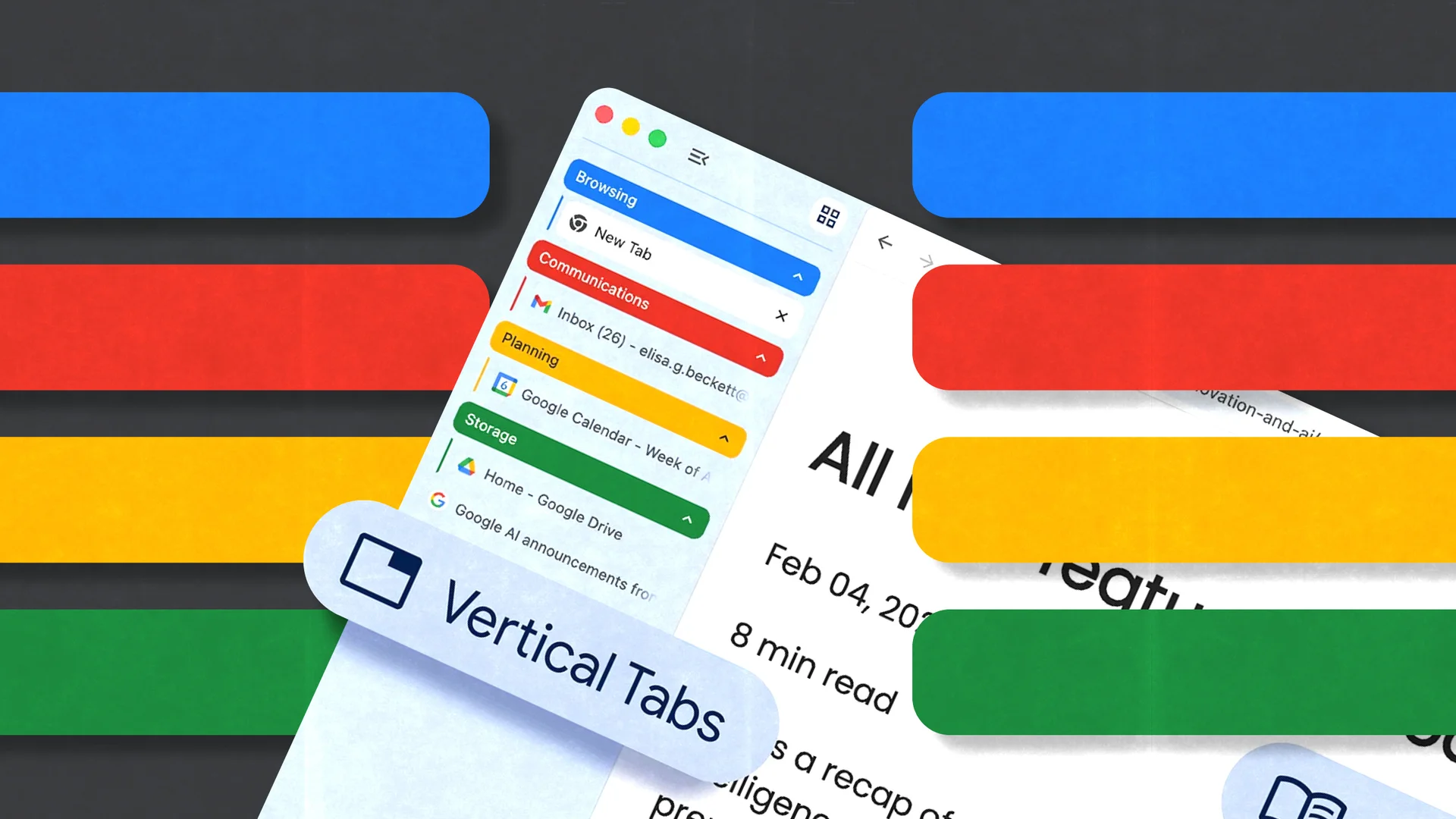

اگر اهل گشتزنی در اینترنت و پریدن از یک صفحه به صفحهای دیگر باشید، احتمالاً خیلی وقتها آن نوار بالای صفحه روی اعصابتان رژه رفته است؛ کافیست بیشتر از ۱۰ تب باز باشد تا دیگر چیزی جز لوگوی کوچک وبسایتها را نبینید. در این حالت، پیدا کردن یک صفحه خاص از میان صفحات باز، از پیدا کردن سوزن در انبار کاه هم سختتر میشود!
قابلیت «تبهای عمودی» یا Vertical Tabs میتواند راه نجاتی از این وضعیت باشد، فرقی هم نمیکند از مروگر کروم استفاده میکنید یا فایرفاکس یا اج. همهی این مرورگرها قابلیت نمایش عمودی تبها را دارند. در ادامه روش استفاده از این تبها را در شناختهشدهترین مرورگرها آموزش خواهیم داد؛ فقط اول بیایید ببینیم این قابلیت چرا مهم است و اصلاً به چه دردی میخورد؟
چرا باید از Vertical Tabs استفاده کنیم؟
اگر نظر من را بهعنوان یک نویسنده که همیشه دهها تب در مرورگرش باز است بپرسید، به سه دلیل استفاده از تبهای عمودی منطقیتر از تبهای افقی است.
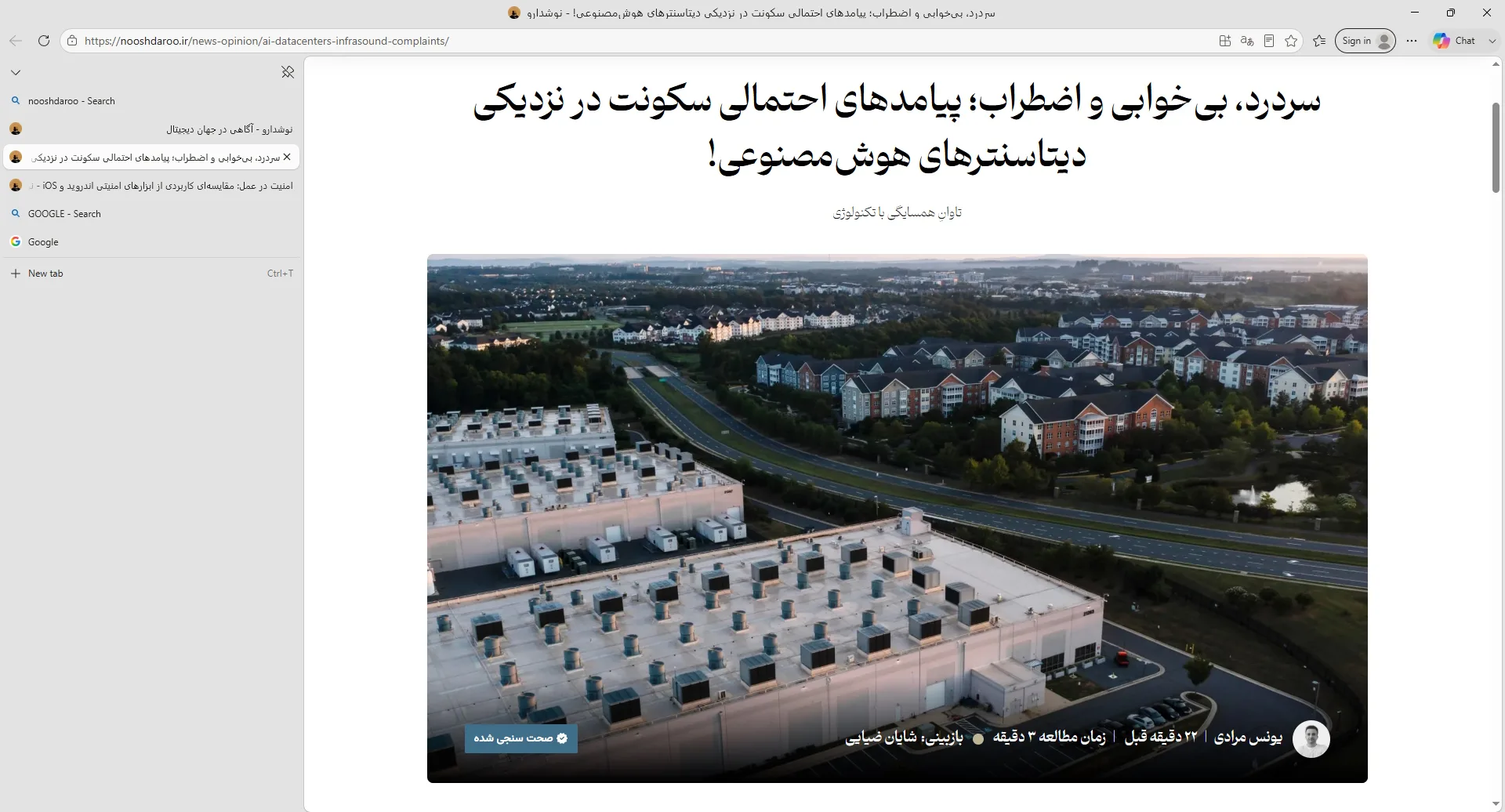
اولین و مهمترین دلیل: دسترسی آسان
در تبهای افقی، هرچقدر هم تعداد صفحههای باز زیاد باشد، مشکلی در دیدن عنوان هر صفحه نخواهید داشت. این موضوع وقتی مهم میشود که چند صفحه مختلف از یک سایت مشخص را باز کرده باشید و بخواهید بین آنها جابهجا شوید.
در تبهای افقی، شما فقط آیکون سایت و توضیحاتی ناقص میبینید و ممکن است سردرگم شوید، اما در تبهای عمودی، عنوان صفحه کاملاً مشخص است و پیدا کردن یک صفحه خاص، کار سختی نیست.
دلیل دوم: حذف فضاهای سفید اضافی
بیشتر سایتها، طوری طراحی شدهاند که کاربران موبایلی راحتتر بتوانند از آنها استفاده کنند؛ بنابراین وقتی آنها را در لپتاپ یا کامپیوتر رومیزی باز میکنید، فضای سفید و اضافه زیادی در دو طرف متن دیده میشود.
شاید این موضوع کماهمیت بهنظر برسد، اما وقتی یکبار از تب عمودی استفاده کنید، متوجه میشوید که با حذف فضای خالی، چقدر دید کاملتر و بهتری روی متن دارید و چقدر تمرکزتان برای مطالعه بیشتر است.
دلیل سوم: حق انتخاب بیشتر
و البته آخرین دلیل! در تبهای افقی، حق انتخاب شما کمتر است؛ مثلاً میتوانید تبها را در گروههای مختلف دستهبندی کنید، اما آیا میتوانید با بزرگ یا کوچک کردن نوار بالای صفحه، دیدِ بهتری روی عنوان صفحات داشته باشید؟ این مزیتی است که تبهای عمودی به شما میدهند.
میتوانید اندازه نوار کناری (سایدبار) را هروقت که بخواهید بزرگ یا کوچک کنید؛ بنابراین این نوع تبها نه مزاحمتی برای مطالعهی صفحهای که در آن هستید ایجاد میکنند، نه دردسری برای دسترسی به صفحات دیگر خواهند داشت.
کدام مرورگرها Vertical Tabs دارند؟ (و چطور آن را فعال کنیم؟)
خیلی از مرورگرها از جمله فایرفاکس، اُپرا و کروم مدتها در برابر فعالسازی تبهای عمودی مقاومت کردند (به دلایل کاملاً نامشخص!)؛ ولی بعد از فعالسازی این قابلیت در مرورگرهای Arc و Edge، انگار اعضای آن جبهه سرسخت هم فهمیدند مزه دهان کاربران چیست و خیلی زود این قابلیت را فعال کردند.
در حال حاضر، مرورگرهای رایج در ایران مثل اج، کروم، فایرفاکس و اُپرا، همگی امکان فعالسازی Vertical Tabs را دارند؛ فقط کمی روششان با هم فرق دارد که آن را هم در ادامه برایتان کاملاً روشن خواهیم کرد.
استفاده از تبهای عمودی در Edge فقط با دو کلیک
اول برویم سراغ سادهترین گزینه که از سردمداران فعالسازی تبهای عمودی هم هست! در مرورگر اج، با دو قدم میتوانید تبهای عمودی را فعال کنید:
- در نوار افقی تبها در بالای صفحه، یک فلش رو به پایین در گوشه سمت چپ قرار دارد؛ روی آن کلیک کنید.
- از منویی که باز میشود، گزینه اول یعنی «Turn on Vertical Tabs» را بزنید.
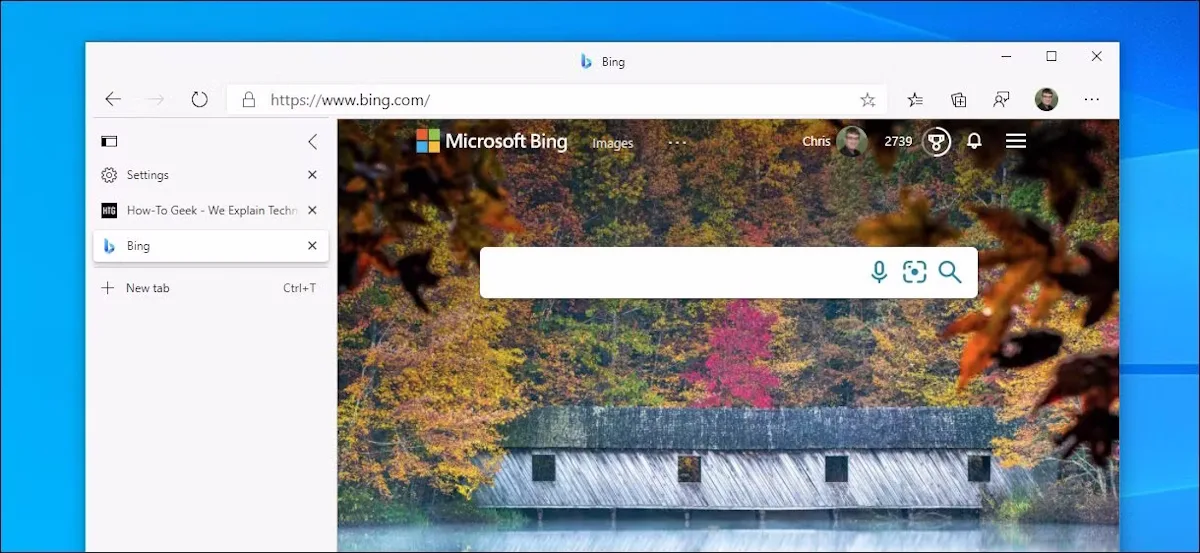
به همین سادگی تبهای بالای صفحه به نوار سمت چپ انتقال پیدا میکنند. میتوانید با ماوس یا تاچپد لپتاپ، خیلی راحت خط کناری منوی بازشده را بگیرید و آن را بزرگ و کوچک کنید.
اگر دوست دارید صفحه مرتبتر بهنظر برسد، از بالای همین منو، روی آیکون سنجاق خطخورده کلیک کنید؛ با این کار سایدبار حالت کشویی پیدا میکند و فقط وقتی نشانگر ماوس را روی آن ببرید میتوانید اطلاعات کامل تبهای بازشده را ببینید.
فعالسازی در کروم؛ پیچیده اما ممکن
گوگل کروم، بهدلایل نامعلومی خیلی در برابر فعال کردن قابلیت ورتیکال تب مقاومت کرد و حالا هم برای فعال کردن آن، روش راحتی در نظر نگرفته است. البته اگر خوششانس باشید، ممکن است خود گوگل این قابلیت را بهشکل آزمایشی برایتان فعال کرده باشد.
اول برویم سراغ راه کوتاهتر:
- از نوار بالای صفحه، روی آیکون سه نقطه بزنید و وارد بخش Settings یا همان تنظیمات گوگل کروم شوید؛
- به بخش Appearance بروید و دنبال گزینه Tab strip position بگردید؛
- در این بخش، گزینه Side را فعال کنید تا همه تبها به نوار عمودی منتقل شوند.
اما این روش برای خیلیها (از جمله خود من!) جواب نمیدهد؛ اگر شما هم جزو دسته خوششانسها نبودید، بهشکل زیر پیش بروید:
- اول یک صفحه جدید در مرورگر خود باز کنید و به آدرس chrome://flags/#vertical-tabs بروید؛
- در صفحهای که باز میشود، منوی روبهروی Vertical Tabs را باز کنید و آن را روی حالت Enabled بگذارید؛
- حالا از نوار بالای صفحه، روی آیکون سهنقطه بزنید و وارد بخش Settings شوید؛
- به بخش Appearance بروید و در قسمت Tab Position، حالت Vertical را انتخاب کنید.
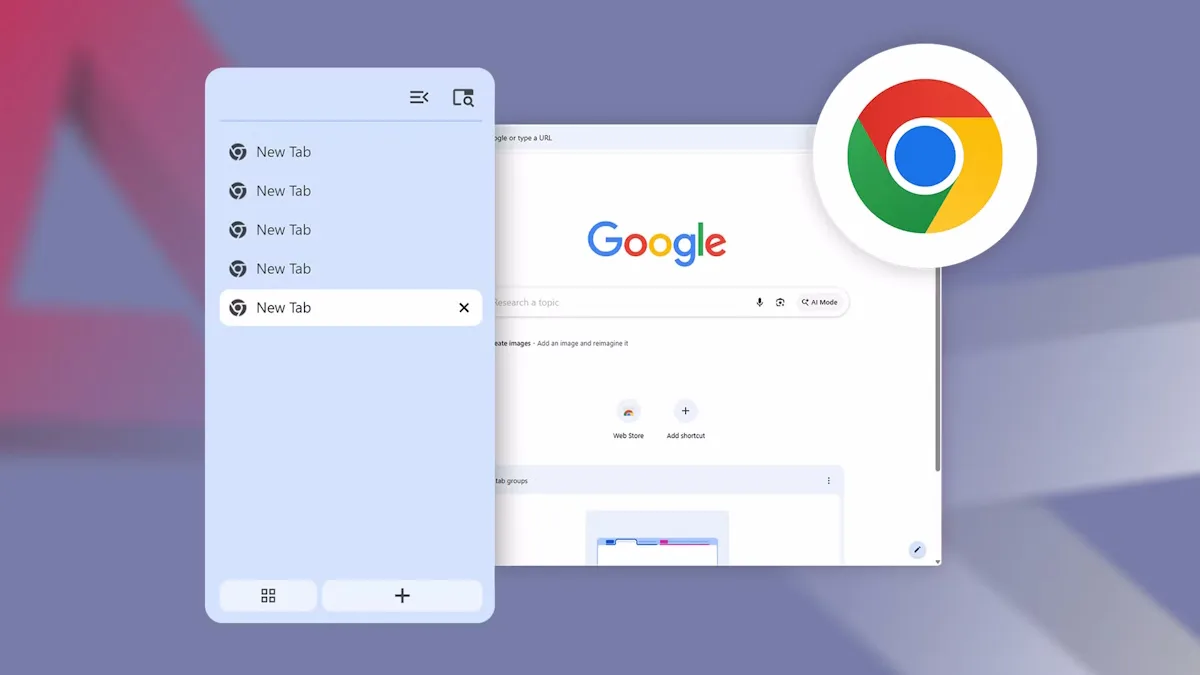
در کروم هم درست مانند Edge میتوانید با کشیدن خط عمودی سایدبار، اندازه آن را بزرگ و کوچک کنید. همچنین اگر علامت سهخط+فلش را در بالای سایدبار بزنید، منو جمع میشود و دید بهتری از صفحه خواهید داشت؛ برای باز کردن مجدد منو دوباره روی همان علامت کلیک کنید.
تب عمودی در فایرفاکس، یک پله بالاتر در شخصیسازی
فایرفاکس از آن مرورگرهایی است که به زبان خودمانی، «در لیگ دیگری بازی میکند!».
این مرورگر نهتنها امکان فعالسازی تبهای عمودی را ارائه کرده، بلکه میتوانید در سایدبار به چتباتهای هوش مصنوعی، تاریخچه مرورگر و تبهای باز در سایر دستگاهها نیز دسترسی داشته باشید.
این مرورگر یک قابلیت فارسی-فرندلی(!) هم دارد: میتوانید سایدبار را به بخش راست صفحه منتقل کنید؛ چیزی که در مرورگرهای دیگر ممکن نیست.
برای فعال کردن ورتیکال تب در فایرفاکس، کار سختی در پیش ندارید:
- از آیکون سهخطی گوشه صفحه وارد بخش Settings شوید؛
- به بخش General مرورگر خود بروید؛
- در قسمت Browser Layout گزینه Vertical Tabs را انتخاب کنید.
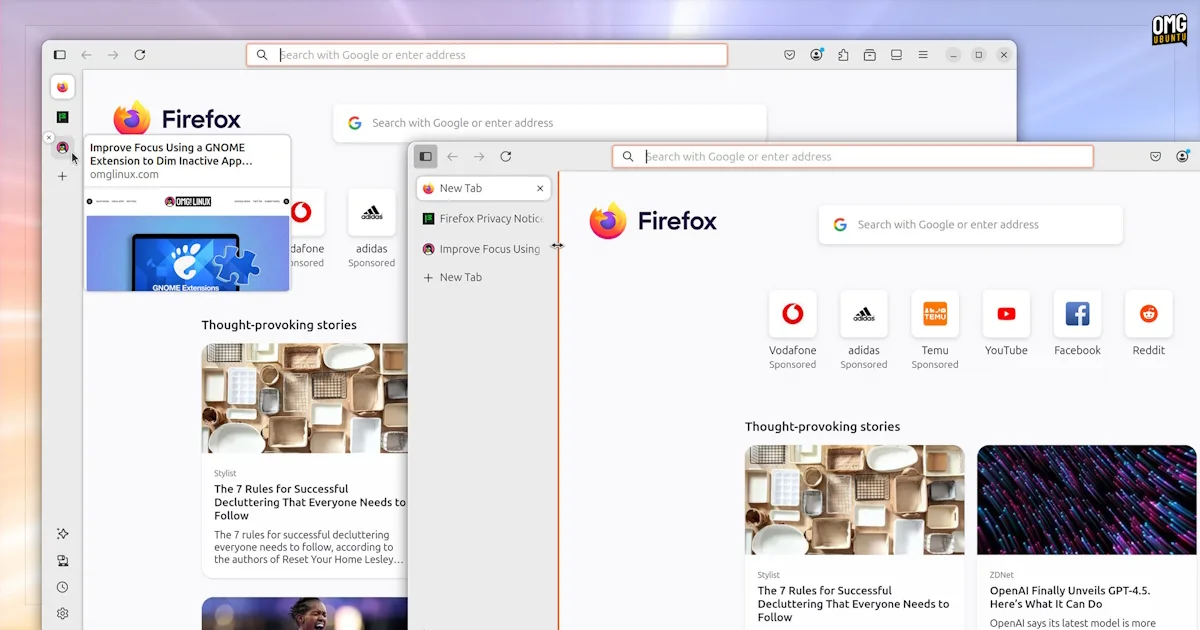
فقط قبل از خروج از بخش تنظیمات، مطمئن شوید گزینه Show sidebar روی حالت Enabled باشد تا مشکلی در نمایش تبها نداشته باشید.
در این مرورگر هم درست مثل دو مورد قبلی، امکان بزرگ و کوچک کردن سایدبار وجود دارد و میتوانید با فعال کردن گزینه Expand sidebar on hover، منو را بهحالت کشویی دربیاورید تا فقط وقتی نشانگر ماوس روی آن میرود، باز شود.
تبهای عمودی در Opera، یک ویژگی جدید و ناشناخته
انگار مرورگر اپرا هم درست مانند گوگل کروم، خیلی اشتیاقی به فعالسازی تبهای عمودی ندارد و در حال حاضر، این قابلیت را صرفاً به نسخه Developer خود اضافه کرده است. برای استفاده از این قابلیت، باید اول جدیدترین نسخه آزمایشی اپرا یعنی Opera Developer را نصب کنید. سپس:
- روی نوار تبها (همان نوار افقی بالای صفحه) راست کلیک کنید؛
- از منوی بازشده گزینه Use vertical tab strip را انتخاب کنید.
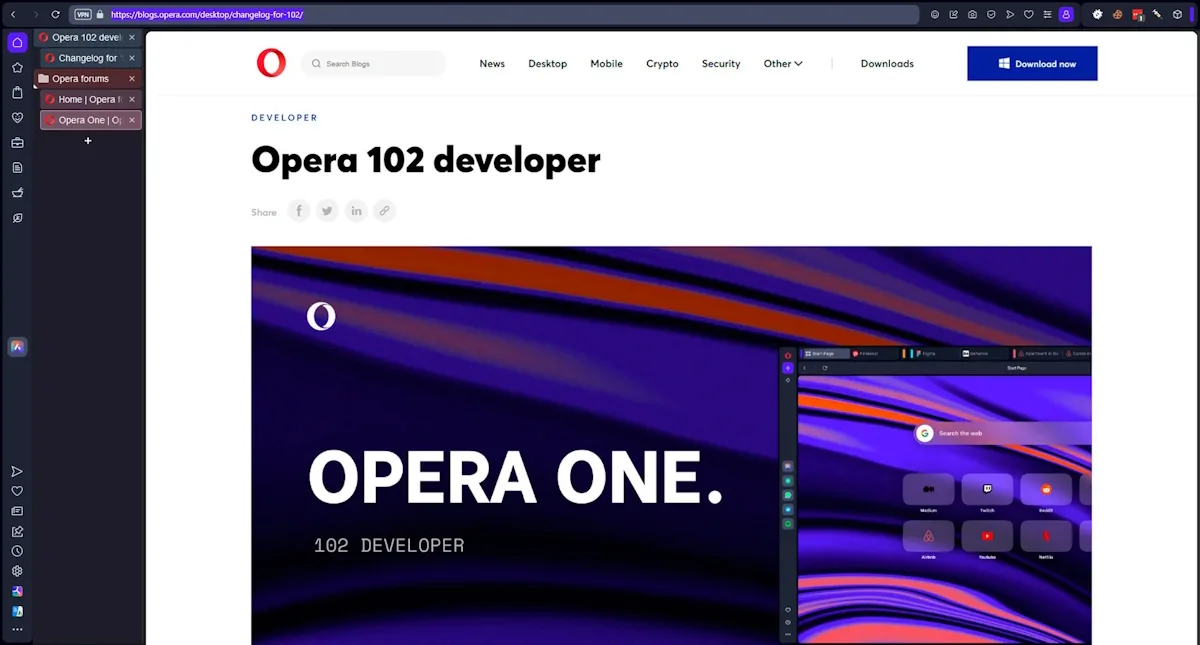
اگر نسخه Developer ندارید، میتوانید وارد آدرس opera://flags شوید، سپس در صفحهای که باز میشود عبارت sidebar.verticalTabs یا vertical را جستوجو کنید؛ اگر از نسخههای جدید اپرا استفاده میکنید، احتمالاً از این مسیر دست خالی برنمیگردید و میتوانید تبهای عمودی را فعال کنید.
البته چون این قابلیت در اپرا هنوز آزمایشی است، احتمالاً حین استفاده از آن با باگهایی مواجه شوید؛ ولی اگر این مرورگر، انتخاب پیشفرضتان است، به یکبار امتحان کردنش میارزد!
آیا تبهای عمودی واقعاً بینقصاند؟
تا اینجا فقط درباره مزایای تبهای ورتیکال حرف زدیم؛ اما واقعاً هیچ قابلیتی، هر چقدر هم در ابتدا جذاب بهنظر برسد، کاملاً بینقص نیست. این تبها در شرایط زیر ممکن است مشکلساز باشند:
- نمایشگرهای کمعرض: تبهای عمودی بهشکل متوسط، ۲۰۰ تا ۳۰۰ پیکسل از فضای کناری صفحه را اشغال میکنند. اگر از مانیتورهای عریض استفاده کنید، اصلاً مشکلی نیست، اما در لپتاپها و مانیتورهای ۱۳ الی ۱۴ اینچی، ممکن است نتوانید محتوای صفحه اصلی بعضی سایتها را بهدرستی ببینید.
- تداخل با نوار عمودی سایتها: برخی سایتها مانند Figma یا Canva پیشفرضشان این است که کاربر از نوار افقی استفاده میکند؛ بنابراین برخی المانها را در نوار کناری قرار میدهند و این باعث میشود با تبهای عمودی تداخل پیدا کنند.
- ناسازگار با سایتهای غیرریسپانسیو: این مشکلی بود که خود من چند روز پیش با آن مواجه شدم! متاسفانه خیلی از سایتهای ایرانی، مخصوصا سامانههای دولتی، دانشگاهی و سامانههای ثبتنامی، طراحی واکنشگرا یا به اصطلاح ریسپانسیو ندارند. پیشفرض این سایتها این است که شما از نوار افقی استفاده میکنید و با فعالسازی Vertical Tabs ممکن است المانها روی هم بریزند و برخی کادرهای مهم (مثل کادر ورود شماره موبایل یا ایمیل) بهدرستی نمایش داده نشوند.
با این حال همیشه برای برگشت، پلی پشت سرتان وجود دارد؛ میتوانید تبهای عمودی را به روشهایی که گفتیم فعال کنید و اگر مشکلی پیش آمد، باز به حالت قبلی برگردید.
عمودی یا افقی؛ انتخاب شما کدام است؟
تبهای عمودی، گذشته از اینکه برای شما کاربردی باشند یا نه، یک پیام روشن دارند:«مرورگرها هرروز دارند یک قدم به شخصیسازی تجربه کاربران نزدیکتر میشوند!» اینکه شما کدام را انتخاب کنید، کاملاً به نیازها و انگیزههایتان بستگی دارد.
حالا نوبت شماست که این قابلیت را آزمایش کنید و نتیجه را به ما بگویید. آیا کار با تبهای عمودی را امتحان خواهید کرد؟
آدرس مطلب: https://nooshdaroo.ir/security-tools/guide-to-vertical-tabs/