


با گسترش استفاده از هوش مصنوعی در کارهای روزمره، چتباتهایی مانند ChatGPT به دستیاران همیشگیِ ما تبدیل شدهاند؛ اما این تعامل مداوم، خطرات پنهانی برای حریم خصوصی به همراه دارد. چگونه میتوانیم از مزایای این فناوری استفاده کنیم بدون آنکه اطلاعات حساس خود را در معرض خطر قرار دهیم؟
در این راهنما از نوشدارو، به ۱۰ راهکار مؤثر برای مدیریت دادهها در ChatGPT اشاره میکنیم.
۱. پرهیز از «افشای بیش از حد» (Over-sharing)
بر اساس هشدارهای کارشناسان امنیت داده و از منظر روانشناسی شناختی، انسانها تمایلات ناخودآگاهی به «انسانانگاری» (Anthropomorphism) سیستمهای هوشمند دارند. این خطای شناختی باعث میشود تا کاربران با هوش مصنوعی مانند محرم اسرار یا درمانگر رفتار کنند و اطلاعات شخصی، مالی یا عاطفی خود را به راحتی افشا کنند.
هنگام ارتباط با ChatGPT، همواره مرزهای شناختی خود را حفظ کنید و آن را دفترچه خاطرات قفلشده یا گاوصندوق اطلاعات شخصی تصور نکنید. هر اطلاعاتی را فقط وقتی وارد کنید که واقعاً برای گرفتن پاسخ لازم است.

۲. استفاده از گفتوگوها برای آموزش مدل را خاموش کنید
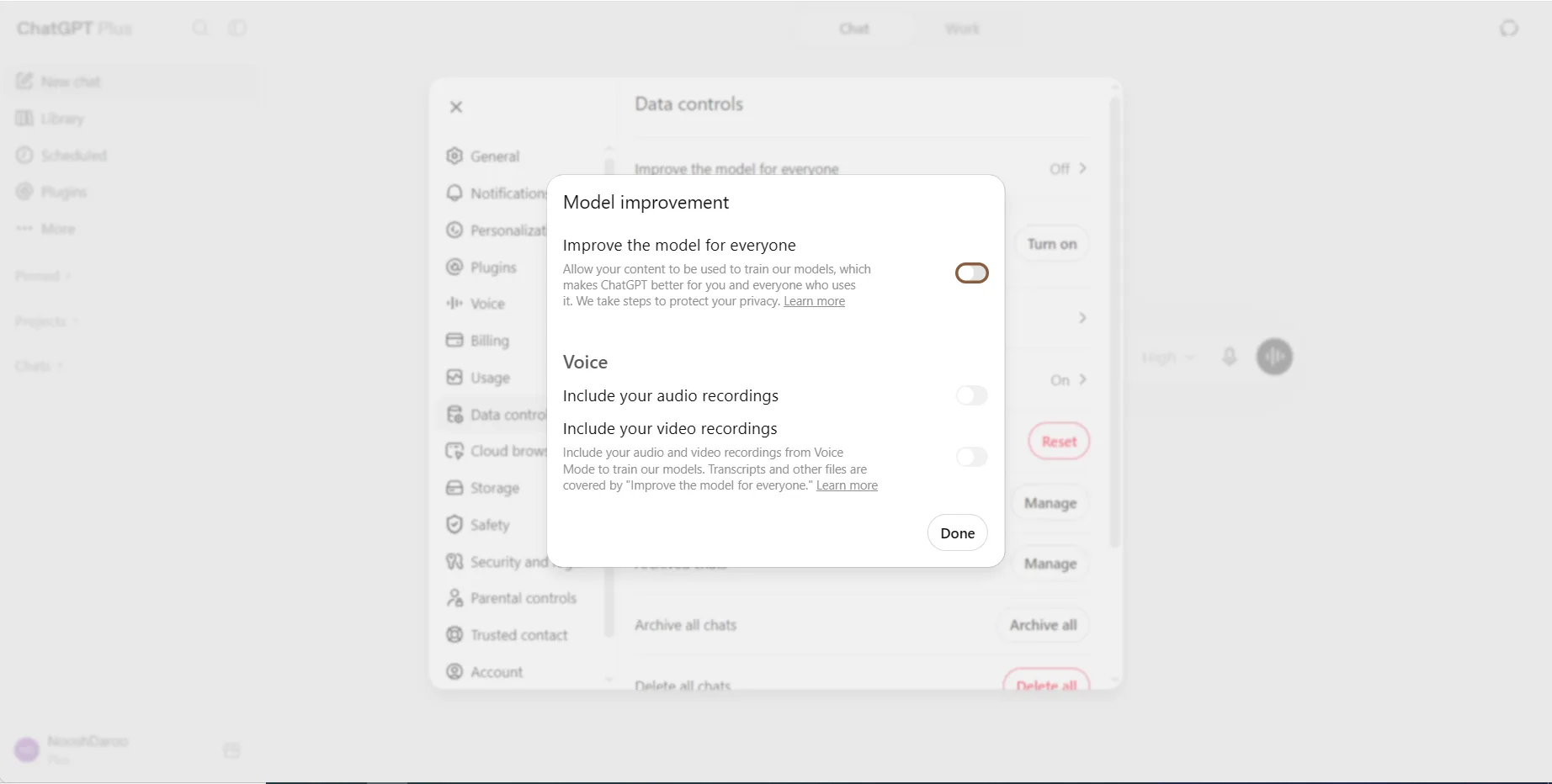
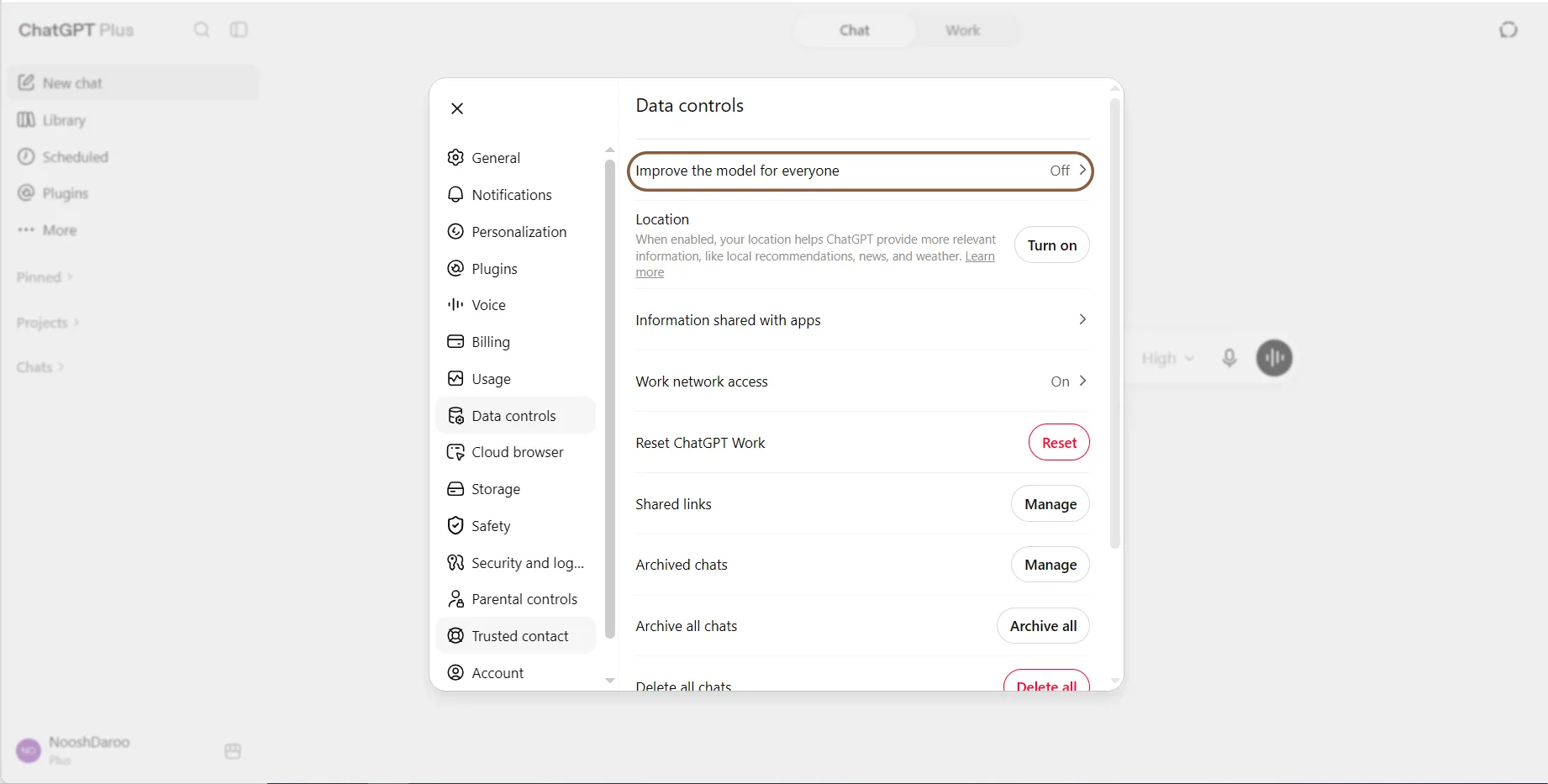
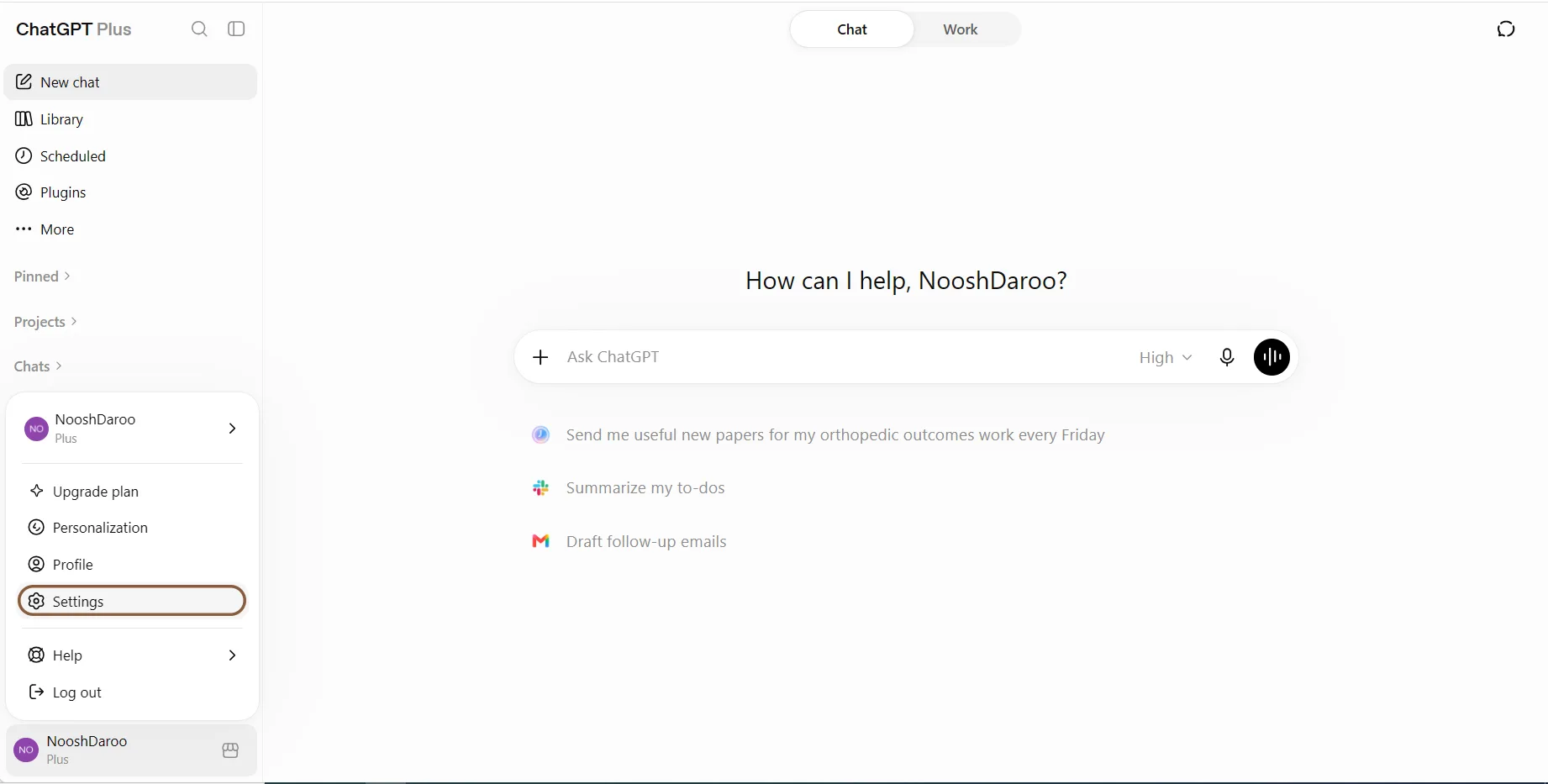
به طور پیشفرض، OpenAI ممکن است از مکالمات شما برای بهبود مدلهای خود استفاده کند. برای جلوگیری از این موضوع، مراحل زیر را انجام دهید:
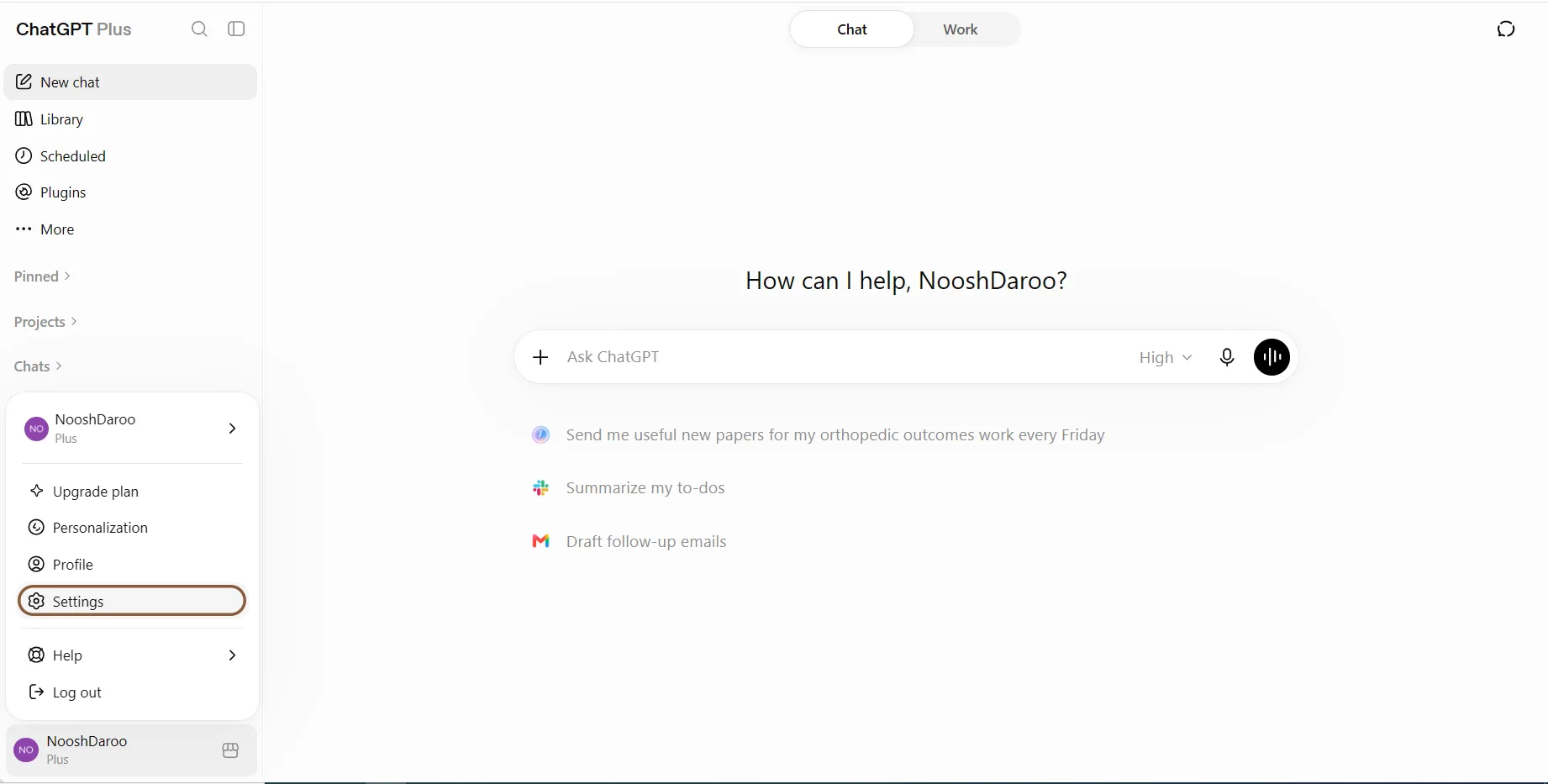
- روی تصویر یا نام حساب کاربری خود کلیک کنید؛
- وارد بخش Settings شوید؛
- بخش Data Controls را باز کنید؛
- گزینه Improve the model for everyone را پیدا کنید؛
- این گزینه را خاموش کنید.
این موضوع برای سرویسهای سازمانی مانند ChatGPT Business، Enterprise و Edu و همچنین API متفاوت است و دادههای آنها بهطور پیشفرض برای آموزش مدلها استفاده نمیشود.
۳. استفاده از «چت موقت»
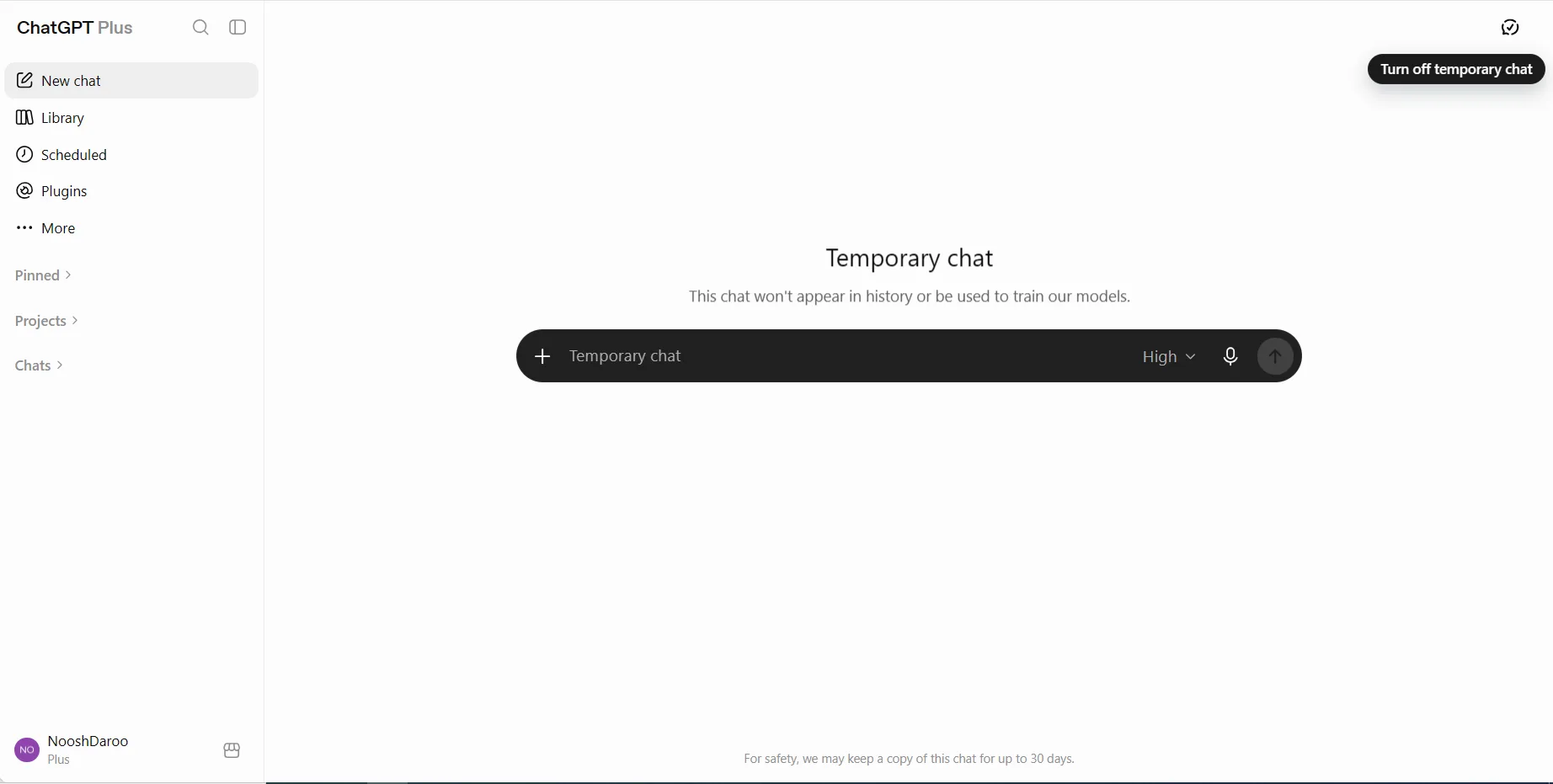
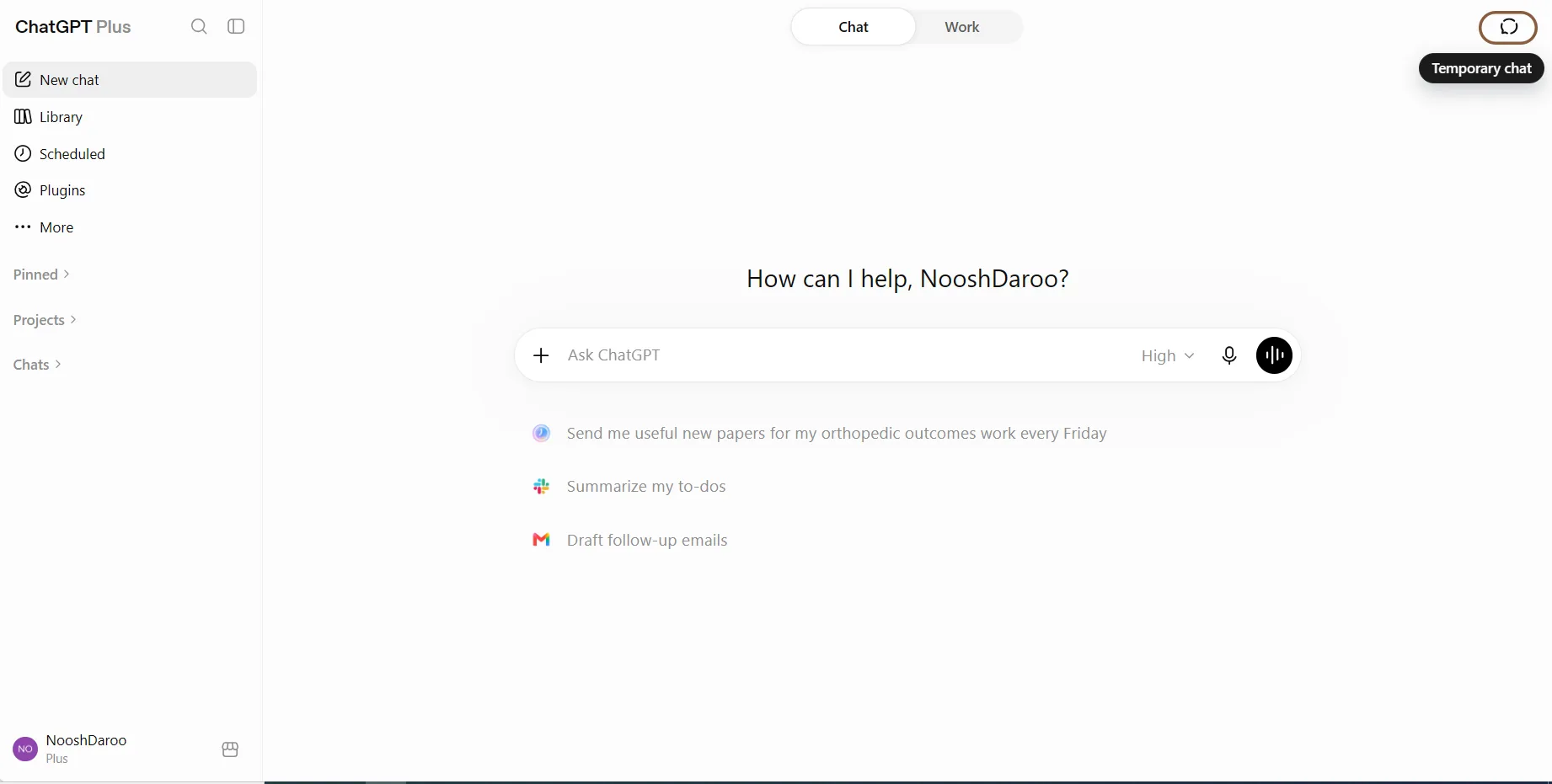
اگر میخواهید موضوعی را جستوجو کنید که تمایلی به ثبت آن در تاریخچهی خود ندارید، از چت موقت استفاده کنید.
- یک گفتوگوی جدید در چتجیپیتی باز کنید؛
- در بالای صفحه گزینه Temporary را پیدا کنید؛
- آن را فعال کنید و سپس گفتوگوی خود را شروع کنید.
چت موقت در تاریخچه ظاهر نمیشود، از مموری برای شخصیسازی استفاده نمیکند، حافظه جدید ایجاد نمیکند و برای آموزش مدل استفاده نمیشود؛ اما OpenAI ممکن است نسخهای از آن را برای اهداف ایمنی تا ۳۰ روز نگهداری کند.برای شروع یک چت موقت:
چت موقت در تاریخچه ظاهر نمیشود، برای شخصیسازی به مموری دسترسی پیدا نمیکند، حافظه جدیدی ایجاد نمیکند و برای آموزش مدلها نیز استفاده نمیشود. بااینحال، اوپنایآی ممکن است برای اهداف ایمنی نسخهای از آن را تا ۳۰ روز نگه دارد.
۴. مدیریت حافظه و شخصیسازی
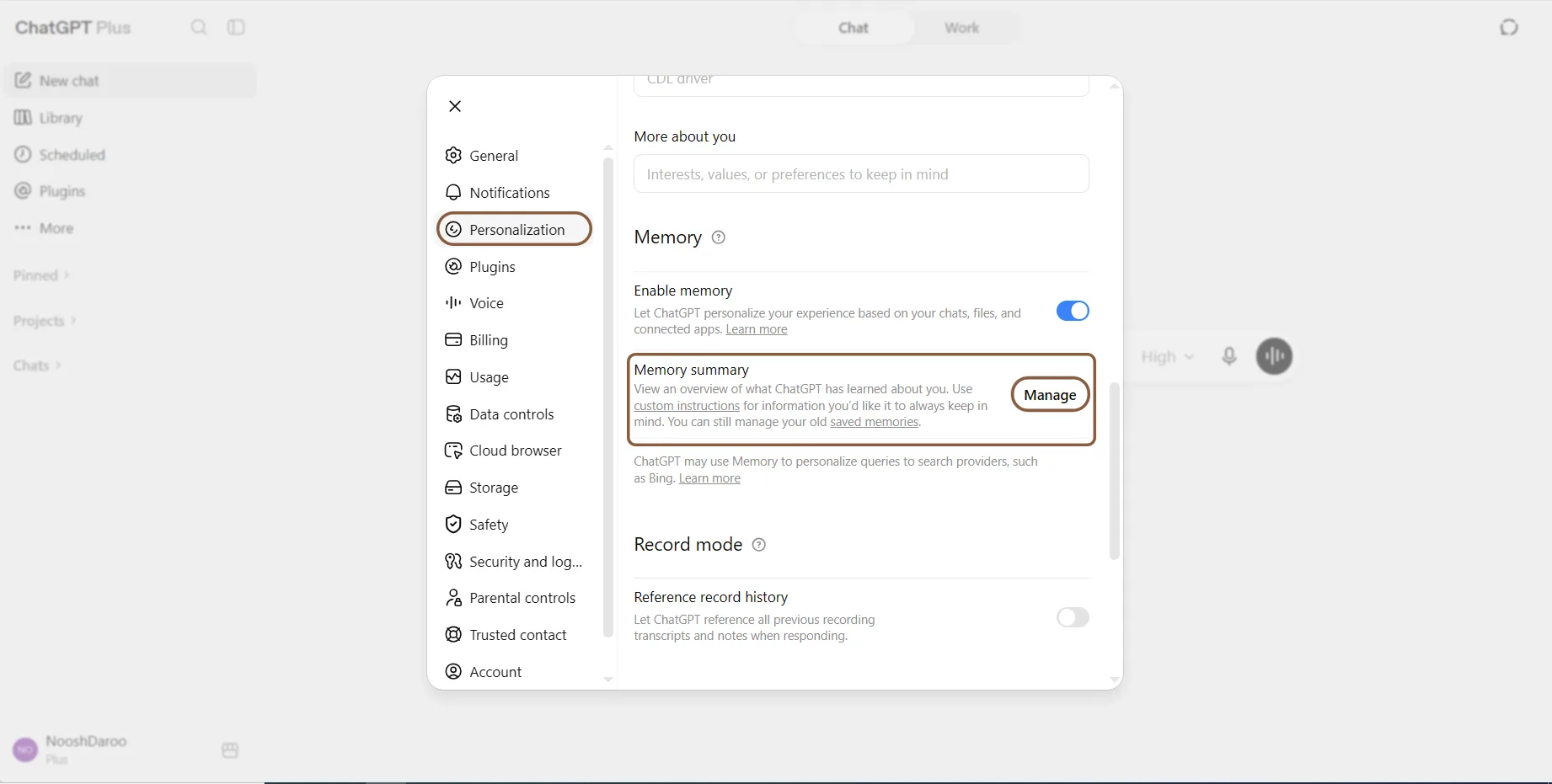
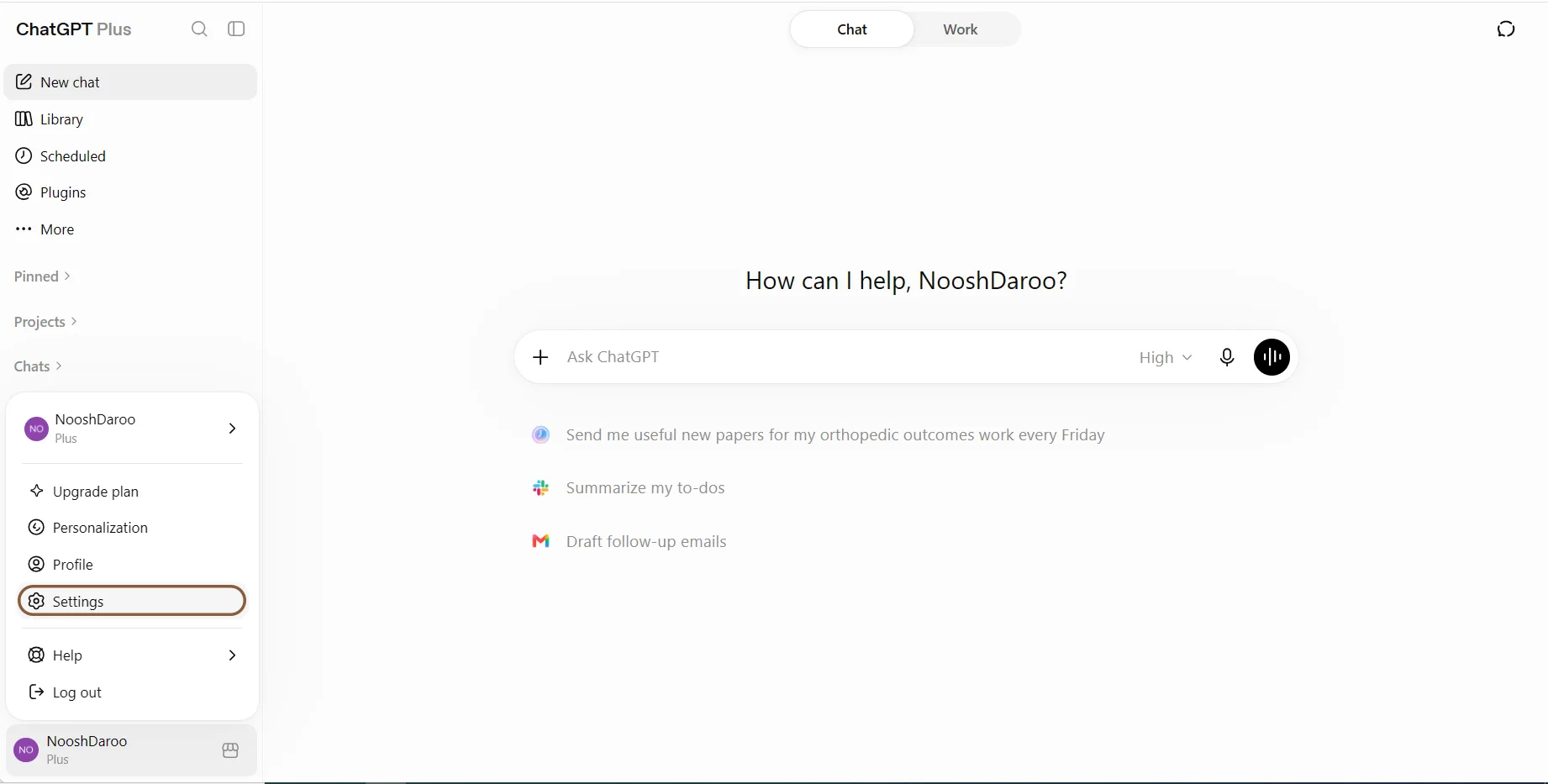
قابلیت مموری به چتجیپیتی اجازه میدهد اطلاعاتی از گفتوگوهای قبلی را برای شخصیسازی پاسخهای آینده در نظر بگیرد. اگر نمیخواهید بعضی از این اطلاعات باقی بمانند، بهتر است حافظه حساب خود را مرور کنید.
برای کنترل این بخش به مسیر زیر بروید:
- وارد Settings شوید؛
- بخش Personalization را باز کنید؛
- وارد قسمت مربوط به Memory شوید.
در اینجا میتوانید حافظههای ذخیرهشده را به صورت انتخابی حذف کنید یا این قابلیت را به طور کامل غیرفعال کنید.
بخش Custom Instructions را هم فراموش نکنید. ممکن است قبلاً در آن اطلاعاتی مانند شغل، محل زندگی، علایق یا توضیحاتی درباره خودتان نوشته باشید که هنوز برای شخصیسازی پاسخها استفاده شوند.
۵. پاکسازی تاریخچه و مدیریت چتهای قدیمی
ممکن است در طول ماهها یا سالها استفاده از ChatGPT، دهها یا صدها گفتوگو در حساب شما باقی مانده باشد؛ از سؤالهای ساده گرفته تا مطالب شخصی، کاری یا فایلهای حساس.
برای حذف یک گفتوگوی مشخص:
- از فهرست چتها، گفتوگوی موردنظر را پیدا کنید؛
- منوی کنار آن را باز کنید؛
- گزینه Delete را انتخاب کنید؛
- حذف را تأیید کنید.
برای حذف همه گفتوگوها:
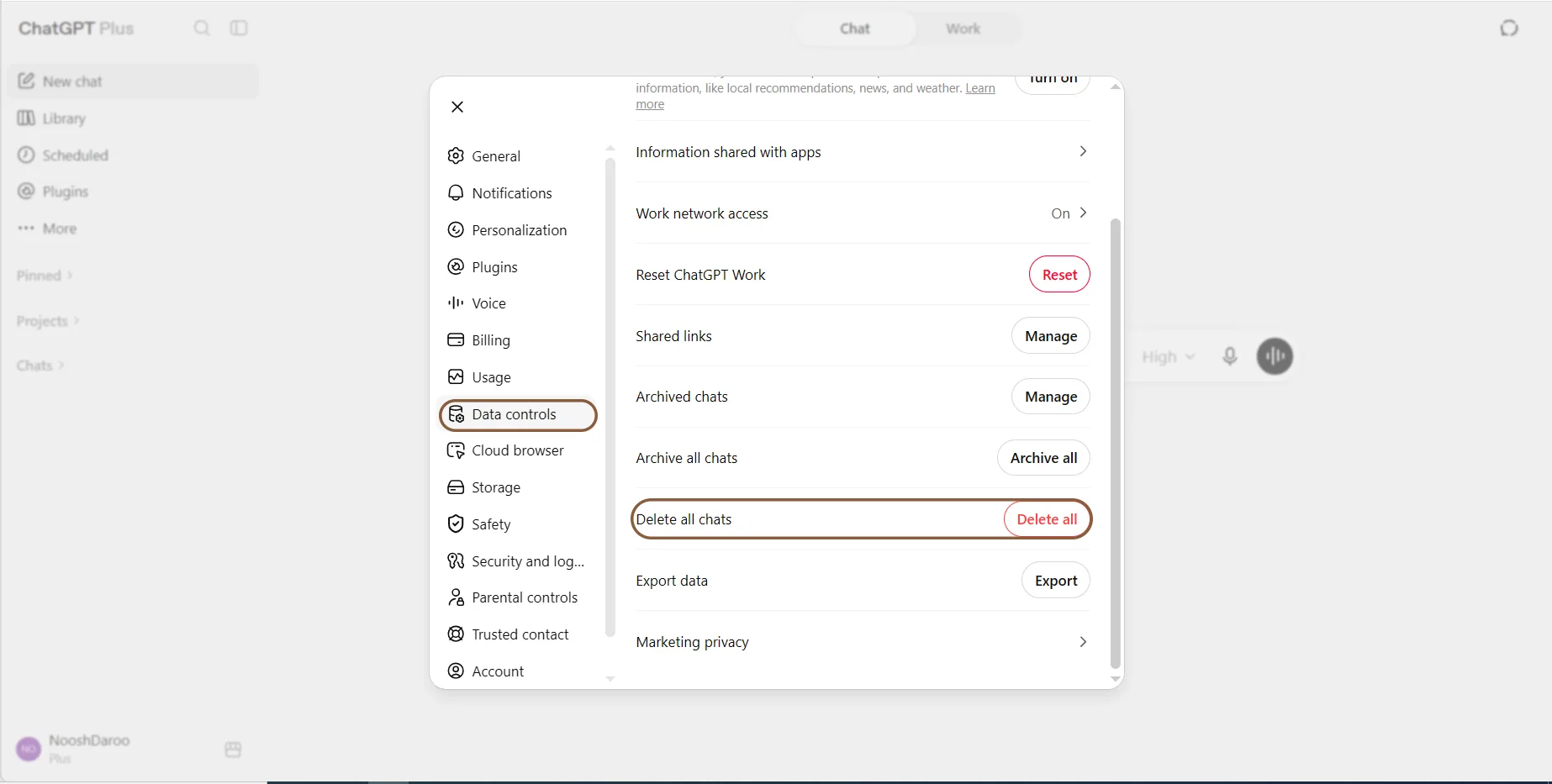
- وارد Settings شوید؛
- بخش Data Controls را باز کنید؛
- گزینه Delete all chats را پیدا کنید؛
- پس از اطمینان، حذف همه گفتوگوها را تأیید کنید.
حذف چت برگشتناپذیر است و پس از حذف نمیتوانید آن را بازیابی کنید. چت حذفشده فوراً از حساب شما ناپدید میشود و معمولاً برای حذف دائمی از سیستمهای OpenAI طی حداکثر ۳۰ روز زمانبندی میشود؛ مگر در مواردی که نگهداری بیشتر آن به دلایل قانونی یا امنیتی لازم باشد.
۶. فایلهایی که آپلود کردهاید را هم فراموش نکنید
خیلی وقتها برای گرفتن یک پاسخ بهتر، فقط متن تایپ نمیکنیم؛ عکس آزمایش، قرارداد، رزومه، فایل اکسل، تصویر کارت ملی یا مدارک کاری را هم برای ChatGPT میفرستیم. مشکل اینجاست که این فایلها ممکن است اطلاعات بسیار بیشتری از چیزی که برای پاسخ لازم است در خود داشته باشند.
فایلهایی که در ChatGPT آپلود میکنید و بسیاری از فایلهایی که داخل آن ایجاد میشوند، بهصورت خودکار در Library ذخیره میشوند تا بعداً دوباره به آنها دسترسی داشته باشید. نکته مهم این است که حذف چتی که فایل در آن استفاده شده، فایل ذخیرهشده در Library را حذف نمیکند.
فایلهایی که در چت موقت آپلود میکنید در Library ذخیره نمیشوند.
اگر قبلاً مدارک یا فایلهای حساسی فرستادهاید، بهتر است این مراحل را انجام دهید:
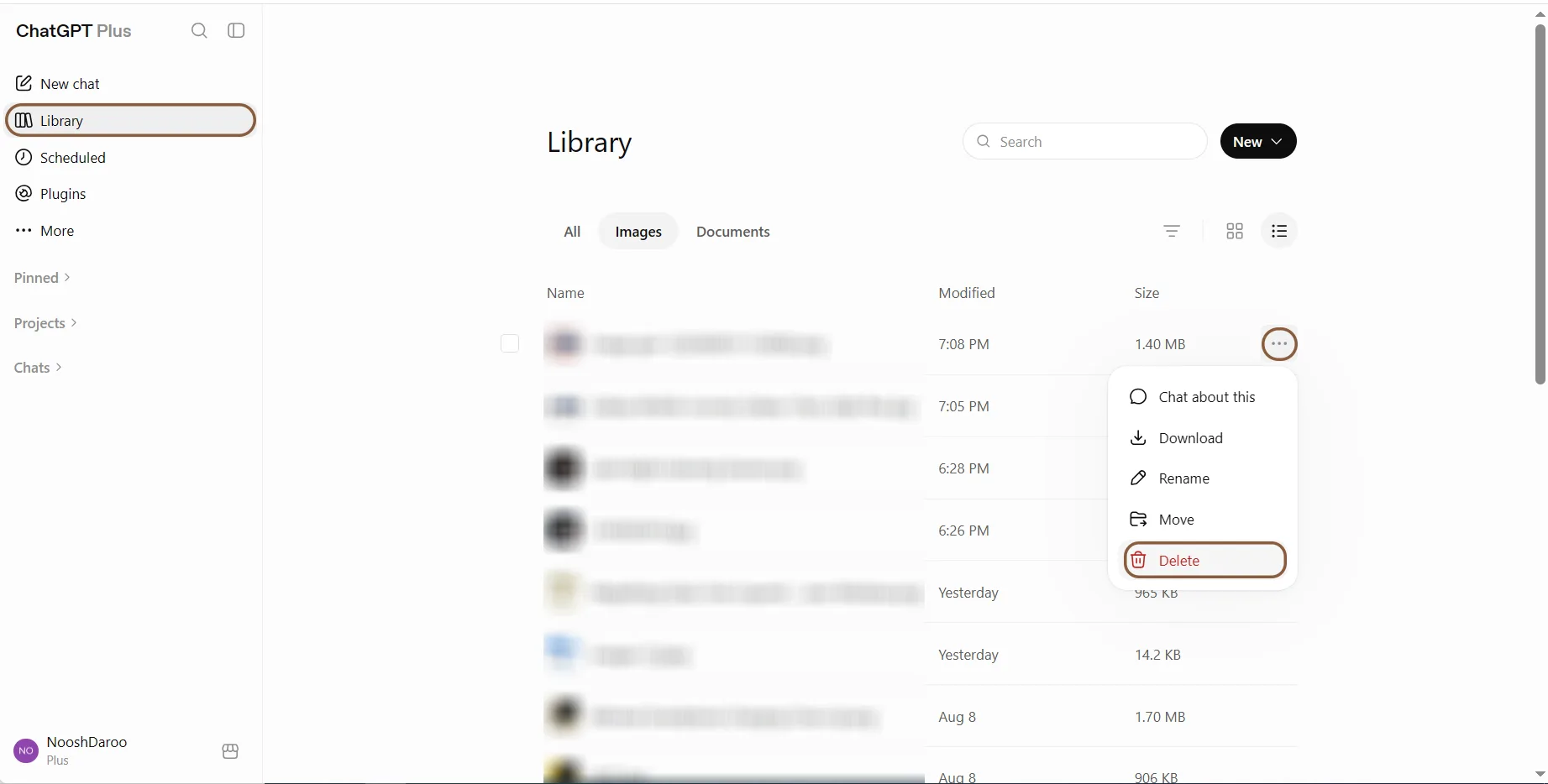
- در منوی حساب کاربری خود، وارد بخش Library شوید؛
- در Library، لیست فایلها را مرور کنید و فایلهایی را که شامل اطلاعات شخصی، کاری یا حساس هستند شناسایی کنید؛
- روی فایل موردنظر کلیک کنید یا گزینه انتخاب (Select) را بزنید و سپس گزینه Delete / Remove را انتخاب کنید. در صورت تأیید، فایل از حساب شما حذف میشود.
۷. لینکهای اشتراکی قدیمی را بررسی کنید
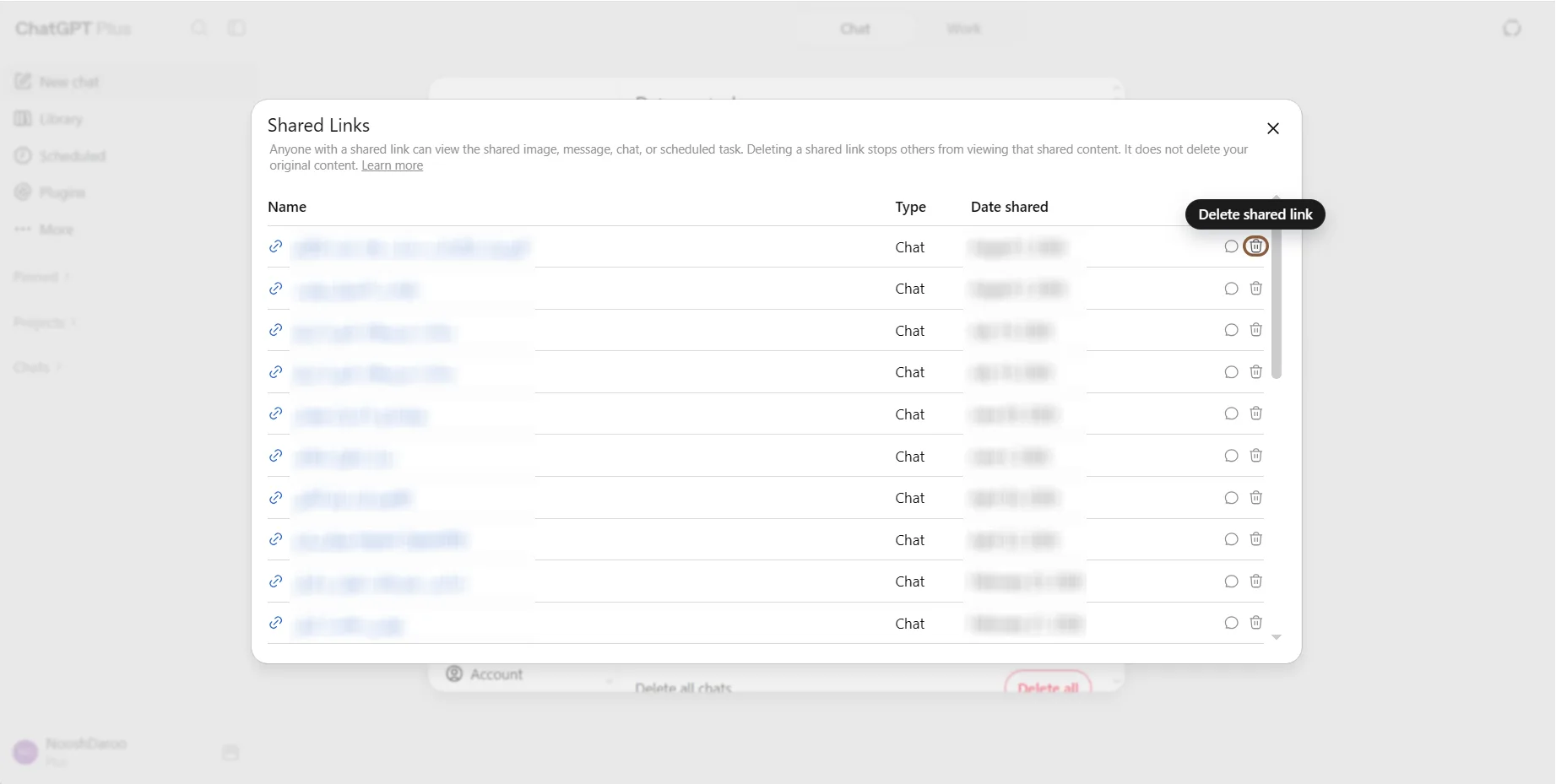
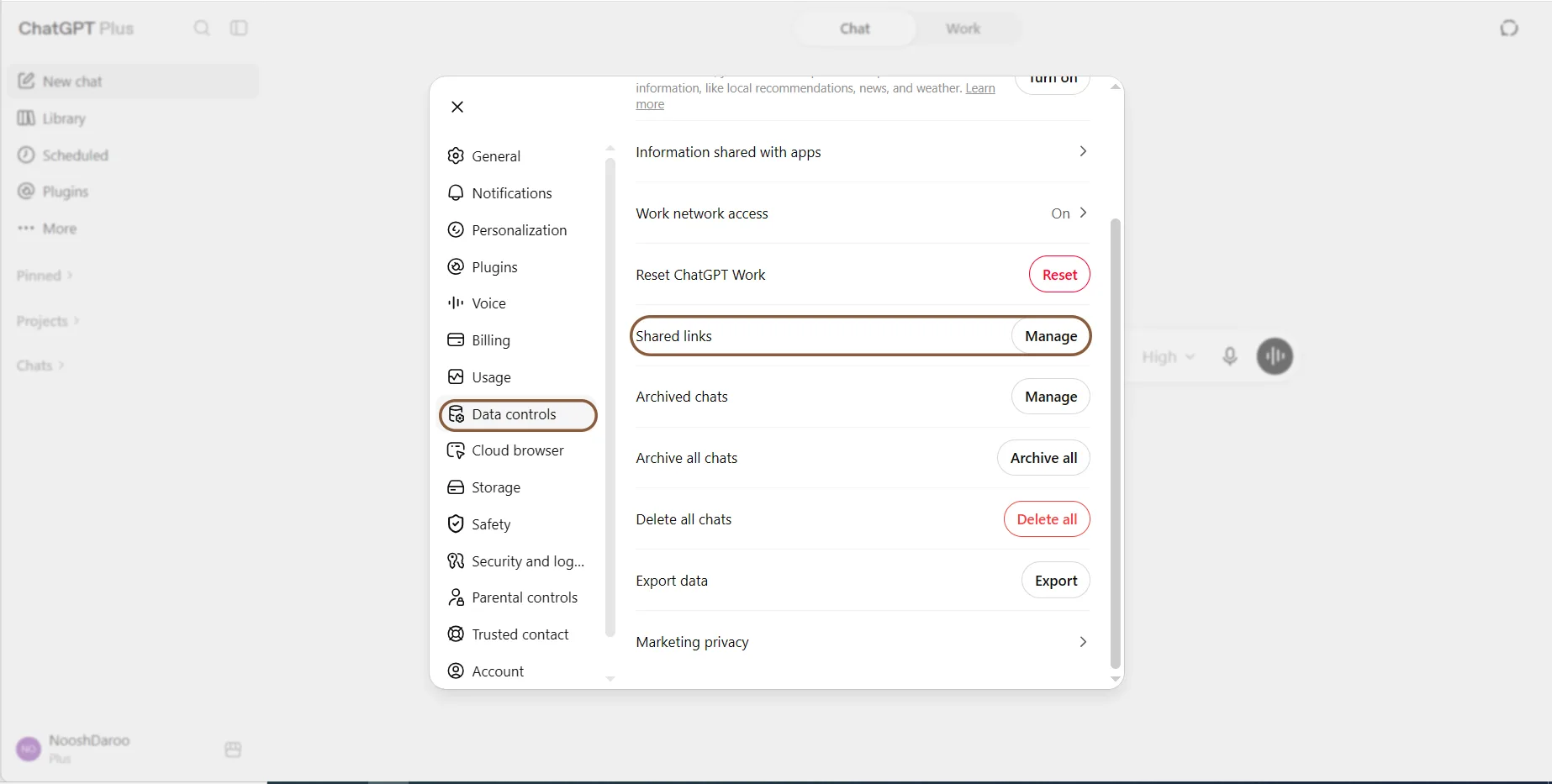
گاهی برای نشان دادن پاسخ ChatGPT به دوست، همکار یا یکی از اعضای خانواده، از گزینه Share استفاده میکنیم و لینک گفتوگو را برای او میفرستیم. نکتهای که ممکن است فراموش کنیم این است که آن لینک میتواند مدتها بعد همچنان فعال باشد و هر کسی که به لینک دسترسی داشته باشد، میتواند محتوای بهاشتراکگذاشتهشده را ببیند یا حتی لینک را برای فرد دیگری بفرستد.
برای بررسی لینکهای قبلی:
- وارد Settings شوید؛
- بخش Data Controls را باز کنید؛
- گزینه Manage را انتخاب کنید؛
- وارد بخش Shared conversations شوید؛
- فهرست گفتوگوهای اشتراکی را مرور کنید؛ لینکهایی را که دیگر به آنها نیاز ندارید حذف کنید.
پیش از ساختن لینک اشتراکی هم یکبار محتوای گفتوگو را از ابتدا مرور کنید. ممکن است چند پیام بالاتر نام، شماره تلفن، فایل، اطلاعات کاری یا جزئیاتی نوشته باشید که اصلاً قصد نداشتهاید با شخص دیگری به اشتراک بگذارید.
۸. برنامههای متصل به ChatGPT را بررسی کنید
ChatGPT میتواند به برنامهها و سرویسهای خارجی متصل شود؛ برای مثال برای خواندن اطلاعات یک سرویس یا انجام کاری در آن. بسته به مجوزی که دادهاید، این برنامهها ممکن است به بخشی از اطلاعات مرتبط با درخواست شما دسترسی پیدا کنند. اگر قابلیت مموری هم روشن باشد، در بعضی موارد اطلاعات مرتبط از حافظه نیز میتواند برای پاسخ برنامه استفاده شود.
OpenAI همچنین میگوید برنامههای متصل ممکن است اطلاعات پایهای مانند IP، نوع مرورگر یا دستگاه، زبان، منطقه و موقعیت تقریبی را دریافت کنند.
برای بررسی اتصالها:
- وارد Settings شوید؛
- بخش Apps را باز کنید؛
- برنامههایی را که به حساب متصل شدهاند مرور کنید؛
- اگر سرویسی را دیگر استفاده نمیکنید، آن را انتخاب کنید؛
- گزینه Disconnect را بزنید.
پیش از اتصال یک برنامه جدید هم صفحه مجوزها و سیاست حریم خصوصی آن را بررسی کنید؛ مخصوصاً اگر قرار است اطلاعات شخصی، مالی، پزشکی یا کاری در اختیارش قرار بگیرد.
۹. دسترسی به موقعیت مکانی را فقط در صورت نیاز فعال کنید
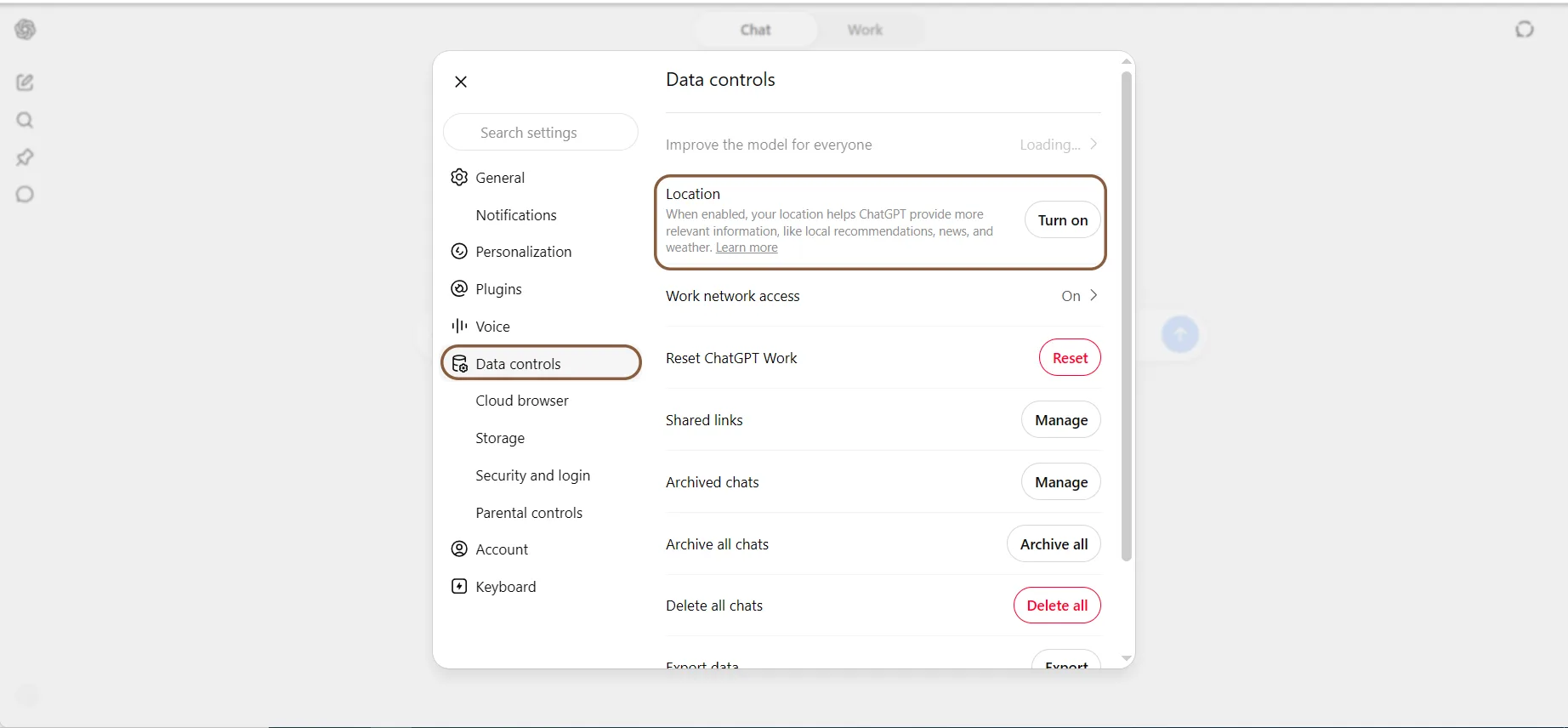
چتجیپیتی میتواند در صورت اجازه شما از موقعیت مکانی دستگاه برای پاسخهای محلیتر مانند معرفی مکانهای نزدیک، خبرهای محلی یا آبوهوا استفاده کند. اگر به این قابلیت احتیاج ندارید، لازم نیست موقعیت دقیق دستگاه را در اختیارش قرار دهید.
برای بررسی این تنظیم:
- وارد Settings شوید؛
- بخش Data Controls را باز کنید؛
- گزینه Location Services را انتخاب کنید؛
- اگر نیازی به استفاده از موقعیت مکانی ندارید، آن را خاموش نگه دارید.
اشتراک موقعیت دستگاه بهطور پیشفرض خاموش است. اگر آن را فعال کنید، چتجیپیتی میتواند برای پاسخهایی مانند معرفی مکانهای نزدیک، خبرهای محلی یا آبوهوا از موقعیت دستگاه استفاده کند.
البته حتی با خاموشبودن موقعیت دقیق، ممکن است سرویسها بتوانند بر اساس آدرس IP موقعیت تقریبی مانند کشور یا شهر را حدس بزنند.
۱۰. یک پیشنهاد کاربردی: از خود ChatGPT بپرسید!
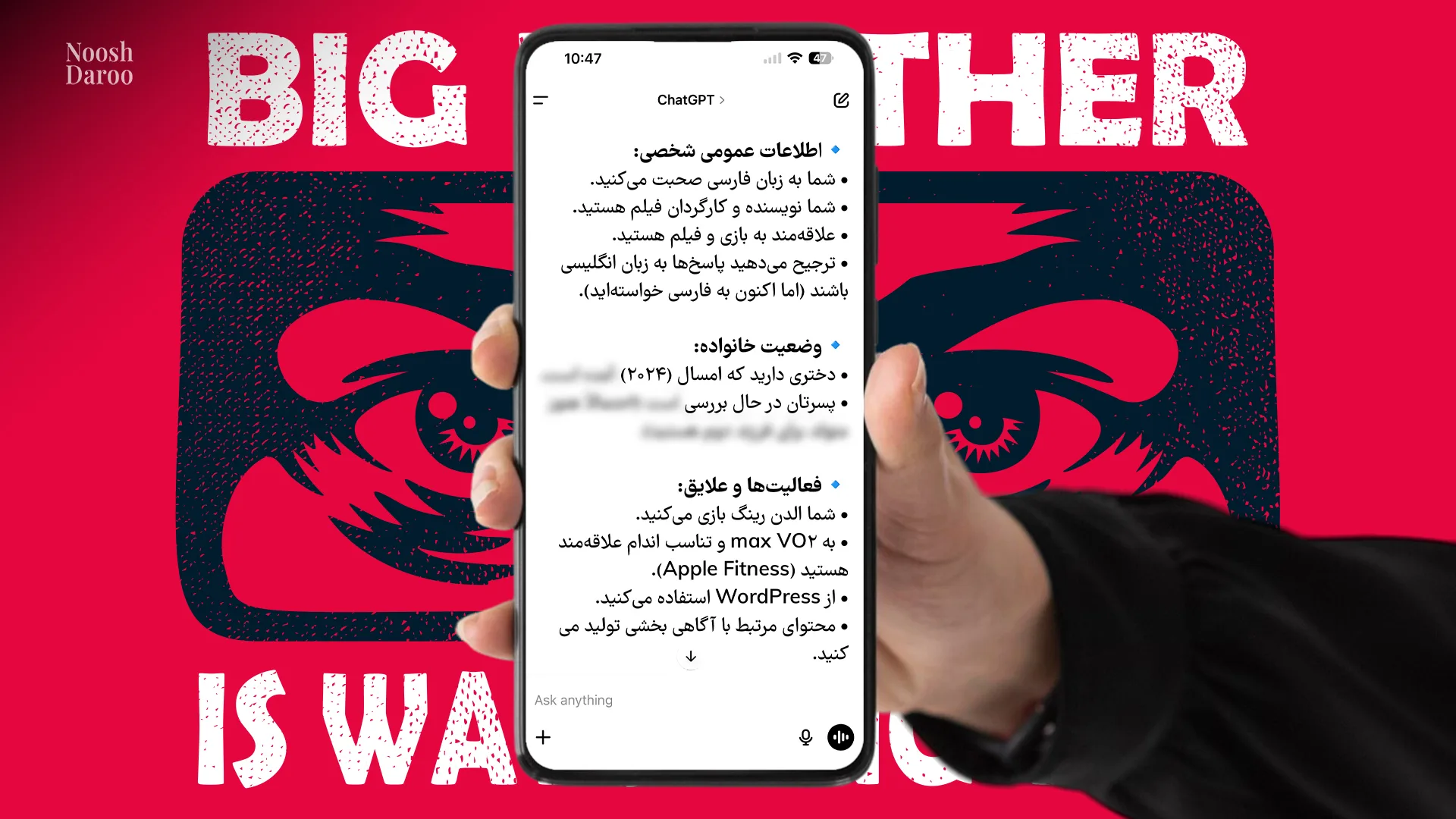
برای ارزیابی میزان اطلاعاتی که تا به حال ناخواسته در اختیار هوش مصنوعی قرار دادهاید، در یک تب جدید مستقیماً از خود ChatGPT بپرسید: «بر اساس چتهای قبلیمان، چه اطلاعات شخصی و ویژگیهایی از من میدانی؟» پاسخ این سوال میتواند به شما در تنظیم بهتر مرزهای حریم خصوصیتان کمک کند.



آدرس مطلب: https://nooshdaroo.ir/security-tools/chatgpt-privacy-protection-tips/