



در دورانی که اتصال به اینترنت بهسختی میسر میشود و باز شدن یک عکس ساده نیاز به صبر ایوب دارد، تنها راه بقا، خشک و خالی کردنِ سایتهای پرزرقوبرق امروزی است. در این راهنما یاد میگیریم چطور با چند ترفند ساده، مرورگرها را به حالت متنمحور درآوریم تا حداقل در این سفرِ اجباری به گذشته، از خواندن اخبار و مطالب جا نمانیم.
۱. گوگل کروم (Google Chrome)
گوگل کروم با وجود محبوبیت فراوان، به صورت پیشفرض مصرف دیتای بالایی دارد؛ بنابراین برای استفاده بهینه در زمان افت شدید سرعت، لازم است بارگذاری بخشهای پرحجم آن را به صورت دستی متوقف کنیم.
کروم نسخه دسکتاپ
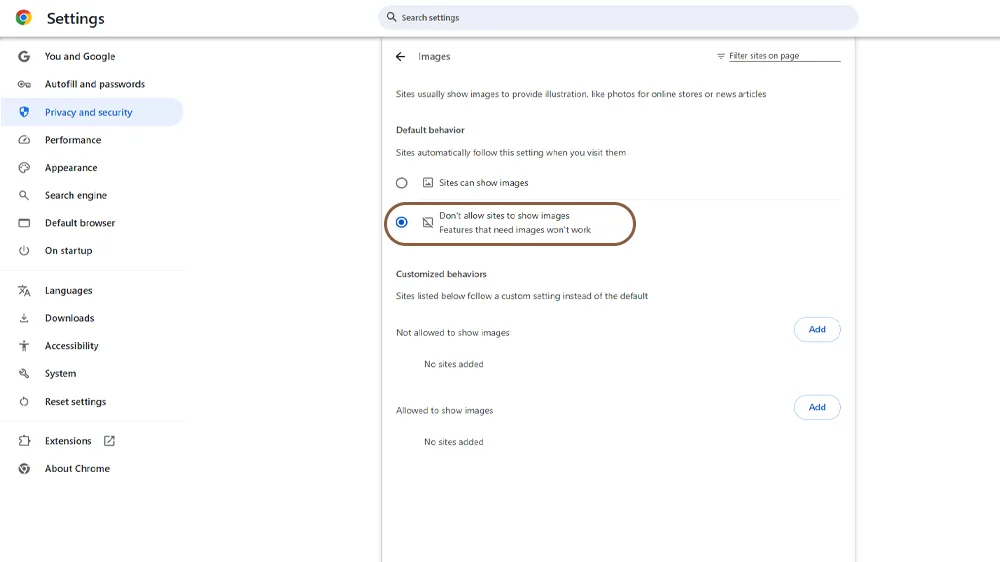
برای جلوگیری از هدررفتِ پهنای باند، نمایش تصاویر را کاملاً متوقف کنید. در نوار آدرس عبارت chrome://settings/content/images را وارد کرده و گزینه Don’t allow sites to show images را انتخاب کنید. با این کار، صفحات خبری تنها با بارگذاری متن باز میشوند.
کروم نسخه موبایل (اندروید)
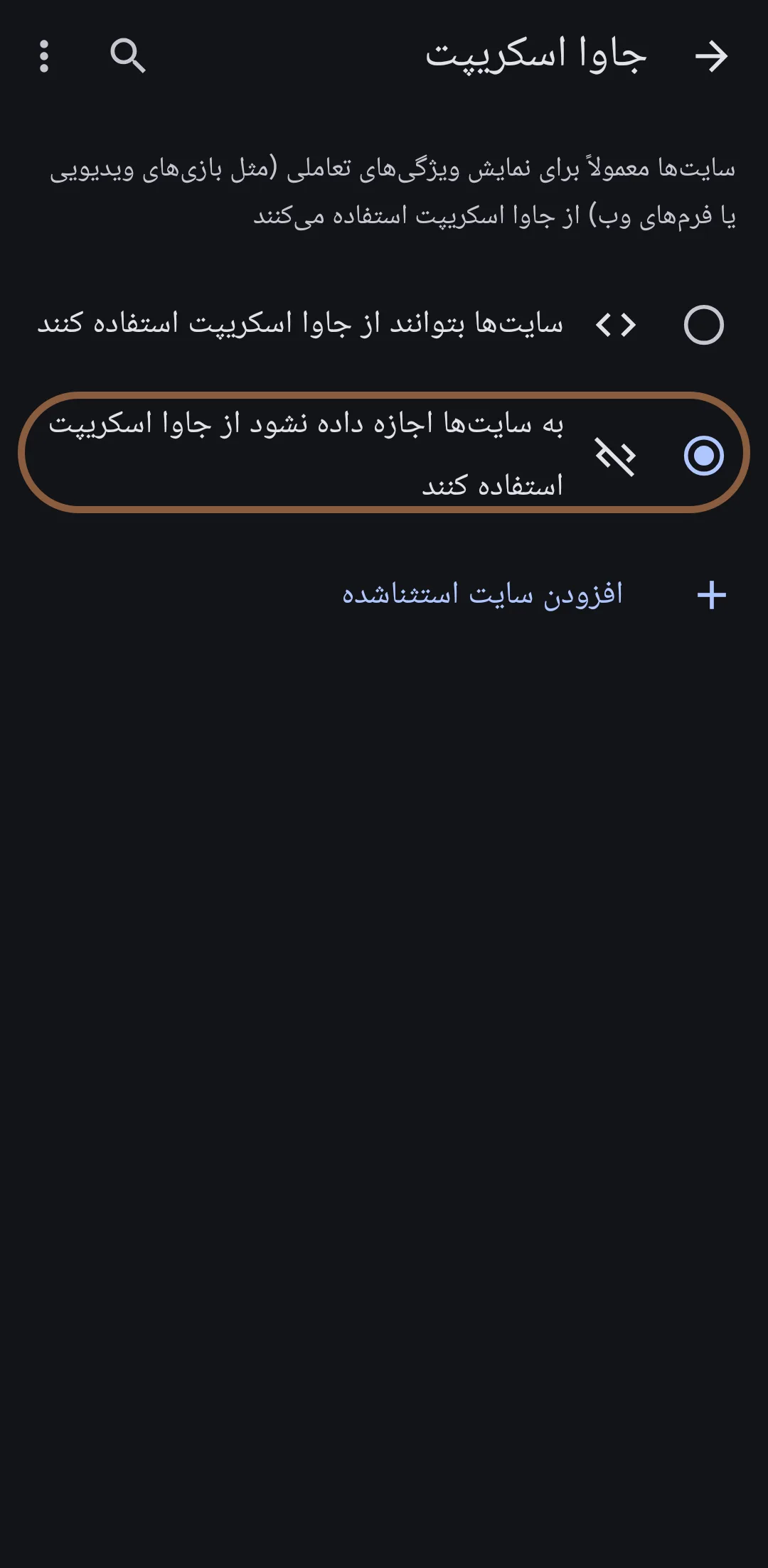
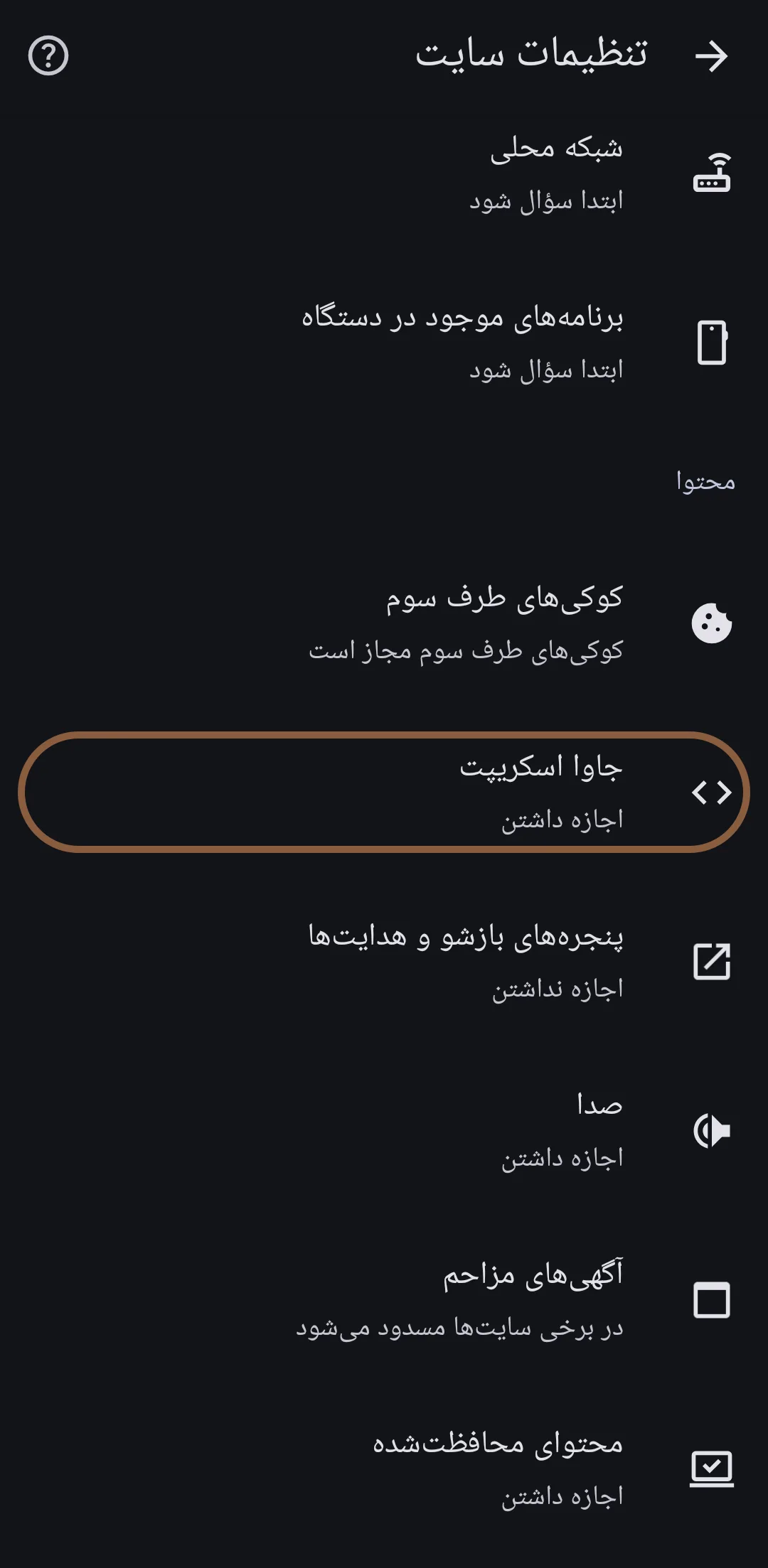
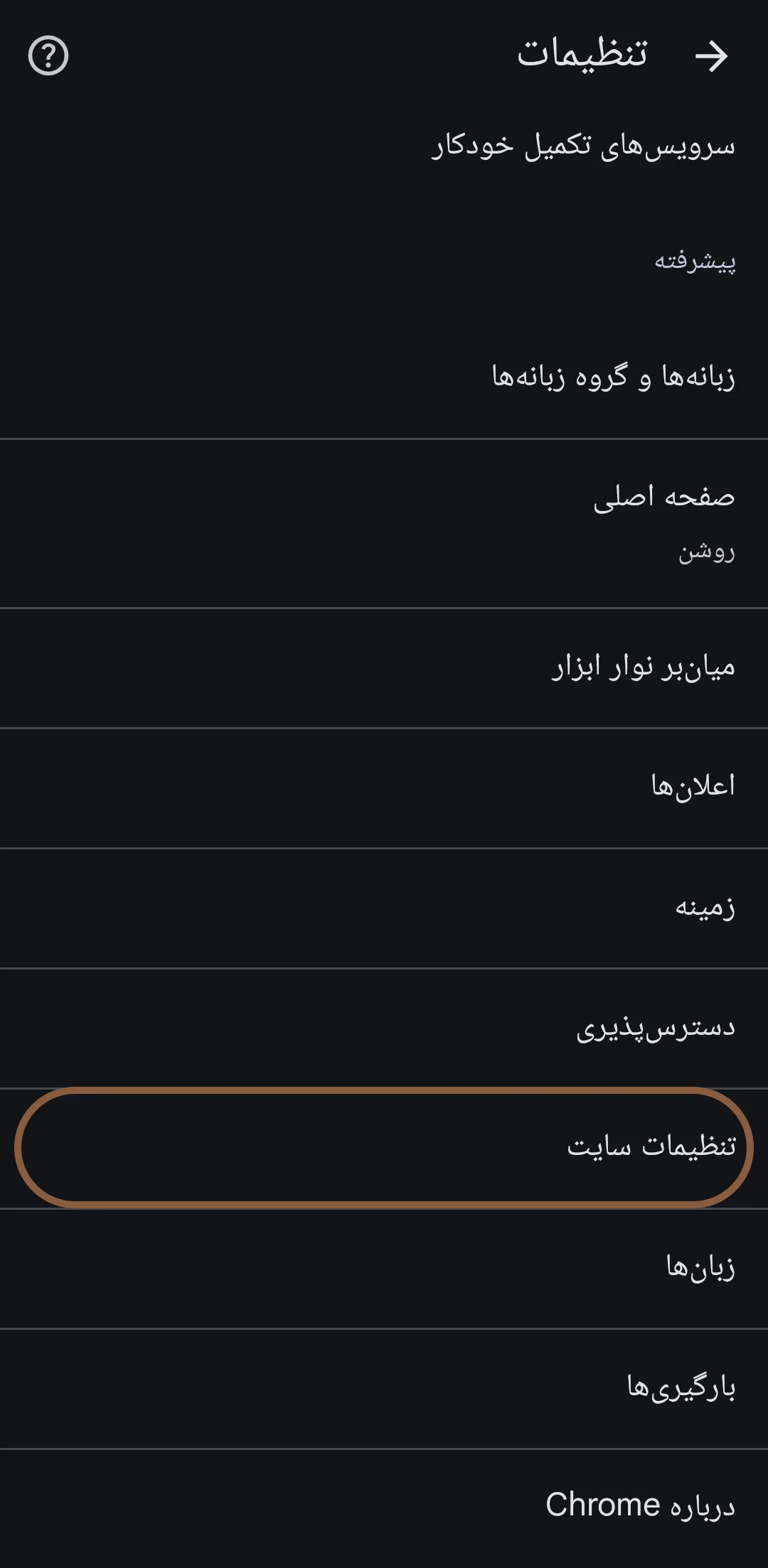
از آنجایی که گوگل قابلیت کاهش مصرف اینترنت (Lite Mode) را از کروم حذف کرده است، برای اینکه بتوانید سایتهای سنگین را سریعتر و فقط به شکل متن باز کنید، مراحل زیر را انجام دهید:
- برنامه کروم را باز کرده و به منوی تنظیمات (Settings) بروید؛
- به پایین صفحه اسکرول کرده و وارد بخش تنظیمات سایت (Site settings) شوید؛
- گزینه جاوا اسکریپت (JavaScript) را پیدا کرده و روی آن ضربه بزنید.
این گزینه را موقتاً خاموش کنید تا جلوی اجرای انیمیشنها، تبلیغات متحرک و کدهای ردیاب گرفته شود و سایتها با اتصال ضعیف هم باز شوند.
۲. موزیلا فایرفاکس (Mozilla Firefox)
فایرفاکس به لطف دسترسیهای عمیقتر به تنظیمات پایه، انعطافپذیری بالایی در مدیریت ترافیک مصرفی دارد و ابزاری کارآمد برای حفظ دسترسی به اطلاعات در زمان اختلالات شبکه است.
فایرفاکس نسخه دسکتاپ
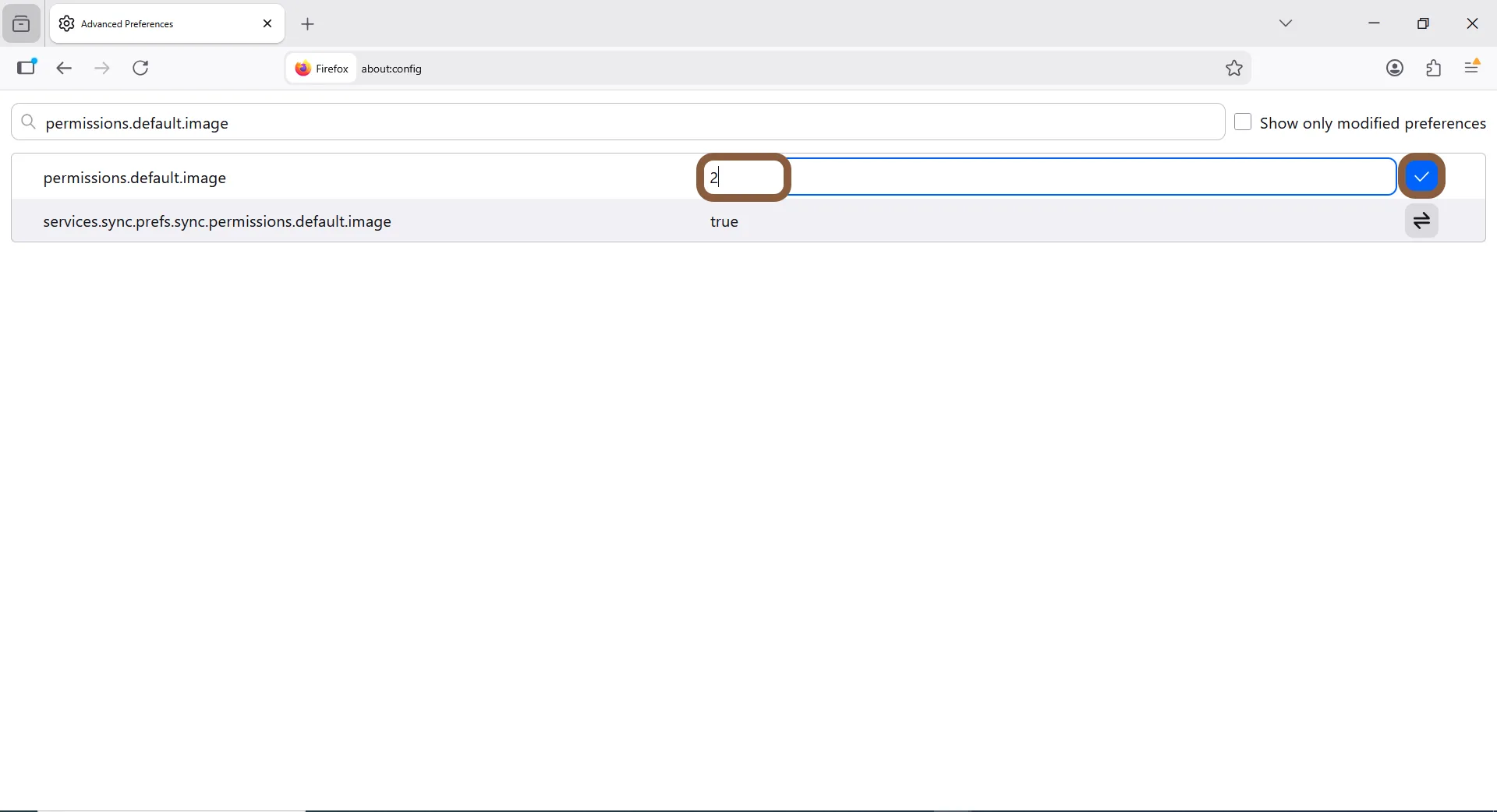
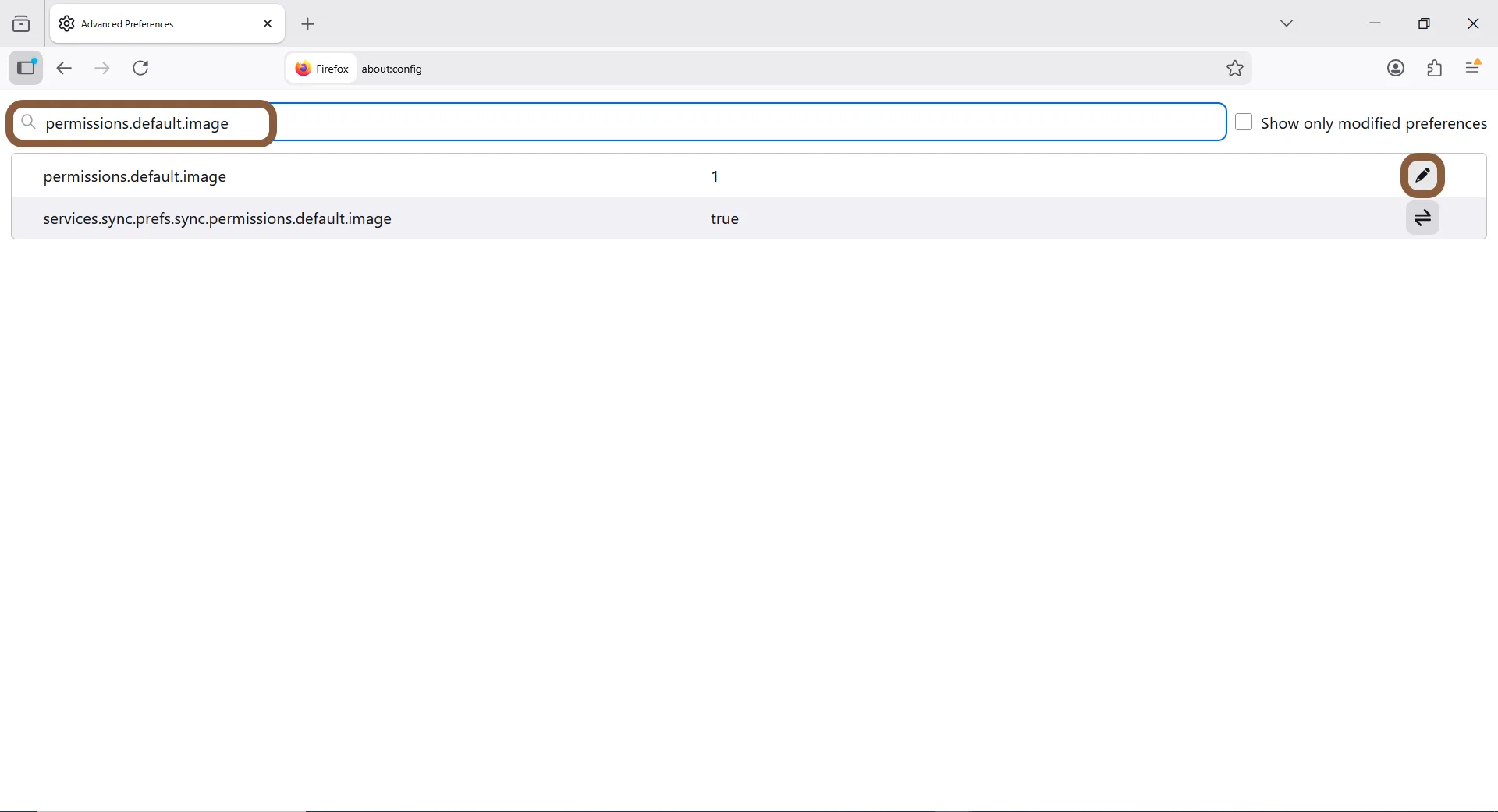
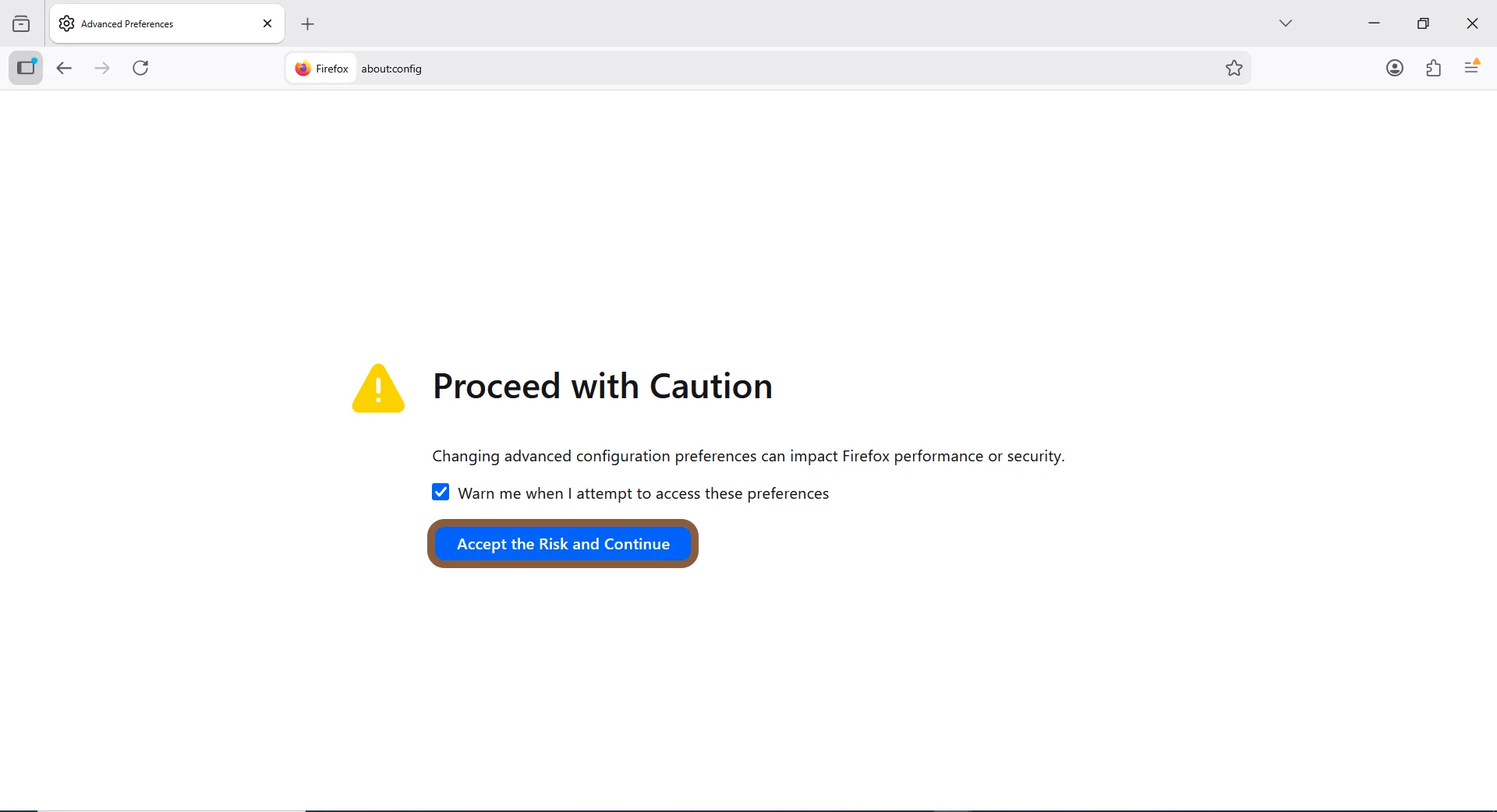
مرورگر فایرفاکس برای اینترنتهای خیلی کند، تنظیمات پایهای و بهتری دارد. برای اینکه هیچ عکسی در سایتها باز نشود:
- در نوار آدرس بالای صفحه، عبارت
about:configرا تایپ کنید و اینتر بزنید؛ - پیغام اخطار را تایید کنید (روی دکمه پذیرش ریسک کلیک کنید)؛
- در کادر جستجو، عبارت
permissions.default.imageرا پیدا کنید؛ - عدد مقابل آن را به ۲ تغییر دهید تا بارگذاری تمام عکسها متوقف شود.
یک راه خیلی سریعتر و راحتتر هم این است که دکمه F9 کیبورد را بزنید یا روی آیکون Reader View (به شکل یک برگه کاغذ در کنار نوار آدرس) کلیک کنید. این کار، ظاهر شلوغ سایت را کلاً حذف میکند و فقط یک صفحه متنیِ ساده و سبک برای خواندن به شما تحویل میدهد.
فایرفاکس نسخه موبایل


فایرفاکسِ اندروید یک آیکون Reader View (حالت مطالعه) در کنار آدرس سایت دارد که با لمس آن، تمام گرافیکهای سنگین حذف شده و فقط متن خبر برایتان لود میشود؛ اما مزیت فوقالعادهی فایرفاکس در اندروید این است که برخلاف کروم، از نصب افزونهها (اکستنشنها) پشتیبانی میکند. یعنی میتوانید افزونههای مسدودکننده را مستقیماً روی گوشی نصب کنید تا جلوی بارگذاری تبلیغات و کدهای سنگین را بگیرد (در بخش آخر مقاله به آن میپردازیم).
۳. اپل سافاری (Apple Safari)
مرورگر اختصاصی اپل به دلیل هماهنگی کامل با سیستمعامل، امکانات یکپارچهای را برای مدیریت ترافیک ارائه میدهد و به خوبی از مصرف پنهان و ناخواستهی حجم اینترنت جلوگیری میکند.
سافاری نسخه دسکتاپ
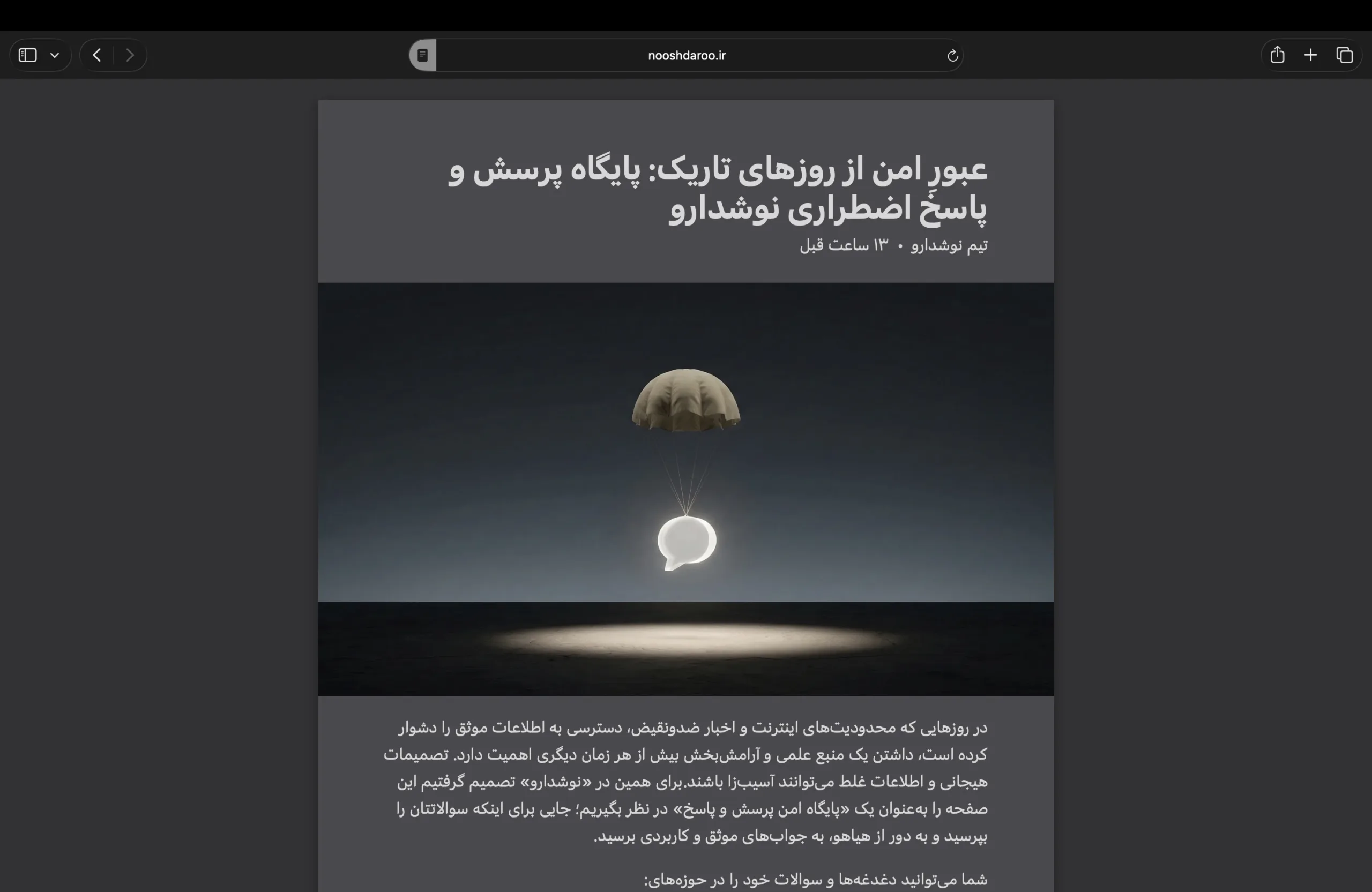
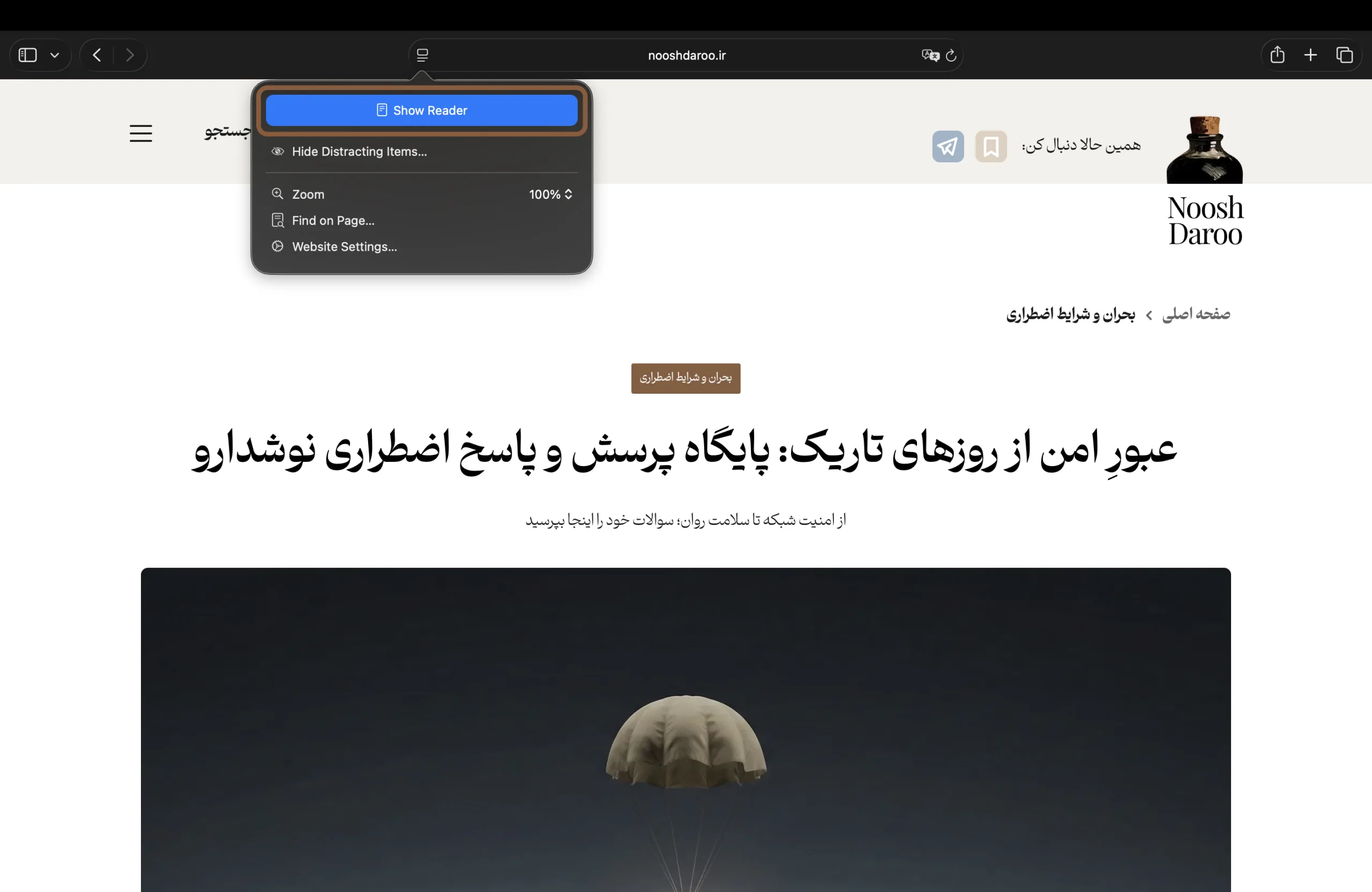
سافاری در نسخه دسکتاپ (مک) دارای یک ابزار داخلیِ عالی و بسیار کاربردی برای مطالعه با اینترنتِ ضعیف یا تمرکز بیشتر است. برای استفاده از آن:
- در مرورگر سافاری، روی آیکونی به شکل چند خط افقی متنی در سمت چپ نوار آدرس کلیک کنید؛
- از منویی که باز میشود، گزینه Show Reader را انتخاب کنید.
این قابلیت صفحه را به حالت مطالعهٔ ساده درمیآورد و عناصر مزاحم مثل منوها، تبلیغات و بخشهای اضافی را حذف میکند تا متن اصلی مقاله خواناتر و سبکتر نمایش داده شود. اپل هم توضیح میدهد که Reader در سافاری مقاله را در قالبی ساده و بدون حواسپرتی نشان میدهد.
نکته: این قابلیت فقط در صفحاتی ظاهر میشود که این حالت برایشان پشتیبانی شده باشد.
سافاری نسخه موبایل

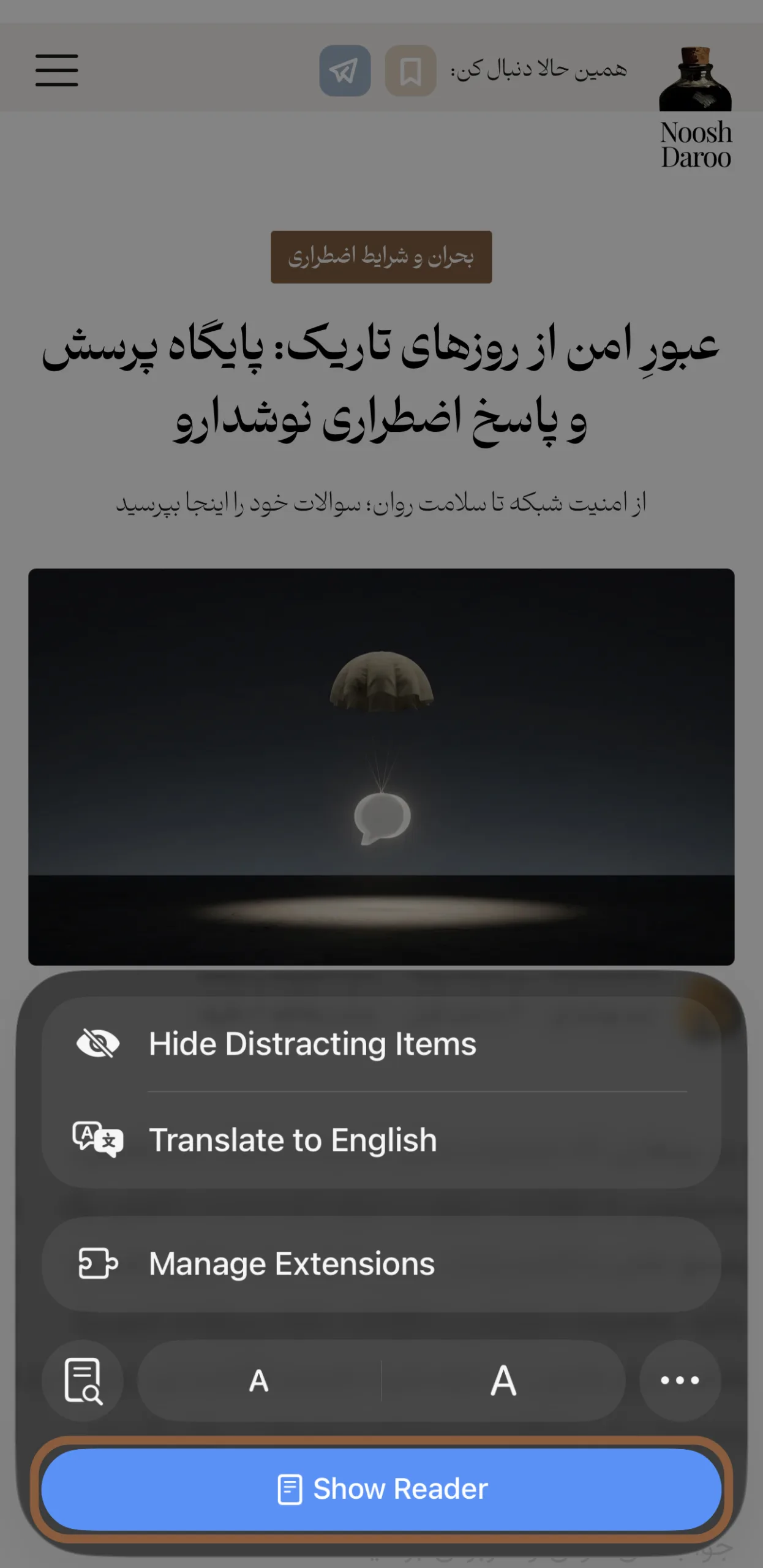
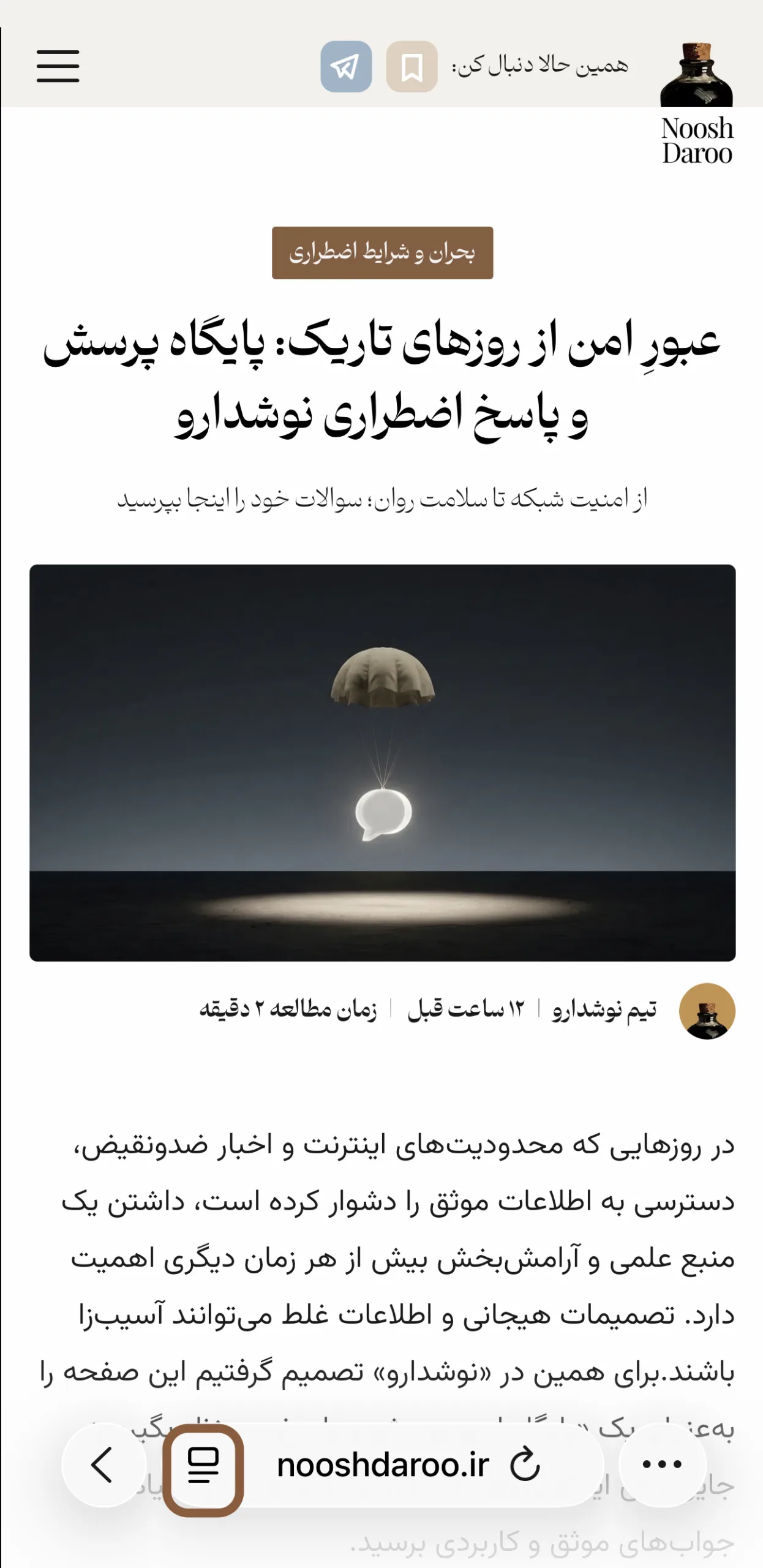
سافاری در نسخه موبایل هم مانند دسکتاپ دارای حالت مطالعه است. برای استفاده از آن:
- در مرورگر سافاری، روی آیکون (در سمت چپ یا پایین نوار آدرس) ضربه بزنید؛
- از منویی که باز میشود، گزینه Show Reader را انتخاب کنید.
۴. Opera Mini (فقط موبایل)
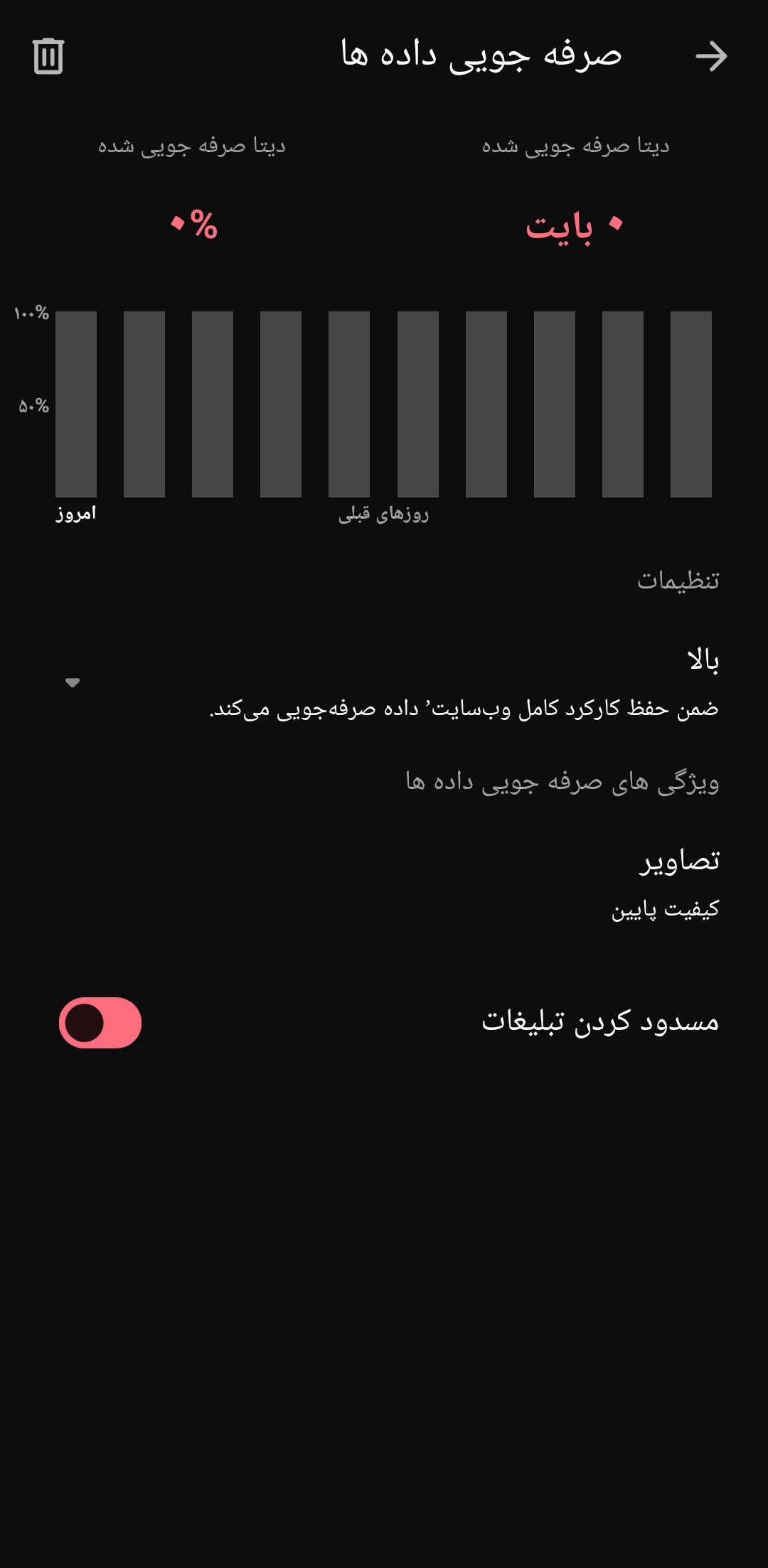
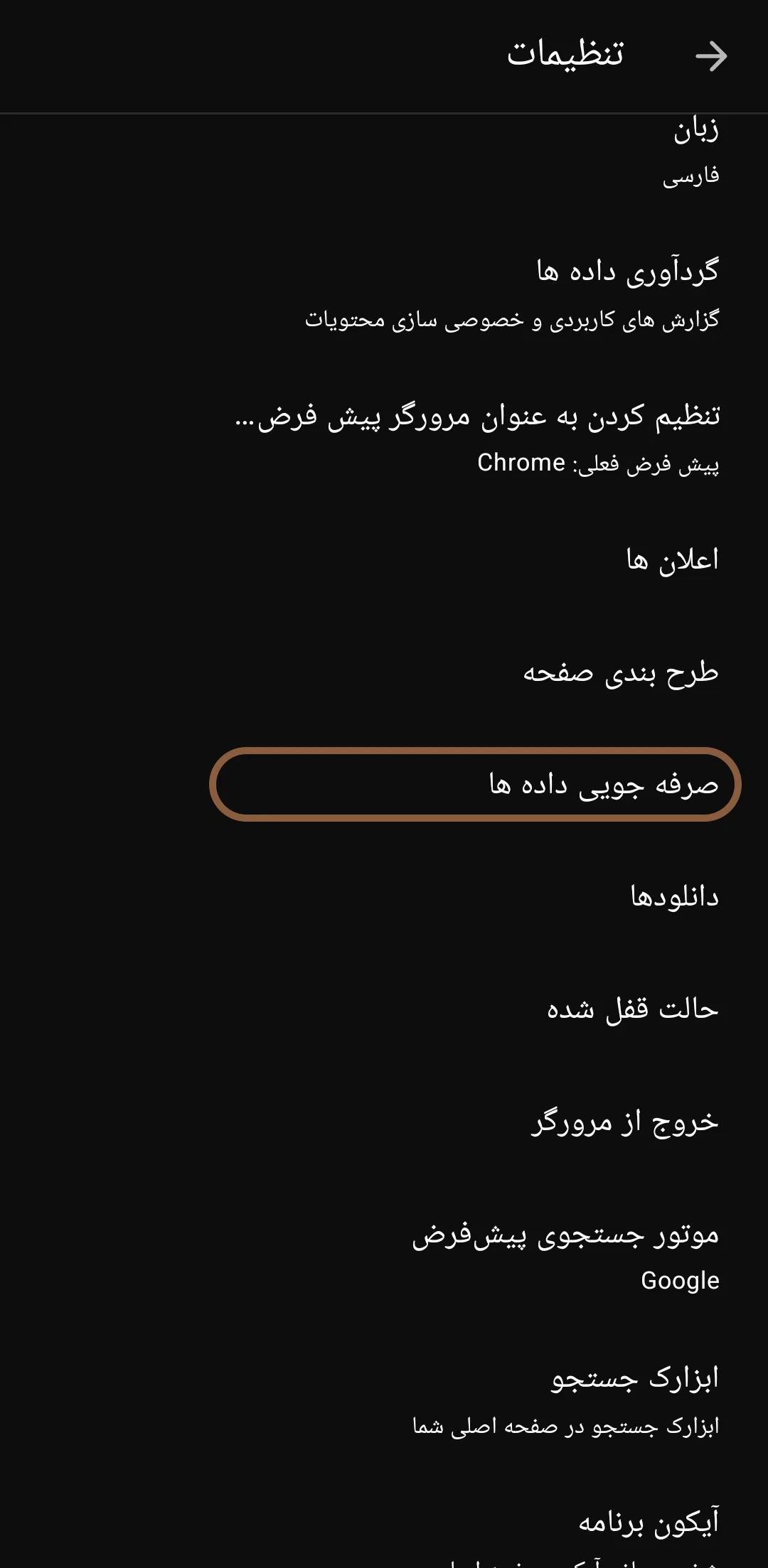
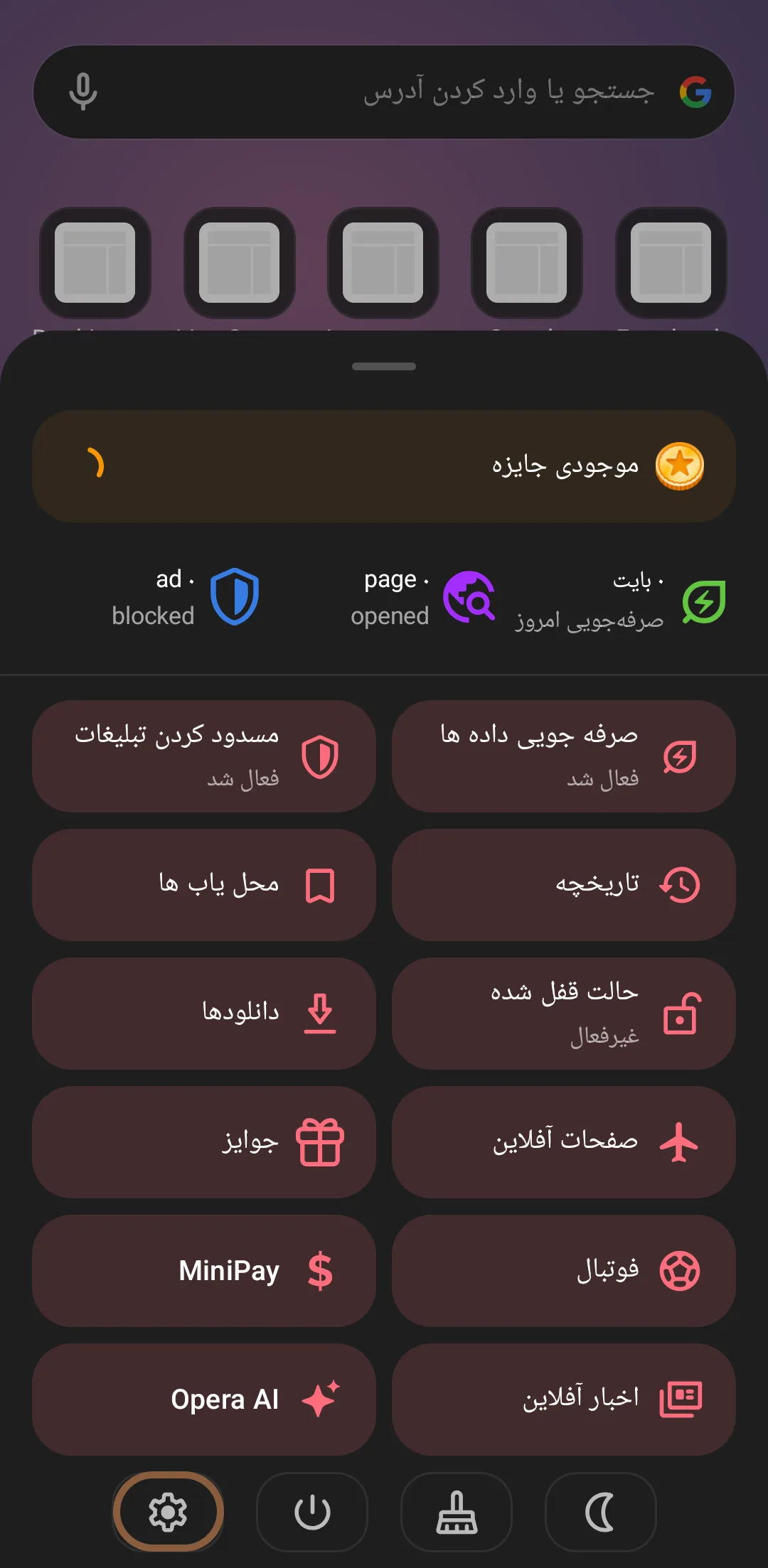
برای شرایطی که اینترنت در مرز قطعی کامل است، این مرورگر بیرقیب است.
برای فعالکردن این قابلیت، مراحل زیر را انجام دهید:
- ابتدا نماد مرورگر Opera Mini را باز کنید؛
- روی نماد چرخدنده تنظیمات در منوی اصلی بزنید؛
- وارد Data savings (صرفهجویی دادهها) شوید؛
- در این بخش، یکی از این گزینهها را انتخاب کنید:
- Auto (خودکار): مرورگر با توجه به وضعیت شبکه، خودش تصمیم میگیرد.
- High (بالا): صرفهجویی خوب با سازگاری بیشتر با سایتها.
- Extreme (نهایی): بیشترین فشردهسازی برای شرایطی که اینترنت بسیار ضعیف است.
- کیفیت تصاویر را روی گزینههای پایینتر بگذارید؛ مثلاً Low (پایین) یا Medium (متوسط)؛
- در نهایت، گزینه Ad blocking (مسدود کردن تبلیغات) را هم روشن کنید تا تبلیغات اضافی بارگیری نشوند و صفحات سبکتر باز شوند.
هشدار: در حالت Extreme (نهایی) بعضی سایتها ممکن است ناقص باز شوند، چیدمانشان بههم بریزد یا بعضی قابلیتها درست کار نکند. اگر این مشکل پیش آمد، به High (بالا) برگردید. اپرا خودش هم صریحاً میگوید در Extreme، صفحهها ممکن است دقیقاً مطابق طراحی اصلی رندر نشوند
افزونهها و ابزارهای نجاتبخش
برای مدیریت بهتر حجم و سرعت، استفاده از ابزارهای مکمل توصیه میشود:
۱. افزونه uBlock Origin (کروم و فایرفاکس)
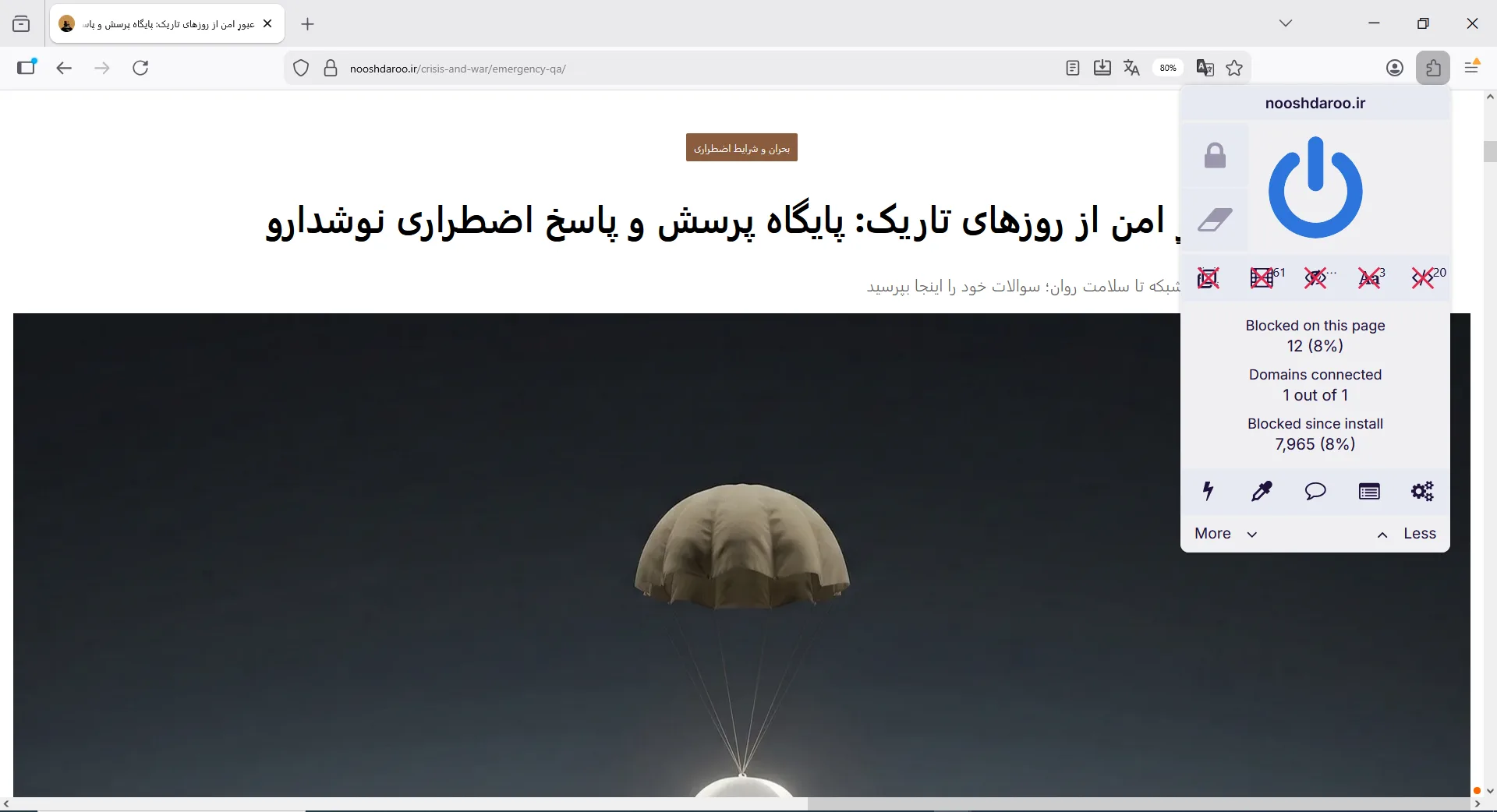
این افزونه فقط برای حذف تبلیغات نیست. در تنظیمات Default behavior و همینطور از داخل پنل هر سایت، چند سوییچ مهم در اختیار شما میگذارد:
- No remote fonts
جلوی دانلود فونتهای وب را میگیرد و میتواند به سبکتر شدن صفحات کمک کند. - No large media elements
بارگیری تصاویر، ویدئوها و فایلهای صوتی حجیم را متوقف میکند و معمولاً یکی از مؤثرترین گزینهها برای کاهش مصرف دیتا است. - No scripting
اجرای JavaScript سایت را غیرفعال میکند. این گزینه میتواند مصرف منابع و بار اضافی صفحه را کم کند، اما ممکن است بعضی سایتها را ناقص یا کاملاً از کار بیندازد. - No cosmetic filtering
فیلترهای ظاهری صفحه را غیرفعال میکند و میتواند رندر صفحه را سبکتر کند، هرچند اثر آن روی مصرف دیتا معمولاً از بستن مدیا کمتر است.
معمولاً بهتر است اول No large media elements و No remote fonts را فعال کنید و فقط اگر هنوز لازم بود سراغ No scripting بروید، چون این گزینه تهاجمیتر است و ممکن است عملکرد سایت را مختل کند.
۲. افزونه Text Mode (کروم)
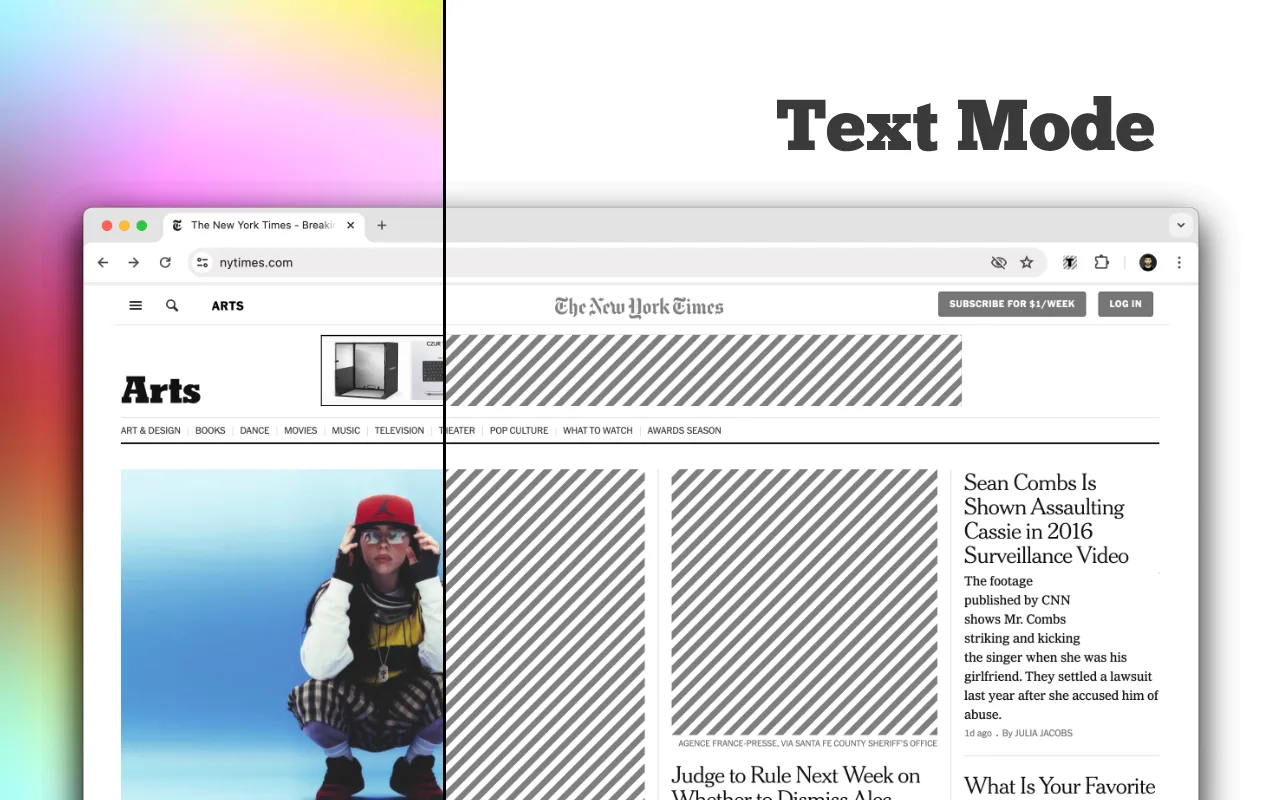
با نصب این افزونه ساده، مرورگر شما با یک کلیک به حالت سیاه و سفید و کاملاً متنی در میآید و بارگذاری هرگونه مدیا متوقف میشود.
پرسشهای پُرتِکرار
چگونه تایملاین توییتر (X) را در سرعتهای پایین باز کنیم؟
در تنظیمات اپلیکیشن به بخش Data usage بروید، گزینه Data saver را روشن کرده و Video autoplay را روی حالت Never تنظیم کنید.
آیا راهی برای کاهش مصرف حجم و باز شدن سریعتر اینستاگرام هست؟
بله، در تنظیمات اینستاگرام وارد بخش Cellular Data Use شوید. گزینه Use Less Data را فعال کنید و بارگذاری رسانههای باکیفیت را غیرفعال کنید.
در پیامرسان تلگرام چگونه در شرایط کندی شبکه، متنها را سریعتر دریافت کنیم؟
به بخش Data and Storage تلگرام مراجعه کنید و تمام گزینههای مربوط به Automatic media download را خاموش کنید تا پهنای باند شما صرف دانلود خودکار عکس و ویدیو نشود.
چرا کروم و فایرفاکس گزینهای به نام Data Saver در تنظیمات خود ندارند؟
گوگل این قابلیت را با استدلال ارزان شدن اینترنت جهانی از کروم حذف کرد و فایرفاکس نیز به دلیل حفظ حریم خصوصی (عدم ارسال اطلاعات کاربر به سرورهای واسط برای فشردهسازی) هرگز آن را اضافه نکرد.
چرا غیرفعال کردن جاوا اسکریپت (JavaScript) اینقدر مهم است؟
جاوا اسکریپت عامل اجرای انیمیشنها، پاپآپها و ردیابهای سایت است. توقف آن باعث میشود مرورگر فقط چارچوب متنی (HTML) را دریافت کند که با کمترین سرعت اینترنت نیز بارگذاری میشود.
آدرس مطلب: https://nooshdaroo.ir/crisis-and-war/browser-settings-for-slow-internet/



















۱۳ پاسخ
|
تشکر از عوامل این سایت و ممنون ک در این شرایط بفکر مردم هستید. خواستم بگم وقتی نظر دوستان خوندم تعجب کردم.تواین شرایط ک با ابرقدرتها درحال جنگ هستیم نباید توقعمون بالا باشه.بابا با آمریکا داریم میجنگیم همینکه برق واب داریم خدارو شکر کنید ،
|
بسیار عالی بود جامع و کاربردی براتمام افراد.
|
مگه اینترنت وجود داره که درمورد قدرتش حرف بزنیم؟ فعلا یک اینترانت فشل ناقصی داریم
|
در همین شرایط از سایت یاس دانلود با اینترنت 5G ایرانسل با سرعت حدود ۱۴۰ مگابیت بر ثانیه دانلود انجام دادم. قطعا ضعف های زیادی هست ولی فقط نباید ضعف ها رو انعکاس بدیم.
|
والا فکر نکنم اصلا ما مهم باشیم که نظر بدیم چون وقتی تا تقی به توقی میخوره اینترنت مردم قطع میشه
|
فقط چیزی نوشتید که نوشته باشید. وقتی نت ار بیخ داخلی هست چطور میشه اصلا وصل شد؟ نت میلی که در دسترس هست. و البته محتوای آشغالش قابل دانلود. راه بدید برا دسترسی به نت جهانی.
روزی شاید ده دقیقه میشه به انواع حیله و حقه و بسیار ضغیف وصل شد
|
داره میگه وقتی با هزار بدبختی و هزینه، همون ۱۰ دقیقه رو وصل شدی به اینترنت بین المللی، این تنظیمات رو روی مرورگرت بذار که یکم بهتر بشه و سر چیزای اضافه نره
|
سلام ایا کسی می داند که چگونه در ps5 با اکانت ظرفیت ۳ در این شرایط فعلی بازی کنم؟
|
خنده داره
اینستاگرام و توییتر و تلگرام؟؟؟
|
🤣🤝🏼👍🏻
|
سلام؛ خیلی ممنونم بابت مطالب مفیدتون. تقریبا یک هفته است سایتتون رو کشف کردهام و امروز متوجه مشارکت دکتر هنرمند شدم. کارهاشون رو دورادور دنبال میکردم و خوشحالم یکی دیگه از پروژههای ارزشمندشون رو پیدا کردم. پاینده باشید.
|
نظر لطف شما است دوست عزیز.
|
بسیار عالی بود جامع و کاربردی براتمام افراد.