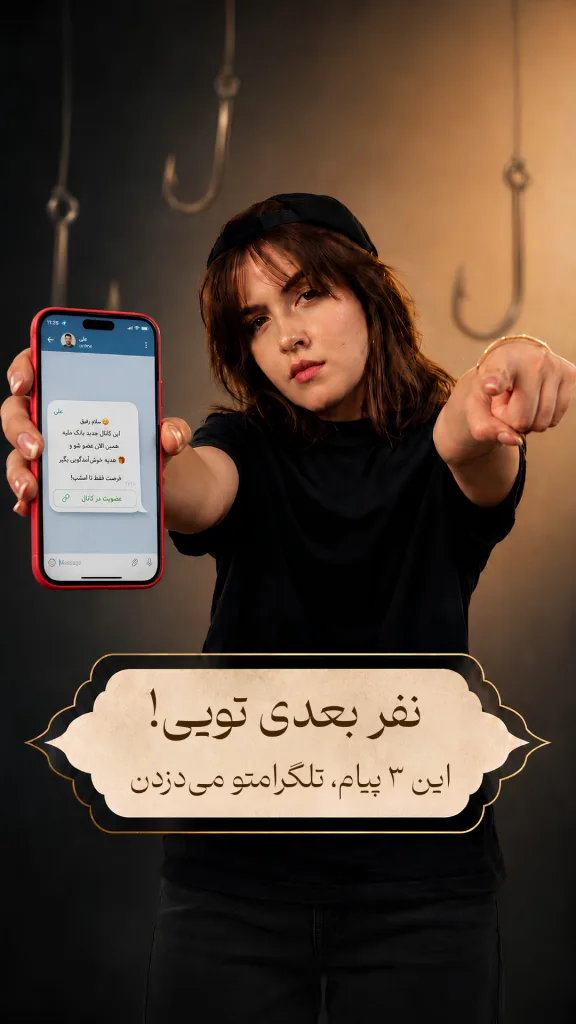

تلگرام برنامهای فراتر از یک پیامرسان ساده است و امروز به پای ثابت گوشی اغلب کاربران ایرانی تبدیل شده (البته به شرطی که اینترنتی وجود داشته باشد!). به همین دلیل، افراد سوء استفادهگر هم معمولاً یا میخواهند وارد حسابمان شوند و یا بالاخره یکجوری آمارمان را درآورند (که اصلا از تلگرام استفاده میکنیم یا نه!). در این راهنما قصد داریم شما را با تدابیر امنیتی مختلفی آشنا کنیم که ذرهذره امنیت حسابتان را بالا میبرند و باعث میشوند در هر شرایطی از شر مهاجمین و سارقان اطلاعات در امان باشید. بعضی از این قابلیتها آفلاین هم فعال میشوند، اما برای فعالسازی بیشترشان نیاز به اتصال اینترنت دارید.
۱. فعالسازی احراز هویت دو مرحلهای
با فعالسازی احراز هویت دو مرحلهای، یک لایه امنیتی اضافه برای حساب خود تعریف میکنید که اولین سد دفاعی شما در برابر سرقت اطلاعات خواهد بود. فرایند کلی بسیار ساده است:
- وارد Settings (تنظیمات) شوید؛
- به بخش Privacy and Security (حریم خصوصی و امنیت) بروید؛
- روی گزینه Two-Step Verification (احراز هویت دو مرحلهای) ضربه بزنید؛
- گزینه Set Password (تنظیم رمز عبور) را انتخاب کنید.
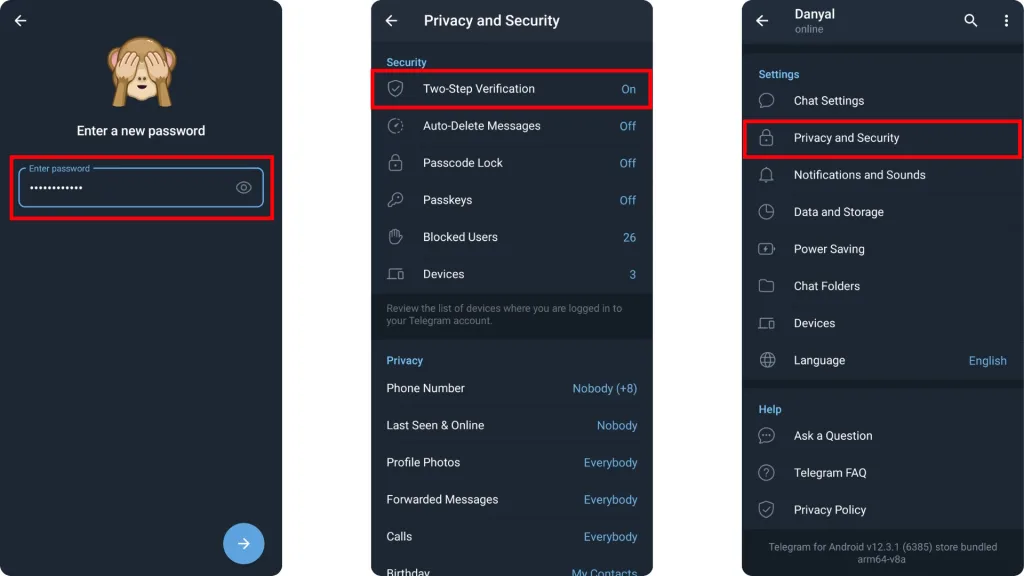
- یک رمز عبور تعیین و در مرحلهی بعدی، همان رمز را تکرار کنید؛
- در صورت تمایل، یک Hint (راهنما) برای یادآوری رمز اضافه کنید؛
- آدرس ایمیل خود را برای بازیابی رمز وارد کنید؛
- در نهایت کدی که به ایمیلتان ارسال میشود را وارد کنید.
با فعال کردن این گزینه، در صورتی که هکر حتی به سیمکارت یا به هر نحوی پیامک یکبار مصرف ارسالشده برای حساب شما دسترسی داشته باشد، بدون این رمز دوم نمیتواند هیچ کاری کند.
۲. استفاده از Telegram Passkeys
قابلیت Passkey اجازه میدهد با استفاده از سنسورهای امنیتی گوشی مثل تشخیص اثر انگشت و چهره و یا رمز دستگاه (PIN) وارد تلگرام شوید؛ بدون اینکه نیازی به دریافت و وارد کردن کد یک بار مصرف پیامکی باشد.
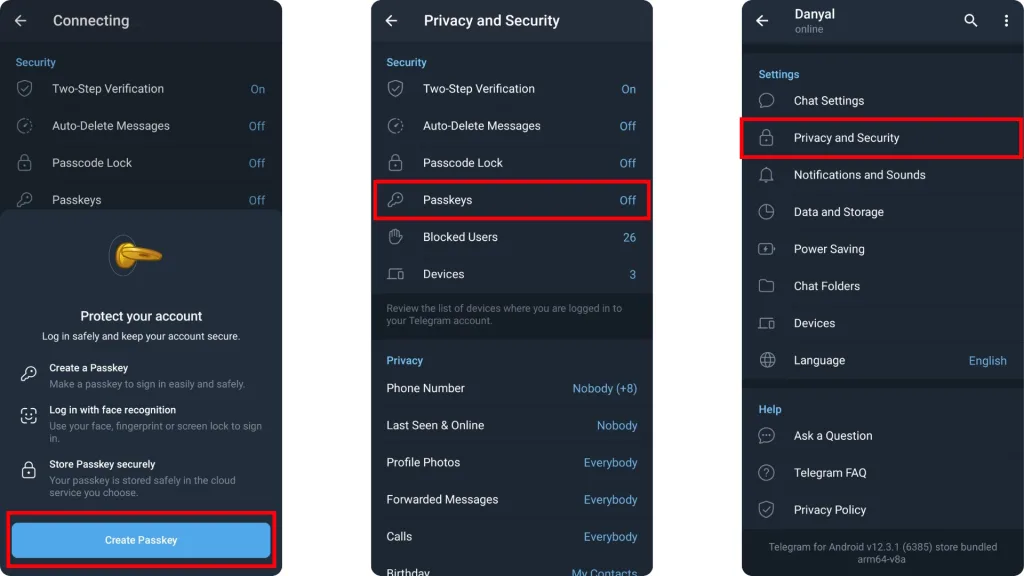
- وارد Settings (تنظیمات) شوید؛
- بخش Privacy and Security (حریم خصوصی و امنیت) را انتخاب کنید؛
- گزینه Passkeys را بزنید؛
- Create Passkey را انتخاب کنید؛
- در پایان هویت خود را با اثر انگشت، تشخیص چهره یا پین گوشی تأیید کنید.
در شرایطی که به سیمکارت دسترسی ندارید، پیامکها با اختلال مواجه شدهاند یا اینترنت وضعیت پایداری ندارد، Passkey میتواند بسیار کاربردی باشد. و از آنجایی که نیمی از کلید ورود تنها روی دستگاه خودتان ذخیره میشود، امنیت حساب هم بالا میرود.
برای مطالعه بیشتر پیشنهاد میکنیم مطلب آموزش قدمبهقدم فعالسازی Passkey در تلگرام را هم مطالعه کنید.
۳. فعالکردن Passcode Lock
با این قابلیت مهم میتوانید اپلیکیشن تلگرام را به صورت مجزا قفل کنید. این یعنی اگر سارق از قفل اصلی موبایل هم عبور کند، همچنان نمیتواند وارد تلگرام شود و اطلاعات خصوصی را بخواند.
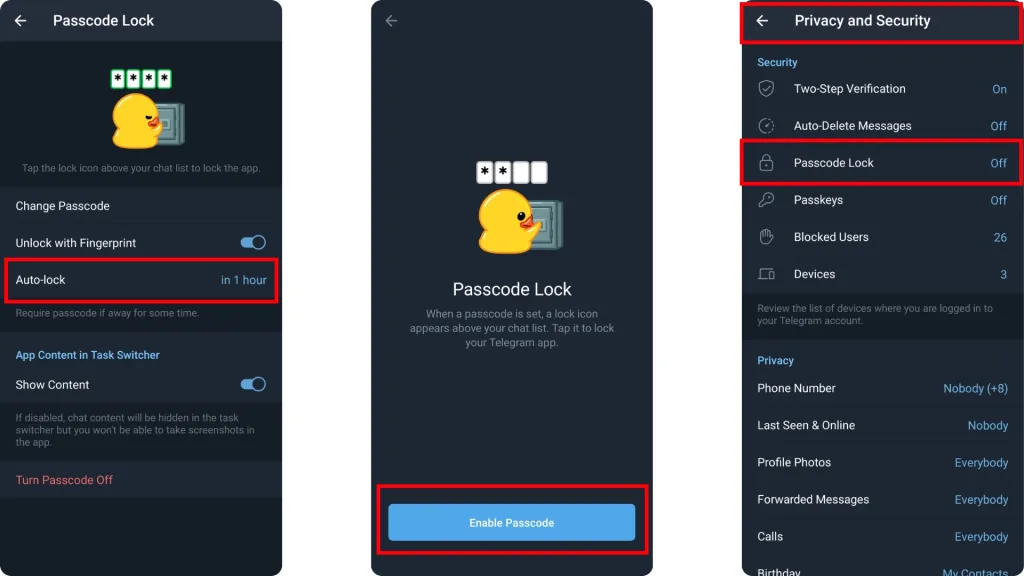
- وارد Settings (تنظیمات) شوید؛
- روی Privacy and Security (حریم خصوصی و امنیت) ضربه بزنید؛
- گزینه Passcode Lock (در کامپیوتر Local Passcode) را انتخاب کنید و دکمه Enable Passcode را فشار دهید؛
- حالا یک رمز ۴ رقمی وارد کنید که به راحتی در ذهن خودتان بماند، اما به راحتی حدس زده نشود (پس سراغ رمزهایی مثل ۱۲۳۴ یا ۰۰۰۰ نروید!)؛
- بعد از اینکه رمز را دو بار وارد کردید، در صفحه بعدی میتوانید گزینه Auto-Lock را هم روی «۱ دقیقه» بگذارید تا تلگرام بعد از گذشت یک دقیقه از آخرین فعالیت شما، خود به خود قفل شود.
۴. غیرفعالکردن Last Seen
اگر نمایش آخرین بازدید یا Last Seen را فعال بگذارید، اطلاعات زیادی راجع به الگوهای رفتاری خود به غریبهها میدهید. برای همین پیشنهاد میکنیم همیشه محتاط باشید و این قابلیت را غیرفعال نگه دارید. شاید ساده به نظر برسد، اما همین اقدام کوچک کمک قابل توجهی به حفظ حریم خصوصیتان میکند.
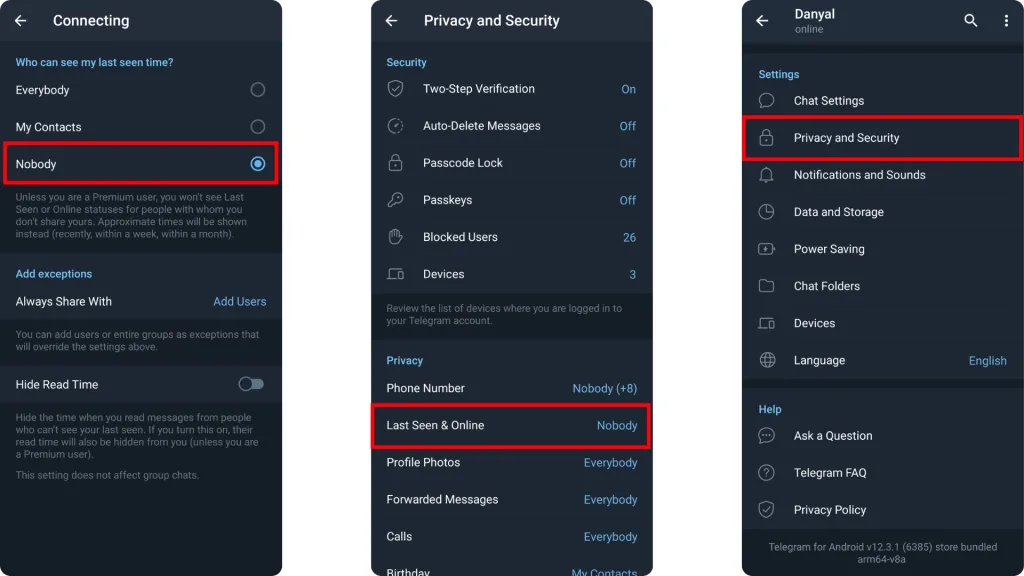
- وارد Settings (تنظیمات) شوید.
- به بخش Privacy and Security (حریم خصوصی و امنیت) بروید.
- از قسمت Privacy، گزینه Last Seen & Online را انتخاب کنید.
- گزینه Nobody (هیچکس) را فعال کنید.
۵. استفاده از Secret Chat
در مکالمات Secret Chat، رمزنگاری بهصورت سرتاسری یا به اصطلاح End-to-End انجام میشود؛ یعنی پیامها فقط روی دستگاه فرستنده و گیرنده قابل خواندن هستند. برای شروع گفتوگوی محرمانه:
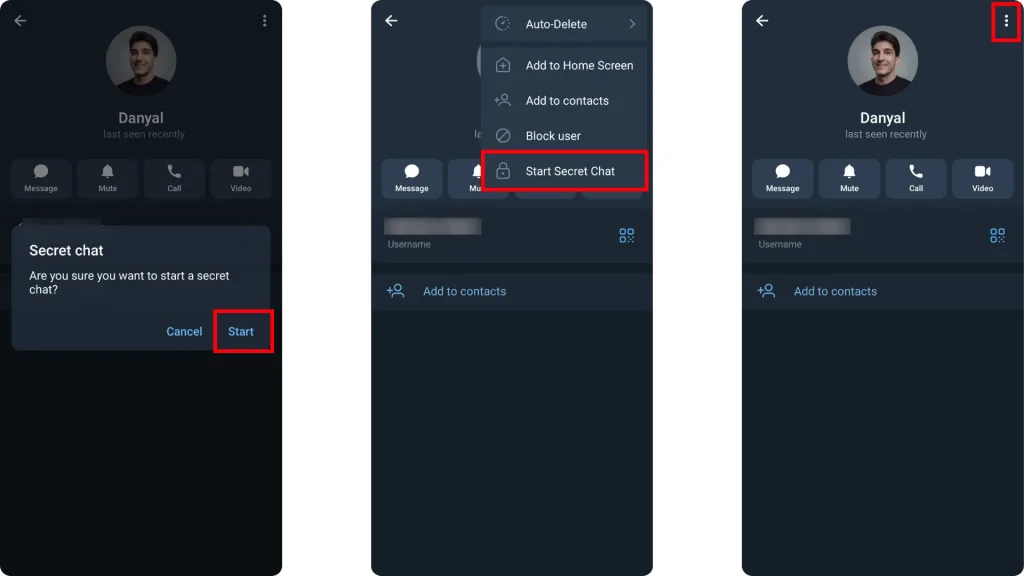
- وارد صفحهی چت مخاطب موردنظر شوید؛
- تصویر پروفایل مخاطب را لمس کنید؛
- از منوی بازشده، روی سهنقطه (⋮) بالا ضربه بزنید؛
- گزینه Start Secret Chat (شروع مکالمه محرمانه) را فشار دهید؛
- و در نهایت Start (شروع) را لمس کنید.
نکته: میتوانید تایمر Self-Destruct (حذف خودکار) را هم فعال کنید تا پیامها پس از خواندهشدن بهصورت خودکار پاک شوند.
۶. مخفیکردن شماره تلفن
اگرچه تلگرام برای ساخت حساب به شماره تلفن نیاز دارد، اما این امکان را میدهد که نمایش شمارهتان را از چشم همه (حتی مخاطبان خودتان) مخفی کنید:
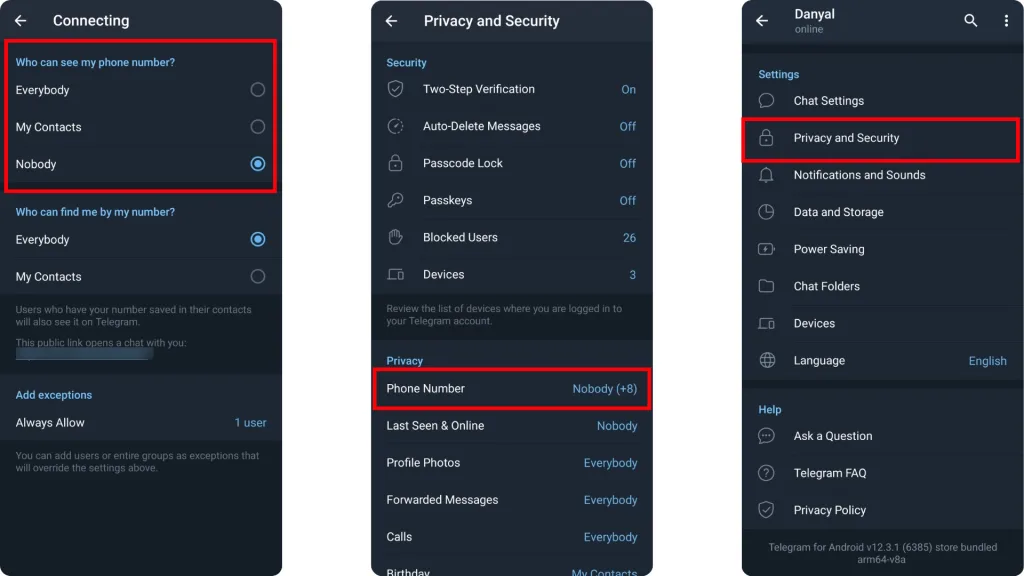
- وارد Settings (تنظیمات) شوید؛
- به Privacy and Security (حریم خصوصی و امنیت) بروید؛
- از بخش Privacy، گزینه Phone Number را انتخاب کنید؛
- تیک Nobody (هیچکس) را فعال کنید.
همچنین میتوانید دسترسی به پروفایل خود را هم محدود کنید تا فقط مخاطبین خودتان بتوانند پروفایلتان را مشاهده کنند. برای این کار در همان بخش Privacy، گزینه My Contacts را انتخاب کنید.
۷. متوقفکردن همگامسازی مخاطبین
با غیرفعالکردن همگامسازی مخاطبین، هم از بارگذاری شمارهها روی سرورهای تلگرام جلوگیری میکنید و هم دسترسی دیگران به پروفایلتان محدودتر میشود:
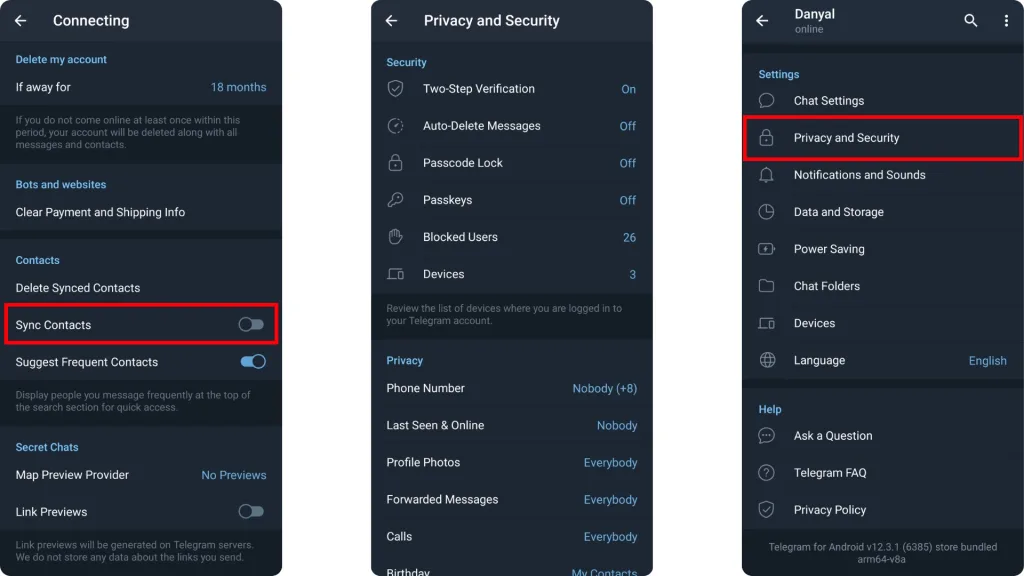
- وارد Settings (تنظیمات) شوید؛
- به Privacy and Security (حریم خصوصی و امنیت) بروید و به پایین صفحه اسکرول کنید؛
- از بخش Contacts، گزینه Sync Contacts (همگامسازی مخاطبین) را غیرفعال کنید؛
- سپس Delete Synced Contacts (حذف مخاطبین همگامسازیشده) را انتخاب کنید.
پس از انجام این مراحل، همگامسازی مخاطبین متوقف شده و اطلاعات قبلی هم حذف میشوند.
کلام آخر
در این مطلب سعی کردیم تمام راههای بالا بردن امنیت پیامرسان تلگرام را برای هر سناریوی محتملی بررسی کنیم. امنیت حساب کاربری شما تنها با مدیریت درست تنظیمات امنیتی ممکن میشود؛ برای همین پیشنهاد میکنیم تمام موارد را بهدقت بررسی کنید و هیچکدام را از قلم نیندازید.
آدرس مطلب: https://nooshdaroo.ir/smartphone-security/telegram-privacy-settings/