


وبسایتها با استفاده از کوکیها و دادههای ذخیرهشده، میتوانند شما را در مراجعههای بعدی دوباره شناسایی کنند و بهمرور تصویری از رفتار آنلاینتان بسازند. مرورگر بریو (Brave) حالا با افزودن دکمهای به نام Shred در اندروید، راهی ساده برای پاککردن دادههای یک سایت مشخص فراهم کرده است؛ بدون آنکه لازم باشد همه کوکیها را یکجا حذف کنید یا از حساب سایر سایتها بیرون بیفتید.
دکمه Shred چیست و چه تفاوتی با پاکسازی معمول دارد؟
به طور معمول وقتی کاربران میخواهند ردپای دیجیتال خود را در اینترنت پاک کنند، مجبور میشوند همه کوکیها و دادههای مرورگر را حذف کنند. این کار باعث خروج اجباری از تمام وبسایتها و از دست رفتن تنظیمات شخصی میشود.
دکمه Shred برای حل همین مشکل طراحی شده است. بریو پس از موفقیت Shred در iOS، این قابلیت را به اندروید هم آورده است. Shred از نسخه ۱.۸۹ به کاربران اجازه میدهد دادههای یک سایت مشخص را که میتوانند برای شناسایی دوبارهی آنها در مراجعات بعدی به کار بروند، سریع پاک کنند.
چرا این قابلیت برای حریم خصوصی مهم است؟
اکثر کاربران تصور میکنند با بستن یک صفحه وب، ارتباطشان با آن سایت قطع میشود؛ غافل از اینکه وبسایتها از تکنیکهای پیشرفتهای برای ذخیره دادهها روی دستگاه شما استفاده میکنند. آنها با این کار، حتی در بازدیدهای بعدی نیز شما را شناسایی خواهند کرد. از این دادهها برای اهداف مختلفی استفاده میشود، از جمله:
- ایجاد پروفایل رفتاری از کاربران
- اشتراکگذاری پنهان دادهها با شریکهای تجاری یا تبلیغاتی
- محدود کردن دسترسی به محتوا (برای مثال نمایش پیامهایی مانند «فقط ۵ مقاله دیگر میتوانید بخوانید»)
گزینه Shred با حذف این دادهها، زنجیره ردیابی را مختل کرده و از رهگیری شما توسط سایتها در بلندمدت جلوگیری میکند.
دکمه Shred در اندروید چه امکاناتی دارد؟
نسخه اندرویدی Shred تقریباً همان تجربهای را ارائه میدهد که کاربران iOS با آن آشنا هستند. مهمترین ویژگیهای آن عبارتاند از:
- پاکسازی دادهها بهصورت سایتمحور (نه کلی)
- خارج نشدن از حساب سایر وبسایتها
- کاربر میتواند از داخل بخش Shields هم به گزینه Shred دسترسی داشته باشد.
- جایگزینی قابلیت قدیمی «Forget me when I close this site» با تجربهای یکپارچهتر
همچنین به گفته Brave، اندروید نسبت به iOS محدودیتهای سیستمی کمتری دارد و به همین دلیل مرورگر میتواند دادههای مربوط به یک سایت را کاملتر پاکسازی کند.
راهنمای گامبهگام: چگونه از دکمه Shred استفاده کنیم؟
مرورگر بریو این قابلیت را به دو صورت دستی و خودکار ارائه میکند. در ادامه هر دو روش را به صورت قدمبهقدم میکنیم.
۱. روش دستی (پاکسازی فوری)
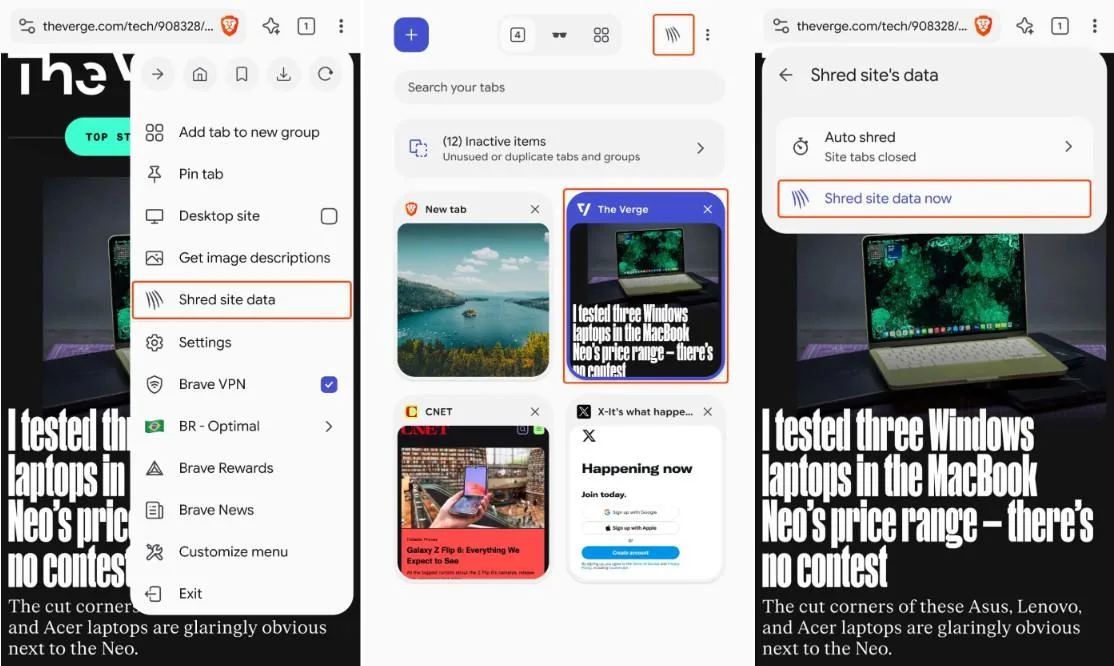
برای حذف فوری دادههای یک سایت، سه روش ساده در اختیار کاربران قرار دارد:
- از طریق مدیریت تبها (Tab Switcher)
- از منوی زمینهای (Contextual Menu)
- انتخاب گزینه Shred در بخش سپرهای امنیتی مرورگر (Shields)
با این کار، تمام زبانههای باز مربوط به آن سایت بسته شده و دادههای محلی آن حذف میشوند.
۲. روش خودکار (Auto Shred)
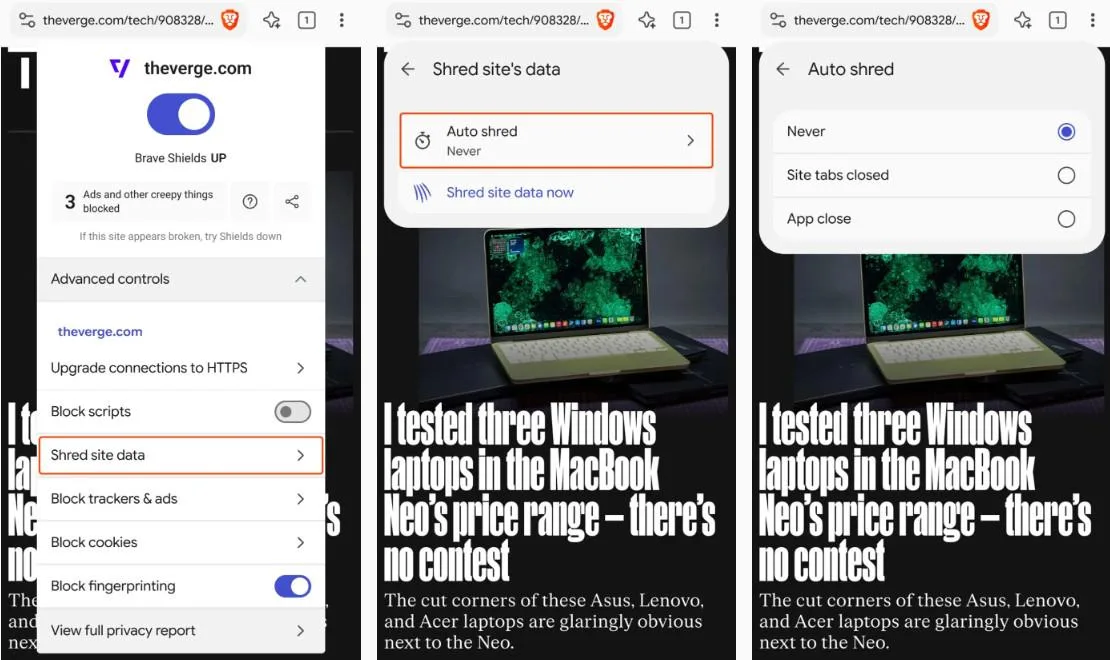
اگر ترجیح میدهید این فرایند بهصورت خودکار انجام شود، Brave قابلیتی به نام Auto Shred را ارائه میدهد. برای فعالسازی آن:
- بخش سپرهای امنیتی (Shields) را در مرورگر باز کنید؛
- گزینه تخریب دادههای سایت (Shred site data) را لمس کنید؛
- روی گزینه تخریب خودکار (Auto shred) ضربه بزنید.
همچنین میتوانید Auto Shred را طوری تنظیم کنید که برای همه سایتها اعمال شود:
۱. تنظیمات (Settings) را باز کنید؛
۲. روی Brave Shields & privacy ضربه بزنید؛
۳. گزینه تخریب خودکار (Auto shred) را انتخاب کنید.
نکته: بریو یک تأخیر ۳۰ ثانیهای هم پس از بستن زبانهها در نظر گرفته تا اگر سایتی را به اشتباه بستید، فرصت بازگردانی آن را داشته باشید.
چه اطلاعاتی باقی میماند؟
با زدن دکمه Shred اطلاعاتی که به صورت مستقیم توسط سایت ذخیره شدهاند (از جمله کوکیها) و دادههای پنهانتر (مانند حافظه پنهان یا Cache شبکه) کاملاً پاک میشوند. با این حال «تاریخچه مرورگر» پاک نمیشود؛ چون این سابقه در دستگاه ذخیره شده و وبسایتها به آن دسترسی ندارند.
در آخر
در نهایت، دکمه Shred یک راه ساده و کاربردی برای قطع زنجیرهی ردیابی سایتهاست؛ بدون آنکه لازم باشد همهی دادههای مرورگر را یکجا پاک کنید. این قابلیت، هرچند همهی مشکلات حریم خصوصی در وب را حل نمیکند، اما میتواند یکی از مهمترین مسیرهای شناسایی دوبارهی کاربران را مختل کرده و کنترل بیشتری بر ردپای دیجیتال به شما بدهد.
پرسشهای تکمیلی
مهمترین کاربرد Shred برای کاربر عادی چیست؟
اینکه بتواند بعد از خروج از یک سایت، ردپای همان سایت را سریع پاک کند؛ بدون آنکه ناچار شود همهی مرورگر را از نو تمیز کند و از همه حسابهای دیگر بیرون بیفتد.
آیا Shred با حالت ناشناس (Incognito) یکی است؟
نه. حالت ناشناس از اول با ذخیرهسازی کمتر کار میکند، اما Shred برای زمانی است که قبلاً از یک سایت بهصورت عادی استفاده کردهاید و حالا میخواهید فقط ردپای همان سایت را پاک کنید.
آیا Shred برای همهی سایتها هم قابلفعالسازی است؟
بله. Brave اجازه میدهد Auto Shred را فقط برای یک سایت خاص یا بهصورت گستردهتر برای همهی سایتها از تنظیمات مرورگر فعال کنید.
اگر یک سایت را اشتباهی Shred کنیم، راه برگشت داریم؟
در حالت خودکار، Brave یک تأخیر ۳۰ ثانیهای گذاشته تا اگر تب را اشتباه بستید، فرصت بازگرداندن آن را داشته باشید. اما بعد از پاکسازی کامل، دادههای آن سایت برنمیگردند.
تفاوت دکمه Shredبا پاک کردن کوکیها در مرورگرهای معمولی چیست؟
پاکسازی معمول، همهچیز را با هم حذف میکند؛ اما Shred فقط دادههای یک سایت مشخص را هدف میگیرد. همین باعث میشود بقیه حسابها و تنظیمات شما دستنخورده بمانند.
آیا با استفاده از قابلیت Shred، تاریخچه بازدیدهای من هم پاک میشود؟
خیر، این قابلیت فقط دادههایی را پاک میکند که سایتها برای ردیابی شما روی گوشی ذخیره میکنند و کاری به تاریخچه محلی مرورگر ندارد.
آیا Shred فقط کوکیها را پاک میکند؟
نه. علاوه بر کوکیها، دادههایی مثل local storage و بعضی cacheهای مرتبط با همان سایت را هم پاک میکند؛ یعنی اثرش از یک حذف سادهی کوکی بیشتر است.
آیا Shred به درد سایتهای دارای محدودیت مطالعه هم میخورد؟
گاهی بله. چون بعضی سایتها برای شمردن تعداد بازدیدهای شما به دادههای ذخیرهشده روی دستگاه متکیاند و Shred میتواند این زنجیره را بر هم بزند.
آدرس مطلب: https://nooshdaroo.ir/security-tools/shred-brave-button/




















۳ پاسخ
|
چه قابلیت خوبی
|
ایکاش میتونستیم اپدیت کنیم. ایکاش اینترنت داشتیم…
|
سلام خیلی عالی که اطلاعات عمومی می برید بالا فقط لطفاً تمام برنامه هایی که امنیت ما رو تا حد امکان بالا می برن یکجا معرفی کنید