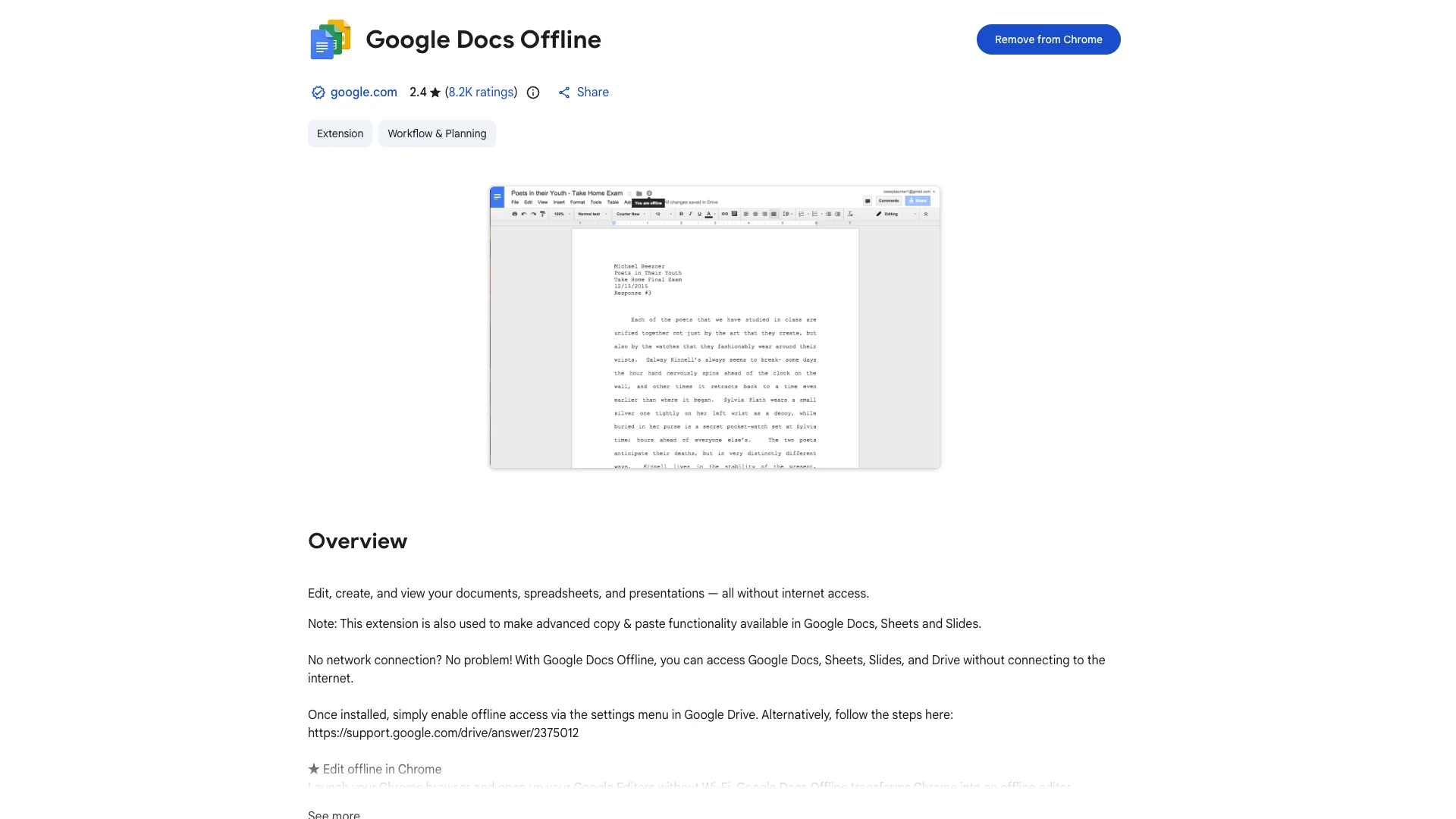

از آنجا که اینترنت سالی چند نوبت به مرخصی میرود و انواع مشاغل به خطر میافتند، لازم است تمام ابزارهای ضروری برای دسترسی آفلاین به فایلها را دم دست داشته باشیم. یکی از این ابزارها، افزونهای به اسم Google Docs Offline برای مرورگرهای کروم و اج است که خیلی ساده اجازه میدهد فایلهای Google Docs و Google Sheets را به صورت آفلاین در دسترس نگه دارید.
این افزونه قرار نیست راه حلی برای تمام مشکلات کنونی باشد و نواقص خودش را هم دارد، اما اگر دسترسی هرچند محدود به اینترنت داشتید، پیشنهاد میکنیم نصب و راهاندازیاش کنید تا بتوانید اسناد مهم را آفلاین ببینید و ویرایش کنید. هر زمان هم اینترنت برگردد، تغییرات آفلاینتان به صورت خودکار همگامسازی میشوند.
نصب و راهاندازی افزونه گوگل داکس آفلاین
برای راهاندازی گوگل داکس آفلاین باید زمانی اقدام کنید که به اینترنت دسترسی (هرچند محدود) دارید.
- یکی از مرورگرهای «گوگل کروم» یا «مایکروسافت اج» را باز کنید؛
- افزونه Google Docs Offline را از استور کروم نصب کنید؛
- مطمئن شوید دستگاه فضای ذخیرهسازی کافی برای نگهداری آفلاین فایلها داشته باشد (که البته آنقدرها هم نمیشود).
فعالسازی دسترسی آفلاین روی دسکتاپ
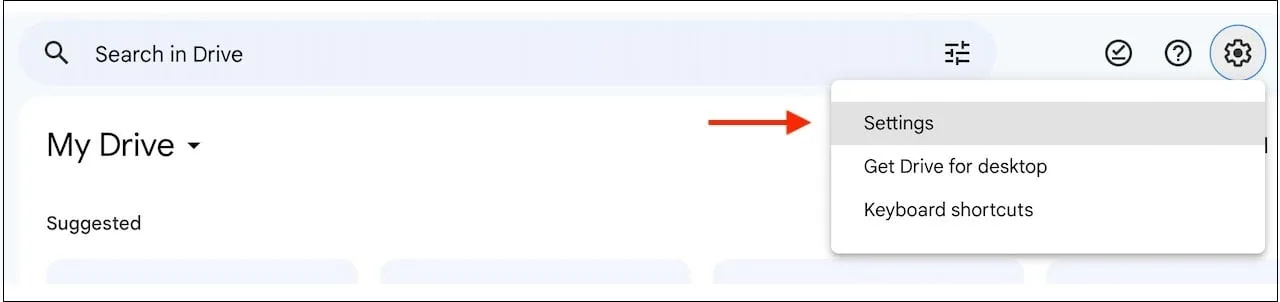
- روی کامپیوتر (ویندوز یا مک) و با مرورگر کروم یا اج وارد Google Drive و حساب جیمیل خود شوید؛
- از گوشه بالا سمت راست روی علامت چرخدنده کلیک کنید و به Settings بروید؛
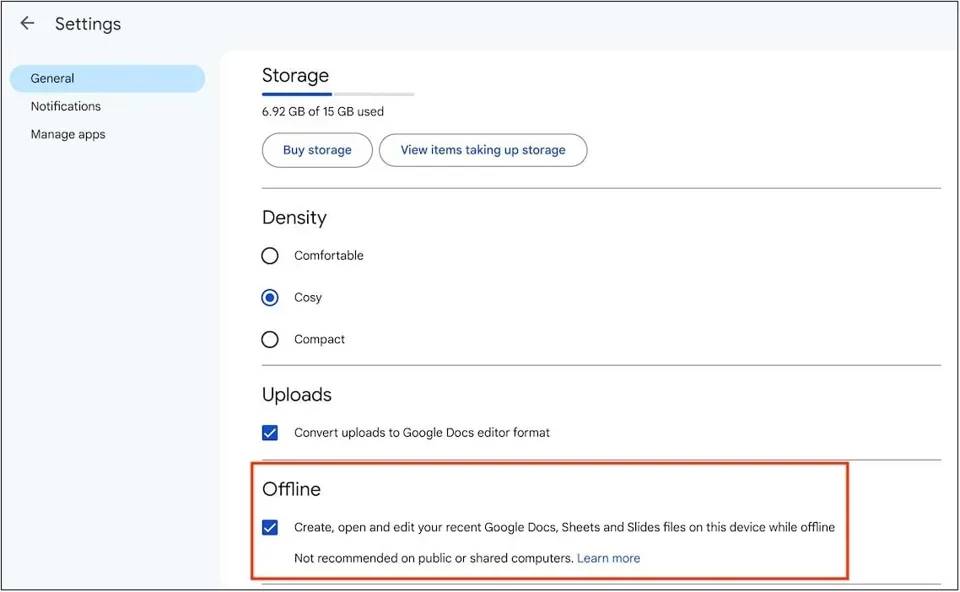
- در قسمت Offline، مطمئن شوید گزینهیCreate, open and edit your recent Google Docs, Sheets, and Slides files on the device while offline تیک خورده باشد.
جدا از روش بالا، دسترسی آفلاین را میشود مستقیما درون Docs و Sheets هم فعال کرد:
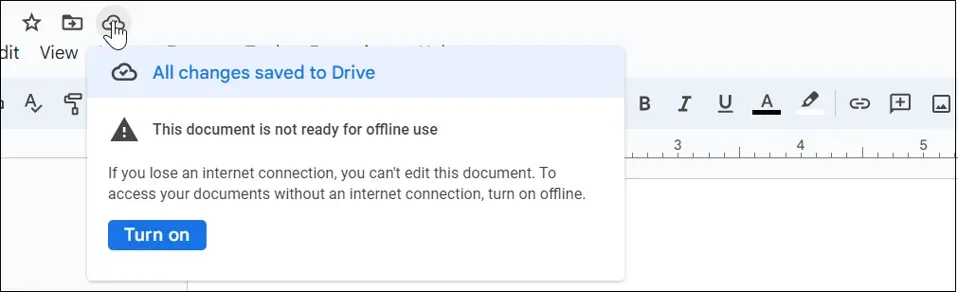
- وارد هر سند، اسپردشیت یا ارائهای در گوگل شوید و از بالا، درست کنار تیتر اصلی، روی علامت ابر کلیک کنید تا وضعیت سند را ببینید.
- اگر فایل برای ادیت آفلاین آماده نباشد، پیام خطا در بالا ظاهر میشود.
- اگر دکمه Turn On را میدیدید، روی آن کلیک کنید تا فایل برای ادیت آفلاین ذخیره شود.
پس از فعالسازی دسترسی آفلاین، میتوانید با رفتن به Google Docs و Google Drive، فایلهای خودتان را ببینید، حتی زمانی که هیچ اثری از اینترنت نیست.
فعالسازی دسترسی آفلاین روی موبایل
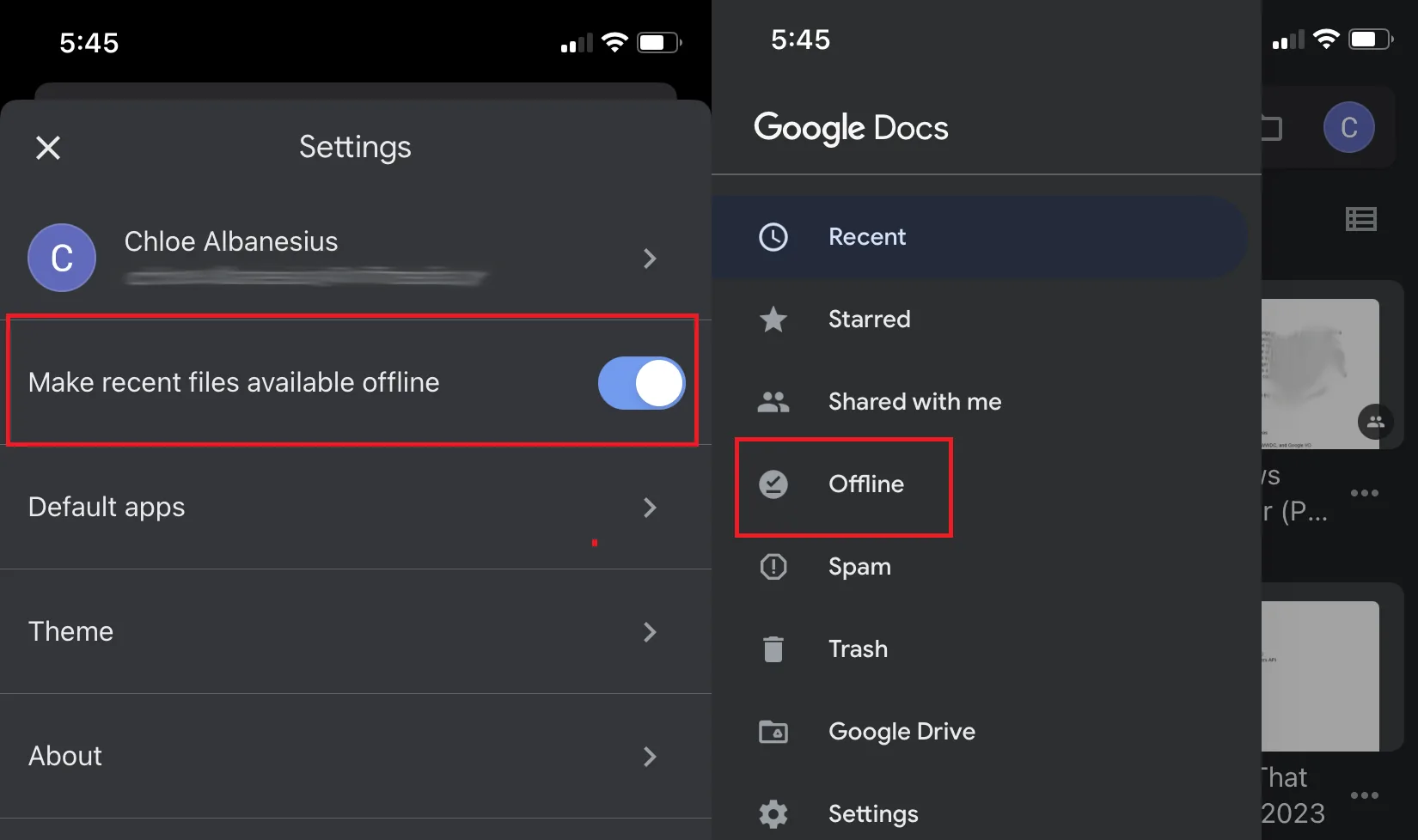
همین قابلیت روی اپلیکیشنهای اندروید و iOS گوگل هم در دسترس است:
- با موبایل خود وارد یکی از اپلیکیشنهای Google Docs یا Sheets یا Slides شوید؛
- به منوی کناری و بعد Settings بروید؛
- گزینه Make Recent Files Available Offline را روشن کنید.
اگر موبایل یا تبلتتان فضای ذخیرهسازی کافی داشته باشد، فایلهایی که یکبار با اینترنت باز میکنید، به صورت خودکار ذخیرهسازی آفلاین هم میشوند و میتوانید با بازگشت به منوی کناری و انتخاب گزینه Offline، به آنها دسترسی داشته باشید.
در آخر
فعالسازی گوگل داکس آفلاین همینقدر ساده و سرراست است، فقط نیاز به دسترسی اولیه به اینترنت دارد و کمی حوصله! چرا حوصله؟ چون شاید ۱۰۰ درصد مواقع به درستی کار نکند و گاهی پیش میآید که یکی از فایلها به درستی Sync نشود یا در ادیت فلان اسپردشیت به مشکل بخورید. اما در مجموع داشتن این ابزار، بهتر از نداشتناش است و این روزها حسابی به کار میآید.
آدرس مطلب: https://nooshdaroo.ir/security-tools/google-docs-offline-extension/