
قبلاً در نوشدارو راجع به این صحبت کردهایم که چرا باید از مدارک خود عکس بگیریم و آنها را در موبایل نگه داریم؛ از کارت ملی و گواهینامه گرفته تا کارت سلامت و حتی کارتهای بانکی. به این شکل، اگر در حال جابهجایی باشیم و نتوانیم تمام اسناد مهم را با خودمان ببریم، حداقل به نسخه دیجیتالی آنها دسترسی داریم.
اما مشکل اینجاست که چنین مدارکی بسیار «حساس» به حساب میآیند و نباید دست دیگران بیفتند. پس بهتر است تمام این اسناد و هر اطلاعات ضروری دیگری را در یک فولدر «منظم» و «امن» نگه داریم. به این ترتیب هم تمام اطلاعات ضروری را در یک نقطه پیدا میکنیم و هم اگر گوشی به سرقت برود، مدارک و اطلاعات خصوصی در امان میمانند.
ساخت «پوشه امن» در موبایلهای سامسونگ
موبایلهای سامسونگ قابلیتی داخلی به اسم پوشه امن (Secure Folder) دارند که اجازه میدهد هرچیزی را درونش قرار دهید و قفلگذاری کنید، از اپلیکیشنها گرفته تا همه اسناد، تصاویر و اطلاعاتی که نمیخواهید در فضای اصلی گوشی قابل مشاهده باشند.
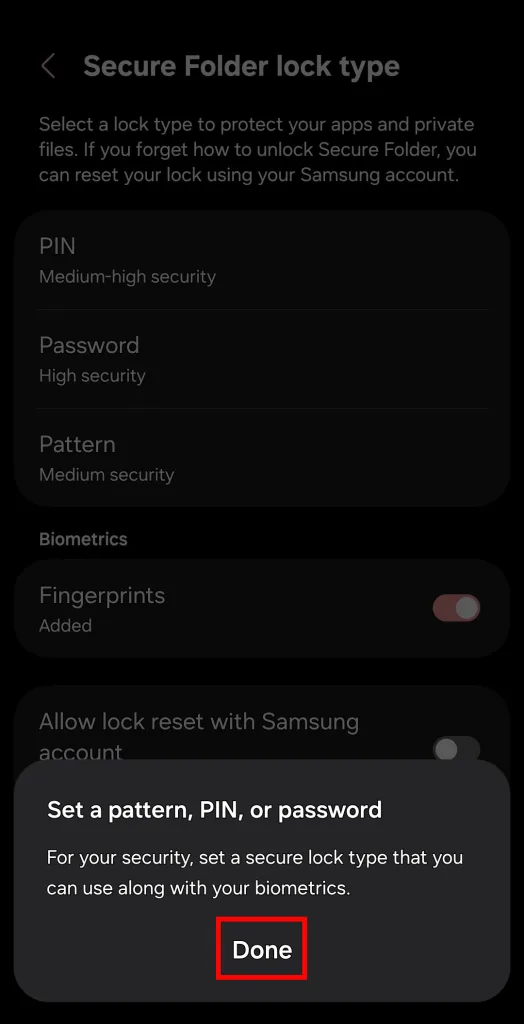
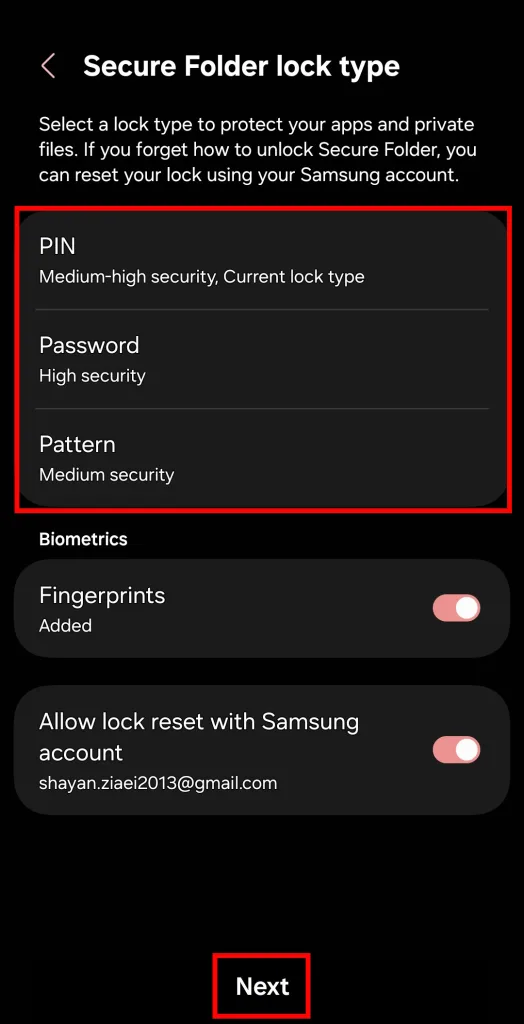
برای قفل کردن Secure Folder هم میتوان از چهار روش استفاده کرد: کد چهار رقمی (PIN)، رمز عبور، الگو (Pattern) یا مشخصات بیومتریک (اثر انگشت و چهره).
چگونه Secure Folder را فعال کنیم؟
اگر گوشی سامسونگ دارید، برای راهاندازی Secure Folder مراحل زیر را دنبال کنید:
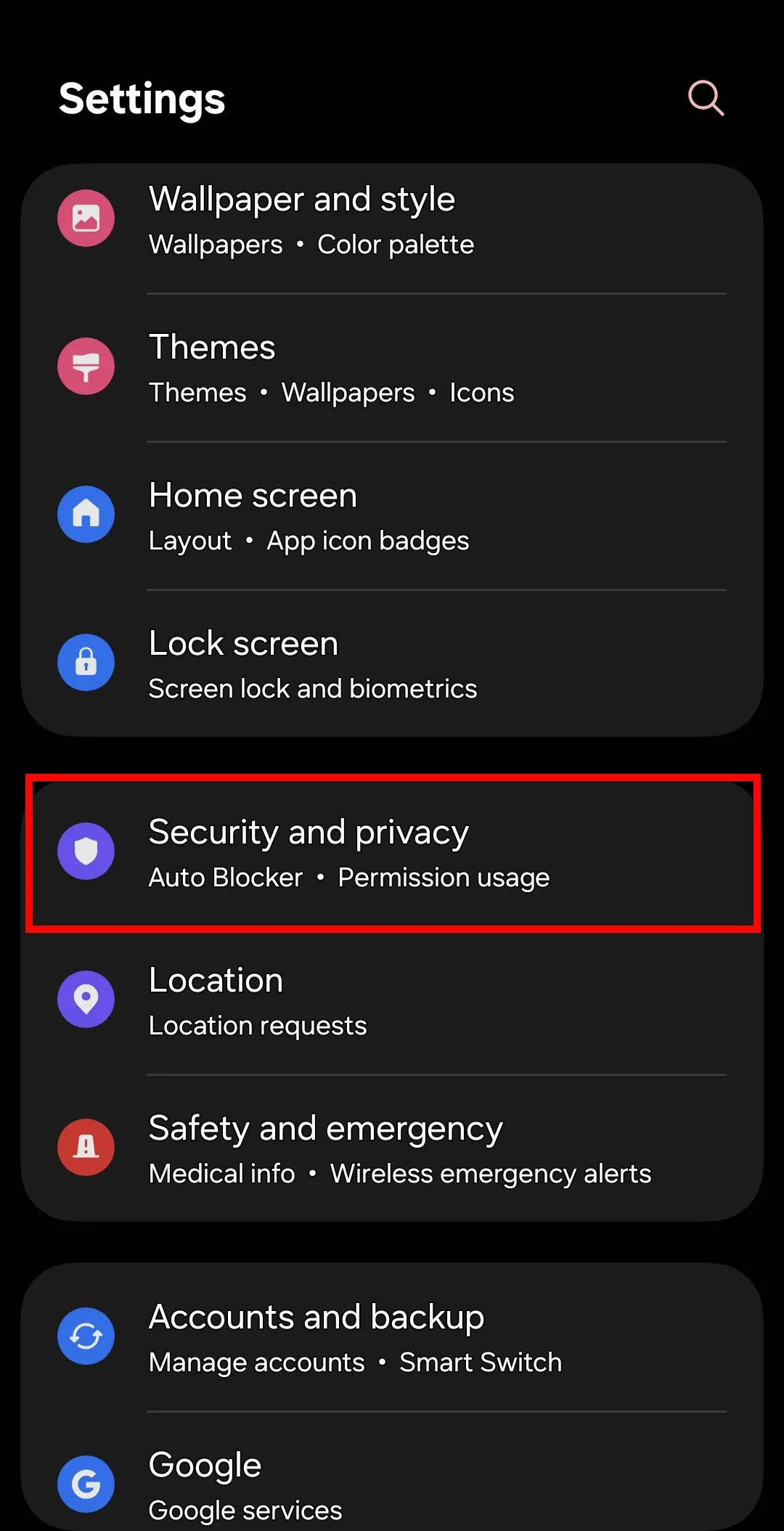
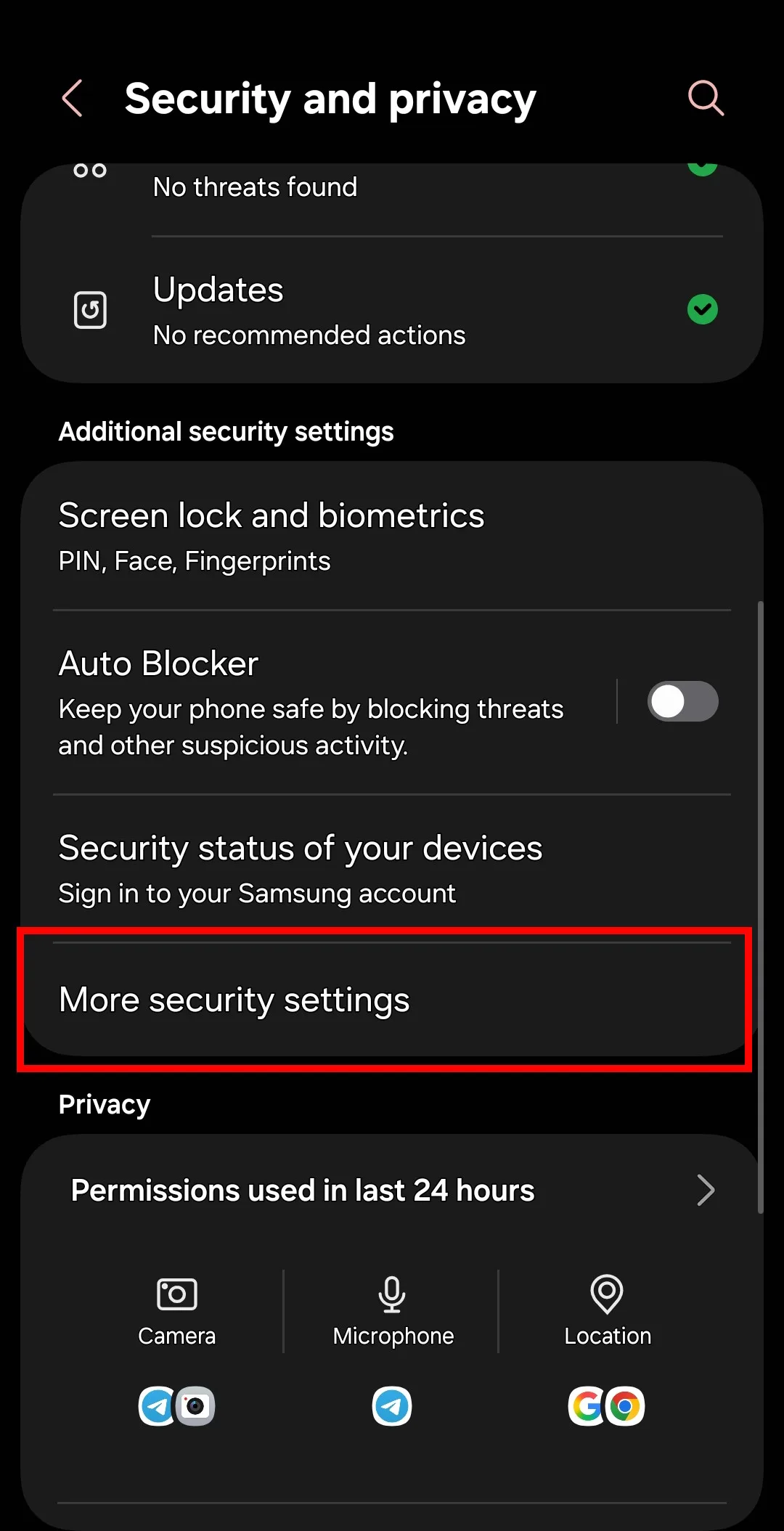
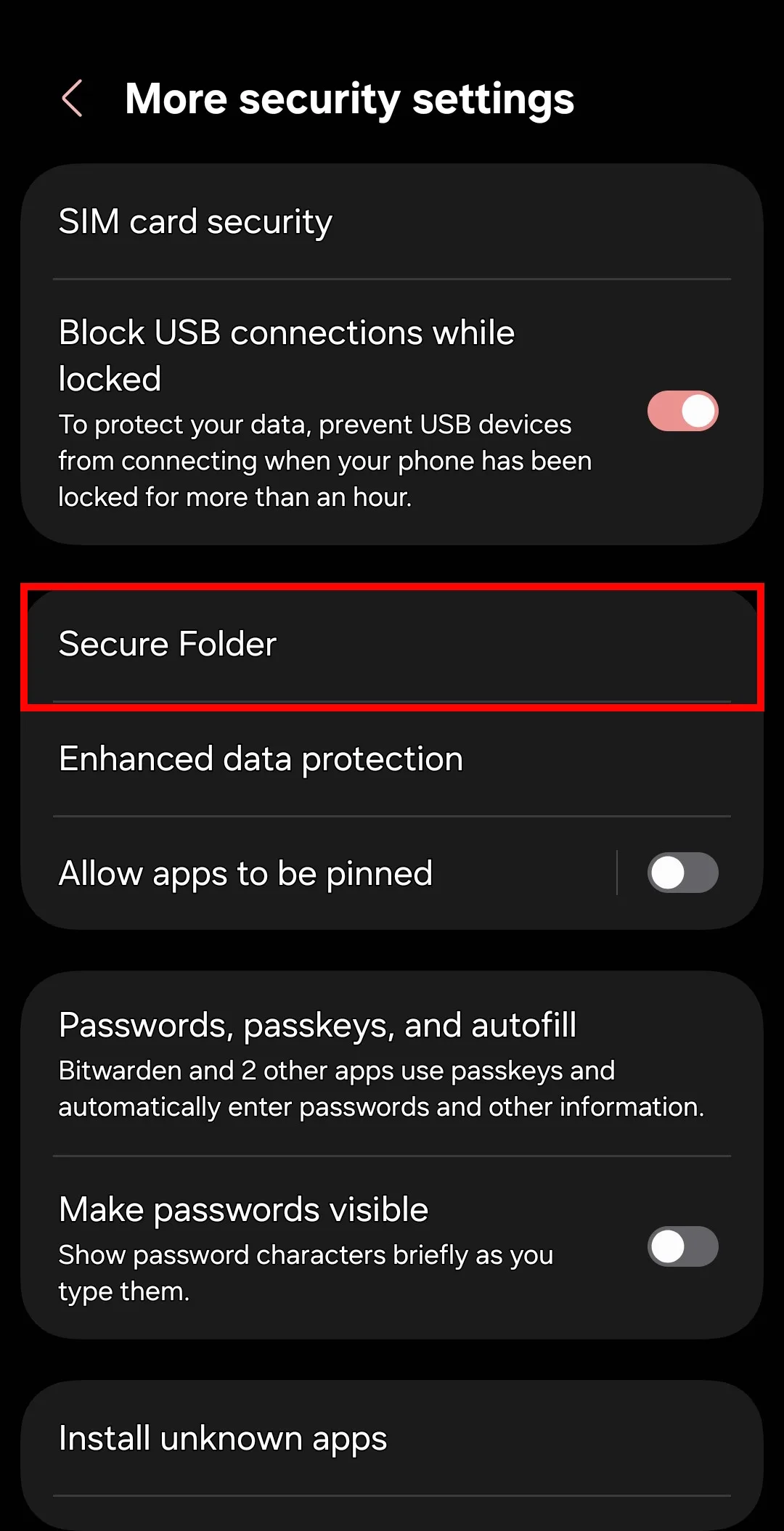
- وارد Settings شوید و به مسیر Security and privacy، بعد More security settings و بعد Secure Folder بروید.
- سپس با حساب گوگل یا ایمیل خود، وارد شوید.
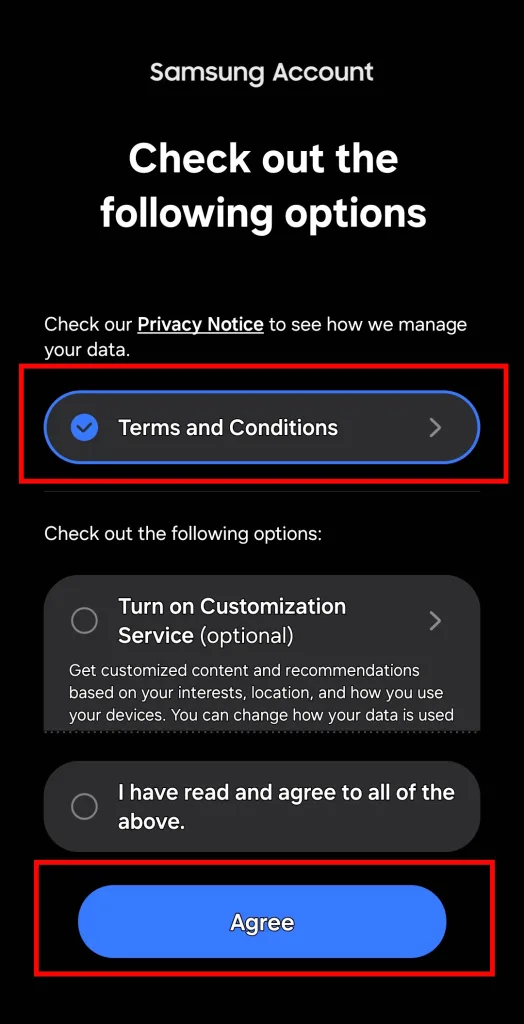
- در مرحله بعد باید با قوانین موافقت کنید. برای حفاظت از حریم خصوصی خود، خوب است که فقط تیک گزینه اول را بزنید و باقی گزینهها را به حال خود رها کنید. دکمه Agree را فشار دهید.
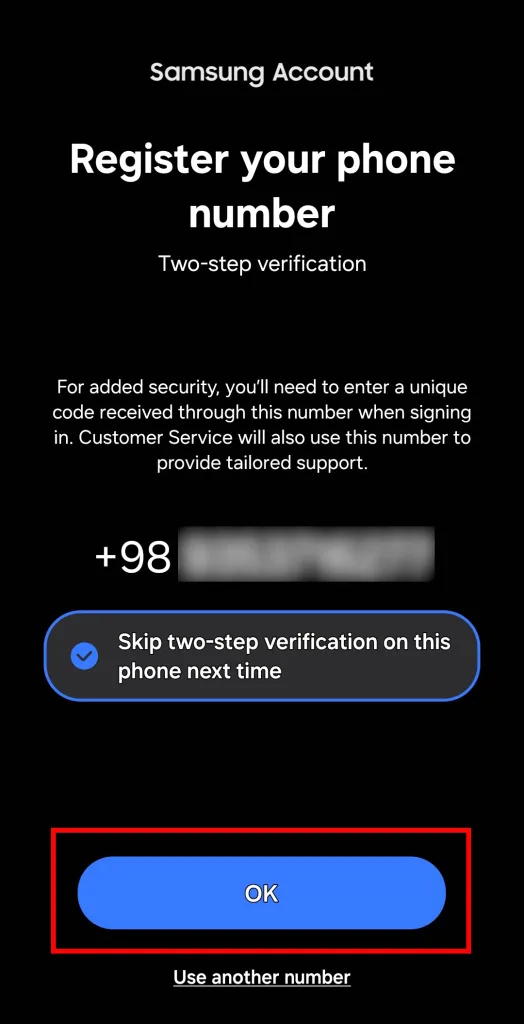
- در صفحه بعدی باید شماره موبایلتان را تایید کنید تا در آینده مشکلی در دسترسی به فایلها پیش نیاید.
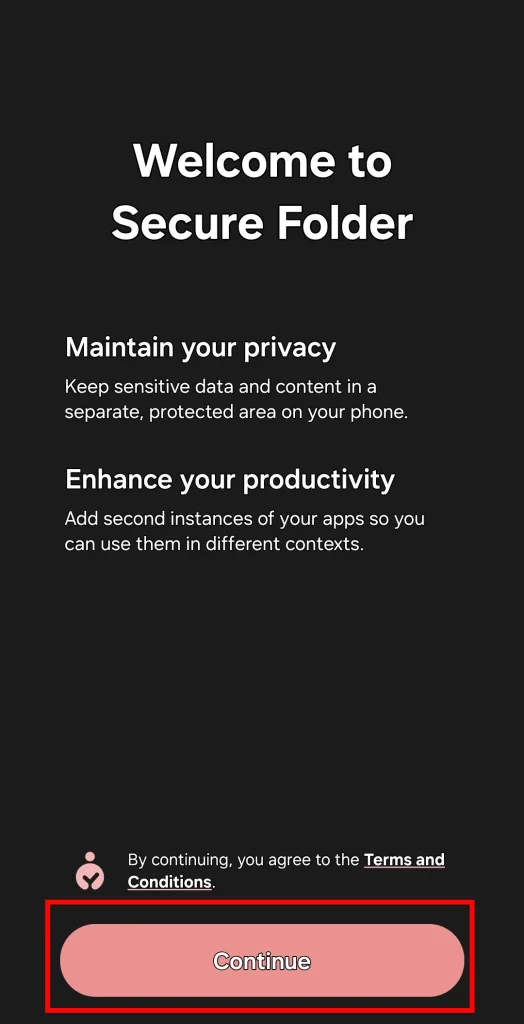
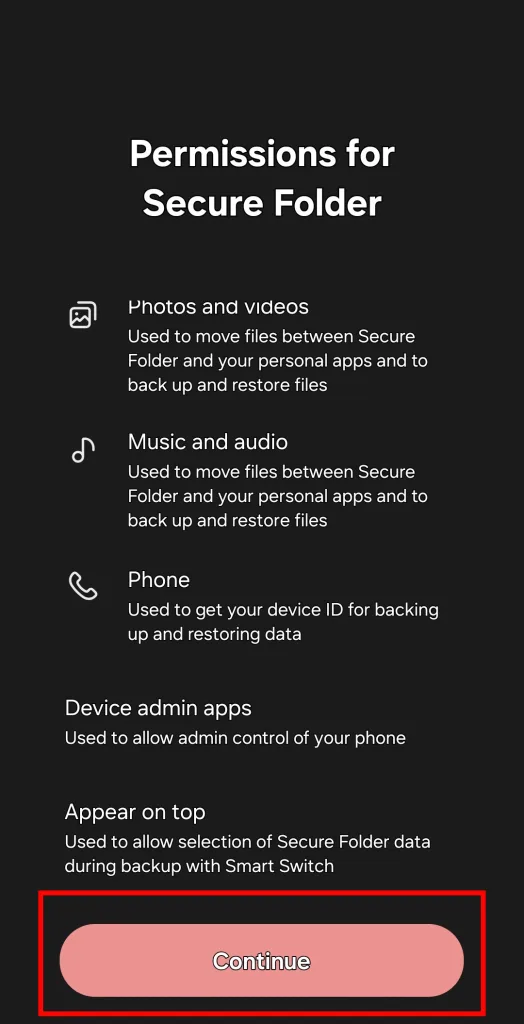
- در صفحه بعدی از شما خواسته میشود برخی دسترسیهای گوشی را برای Secure Folder باز کنید. دکمه Continue را بزنید تا دسترسیها باز شوند.
- بعد از این هفتخوان کوتاه، فضای امن شما ساخته میشود و اولین کاری که باید انجام دهید، انتخاب یک روش قفل است (PIN، رمز عبور، الگو یا داده بیومتریک).
- بعد دکمه Next را بزنید تا وارد فضای امن خود شوید.
چگونه فایلها و اپها را به Secure Folder اضافه کنیم؟
برای اضافه کردن فایلها مراحل زیر را دنبال کنید:
- Secure Folder را باز کنید.
- روی علامت سه نقطه عمودی بزنید و گزینه Add files را انتخاب کنید.
- فایل مورد نظر را انتخاب کنید، Done را لمس کنید و سپس یکی از گزینههای Copy یا Move را انتخاب کنید.
- Copy: یک نسخه کپی در Secure Folder ایجاد میشود.
- Move: فایل از محل اصلی حذف میشود و به Secure Folder انتقال مییابد.
برای اضافه کردن اپلیکیشنها به پوشه امن:
- Secure Folder را باز کنید و روی آیکون + بزنید.
- اپلیکیشن مورد نظر را انتخاب کنید و Add را بزنید.
با این کار یک نسخه جداگانه و رمزگذاریشده از اپلیکیشن در Secure Folder ایجاد میشود.
چگونه فایلها را به Secure Folder منتقل کنیم؟
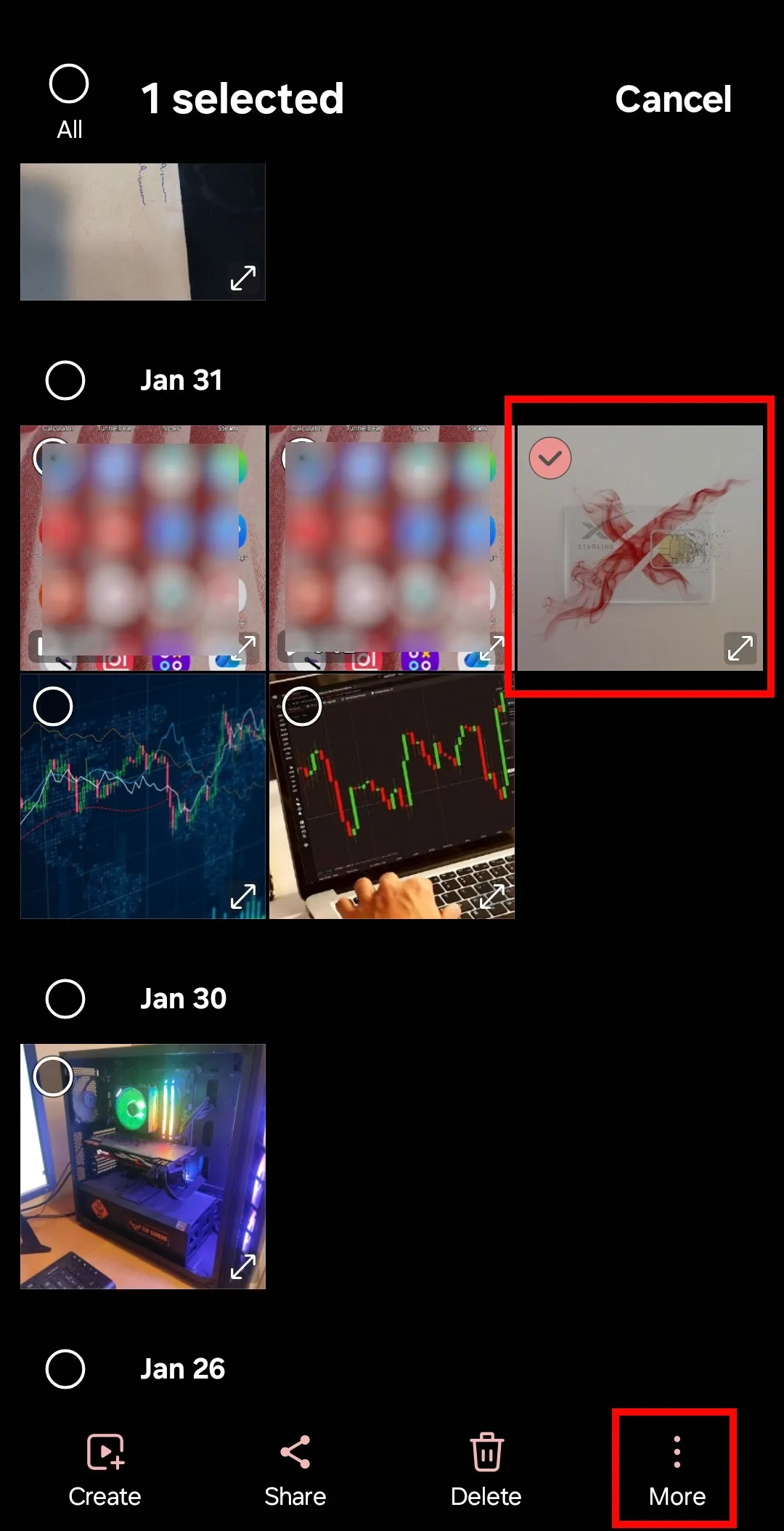
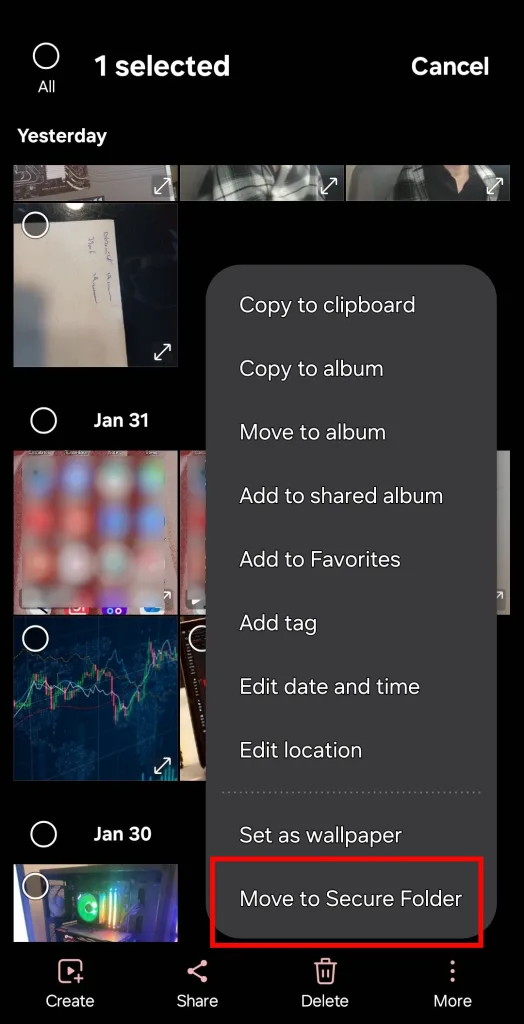
فایلها را میشود از اپلیکیشنهای دیگر هم مستقیماً به Secure Folder منتقل کرد. مثلاً برای انتقال عکسها از گالری تصاویر:
- عکس یا فایل مورد نظر را انتخاب کنید.
- روی سه نقطه عمودی بزنید و گزینه Move to Secure Folder را انتخاب کنید.
- یا اینکه فایل را انتخاب کنید، روی دکمه Share بزنید و Secure Folder را به عنوان مقصد انتخاب کنید.
چگونه به فایلهای داخل Secure Folder دسترسی پیدا کنیم؟
پس از راهاندازی Secure Folder، فایلهای داخل آن با یک لایه امنیتی اضافه محافظت میشوند. برای دسترسی:
- اپلیکیشن Secure Folder را باز کنید.
- PIN، رمز عبور، الگو یا اطلاعات بیومتریک را وارد کنید.
- پس از باز شدن، اپلیکیشنها و فایلهای خود را در Secure Folder مشاهده خواهید کرد.
چگونه Secure Folder را پنهان کنیم؟
یکی دیگر از ویژگیهای کاربردی Secure Folder، امکان پنهان کردن آن است.
برای این کار وارد Settings شوید و به مسیر Security and privacy، سپس More security settings و سپس Secure Folder بروید. سپس گزینه Add Secure Folder to Apps screen را غیر فعال کنید.
برای دسترسی مجدد به Secure Folder باید همین مراحل را طی کرده و این گزینه را مجدداً فعال کنید.
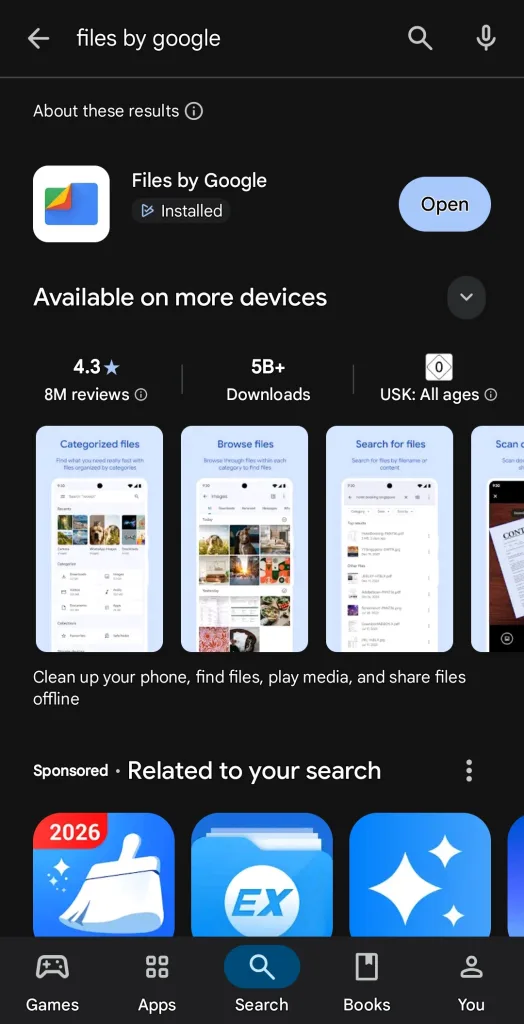
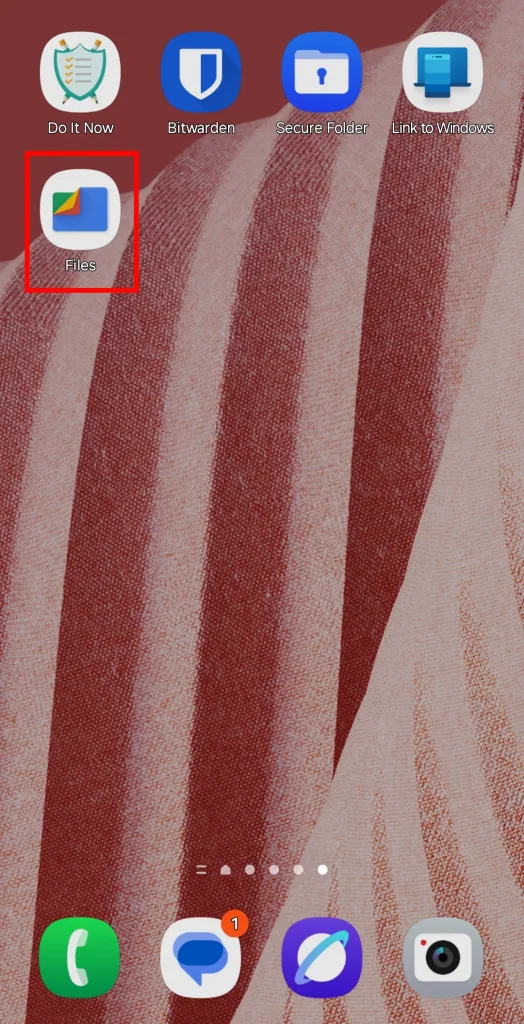
اپلیکیشن Files by Google برای دیگر موبایلهای اندرویدی
برای آن دسته از گوشیهای اندرویدی که قابلیتی داخلی برای ساخت پوشه امن ندارند، میشود از اپلیکیشنی به اسم Files by Google استفاده کرد که مشخصاً توسط گوگل ساخته شده و کاملا ایمن است. این اپلیکیشن فقط برای اندروید (و نه آیفون) عرضه شده و از گوگل پلی استور قابل دانلود است.
قفل کردن فایلها در یک پوشه خصوصی
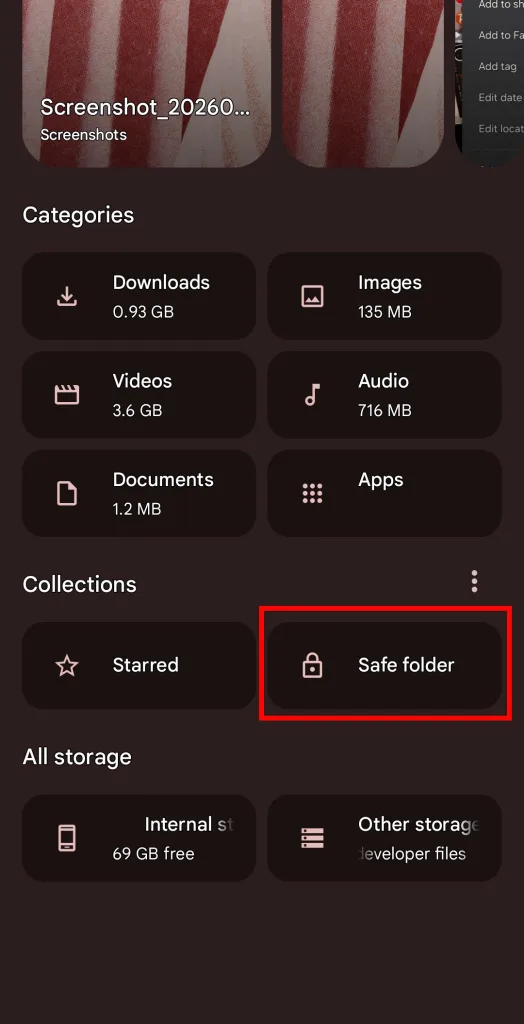
پس از نصب و باز کردن برنامه، روی گزینه Browse در نوار پایین صفحه بزنید و هر سند، عکس، ویدئو یا هر نوع فایل دیگری را برای انتقال به Safe Folder انتخاب کنید.
هنگامی که برای اولین بار شروع به استفاده از قابلیت Safe Folder میکنید و میخواهید اولین فایل را به آن انتقال دهید، باید یک PIN چهار رقمی تعیین کنید. بعداً هر بار که میخواهید وارد این فولدر شوید، باید همین PIN را تایپ کنید.
نگهداری ایمن مدارک و اسناد در آیفون
متأسفانه در آیفون نمیشود از اپ Files by Google استفاده کرد و قابلیتی داخلی برای ساخت پوشه امن هم وجود ندارد. اما میتوانیم چند ترفند میانبر بزنیم و عکسها را در اپ Album و باقی یادداشتها و اسناد را در اپ Notes قفلگذاری کنیم.
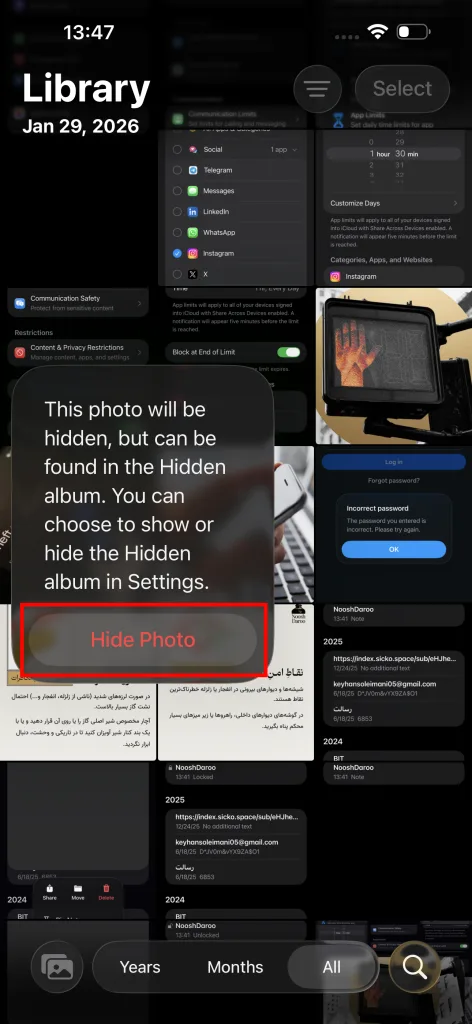
مخفی کردن عکسها در آلبوم پنهان
با استفاده از قابلیت Hidden Album آیفون میتوانید عکسها و ویدیوها را از چشم غریبهها دور نگه دارید. وقتی محتوایی را به این آلبوم منتقل کنید، دیگر درون Library، باقی آلبومها و یا ویجت Photos در صفحه اصلی ظاهر نمیشود.
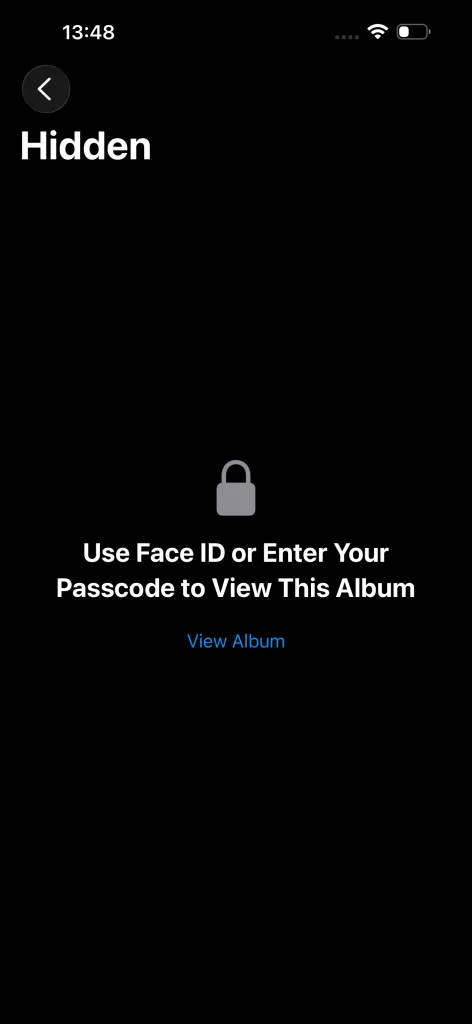
اگر آیفون شما iOS 16 یا بالاتر دارد، آلبوم Hidden بهصورت خودکار قفل میشود و فقط با Face ID و Touch ID یا رمز عبور باز میشود. همچنین اگر از iCloud Photos استفاده کنید، هر محتوایی که مخفی شود، در دستگاههای دیگر نیز مخفی میماند.
این روش بیشتر برای فایلهایی مناسب است که نباید در دید عمومی باشند، اما گاهی نیاز به دسترسی سریع دارند؛ مثل عکس مدارک شناسایی، تصاویر قراردادها، اسکرینشات اطلاعات بانکی یا عکسهایی که فقط برای چشم خودتان هستند.
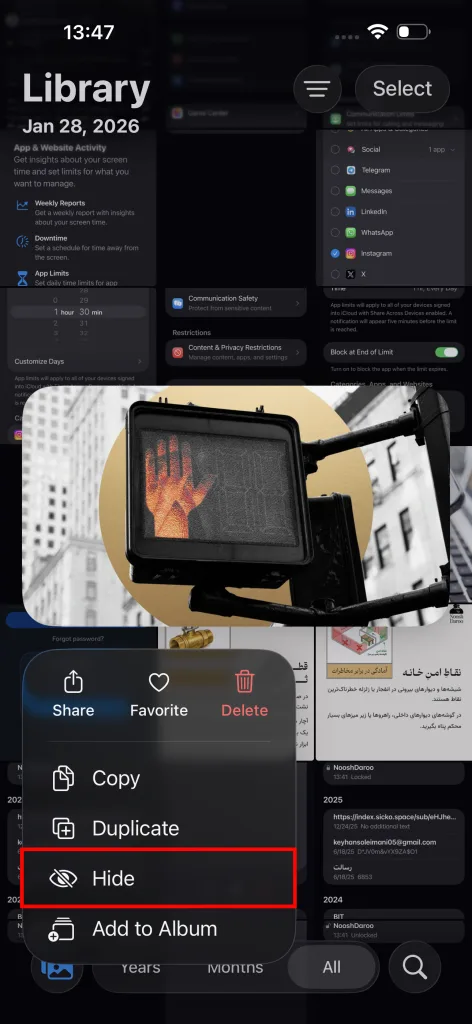
مخفی کردن عکس در آیفون
- اپلیکیشن Photos را باز کنید.
- عکس یا ویدیوی مورد نظر را انتخاب کنید.
- روی دکمه More (سهنقطه) بزنید و گزینه Hide را انتخاب کنید.
- در نهایت پنهانسازی محتوا را تایید کنید.
نحوه دسترسی به Hidden Album
- اپلیکیشن Photos را باز کنید.
- به تب Albums بروید.
- کمی پایین بروید تا بخش Hidden را در قسمت Utilities ببینید.
- با Face ID یا رمز عبور، آلبوم را باز کنید.
قفلکردن یادداشتها با رمز عبور
اپلیکیشن Notes هم اجازه میدهد انواع یادداشتها و اسناد را در فضایی منظم و امن نگه دارید.
نحوه قفلکردن Notes
- اپلیکیشن Notes را باز کنید.
- یادداشتی که میخواهید محافظت شود را بسازید و سپس انتخاب کنید.
- روی More (سهنقطه) بزنید و گزینه Lock را انتخاب کنید.
- گزینه Create Password را از بخش Create a Separate Password انتخاب کنید.
- مراحل تعیین رمز را پیش ببرید.
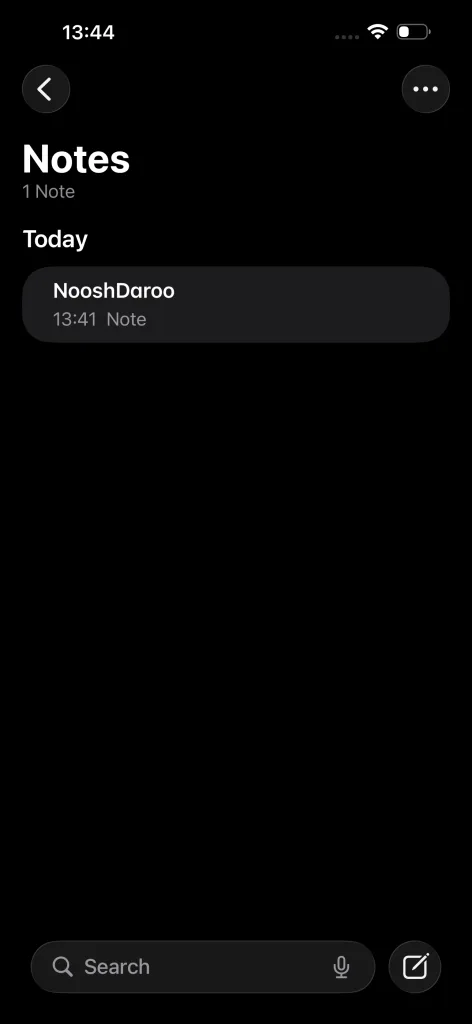
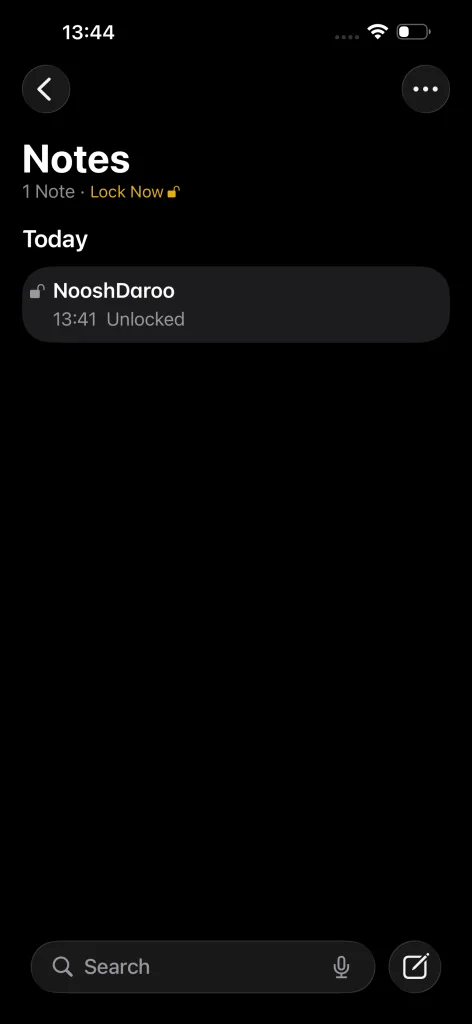
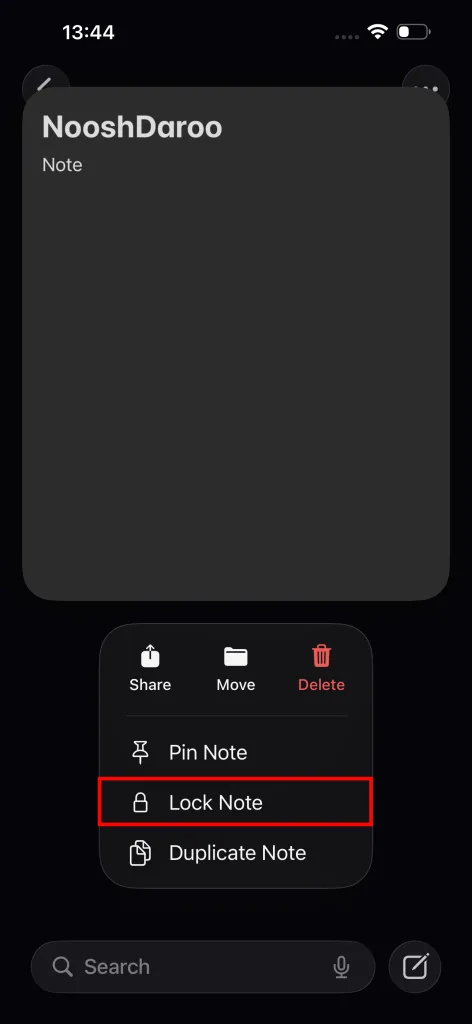
Notes گزینه مناسبی برای نگهداری اطلاعاتی است که سند رسمی نیستند، اما در شرایط خاص به آنها نیاز پیدا میکنید؛ مثل آدرسهای مهم، اطلاعات تماس اضطراری، خلاصه وضعیت پروژهها، یا یادداشتهایی که نمیخواهید دیگران به آنها دسترسی داشته باشند.
استفاده از اپلیکیشنهای شخص ثالث
چندین اپلیکیشن معتبر هم در اپ استور اپل پیدا میشود که امکان قفلکردن محتوا را فراهم میکنند. برای مثال میشود به Folder Lock (دانلود از اپ استور) و Secure Vault (دانلود از اپ استور) اشاره کرد.
چه اطلاعاتی را برای مواقع ضروری در فولدر امن نگه داریم؟
حالا که روش ساخت پوشه امن را روی دستگاههای گوناگون یاد گرفتهایم، بیایید مروری سریع بر انواع اطلاعاتی داشته باشیم که میتوانید یکجا در این پوشه نگه دارید.
۱. آدرسها و اطلاعات مکانی مهم
- آدرس منزل، محل کار و خانهی اعضای نزدیک خانواده
- آدرس مراکز درمانی مهم (بیمارستانها، درمانگاهها، داروخانههای شبانهروزی)
- آدرس مراکز اداری یا حقوقی که ممکن است به آنها نیاز فوری به آنها داشته باشید.
۲. شماره تلفنهای ضروری و اضطراری
- اعضای نزدیک خانواده
- پزشک، وکیل یا مشاور مورد اعتماد
- فهرست شمارههای ضروری در ایران
- شماره محل کار یا مدیر
پیشنهاد میشود این شمارهها را:
- هم در Contacts موبایل ذخیره کنید.
- هم در یک یادداشت یا فایل قفلگذاریشده نگه دارید.
۳. اسناد و مدارک مهم، ترجیحاً به صورت PDF
- کارت ملی، شناسنامه، گذرنامه (هم خودتان و هم اعضای خانوادهتان)
- بیمهنامهها (بیمه خودرو، درمان، عمر، مسئولیت)
- مدارک پزشکی و سوابق درمانی
- قراردادهای کاری یا حقوقی مهم
- مدارک تحصیلی یا گواهیها
- اسناد ملک، زمین یا سرقفلی
- مدارک خودرو، موتور یا وسایل نقلیه دیگر
- اسناد وام، اقساط و تعهدات مالی
- اسناد مربوط به خانه و ملک
- هر دارایی ارزشمندی که سند رسمی دارد
این فایلها بهتر است به صورت PDF ذخیره شوند.
۴. اطلاعات شخصی ضروری بهصورت خلاصه
- گروه خونی
- داروهای مصرفی
- بیماریهای خاص یا حساسیتهای دارویی
- اطلاعات تماس در مواقع اضطراری
در مقاله اضافه کردن گروه خونی و اطلاعات پزشکی به موبایل در شرایط اضطراری بیشتر در این مورد توضیح دادهایم.
۵. فایلها و PDFهای آموزشی کاربردی
برخی فایلها در شرایط خاص واقعاً نجاتبخشاند:
- فایل پیدیاف محتویات کوله نجات
- راهنمای کمکهای اولیه
- پیدیافهای آموزشی مرتبط با شغل یا مهارتهای شما
- راهنمای استفاده از ابزارها یا نرمافزارهای ضروری
- لینک دسترسی به برخی سایتها برای دوران قطعی اینترنت
۶. نسخه پشتیبان از اطلاعات حیاتی
از آنجایی که همیشه امکان گم یا دزدیده شدن گوشی هم وجود دارد، توصیه میکنیم:
- از مهمترین فایلها نسخه پشتیبان بگیرید.
- بکاپ را خارج از خود گوشی – مثلاً روی یک هارد اکسترنال – نگه دارید.
- هر چند وقت یکبار اطلاعات را بروزرسانی کنید و از درستی و سلامت فایلها اطمینان حاصل کنید.
آدرس مطلب: https://nooshdaroo.ir/smartphone-security/secure-folder-android-ios/