
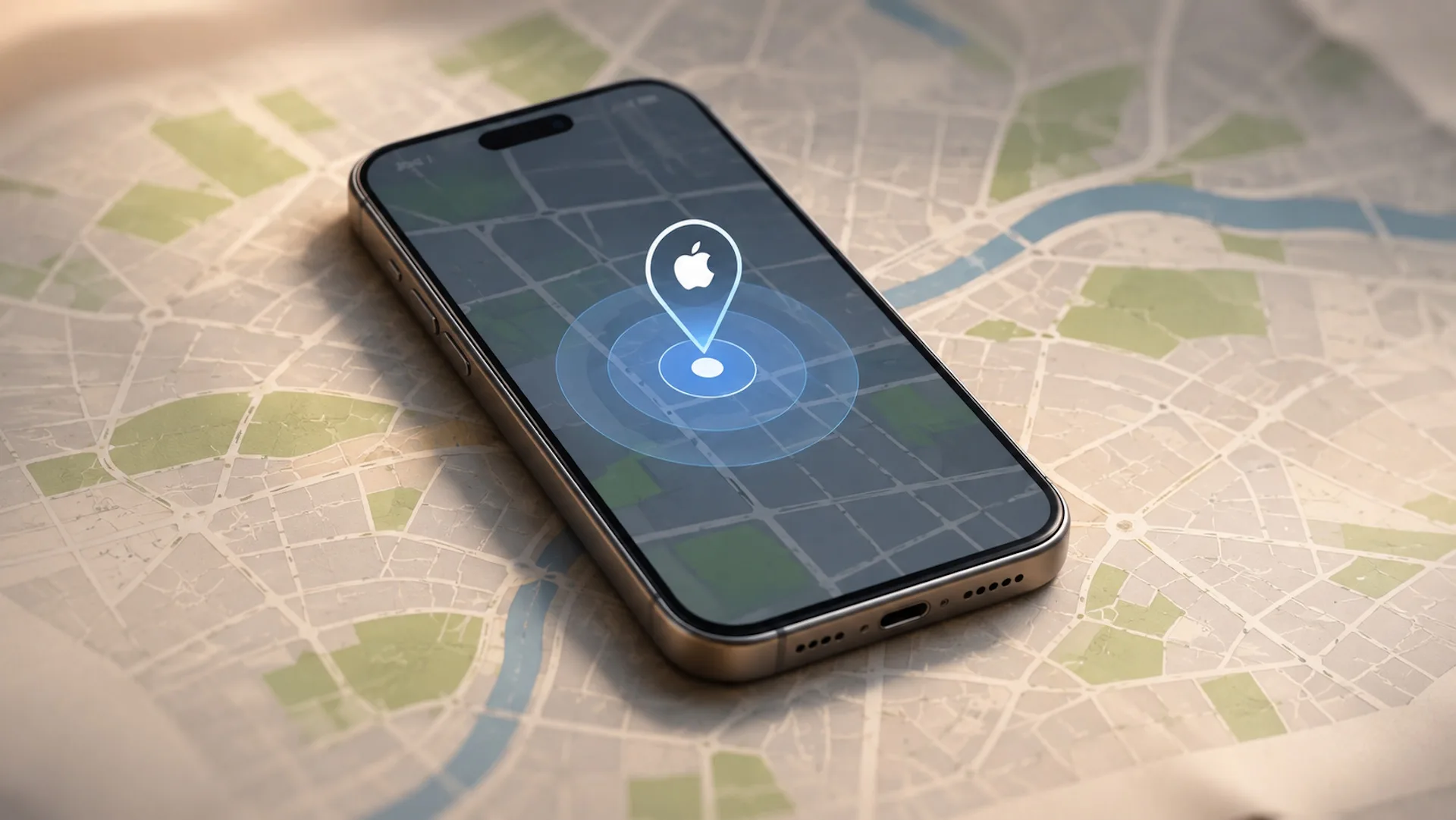

گم شدن یا سرقت آیفون و آیپد فقط به معنی از دست دادن یک وسیله گرانقیمت نیست؛ اطلاعات شخصی، عکسها، حسابهای کاربری و حتی دسترسی به حسابهای بانکی هم ممکن است در معرض خطر قرار بگیرند.
اپل برای چنین شرایطی سرویس Find My را طراحی کرده که علاوه بر نمایش موقعیت دستگاه، امکان قفل کردن و پاک کردن اطلاعات آن را از راه دور فراهم میکند. البته استفاده از این قابلیتها به تنظیمات امنیتی دستگاه بستگی دارد و بعضی از آنها باید پیش از گم شدن گوشی فعال شده باشند. در ادامه همهچیز را راجع به نحوهی فعالسازی این قابلیت میگوییم تا برای حوادثی که قابل پیشبینی نیستند آماده باشید.
باید توجه داشت که قابلیت Find My در ایران قابل استفاده است، اما بهدلیل برخی محدودیتهای سرویسهای اپل و شرایط اینترنت، دسترسی به بعضی قابلیتها ممکن است همیشه پایدار نباشد.
فعالسازی Find My روی آیفون و آیپد
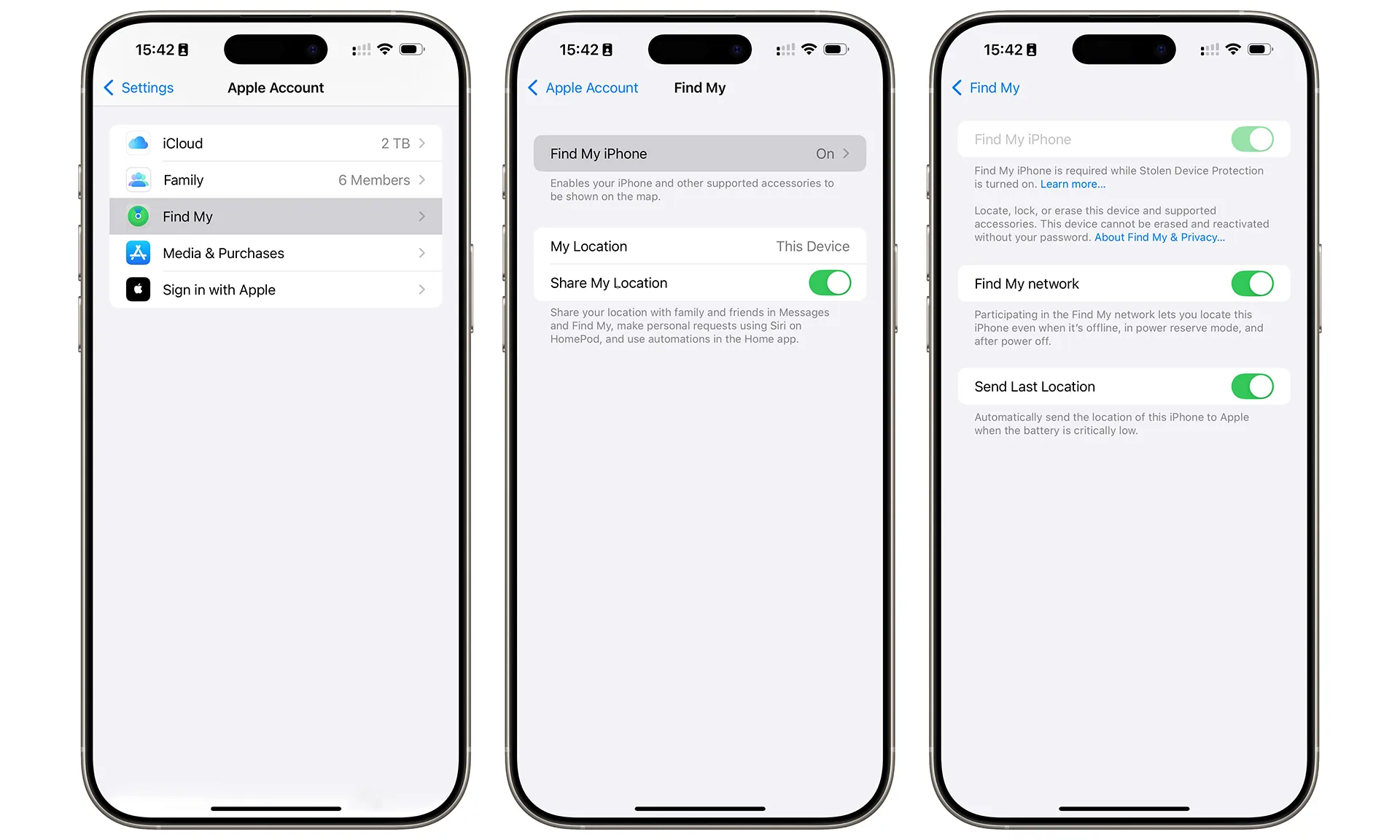
- در تنظیمات دستگاه روی نام خود در بالای صفحه ضربه بزنید و وارد بخش Find My شوید؛
- روی گزینهی Find My iPhone بزنید و آن را فعال کنید؛
- برای اینکه گوشی حتی در صورت عدم اتصال به اینترنت (و تا ۲۴ ساعت پس از خاموش شدن در آیفون ۱۱ و جدیدتر) قابل ردیابی باشد، حتماً Find My network را فعال کنید؛
- تیک Send Last Location را فعال کنید تا پیش از خاموش شدن گوشی به دلیل اتمام باتری، آخرین موقعیت آن ارسال شود.
با فعال بودن Find My، قفل فعالسازی (Activation Lock) هم روشن میشود؛ یعنی حتی پس از پاک شدن کامل اطلاعات دستگاه، تا زمانی که رمز اپلاکانت شما وارد نشود، گوشی قابل استفاده نیست.
اضافه کردن دستگاههای دیگر به سرویس ردیابی
اگر ایرپاد و اپل واچ به آیفون شما متصل باشند و Find My را روی آیفون فعال کرده باشید، به طور خودکار به شبکه افزوده میشوند. برای اطمینان بیشتر:
- اپل واچ: در تنظیمات ساعت گزینهی Find My Watch را باز کرده و Find My network را فعال کنید.
- ایمک و مکبوک: در تنظیمات دستگاه روی پروفایل خود کلیک و iCloud را انتخاب کنید. بعد روی See All کلیک کنید. در پایین صفحه Find My Mac را یافته و روی Turn On کلیک کنید (در صورت نیاز رمز عبور اپل آیدی را وارد کرده و اجازه دسترسی به موقعیت مکانی را بدهید).
- ایرپادها: پس از جفت شدن به بخش تنظیمات و سپس بلوتوث بروید. آیکون اطلاعات (دایره با علامت i) روبهروی نام هندزفری را لمس و گزینه Find My network را روشن کنید.
مدلهای پشتیبانیشده عبارتاند از ایرپاد ۳، هر دو مدل ایرپاد ۴، ایرپاد ۵، تمامی نسلهای ایرپاد پرو و ایرپاد مکس. کیس مدلهایی مثل ایرپاد ۴ با حذف نویز، بلندگوی اختصاصی Find My دارد و صدای بلندتری پخش میکند. این تنظیم حتماً باید پیش از گم شدن ایرپاد فعال شده باشد.
اقدامات پس از سرقت: ردیابی دستگاههای اپل
اگر دستگاه اپل شما گم شد، باید مراحل را از طریق اپلیکیشن Find My روی یک دستگاه اپل دیگر یا مراجعه به وبسایت icloud.com/find دنبال کنید. بعد از انتخاب دستگاه موردنظر از لیست، ۳ گزینه پیش روی شماست.
مکانیابی دستگاه
در این قسمت مکان دستگاه روی نقشه نمایش داده میشود. اگر احساس میکنید دستگاه در همان نزدیکیهاست، گزینه Play Sound را لمس کنید تا زنگ بخورد.
گزینهی Find Nearby که فاصله و جهت دقیق را با فلش نشان میدهد، مخصوص پیدا کردن اشیا (ایرتگ و ایرپادهای سازگار مثل ایرپاد پرو ۲ به بعد) روی آیفونهای مجهز به تراشهی باند فوقعریض (آیفون ۱۱ به بعد) است.
برای پیدا کردن دقیق افراد، هر دو طرف باید آیفون ۱۵ یا جدیدتر (تراشهی نسل دوم UWB) داشته باشند. اگر دنبال آیفون گمشدهی خودتان در نزدیکی هستید، اپل واچ سری ۹ و اولترا ۲ میتوانند آیفون ۱۵ به بالا را با همین فناوری پیدا کنند.
اگر دستگاه به هر دلیلی آفلاین شود (خاموش شدن، قطع اینترنت یا تمام شدن باتری)، آخرین موقعیت ثبتشده تا ۷ روز در اپلیکیشن Find My نمایش داده میشود و پس از آن وضعیت به «No location found» تغییر میکند. همین موقعیت از طریق سایت آیکلاد حداکثر تا ۲۴ ساعت قابل مشاهده است.
حالت گمشده (Lost Mode)
تا زمانی که دنبال دستگاه میگردید، حتماً آن را روی Lost Mode قرار دهید. با این کار دستگاه فوراً با رمز عبور شما قفل میشود. همچنین میتوانید شماره تماس و پیامی تایپ کنید تا روی صفحه قفل دستگاه نمایش داده شود. اگر دستگاه در آن لحظه آفلاین باشد، این فرمان به محض اولین اتصال به اینترنت اجرا میشود.
پاکسازی اطلاعات از راه دور (Erase Device)
اگر امیدی به پیدا کردن دستگاه ندارید، اطلاعات آن را پاک کنید. برای پاک کردن اطلاعات با اپلیکیشن Find My، باید تأیید دومرحلهای روی حساب اپل فعال باشد؛ در غیر این صورت باید از سایت icloud.com/find اقدام کنید:
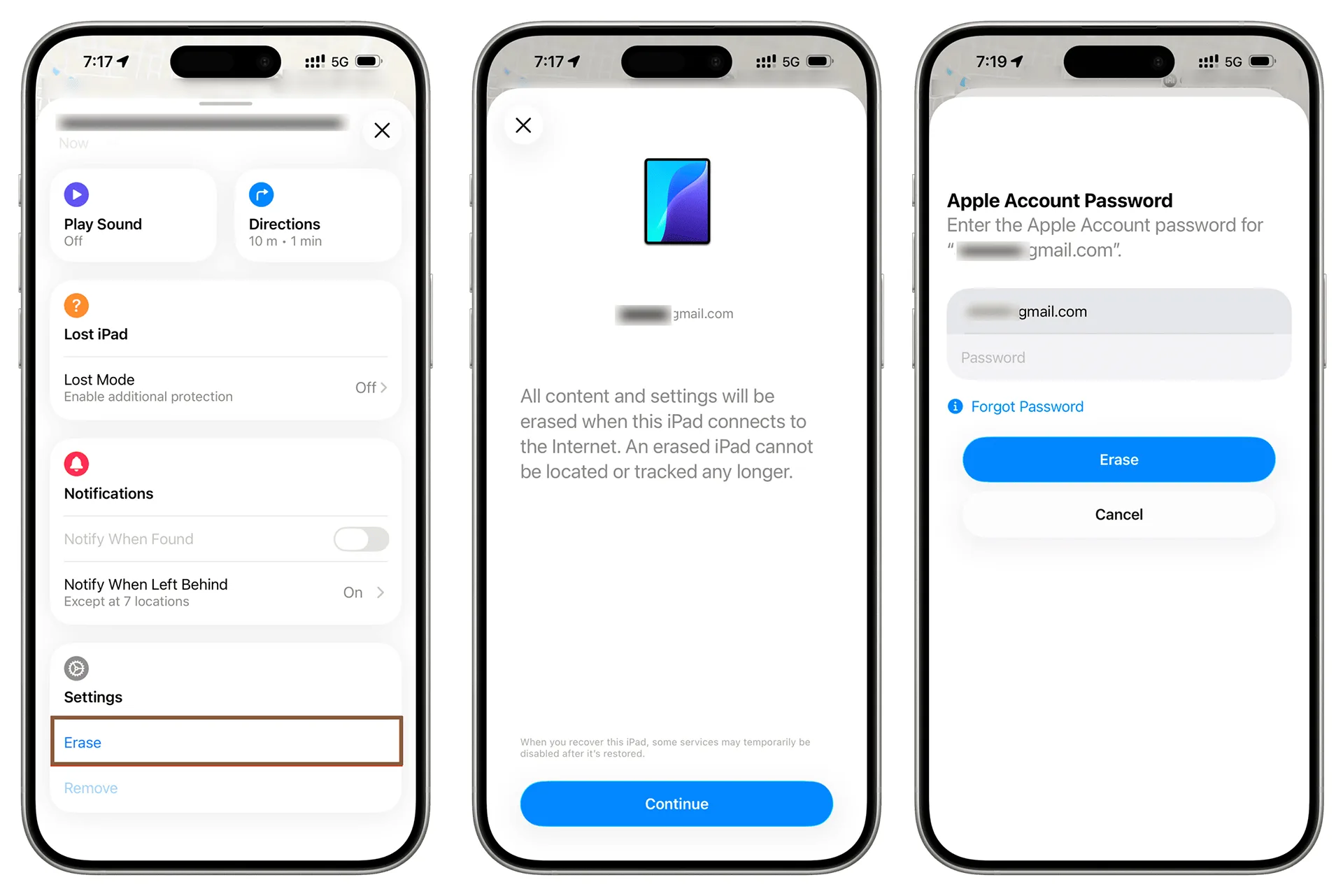
- در اپلیکیشن Find My، وارد بخش Devices شوید؛
- دستگاه مفقودشده را انتخاب کنید؛
- به پایین صفحه اسکرول کرده و گزینه Erase را انتخاب و تأیید کنید.
اگر سیستمعامل آیفون iOS 15 (یا iPadOS 15 در آیپد) و بالاتر باشد، حتی پس از پاک کردن اطلاعات، در شبکهی Find My قابل ردیابی خواهد بود. در نسخههای قدیمیتر، دسترسی مکانی پس از پاکسازی قطع میشود.
بستن دسترسی به کنترل سنتر در صفحه قفل
اولین کاری که سارق پس از دزدیدن گوشی انجام میدهد، روشن کردن حالت پرواز یا خاموش کردن اینترنت است. با دو ترفند ساده میتوان این قابلیت را بدون باز کردن رمز گوشی ناممکن کرد.
در آیفون وارد تنظیمات شده و منوی Face ID & Passcode را باز کنید. در بخش Allow Access When Locked، گزینههای Control Center و Accessories را خاموش کنید. با این کار تا گوشی با اسکن چهره یا رمز باز نشود، دسترسی به کنترل سنتر و روشن کردن حالت پرواز ممکن نیست.
در همین صفحه گزینهی USB Accessories را هم خاموش نگه دارید؛ این تنظیم جلوی اتصال لوازم جانبی USB به گوشی قفلشده (ابزارهای بازگشایی رمز) را میگیرد.
فراموش نکنید که سارق همچنان میتواند گوشی را کاملاً خاموش کند؛ به همین دلیل روشن بودن Find My network اهمیت دارد، چون آیفون ۱۱ و جدیدتر تا ۲۴ ساعت پس از خاموشی هم قابل ردیابی میماند. اگر iOS 17.3 یا بالاتر دارید، حتماً Stolen Device Protection را هم از مسیر Face ID & Passcode فعال کنید تا تغییر رمز اپلاکانت یا خاموش کردن Find My در مکانهای ناآشنا نیازمند احراز هویت بیومتریک و تأخیر امنیتی یکساعته باشد.
در آخر
تمام قابلیتهایی که بررسی کردیم، از فعالسازی شبکه ردیابی و حالت گمشده گرفته تا بستن دسترسی کنترل سنتر، سپر دفاعی شما در برابر حوادث غیرمترقبه هستند.
نکته طلایی این است که تنظیمات امنیتی باید پیش از گم شدن دستگاه انجام شوند. با رعایت این نکات ساده نهتنها شانس پیدا کردن آیفون را بالا میبرید، بلکه خیالتان راحت میشود که اطلاعات شخصی و حریم خصوصیتان دستنخورده باقی میماند.
آدرس مطلب: https://nooshdaroo.ir/smartphone-security/how-to-use-find-my-iphone/