


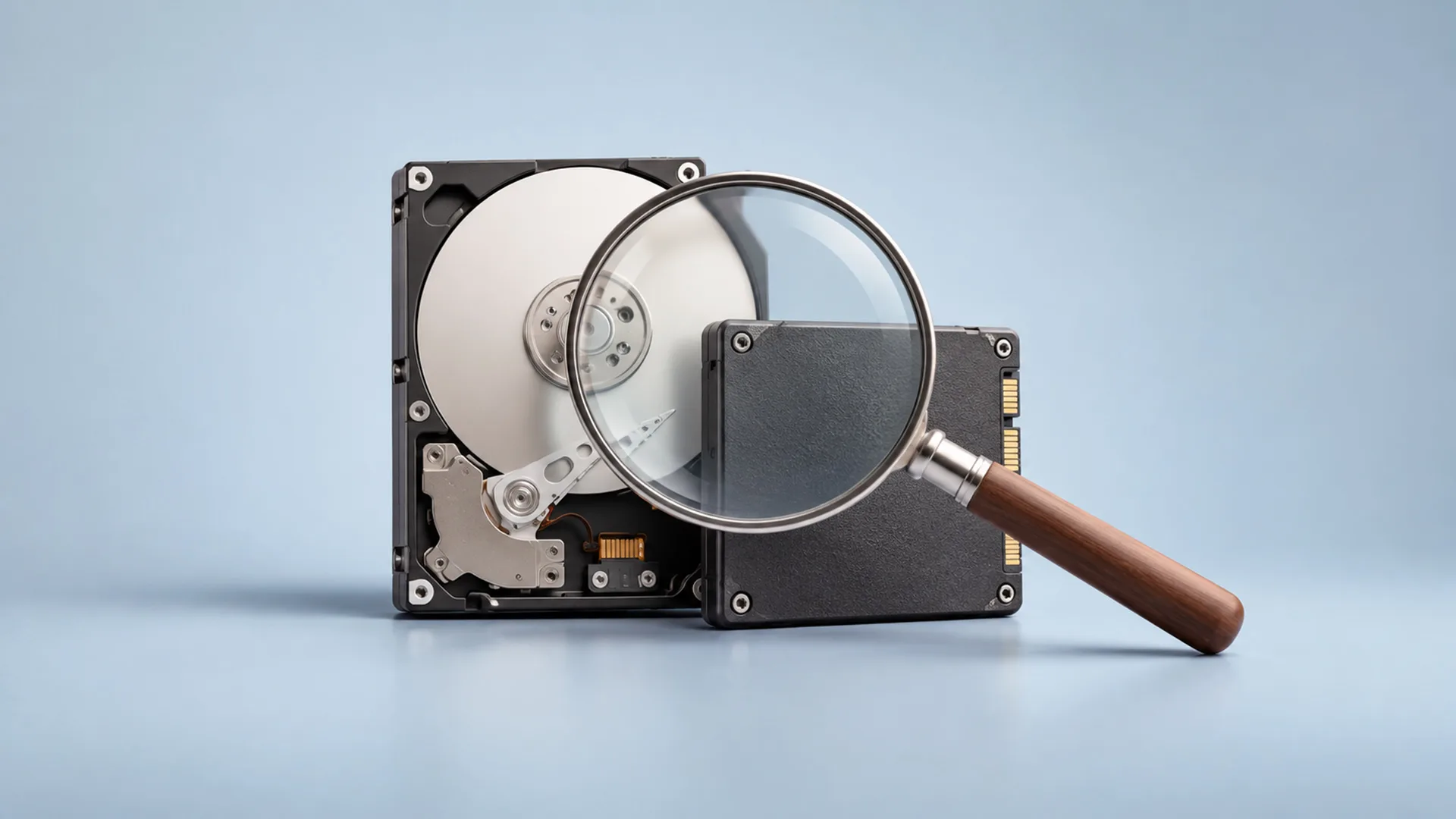
در یک فروشگاه یا شبکههای اجتماعی، به یک هارد اکسترنال دو ترابایت تمیز یا یک حافظه SSD پرسرعت با نصف قیمت بازار برمیخورید. فروشنده ادعا میکند دستگاه در حد نو است و فقط چند بار فیلم رویش کپی شده؛ با این قیمتهای نجومی خرید یک حافظه تمیز با نصف قیمت وسوسهکننده است، اما نباید بیگدار به آب بزنید.
خرید حافظه کارکرده تفاوت مهمی با خرید گوشی یا لپتاپ دستدوم دارد چون شما خرابیاش را نمیبینید. حافظه ممکن است در ظاهر نو باشد، بهراحتی فرمت شود، چند فایل هم بیدردسر روی آن کپی کنید، ولی چند هفته بعد تمام عکسهای خانوادگی و فایلهای کاریتان را برای همیشه از دست بدهید.
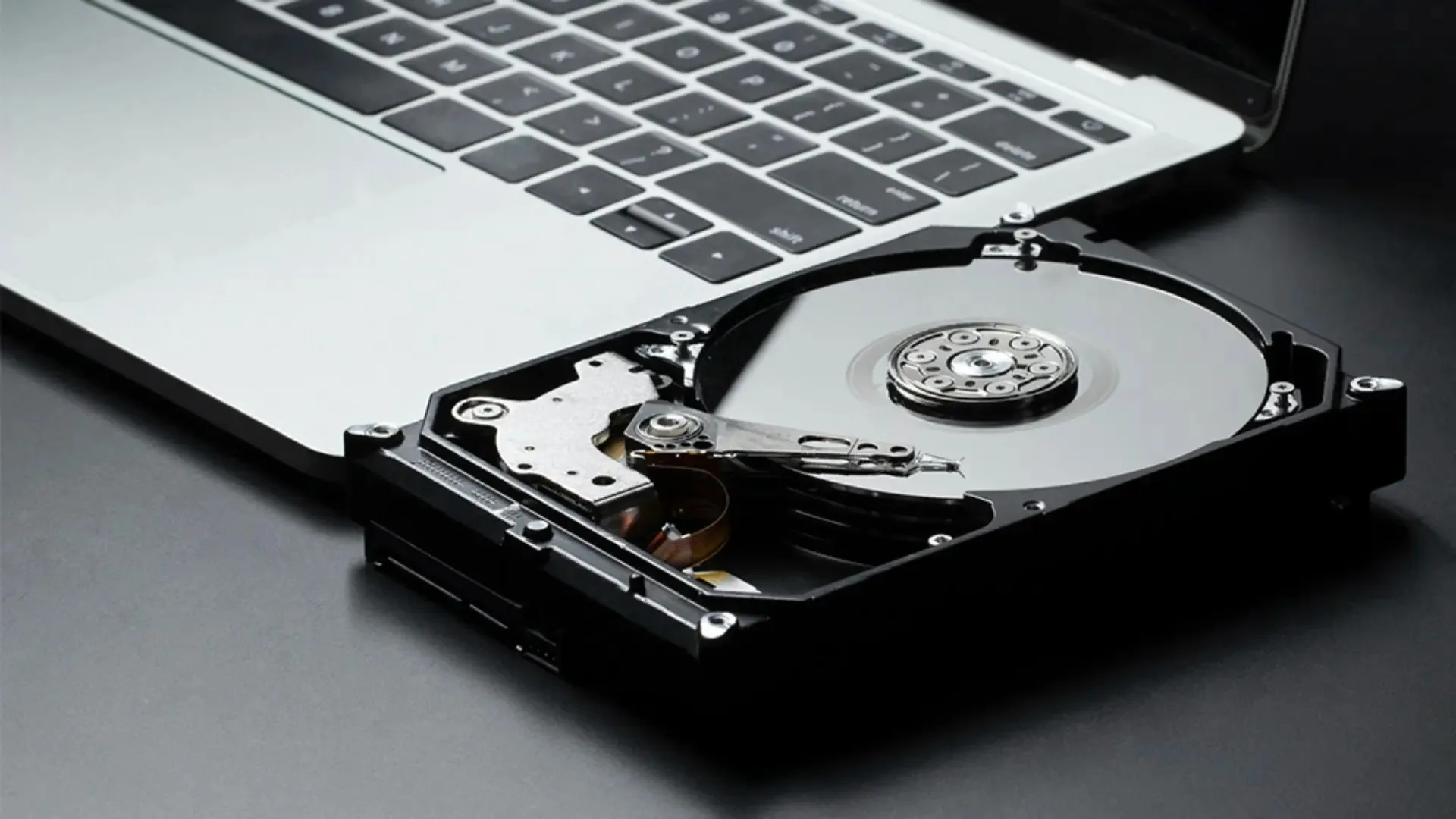
برای خریدی مطمئن، پیش از هر چیز باید تفاوت ساختار این دو نوع حافظه را بدانیم:
- هارد معمولی: در دل این نوع حافظه، صفحههای چرخان و یک هِد خواننده ظریف وجود دارد که ساختارش بیشباهت به گرامافون نیست. ضربه و افتادن، دشمن اصلی هارد است و معمولاً (البته نه همیشه) قبل از اینکه کامل از کار بیفتد، نشانههایی مثل صدای غیرعادی یا کندی محسوس از خودش نشان میدهد.
- حافظه اساسدی: این مدل هیچ قطعه متحرکی ندارد و در برابر تکان و ضربه بسیار مقاومتر است. در عوض سلولهای حافظه آن «عمر نوشتن» محدودی دارند و وقتی خراب شود، معمولاً ناگهانی و بدون هشدار از کار میافتد.
بررسی وضعیت فنی و کارکرد واقعی این حافظهها پیچیده نیست. با چند نرمافزار رایگان و در کمتر از نیم ساعت، میتوانید سلامت دستگاه را ارزیابی کنید. در ادامه، این مراحل را بهصورت گامبهگام بررسی میکنیم.
قبل از تست: حافظه را برای چهکاری میخواهید؟
قبل از اینکه سلامت حافظه را چک کنید، باید مطمئن شوید دارید گزینه درست را میخرید:
- برای آرشیو عکس، فیلم و بکاپ که گاهی سراغش میروید هارد معمولی (HDD) بهترین انتخاب است؛ چون به ازای پولی که میدهید، بیشترین حجم ممکن را میگیرید.
- برای حافظهای که همیشه در کیف است، زیاد جابهجا میشود یا میخواهید روی آن ویندوز، نرمافزار و بازی اجرا کنید اساسدی بخرید؛ چون هم سریعتر است و هم در برابر ضربه مقاومتر است.
دو نکته کاربردی هنگام مقایسه قیمت در آگهیها
همه حافظههای اساسدی سرعت یکسانی ندارند. مدلهای ساتا (که قدیمیتر و ارزانتر هستند) نهایتاً به سرعت حدود ۵۵۰ مگابایت بر ثانیه میرسند، اما مدلهای NVMe چند برابر سریعترند. اگر فروشندهای صرفاً عنوان اساسدی را مطرح میکند، حتماً مدل و نوع دقیق رابط آن را بپرسید.
در هاردهای اکسترنال، نوع درگاه اهمیت بالایی دارد؛ حتی سریعترین حافظه هم اگر داخل قابی با درگاه قدیمی USB 2.0 قرار بگیرد، سرعتی بسیار پایین خواهد داشت.
قدم اول: بررسی کارنامه سلامت با CrystalDiskInfo
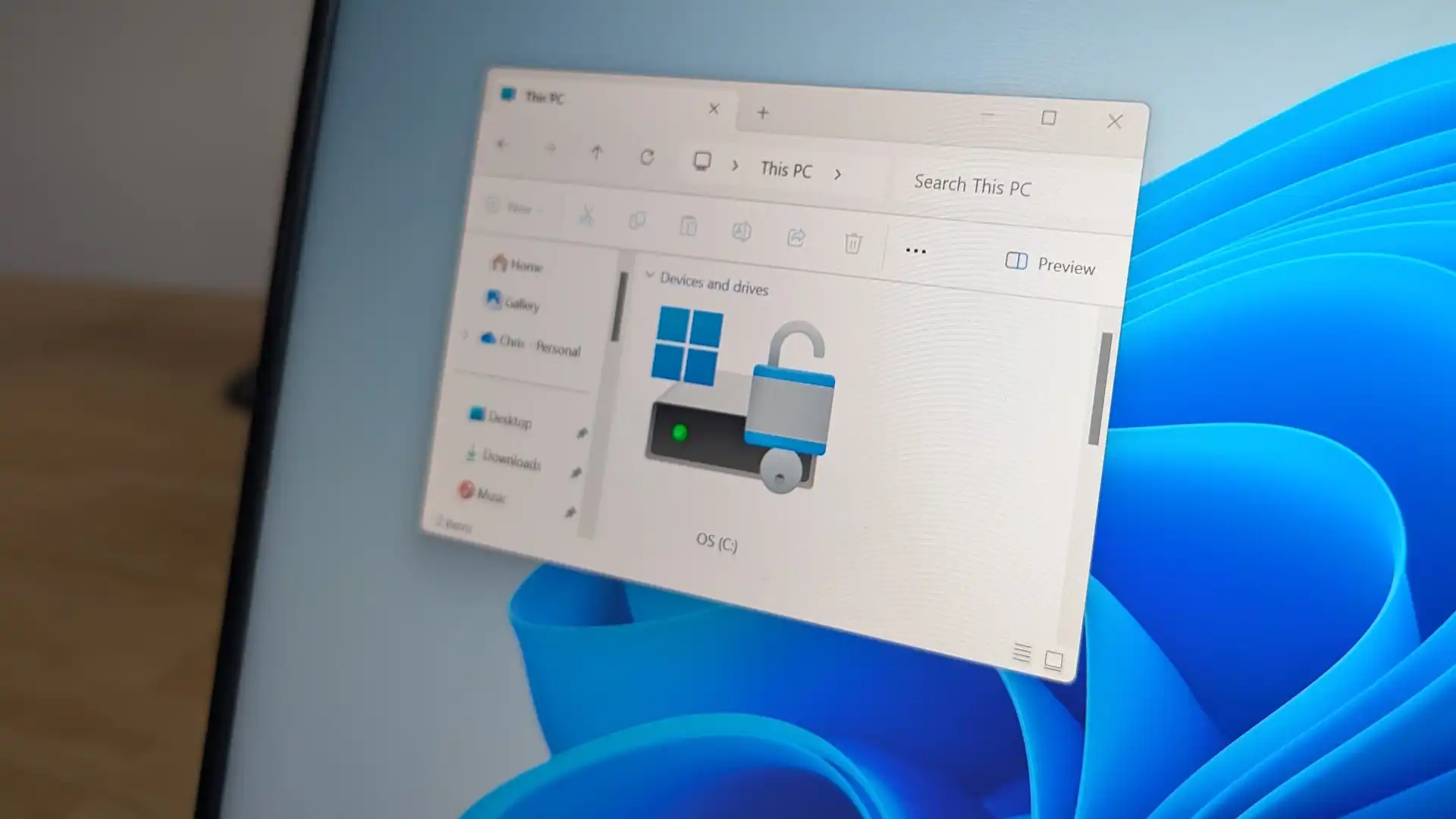
حافظههای اساسدی و هارددیسکها سیستمی خودکار برای ثبت وقایع به نام S.M.A.R.T دارند. حافظه در این بخش، تمام اطلاعات کارکرد مثل مجموع ساعات روشن بودن، تعداد دفعات خاموش و روشن شدن و خطاهای ثبتشده را نگهداری میکند. نرمافزار رایگان و معتبر CrystalDiskInfo این اطلاعات فنی را میخواند و به زبان ساده به شما نشان میدهد.
نسخه پرتابل این نرمافزار را از سایت رسمی (crystalmark.info) دانلود کنید تا بدون نیاز به نصب، روی هر سیستمی اجرا شود. پس از اتصال حافظه به رایانه و باز کردن برنامه، درایو مورد نظر را از بالای صفحه انتخاب کنید.
در بخش بالای صفحه، سلامت کلی حافظه با یکی از این سه حالت مشخص میشود:
- آبی (Good): مشکلی در گزارشهای داخلی ثبت نشده است.
- زرد (Caution): هارد خطاهایی را ثبت کرده و خرید آن ریسک دارد.
- قرمز (Bad): هارد به شدت آسیب دیده و خرید آن توصیه نمیشود.
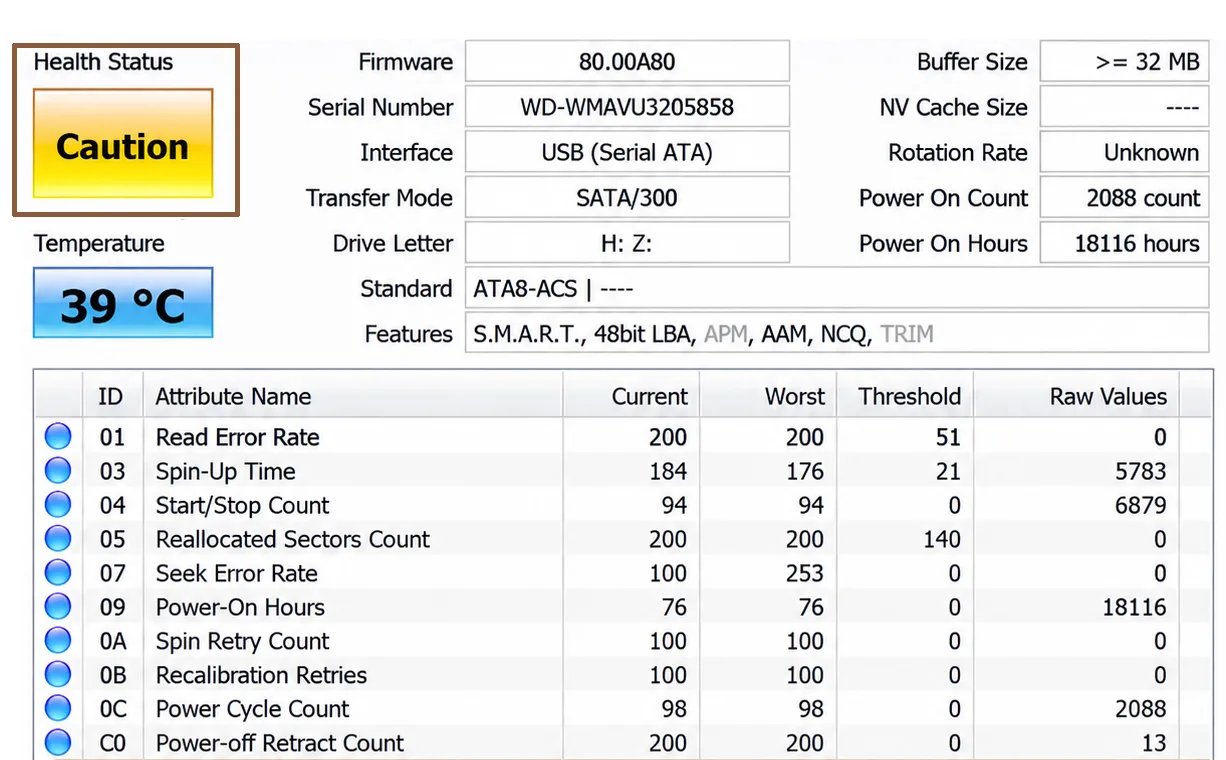
نمایش وضعیت آبی بهتنهایی تضمینکننده سلامت کامل نیست. این برنامه فقط زمانی وضعیت را زرد نشان میدهد که آمار خرابیها از یک آستانه مشخص عبور کرده باشد؛ یعنی ممکن است حافظه چند بخش معیوب (یا بهاصطلاح بد سکتور) داشته باشد، اما همچنان آبی نشان داده شود. به همین دلیل بررسی چند عدد مهم که در ادامه میگوییم ضروری است.
اگر برنامه هیچ اطلاعاتی از هارد اکسترنال نشان نداد، احتمالاً برد قاب هارد این دادهها را عبور نمیدهد. در این شرایط هارد لزوماً خراب نیست، اما برای اطمینان باید آن را با کابل یا قابی دیگر ارزیابی کنید.
نکته
برنامه CrystalDiskInfo مخصوص ویندوز است. اگر از مک استفاده میکنید سراغ DriveDx بروید و در لینوکس از برنامه رایگان GSmartControl استفاده کنید.
چهار فاکتور مهم در سلامت هارددیسک
جدول CrystalDiskInfo ردیفهای متعددی دارد که بیشتر آنها برای کاربر عادی اهمیتی ندارند. برای اینکه کارتان سادهتر شود، از منوی Function وارد بخش Advanced Feature و سپس Raw Values شوید. سپس گزینه 10 [DEC] را انتخاب کنید تا دادهها به شکل اعداد معمولی نمایش داده شوند.
در ستون Raw Values مقادیر مقابل این چهار ردیف را پیدا کنید:
| نام ردیف | مفهوم پارامتر | مقدار ایدهآل |
|---|---|---|
| Power-On Hours | تعداد کل ساعات روشن بودن هارد | هرچه کمتر، بهتر (برای هارد خانگی زیر چند هزار ساعت طبیعی است؛ بالای ۲۰ هزار ساعت نشاندهنده کارکرد طولانی است). |
| Reallocated Sectors Count | سکتورهای معیوبی که با فضای رزرو جایگزین شدهاند | صفر |
| Current Pending Sector Count | سکتورهایی که مشکوک به خرابی هستند و هارد نتوانسته تکلیفشان را روشن کند | صفر |
| Uncorrectable Sector Count | سکتورهایی که به طور کامل از بین رفته و غیرقابل خواندن شدهاند | صفر |
اگر مقابل یکی از سه ردیف آخر عددی غیر از «صفر» بود، از خرید هارد صرفنظر کنید؛ حتی اگر فروشنده تخفیف خوبی به شما داد. خرابی سکتورها در هارد مشکلی پیشرونده است و هاردی که امروز ۵ سکتور معیوب دارد، احتمالاً ماه بعد تعداد بیشتری سکتور خراب خواهد داشت.
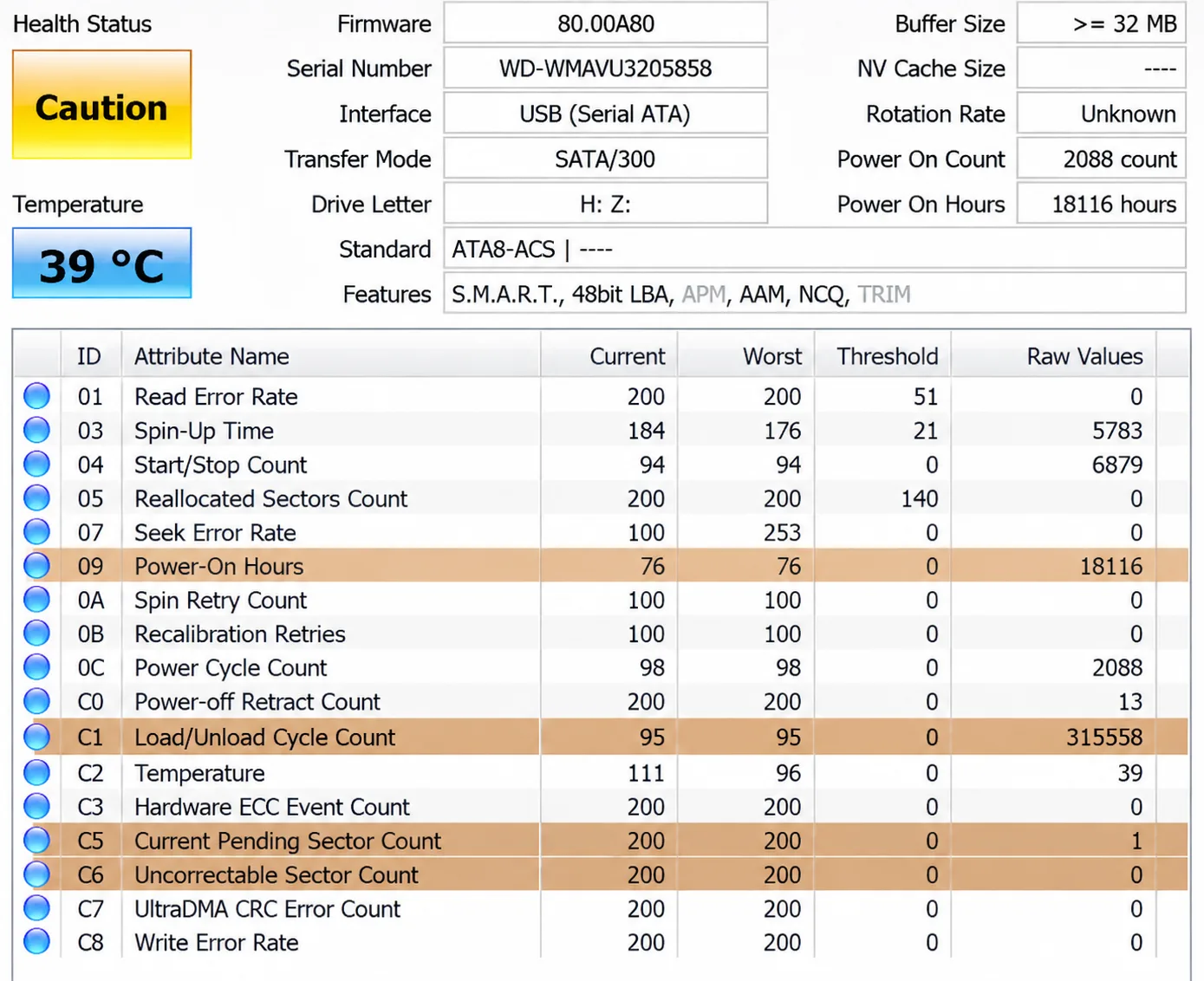
همچنین فراموش نکنید که ساعت کارکرد پایین بهتنهایی دلیل خوبی برای خرید نیست؛ یک هارد با ۴۰۰۰ ساعت کارکرد و بدون سکتور معیوب، انتخاب مطمئنتری نسبت به هاردی با ۱۰۰۰ ساعت کارکرد و ۳ سکتور خراب است.
برای حافظه اساسدی به درصد سلامت توجه کنید
در حافظههای اساسدی، ساعت کارکرد اولویت اصلی نیست، چون قطعه مکانیکی ندارد که فرسوده شود. آنچه که در بررسی اساسدی مهم است، سلامت دستگاه و میزان دادهای است که رویش نوشته شده. در CrystalDiskInfo دو پارامتر را چک کنید:
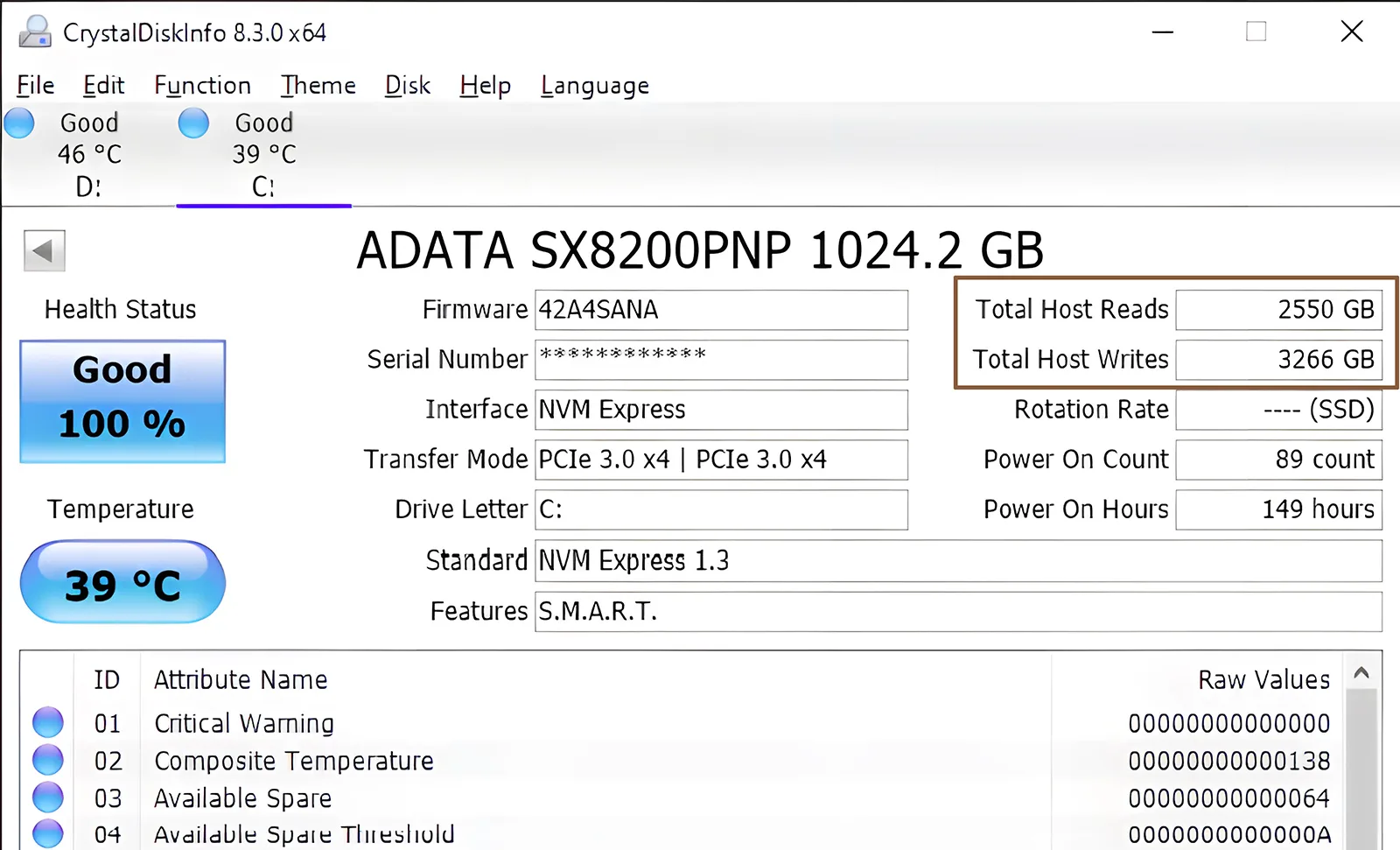
- پارامتر Health Status: در کادر وضعیت، درصدی نوشته شده (مثلاً Good 94%). این عدد تخمین سلامت باقیمانده است. بالای ۹۰ درصد عالی است، بین ۷۰ تا ۹۰ درصد با قیمت مناسب ارزش خرید دارد، اما خرید SSD با سلامت زیر ۷۰ درصد اصلاً توصیه نمیشود.
- پارامتر Total Host Writes: مجموع کل دادههایی است که روی حافظه نوشته شده. یک کاربر معمولی سالانه حدود ۵ تا ۱۵ ترابایت اطلاعات روی درایو مینویسد. اگر یک SSD یک ترابایتی دستدوم میبینید که چند صد ترابایت روی آن نوشته شده، احتمالاً در سرور، ماینینگ یا برای رندرهای بسیار سنگین استفاده شده است.
اگر SSD سامسونگ میخرید، نرمافزار رسمی Samsung Magician همین اطلاعات را با رابط کاربری بسیار بهتری نشان میدهد و اصالت درایو را تأیید میکند؛ قابلیتی که با توجه به وفور نمونههای فیک سامسونگ در بازار حیاتی است. برندهای کروشیال، وسترن و کینگستون هم برنامههای مشابه دارند.
تست سطح دیسک؛ خطاهایی که نرمافزار ندیده است
سیستم SMART فقط خطاهایی را نشان میدهد که هارد قبلاً با آنها روبهرو شده. اگر فروشنده مدتی از هارد استفاده نکرده باشد، ممکن است بخشی از سطح دیسک دچار مشکل شده باشد، اما هنوز در کارنامه SMART ثبت نشده باشد. با اجرای «تست سطح»، هارد دوباره سلامت سکتورها را بررسی میکند.
برای هارد دیسک نرمافزار رایگان SeaTools را از سایت رسمی سیگیت دانلود کنید (روی بیشتر برندها مثل وسترن و توشیبا هم کار میکند). پس از باز کردن برنامه، تست Long Generic را اجرا کنید.
این تست، کل سطح دیسک را نقطه به نقطه میخواند و بسته به ظرفیت هارد، ممکن است یک تا چند ساعت طول بکشد. به همین دلیل از فروشنده مهلت تست بگیرید و این بررسی را در خانه انجام دهید. اگر وسط کار تست با خطا متوقف شد یا پیام Fail داد، از خرید منصرف شوید.
این تست فقط خواندنی است و هیچ فایلی را از روی هارد پاک نمیکند. ضمناً برای حافظههای SSD انجام آن ضروری نیست و تست کپی در بخش بعدی کفایت میکند.
آزمون عملی؛ یک پوشه بزرگ کپی کنید
اعداد و نرمافزارها خوباند، اما هیچچیز جای تست واقعی را نمیگیرد. در صورت امکان یک پوشه حجیم بین ۲۰ تا ۵۰ گیگابایت (مثلاً شامل چند فیلم باکیفیت) انتخاب کنید. آن را روی حافظهی دستدوم کپی کنید و پس از اتمام، دوباره همان پوشه را به کامپیوتر خودتان برگردانید. در طول این فرایند به سه مورد دقت کنید:
- نمودار سرعت باید روندی منطقی داشته باشد. افت ناگهانی و طولانیمدت سرعت به زیر ۱۰ مگابایت بر ثانیه در هارد نشانهای نامطلوب است. البته در اساسدیهای ارزانقیمت، افت سرعت پس از پر شدن حافظه کش تا حدی طبیعی است.
- فرایند کپی نباید وسط کار متوقف شود، پیام خطایی بدهد یا صدای قطع و وصل شدن پورت به گوش برسد.
- فایلهایی که به کامپیوتر برمیگردانید، باید بدون مشکل و خطا باز شوند.
اگر میخواهید سرعت دقیق را بسنجید، برنامه CrystalDiskMark ظرف چند دقیقه سرعت خواندن و نوشتن را به شما میدهد. فقط یادتان باشد قبل از اینکه کندی را به پای خرابی دیسک بگذارید، مطمئن شوید کابل را به درگاه USB 3.0 (آبیرنگ) متصل کردهاید، نه درگاه قدیمی USB 2.0 که سرعت انتقال پایینتری دارد.
تشخیص حافظههای تقلبی در بازار
حافظههای تقلبی در بازار کم نیستند. افراد سودجو با دستکاری نرمافزاری یک حافظه ۳۲ یا ۶۴ گیگابایتی ارزان، کاری میکنند که ویندوز آن را ۲ ترابایت تشخیص دهد.
فایلها در ظاهر کپی میشوند، اما به محض اینکه حجم اطلاعات از ظرفیت واقعی فراتر برود، دادههای قبلی بدون هیچ هشداری پاک و خراب میشوند و خریدار وقتی فایلش پیدا نمیشود، تازه متوجه این کلاهبرداری خواهد شد.
حین خرید حافظه دستدوم، ویژگیهایی مثل قیمت بسیار ارزان، برند بینامونشان و ابعاد غیرمعمول (مثلاً یک درایو ۲ ترابایتی SSD به اندازه یک فلش مموری کوچک) باید شک شما را برانگیزند.
برای اطمینان بیشتر، قبل از خرید برنامه رایگان H2testw را اجرا کنید. این برنامه تمام حافظه را با اطلاعات تستی پر میکند و دوباره میخواند. اگر ظرفیت ساختگی و فیک باشد، حجم واقعی را گزارش میدهد. این تست زمانبر است و کل حافظه را پر میکند؛ پس فقط روی حافظه خالی و با هماهنگی فروشنده اجرایش کنید.
چک لیست سریع برای بررسی حافظه دستدوم
اگر هرکدام از این نشانهها را دیدید، قید خرید هارد یا اساسدی دستدوم را بزنید:
- صدای تقتق، کلیک یا خاموش و روشن شدن مداوم موتور در هارد مکانیکی
- وضعیت زرد یا قرمز در نرمافزار CrystalDiskInfo
- صفر نبودن هرکدام از سه پارامتر مربوط به سکتور در هارد دیسک
- سلامت زیر ۷۰ درصد یا صدها ترابایت حجم نوشتن در اساسدی؛
- قطع شدن مکرر اتصال یا خطای کپی فایل؛
- متوقف شدن تست Long Generic در SeaTools
- تفاوت فاحش ظرفیت واقعی در تست H2testw با عدد روی حافظه
- خودداری فروشنده از دادن مهلت تست، یا گفتن جملاتی مثل «با فرمت درست میشه».
در آخر
خرید یک حافظه کارکرده سالم با قیمت مناسب، میتواند معامله بسیار شیرینی باشد؛ به شرطی که بتوانید این نیم ساعت زمان را برای تست کردن اختصاص دهید. در نظر داشته باشید حافظه دستدوم جای نگهداری فایلهای غیرضروری یا «بکاپ دوم» شماست، نه جایی برای ذخیره اطلاعات مهمی که جای دیگری ذخیره نشدهاند.

آدرس مطلب: https://nooshdaroo.ir/safe-secondhand-deals/used-ssd-hdd-buying-guide/