


هر بار که موضوعی را جستوجو میکنید، مقصدی را روی نقشه انتخاب میکنید یا ویدیوئی در یوتیوب میبینید، تکهای به پازل هویتی شما در سرورهای گوگل اضافه میشود. اگر میخواهید دست گوگل را از حریم خصوصیتان کوتاه کنید، کافی است مراحل زیر را دنبال کنید.
پاکسازی ردپای وب و اپلیکیشنها
وقتی از جستوجوی گوگل یا اپلیکیشنهای وابسته به آن استفاده میکنید، تمام فعالیتهای شما در بخشی به نام «فعالیتهای وب و اپلیکیشن» (Web & App Activity) ثبت میشود. این یعنی گوگل میداند چه چیزی را جستوجو کردهاید و در چه برنامههایی زمان گذراندهاید. برای پاک کردن ردپایتان این مسیر را دنبال کنید:

- در مرورگر آدرس myactivity.google.com را باز کنید (مطمئن شوید وارد حساب کاربری گوگل شدهاید)؛
- به پایین اسکرول کنید تا به بخش Web & App Activity برسید؛
- در این صفحه، روی دکمه Turn off (خاموش کردن) بزنید؛
- گزینه Turn off and delete activity را انتخاب کنید.
با این انتخاب، ذخیره فعالیتهای آینده در این بخش متوقف و حذف سوابق انتخابشده آغاز میشود؛ اما تاریخچههای مستقل و بعضی دادههای ضروری ممکن است همچنان باقی بمانند.
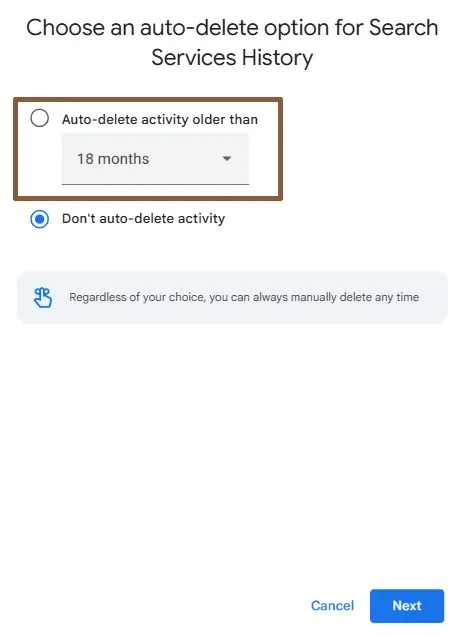
اگر ترجیح میدهید تاریخچه فعالیتهایتان فعال بماند، اما پس از مدتی خودبهخود پاک شود، در همان صفحه گزینه Choose an auto-delete option را انتخاب کنید.
در این قسمت میتوانید مشخص کنید که دادهها بعد از ۳، ۱۸ یا ۳۶ ماه بهصورت خودکار و برای همیشه حذف شوند. اگر هم نمیخواهید همه چیز را یکجا پاک کنید، میتوانید دادههای یک سرویس خاص (مثل نقشه، جستوجو، اخبار یا پلیاستور) را انتخاب و حذف کنید.
پاکسازی تاریخچهی جستوجوها
گوگل فعالیتهای شما را در سرویسهای جستوجو، نقشه (Maps)، خرید، مترجم و اخبار برای شخصیسازی تجربهی کاربری و بهبود هوش مصنوعی ذخیره میکند. برای مدیریت یا پاکسازی این اطلاعات، مراحل زیر را طی کنید:
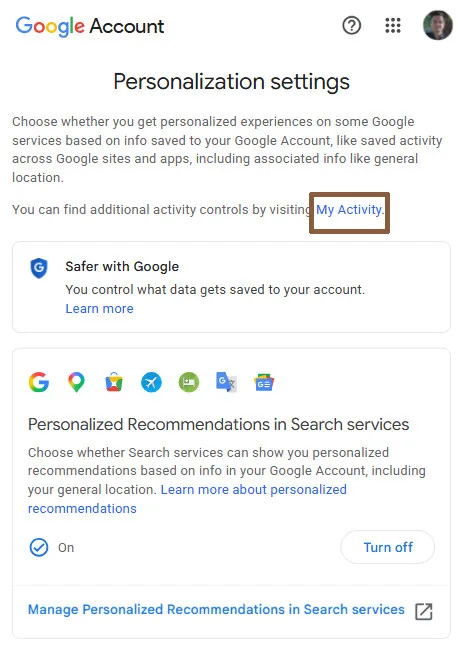
- در صفحهی myactivity.google.com روی My Activity کلیک کنید؛
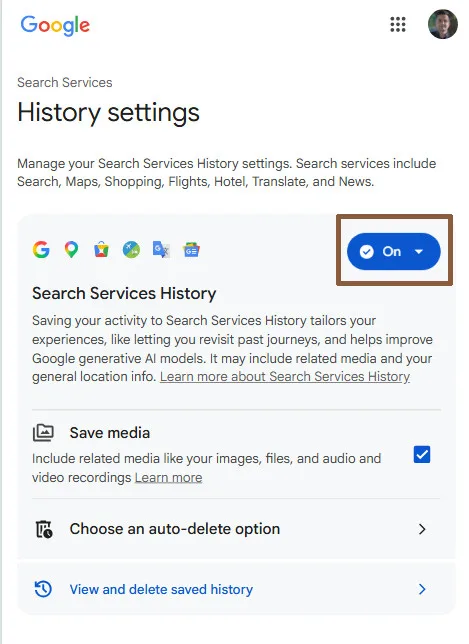
- روی گزینهی اول یعنی Search Services History بزنید؛
- برای توقف کامل ذخیرهسازی، روی دکمه آبیرنگ On کلیک کرده و آن را خاموش کنید؛
- اگر مایلید تصاویر، فایلها و صداهای مرتبط با جستوجوهایتان ذخیره نشوند، تیک گزینهی Save media را بردارید؛
- برای حذف خودکار اطلاعات روی Choose an auto-delete option بزنید تا دادهها پس از مدتی مشخص برای همیشه پاک شوند.
برای مشاهده و حذف دستی دادههای قبلی هم میتوانید گزینه View and delete saved history را انتخاب کنید.
قفل کردن ردیابی موقعیت مکانی و تاریخچه سفرها
گوگل مکانهایی که رفتهاید و مسیرهایی را که طی کردهاید، در بخشی به نام تایملاین (Timeline) ذخیره میکند. جزئیات بهقدری زیاد است که میتوانید به یک روز خاص در چند ماه پیش بروید و مسیر دقیق رانندگی خود را ببینید.
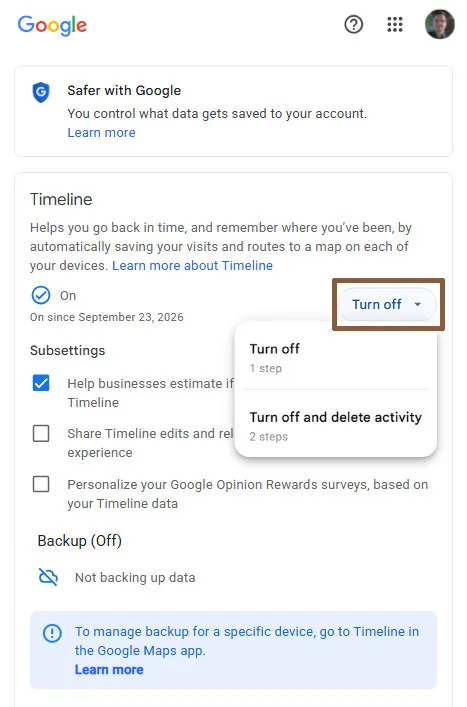
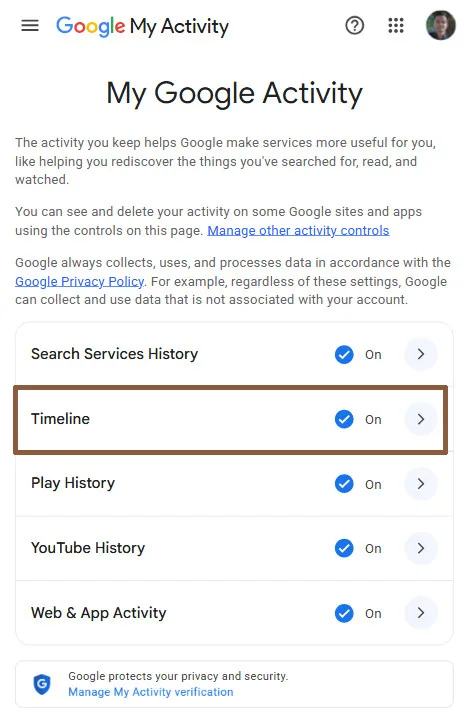
این ویژگی اغلب به صورت پیشفرض خاموش است و پس از سه ماه حذف میشود؛ با این حال، خاموش کردن کامل آن امنتر است:
- به صفحهی myactivity.google.com برگردید؛
- در بالای صفحه روی گزینهی My Activity بزنید؛
- برای توقف ردیابی گزینه Timeline را روی حالت Off بگذارید و تیک Help businesses را بردارید؛
- مطمئن شوید گزینهی بکاپ ابری (Cloud backup) خاموش است تا اطلاعات مکانی شما بین دستگاههای مختلف همگامسازی نشود؛
- برای پاک کردن تمام ردپاهای قبلی، گزینه حذف خودکار اطلاعات پس از ۳ ماه را انتخاب کنید.

پاکسازی تاریخچه گوگل پلی (Play History)
گوگل اطلاعات جستوجوهای شما در گوگل پلی، برنامههایی که باز میکنید و دادههای مرتبط را در این بخش ذخیره میکند تا تجربهی کاربری و تبلیغات را برای شما شخصیسازی کند.
برای مدیریت این دادهها باید در صفحه My Activity روی گزینه Play History کلیک کنید. اینجا میتوانید ذخیره فعالیتها را متوقف کنید یا با انتخاب گزینه Choose an auto-delete option، زمانبندی مشخصی برای حذف خودکار دادهها در نظر بگیرید.
البته حتی با خاموش کردن این تنظیمات، گوگل طبق سیاست حریم خصوصی همچنان برخی از دادههای استفاده از برنامهها را جمعآوری و پردازش میکند.
مدیریت تاریخچه یوتیوب (YouTube History)
یوتیوب ویدیوهایی که میبینید و عباراتی که جستوجو میکنید را ذخیره میکند تا پیشنهادهای بهتری به شما ارائه دهد و به خاطر بسپارد تماشای یک ویدیو را کجا متوقف کردهاید.
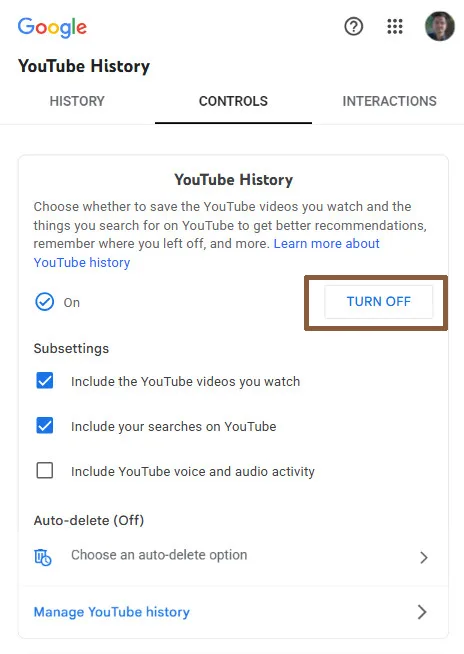
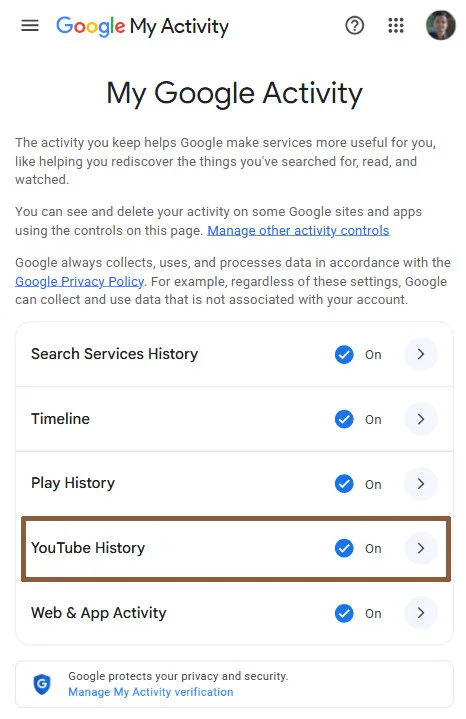
با انتخاب گزینه YouTube History در صفحه My Activity میتوانید این روند را کنترل کنید. کافی است این ویژگی را کاملاً خاموش (Off) کنید یا برای پاکسازی خودکار، روی Choose an auto-delete option بزنید.
اگر میخواهید کنترل دقیقتری داشته باشید، در بخش تنظیمات فرعی (Subsettings) موارد زیر را فعال یا غیرفعال کنید:
- ذخیرهی ویدیوهای تماشا شده (Include the YouTube videos you watch)
- ذخیرهی جستوجوها (Include your searches on YouTube)
- ذخیرهی فعالیتهای صوتی (Include YouTube voice and audio activity)
حذف تاریخچه یوتیوب در یک بازه زمانی، ممکن است تاریخچه تماشا و جستوجوی همان بازه را با هم حذف کند.
غیرفعالسازی تبلیغات شخصیسازیشده

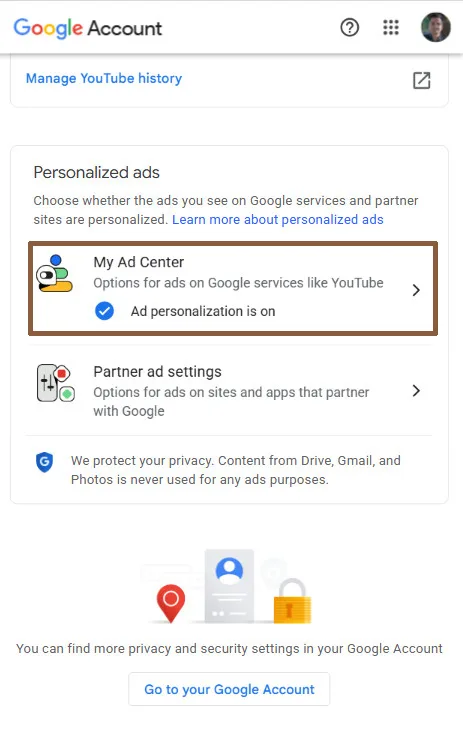
گوگل از ترکیب فعالیتهای وب، تاریخچه یوتیوب و دادههای مکانی شما برای شخصیسازی تبلیغات استفاده میکند. اگر نمیخواهید دادههای شما خوراک سیستمهای تبلیغاتی شوند، این مسیر را طی کنید:
- به صفحه myactivity.google.com برگردید؛
- در کادر Personalized ads روی My Ad Center کلیک کنید؛
- در منوی کشویی Personalized ads روی On بزنید؛
- در کادری که باز میشود گزینه Turn off personalized ads را انتخاب کنید.
از این پس گوگل از فعالیتها و اطلاعات ذخیرهشده در حساب شما برای شخصیسازی تبلیغات استفاده نمیکند؛ اما همچنان تبلیغات غیرشخصیسازیشده و متناسب با محتوای فعلی یا موقعیت تقریبی نمایش داده میشوند.

نوشدارو پلاس
در بخش تنظیمات تبلیغات شرکا (Partner ad settings)، دسترسی شرکای تجاری گوگل به دادههایتان را هم مسدود کنید تا خیالتان کاملاً راحت شود.
حذف فعالیتها بر اساس زمان
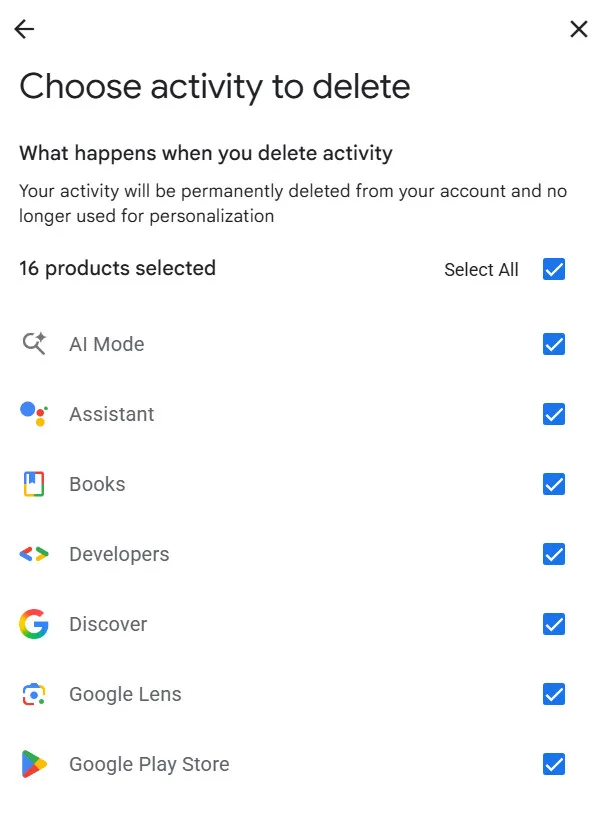
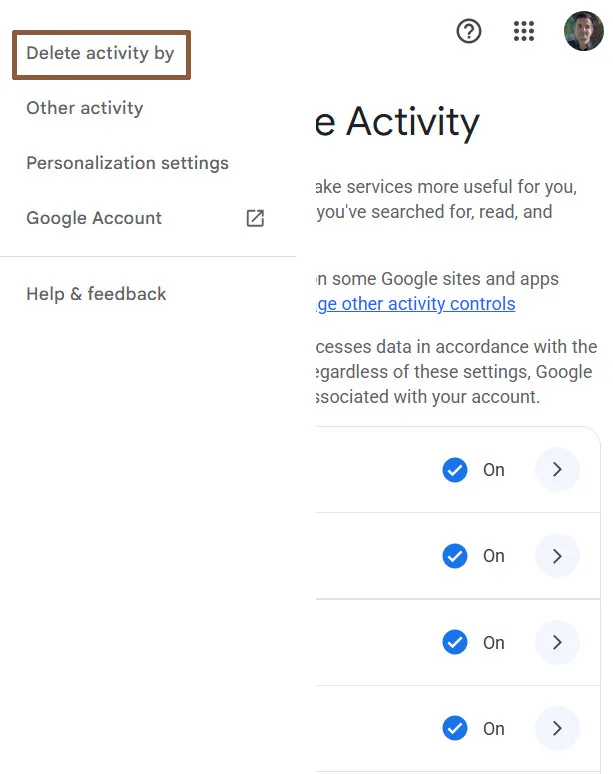
در منوی سمت چپ، گزینه Delete activity by به شما اجازه میدهد دادههای ذخیرهشده را بر اساس زمان و نوع سرویس بهصورت دائمی پاک کنید. با کلیک روی این گزینه، پنجرهای برای انتخاب بازه زمانی باز میشود:
- ساعت اخیر (Last hour): پاکسازی فعالیتهای یک ساعت گذشته
- روز اخیر (Last day): حذف کامل فعالیتهای ۲۴ ساعت اخیر
- تمام زمانها (All time): پاک کردن کل تاریخچه ثبتشده
- بازه دلخواه (Custom range): تعیین یک محدوده زمانی مشخص (از تاریخ تا تاریخ)
پس از انتخاب بازه، فهرستی از سرویسهای گوگل (مانند یوتیوب، جستوجوها، نقشه، گوگل لنز، پلیاستور و…) نشان داده میشود. میتوانید سرویسهای مدنظر را انتخاب کنید تا دادههای مربوط به آنها برای همیشه پاک شود و دیگر در شخصیسازی خدمات استفاده نشود.
مدیریت سابقه گفتوگوهای جمنای
جمنای میتواند گفتوگوها و فایلهایی را که برایش میفرستید در حساب گوگل ذخیره کند. تنظیم مربوط به این کار «نگهداشتن فعالیت» (Keep Activity) نام دارد.
برای مدیریت این اطلاعات:
- با حساب گوگل موردنظر وارد صفحه Gemini Apps Activity شوید؛
- برای توقف ذخیره گفتوگوهای آینده، گزینه Turn off را انتخاب کنید؛
- اگر میخواهید سوابق قبلی نیز حذف شوند، روی Turn off and delete activity بزنید؛
- اگر میخواهید سابقه روشن بماند، اما گفتوگوهای قدیمی برای همیشه انباشته نشوند، گزینه Auto-delete را انتخاب کنید. برای مثال، با انتخاب «۳ ماه»، هر گفتوگو پس از گذشت سه ماه بهطور خودکار حذف میشود. گزینههای ۱۸ و ۳۶ ماه نیز به همین شکل عمل میکنند.
با خاموشکردن این گزینه، گفتوگوهای جدید در سابقه حساب نمایش داده نمیشوند و برای آموزش مدلهای هوش مصنوعی استفاده نخواهند شد؛ مگر اینکه خودتان برای گوگل بازخورد بفرستید. بااینحال، گوگل میگوید این گفتوگوها ممکن است برای ارائه و محافظت از سرویس تا ۷۲ ساعت نگهداری شوند.
حذف سابقه جمنای، اطلاعاتی را که از طریق جمنای در سرویسهای دیگری مانند یوتیوب یا برنامههای متصل ذخیره شدهاند، پاک نمیکند. همچنین بعضی گفتوگوهایی که پیشتر توسط بازبینهای انسانی بررسی و از حساب جدا شدهاند، ممکن است تا سه سال نگهداری شوند.
سایر فعالیتها
در منوی سمت چپ گزینهی Other activity مربوط به دادههای جانبی و تعاملاتی است که در بخش اصلی «فعالیتهای وب و اپلیکیشن» قرار نمیگیرند. این بخش مواردی نظیر نظرات و لایکهای ثبتشده در یوتیوب، پاسخهای دادهشده به نظرسنجیهای گوگل، بازخوردهای ارسالی، دادههای برنامهها و دستگاههای متصل به حساب و سایر فعالیتهای متفرقه را پوشش میدهد تا بتوانید آنها را بهصورت جداگانه مدیریت یا پاکسازی کنید.
در آخر
گوگل ابزارهای رایگان و جذابی به ما ارائه میدهد، اما بهای این خدمات رایگان دادههای شخصی ماست. با صرف چند دقیقه زمان و تغییر این چند گزینه میتوانید از یک وبگردی امنتر لذت ببرید. لینک این مطلب را برای اعضای خانواده هم بفرستید تا آنها هم دسترسیهای اضافی گوگل را ببندند.
پرسشهای پرتکرار
-
اگر تنظیمات را با لپتاپ تغییر دهم، روی گوشی هم اعمال میشود؟
اگر در هر دو دستگاه از یک حساب گوگل استفاده میکنید، بیشتر تنظیمات حساب روی هر دو اعمال میشوند. بعضی موارد مانند تاریخچه مرورگر، مجوزهای گوشی و Timeline ممکن است به همان دستگاه مربوط باشند.
-
اگر چند حساب گوگل داشته باشم چه؟
تنظیمات هر حساب جداست. اگر دو یا چند جیمیل دارید، باید وارد هر حساب شوید و تنظیمات حریم خصوصی آن را جداگانه بررسی کنید.
-
آیا خاموشکردن Web & App Activity اطلاعات قبلی را هم پاک میکند؟
خیر؛ خاموشکردن این گزینه فقط جلوی ذخیره فعالیتهای بعدی را میگیرد. برای پاککردن سوابق قبلی باید Turn off and delete activity را انتخاب کنید.
-
آیا با خاموشکردن این تنظیمات، گوگل دیگر هیچ دادهای جمع نمیکند؟
خیر؛ گوگل همچنان ممکن است بعضی اطلاعات ضروری را برای کارکرد سرویسها، مقابله با تقلب یا رعایت قانون نگه دارد. این تنظیمات فقط مقدار اطلاعات ذخیرهشده و نحوه استفاده از آنها را محدود میکنند.
-
آیا حذف فعالیتهای حساب، تاریخچه مرورگر Chrome را هم پاک میکند؟
نه همیشه؛ برای حذف سایتهایی که با Chrome باز کردهاید، وارد تنظیمات مرورگر شوید و Delete browsing data را انتخاب کنید.
-
آیا اطلاعات حذفشده را میتوان برگرداند؟
معمولاً خیر. اگر احتمال میدهید بعداً به اطلاعاتتان نیاز پیدا کنید، پیش از حذف از طریق Google Takeout یک نسخه از آنها دریافت کنید.
-
آیا خاموشکردن تبلیغات شخصیسازیشده، تبلیغات را کاملاً حذف میکند؟
خیر؛ همچنان تبلیغ میبینید، اما گوگل دیگر از سابقه ذخیرهشده حساب برای انتخاب آنها استفاده نمیکند. تبلیغات ممکن است متناسب با موضوع صفحه یا جستوجوی همان لحظه باشند.
-
آیا My Activity دسترسی برنامهها به مکان، دوربین و میکروفون را هم قطع میکند؟
خیر؛ My Activity فقط سابقه فعالیتهای حساب گوگل را مدیریت میکند و مجوزهای برنامهها باید از تنظیمات خود گوشی تغییر کنند. در راهنمای مدیریت فعالیت پنهان برنامهها در اندروید و آیفون روش بررسی و محدودکردن دسترسی برنامهها به مکان، دوربین و میکروفون را توضیح دادهایم.
آدرس مطلب: https://nooshdaroo.ir/privacy-protection/google-privacy-settings-stop-tracking/