


فضای ذخیرهسازی کافی نیست!
این هشدار کوتاه، یعنی کارد به استخوان حافظه گوشی رسیده است و دیگر نمیتوانیم برنامهی جدیدی نصب کنیم یا فایل جدیدی را روی آن ذخیره کنیم؛ پس بهتر است قبل از رسیدن به این مرحله، فایلهای غیرضروری را پیدا کنیم و دور بریزیم.
اصلا هم نیازی نیست برای این کار، ساعتها و روزها وقت صرف کنیم یا برای شناسایی فایلها، برنامهی ناشناس نصب کنیم (که خودش هم بخشی از فضا را اشغال کند!). فقط کافیست ریشهی مشکل را کشف کنیم و سراغ رفع آن برویم. پس بیایید ماجراجویی را شروع کنیم…
اول بفهمید چه چیزی حافظهی گوشی را پر کرده است
پاککردن تصادفی فایلها، هم وقتگیر است و هم خطرناک. پیش از هر کاری باید ببینید حافظهی گوشی دقیقاً کجا خرج شده است.
از تنظیمات خود گوشی برای پیدا کردن فایلهای حجیم استفاده کنید
راحتترین کار، استفاده از تنظیمات خود گوشی است؛ وارد تنظیمات شوید و بهشکل زیر پیش بروید تا بتوانید فایلهای غیرضروری را پیدا کنید: اندروید یک صفحهی آماده برای همین کار دارد:
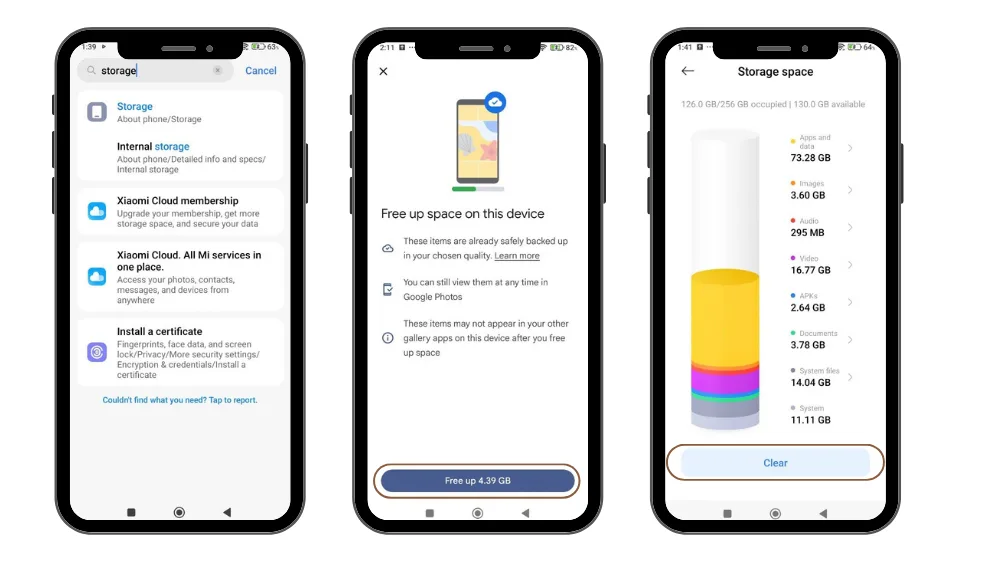
- برنامهی Settings (تنظیمات) را باز کنید؛
- وارد بخش Storage شوید؛
- منتظر بمانید تا گوشی، حافظه را اسکن کند و سهم هر دسته را نشان دهد؛
- روی هر دسته (مثل Images، Videos، Apps، Audio، Documents & other) بزنید تا فهرست فایلهای همان دسته باز شود؛
- دستهها را بر اساس حجم مرتب کنید تا بزرگترین مصرفکنندهها بالا بیایند.
در گوشیهای سامسونگ، همین اطلاعات در مسیر Settings و بعد Battery and device care و سپس Storage در دسترس است و در شیائومی هم بخشی به نام Storage cleaner همین کار را انجام میدهد.

نوشدارو پلاس
بخشی از حافظه را سیستمعامل و برنامههای پیشنصب اشغال کردهاند و هیچوقت آزاد نمیشود. به همین دلیل در یک گوشی ۱۲۸ گیگابایتی، معمولاً حدود ۱۱۰ گیگابایت واقعاً در اختیار شماست.
معمولاً ترتیب مقصرها اینطور است:
ویدئوها، عکسها، رسانههای پیامرسانها، فایلهای دانلودشده و بعد هم برنامههایی که ماههاست بازشان نکردهاید. فقط یک دقیقه ویدئوی ۴K میتواند نزدیک به ۴۰۰ مگابایت جا بگیرد؛ پس اگر ویدئوهای زیادی در گوشی خود دارید، از پر شدن حافظه اصلاً تعجب نکنید.
حالا بیایید ببینیم چطور باید فضا را آزاد کنیم؟ آیا تنها راه، این است که از فایلهای روی گوشی دل بکنیم و آنها را حذف کنیم؟
فایلهای اضافی پوشهی Downloads را پاک کنید
پوشهی دانلودها معمولاً انبار فایلهایی است که یکبار بازشان کردهاید و بعد فراموششان کردهاید: فایلهای نصبی، پیدیافهای خواندهشده، رسیدهای بانکی، عکسهای ذخیرهشده از مرورگر و ویدئوهای دانلودی.
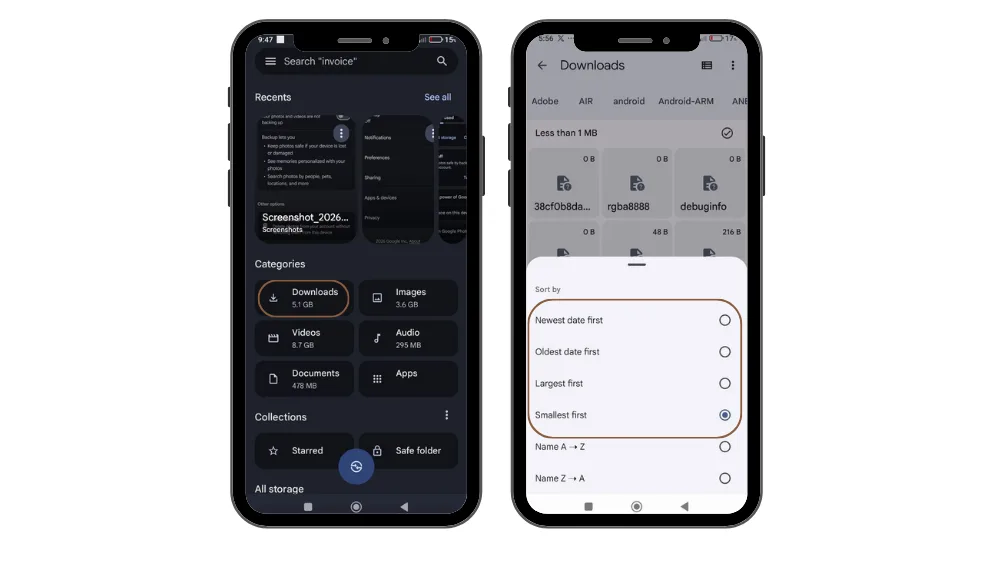
- برنامهی Files by Google یا هر ابزار مدیریت فایل دیگری را باز کنید؛
- وارد بخش Downloads یا مسیر Internal storage و سپس Download شوید؛
- فایلها را بر اساس حجم (Size) مرتب کنید؛
- ابتدا فایلهای نصبی (با پسوند apk) را حذف کنید، چون بعد از نصب برنامه دیگر بهدردی نمیخورند؛
- سراغ فایلهای قدیمیتر بروید و هر چه را که نسخهی دیگری از آن دارید یا دوباره قابل دانلود است، پاک کنید.
فایلهای نصبی را فقط وقتی حذف کنید که مطمئن باشید دوباره به آنها نیاز ندارید. در مقابل، فایلهای نصبیای را که از منابع نامعتبر دانلود کردهاید، همین حالا حذف کنید؛ چون نگهداشتنشان هیچ فایدهای ندارد و فقط خطر نصب اشتباه و مشکلات امنیتی را بالا میبرد.
کَش و دادهی برنامهها را بررسی کنید
دقت کنید! پاک کردن کش با پاک کردن دادهی برنامهها خیلی فرق دارد؛ بیشترِ اطلاعاتی که کاربران هنگام «خالی کردن حافظه» از دست میدهند، دقیقاً سر همین یک اشتباه از بین میرود.
- کَش (حافظهی پنهان):فایلهای موقتی که برنامه برای سریعتر کارکردن میسازد؛ شامل تصاویر بندانگشتی، صفحههای بارگذاریشده، فایلهای نیمهدانلودشده. پاککردن کَش هیچکدام از اطلاعات حساب شما را از بین نمیبرد؛ فقط ممکن است برنامه دفعهی بعد کمی کندتر باز شود.
- دادهی برنامه (App data / Storage): همهچیزِ برنامه؛ شامل حساب کاربری، تنظیمات، پیشرفت بازی، فایلهای آفلاین و گفتوگوهایی که پشتیبان ندارند. پاککردن آن، برنامه را به حالت تازهنصبشده برمیگرداند.
پاککردن کَش یک برنامه
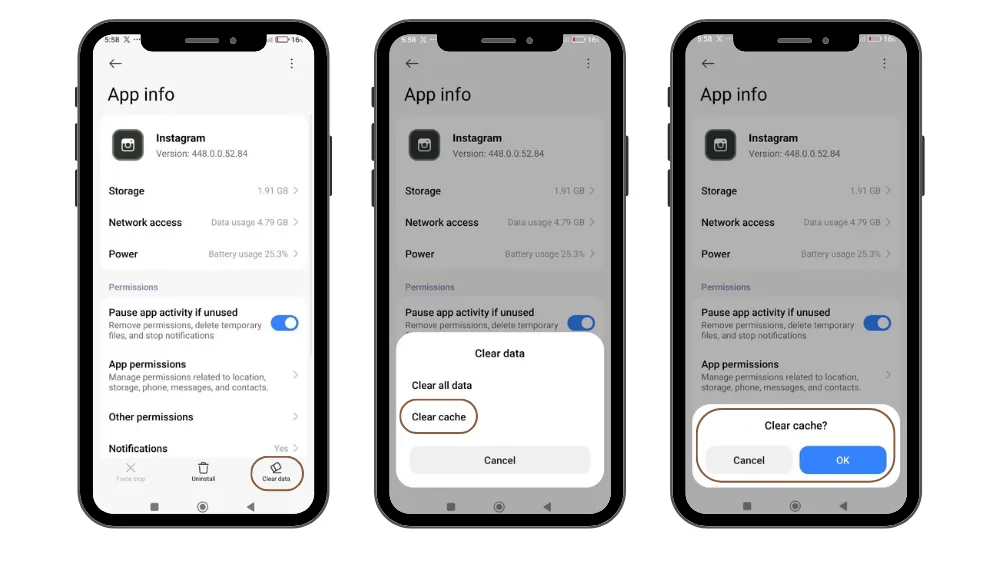
- وارد Settings شوید؛
- به بخش Apps بروید و گزینهی See all apps را بزنید؛
- برنامهی موردنظر را انتخاب کنید؛
- وارد بخش Storage and cache شوید؛
- روی Clear cache بزنید.
در صفحهی تنظیمات هر برنامه، به جز Clear Cache، گزینهی دیگری با عنوان Clear storage یا Clear data هم وجود دارد. این گزینه همهی اطلاعات برنامه را برای همیشه پاک میکند؛ یعنی از حسابتان خارج میشوید و گفتوگوها، فایلهای آفلاین و تنظیمات از بین میروند. پس سراغ آن نروید، مگر اینکه از پشتیبانگیری کامل مطمئن باشید.
فقط یادتان باشد که پاککردن کَش یک راهحل موقت است؛ برنامهها دوباره کَش میسازند. اگر یک برنامهی خاص مدام چند گیگابایت کَش تولید میکند، مشکل اصلی جای دیگری است و باید سراغ تنظیمات دانلود خودکار همان برنامه بروید.
رسانههای پیامرسانها؛ بزرگترین مصرفکنندهی پنهان حافظه
عکسهای تبریک، ویدئوهای طنز گروههای خانوادگی، وویسهای چنددقیقهای و استیکرها، بیسروصدا چند گیگابایت از حافظهی شما را میبلعند. خوبی ماجرا این است که تقریباً هیچکدام از اینها ارزش نگهداشتن ندارند.
واتساپ
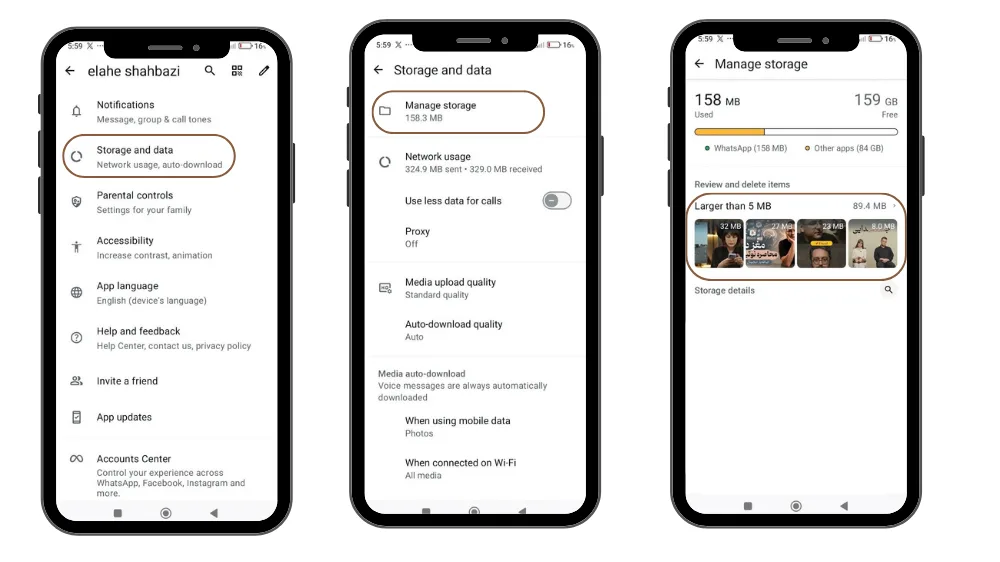
- وارد Settings شوید؛
- بخش Storage and data را باز کنید؛
- روی Manage storage بزنید؛
- ابتدا سراغ بخش فایلهای بزرگتر از ۵ مگابایت و فایلهای بارها فرستادهشده (Forwarded many times) بروید؛
- گفتوگوها را بر اساس حجم مرور کنید و رسانههای هر گفتوگو را جداگانه حذف کنید؛
- در همان صفحهی Storage and data، دانلود خودکار رسانهها را روی حالت محدود تنظیم کنید تا مشکل تکرار نشود.
تلگرام
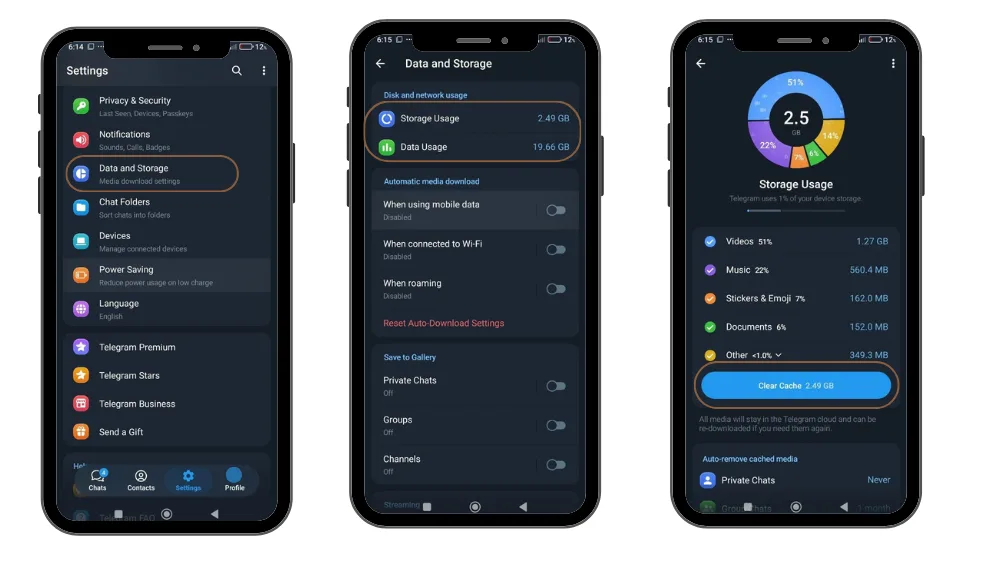
- وارد Settings شوید؛
- بخش Data and Storage را باز کنید؛
- روی Storage Usage بزنید؛
- گزینهی Clear Cache را بزنید یا مدت نگهداری فایلها (Keep media) را روی یک هفته یا یک ماه تنظیم کنید؛
- دانلود خودکار رسانهها روی دادهی همراه و وایفای را خاموش یا محدود کنید.
نوشدارو پلاس
تلگرام فایلهای گفتوگوها را روی سرورهای خودش هم نگه میدارد، پس پاککردن کَش معمولاً یعنی فایل از گوشی میرود و در صورت نیاز دوباره دانلود میشود. در واتساپ، رسانهای که حذف کنید معمولاً فقط از طریق نسخهی پشتیبان یا درخواست دوباره از فرستنده برمیگردد.
نوشدارو پلاس
برنامههای بلااستفاده: حذف، غیرفعالسازی یا بایگانی؟
هر برنامه علاوه بر حجم خودش، داده و کَش هم تولید میکند؛ بنابراین برنامهی ۱۵۰ مگابایتی میتواند در عمل بیش از یک گیگابایت جا گرفته باشد. دربارهی برنامههایی که استفادهی چندانی از آنها نمیکنید، ۳ گزینه دارید:
۱. حذف کامل یا Uninstall
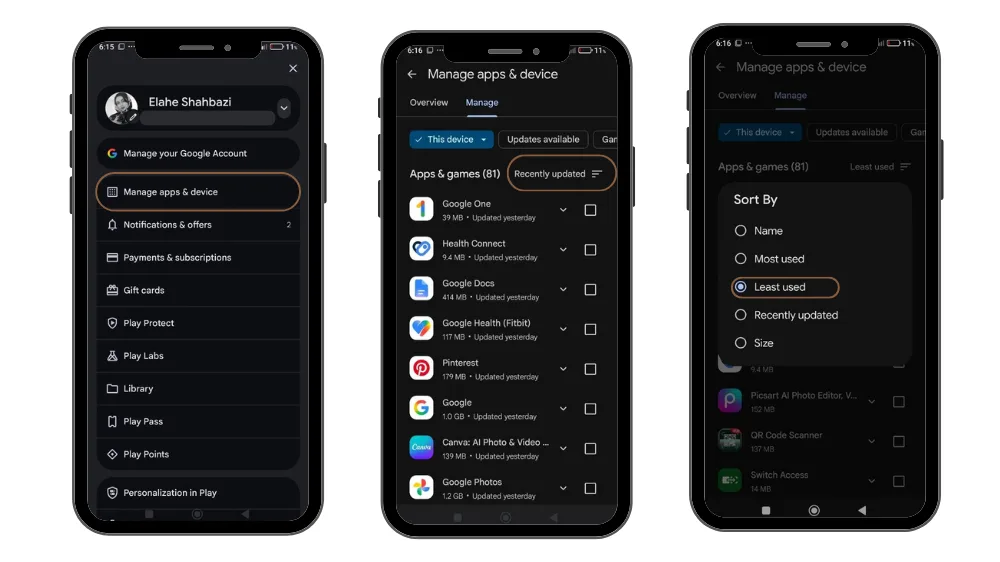
مناسب برنامههایی که ماههاست بازشان نکردهاید. برای پیدا کردنشان:
- برنامهی Google Play را باز کنید؛
- روی تصویر پروفایل خود بزنید؛
- وارد Manage apps and device شوید؛
- به تب Manage بروید؛
- فهرست را بر اساس Least used مرتب کنید؛
- برنامههای بلااستفاده را انتخاب و حذف کنید.
۲. غیرفعالسازی یا Disable
بعضی برنامهها بهشکل پیشفرض توسط سازنده روی گوشیهای اندروید نصب میشوند (مثل Youtube). این برنامهها را نمیشود حذف کرد؛ ولی اگر حس میکنید به آنها نیازی ندارید، از بخش تنظیمات برنامه، گزینه غیرفعالسازی را بزنید؛ با این کار، سیستم بهروزرسانیها را پاک و برنامه را از دید خارج میکند.
۳. بایگانی یا Archive
در نسخههای جدید اندروید و گوگل پلی، میتوانید برنامه را بایگانی کنید؛ یعنی بخش بزرگی از حجمش آزاد میشود، اما دادهها و تنظیماتتان باقی میماند و با یک ضربه دوباره برمیگردد. برای برنامههایی مثل اپلیکیشنهای فصلی، آموزشی یا سفر که فقط در مواقع خاصی استفاده میشوند، بهترین گزینه است.
هشدار خیلی مهم
پیش از حذف برنامههایی مثل پیامرسانها، برنامههای احراز هویت دومرحلهای (2FA)، کیفپولها و برنامههای بانکی، حتماً وضعیت پشتیبان و کدهای بازیابی را بررسی کنید. حذف یک برنامهی احراز هویت دومرحلهای بدون کد پشتیبان، میتواند دسترسی شما به حسابهایتان را قطع کند.
فایلهای آفلاینی که یادتان رفته دانلودشان کردهاید
بخش بزرگی از حافظهی پرشده، شامل محتوایی است که خودتان خواستهاید به صورت آفلاین به آن دسترسی داشته باشید، اما دیگر به آن نیاز ندارید:
- نقشههای آفلاین: در Google Maps روی تصویر پروفایل بزنید، وارد Offline maps شوید و نقشههای دانلودشدهی قدیمی را حذف کنید.
- موسیقی و پادکست: در YouTube Music از مسیر پروفایل و بعد Settings و سپس Downloads and storage میتوانید همهی دانلودها را پاک کنید. در برنامههای پادکست مانند کستباکس هم معمولاً گزینهای برای حذف خودکار قسمتهای شنیدهشده وجود دارد.
- فیلم و سریال: در برنامههای ویدئویی، بخش Library یا Downloads را باز کنید و قسمتهایی را که دیدهاید حذف کنید.
- بازیها: بستههای الحاقی و فایلهای گرافیکی با کیفیت بالا، گاهی چند گیگابایت جا میگیرند و در تنظیمات خود بازی قابل حذف هستند.
انتقال فایلها به کارت حافظه یا فضای ابری
گاهی یک فایل، هرچقدر هم حجیم باشد، برای ما ارزشمند است؛ میخواهد یک ویدیوی یادگاری باشد یا یک سند کاری بسیار مهم! در این شرایط، بهجای حذف، فایلها را به جایی غیر از گوشی موبایل منتقل کنید. گزینههای زیر، میتوانند انتخابهای خوبی باشند:
با Google Photos از عکسها و ویدئوها پشتیبانگیری کنید
کیفیت دوربین تلفنهای هوشمند، روز به روز بیشتر میشود و همین باعث میشود عکسها و ویدئوهای روزمره، بخش بزرگی از حافظهی موبایل را اشغال کنند. هیچکس دوست ندارد خاطرههایی را که با کلی ذوق ثبت کرده است، دور بریزد؛ پس بهجای پاک کردن عکسها و ویدیوها، آنها را در گوگل فوتوز ذخیره کنید و بعد، از حافظهی داخلی گوشی پاکشان کنید.
برای استفاده از این ابزار، بهشکل زیر عمل کنید:
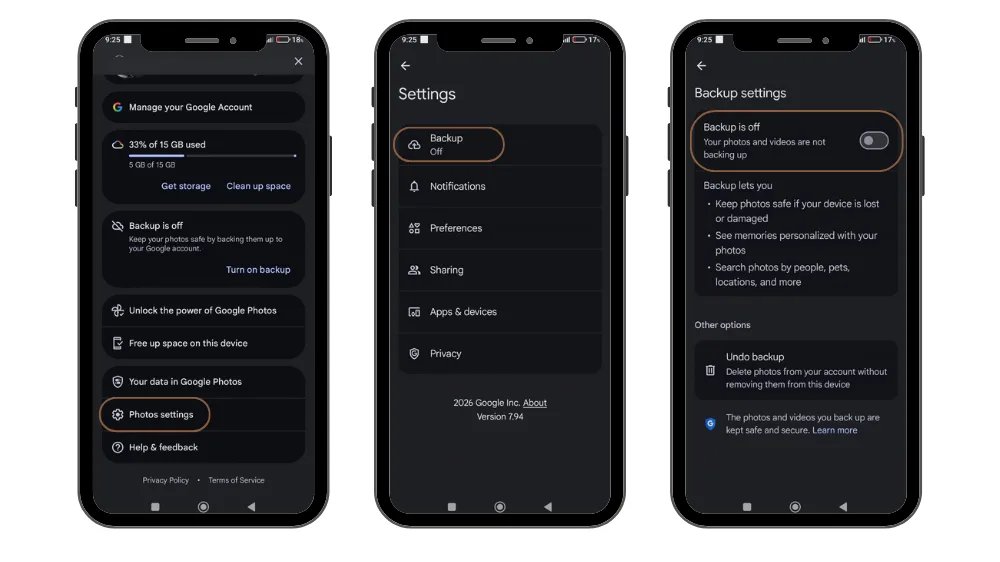
- وارد برنامهی Google Photos شوید و به بخش Photos settings بروید؛
- در این بخش، وارد قسمت Backup شوید؛
- گزینهی Photo and video quality را انتخاب کنید؛
- در صورتی که کیفیت فایلهای اصلی برایتان مهم است، گزینهی Original quality و در صورتی که میخواهید آنها را بهشکل فشردهشده ذخیره کنید، گزینهی Storage saver را انتخاب کنید (این گزینه در برخی نسخهها در دسترس نیست)؛
- حتماً و حتماً (!) مطمئن شوید که پشتیبانگیری کامل شده است و نسخهی پشتیبان در دسترس است؛ سپس، دوباره روی تصویر پروفایل خود بزنید و گزینهی Free up space on this device را انتخاب کنید.
پس از این کار، عکسها و ویدیوها از فضای داخلی تلفن اندرویدی شما حذف میشوند، اما نسخهی پشتیبان آنها روی Google Photos در دسترس است و با اتصال به اینترنت، میتوانید آنها را ببینید، دانلود کنید یا به اشتراک بگذارید.
پیش از پشتیبانگیری و پاک کردن تصاویر و ویدیوها از فضای ذخیرهسازی داخلی، به هشدارهای زیر دقت کنید:
هشدار اول
در صورت انتخاب گزینهی Storage saver یا صرفهجویی در فضای ذخیرهسازی، عکسهای بزرگتر از ۱۶ مگاپیکسل به ۱۶ مگاپیکسل کاهش مییابند و ویدئوهای بالاتر از وضوح ۱۰۸۰p نیز به ۱۰۸۰p تبدیل میشوند. پس اگر کیفیت، خیلی برایتان مهم است، این تفاوت را در نظر داشته باشید.
هشدار دوم
نسخهای که در فضای ابری نگه میدارید، نباید تنها نسخهی موجود شما باشد. اگر عکسهای خانوادگی، مدارک یا فایلهای ارزشمند دارید، اول یک نسخهی دیگر روی رایانه یا یک فضای ذخیرهسازی مطمئن نگه دارید تا ریسک از دست رفتن اطلاعات به کمترین میزان ممکن برسد.
هشدار سوم
فضای رایگان حساب گوگل (۱۵ گیگابایت) بین گوگل فوتوز، جیمیل و گوگل درایو مشترک است. اگر این فضا پر شود، پشتیبانگیری متوقف میشود و ممکن است بدون اینکه متوجه شوید، عکسهای تازهتان اصلاً پشتیبان نداشته باشند. پس پیش از زدن دکمهی Free up space، وضعیت فضای حساب را هم چک کنید.
فایلها را به کارت حافظه (microSD) یا فضای ابری منتقل کنید
اگر گوشی شما درگاه کارت حافظه دارد (بیشتر در مدلهای میانرده و اقتصادی):
- کارت را در گوشی قرار دهید و اجازه دهید شناسایی شود؛
- برنامهی Files by Google یا مدیر فایل سازنده را باز کنید؛
- فایلهای موردنظر (عکس، ویدئو، موسیقی، اسناد) را انتخاب کنید؛
- گزینهی Move to یا Copy to را بزنید و مقصد را SD card انتخاب کنید؛
- بعد از پایان انتقال، فایلها را در مقصد باز کنید و از سالم بودنشان مطمئن شوید، بعد نسخهی داخلی را پاک کنید.
همچنین اسناد، فایلهای کاری و آرشیوهایی که هر روز به آنها نیاز ندارید، میتوانند به فضاهای ابری مثل گوگل درایو، واندرایو یا دراپباکس منتقل شوند. در تنظیمات این برنامهها، حالت «فقط آنلاین» را فعال کنید تا فایلها روی گوشی کپی نشوند.
نکته اول
کارت حافظه ممکن است خراب، گم یا ناخواسته فرمت شود و کارتهای تقلبی یا بیکیفیت، یکی از رایجترین دلایل از دست رفتن عکسهای کاربراناند. کارت حافظه را نسخهی پشتیبان به حساب نیاورید و اگر گوشی پیشنهاد داد کارت را بهعنوان «حافظهی داخلی» قالببندی کند، بدانید که این کار همهی محتوای کارت را پاک میکند و کارت را به همان گوشی قفل میکند.
نکته دوم
اگر به اینترنت پایدار دسترسی ندارید، صرفاً به فضای ابری متکی نباشید. دستکم مدارک ضروری (کارت ملی، بیمه، بلیت) را در یک پوشهی کوچک روی گوشی نگه دارید یا روی کارت حافظه هم آنها را ذخیره کنید.
برای اینکه دوباره به این نقطه نرسید…
ما مدام در حال دانلود، ضبط فیلم، تصویربرداری، نصب اپلیکیشنها و سایر کارهایی هستیم که حافظهی گوشی را دیر یا زود پر خواهند کرد. برای اینکه به این زودیها به آن نقطهی لبریز شدن نرسید، میتوانید از قابلیت پاکسازی خودکار اندروید کمک بگیرید.
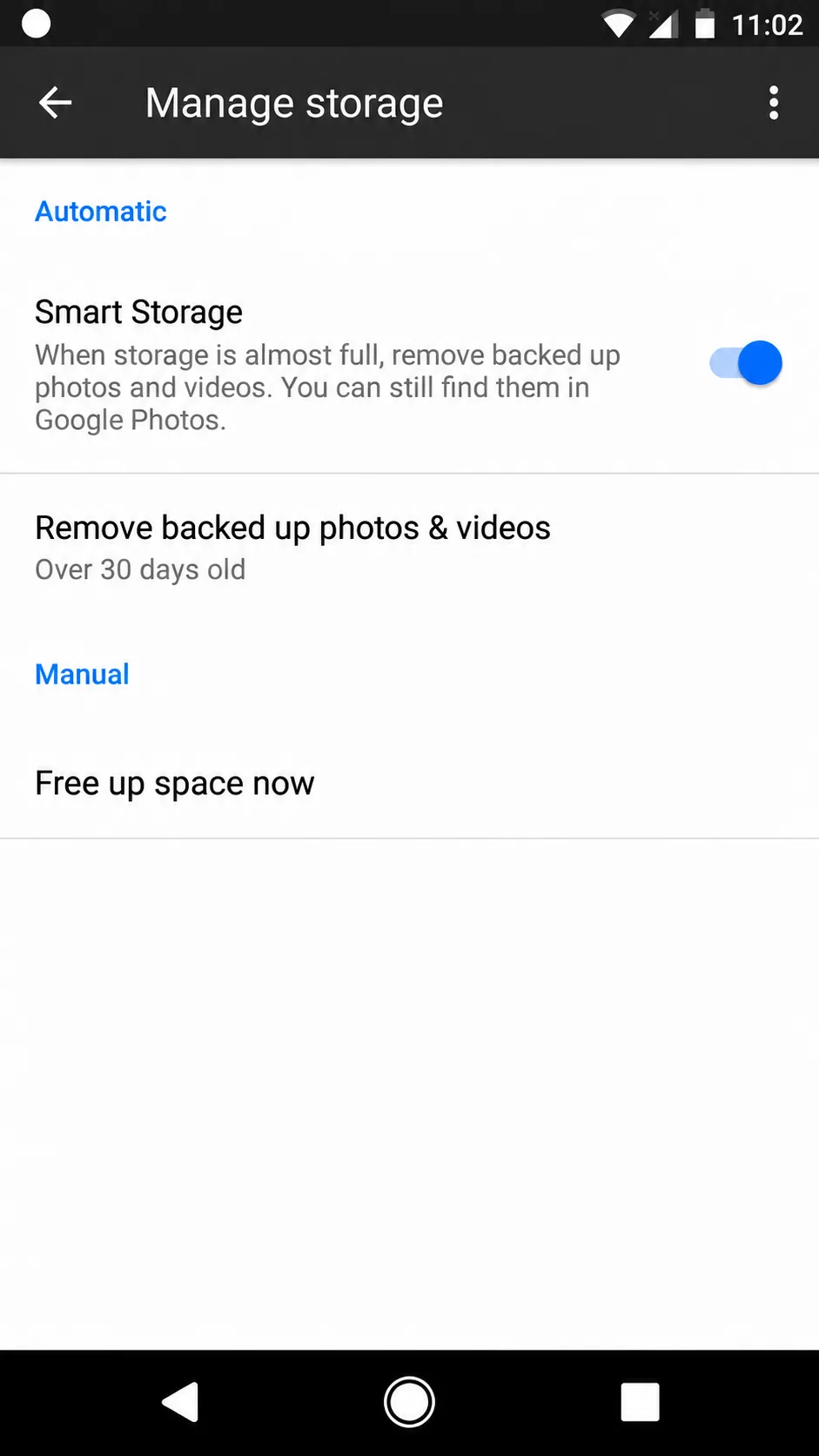
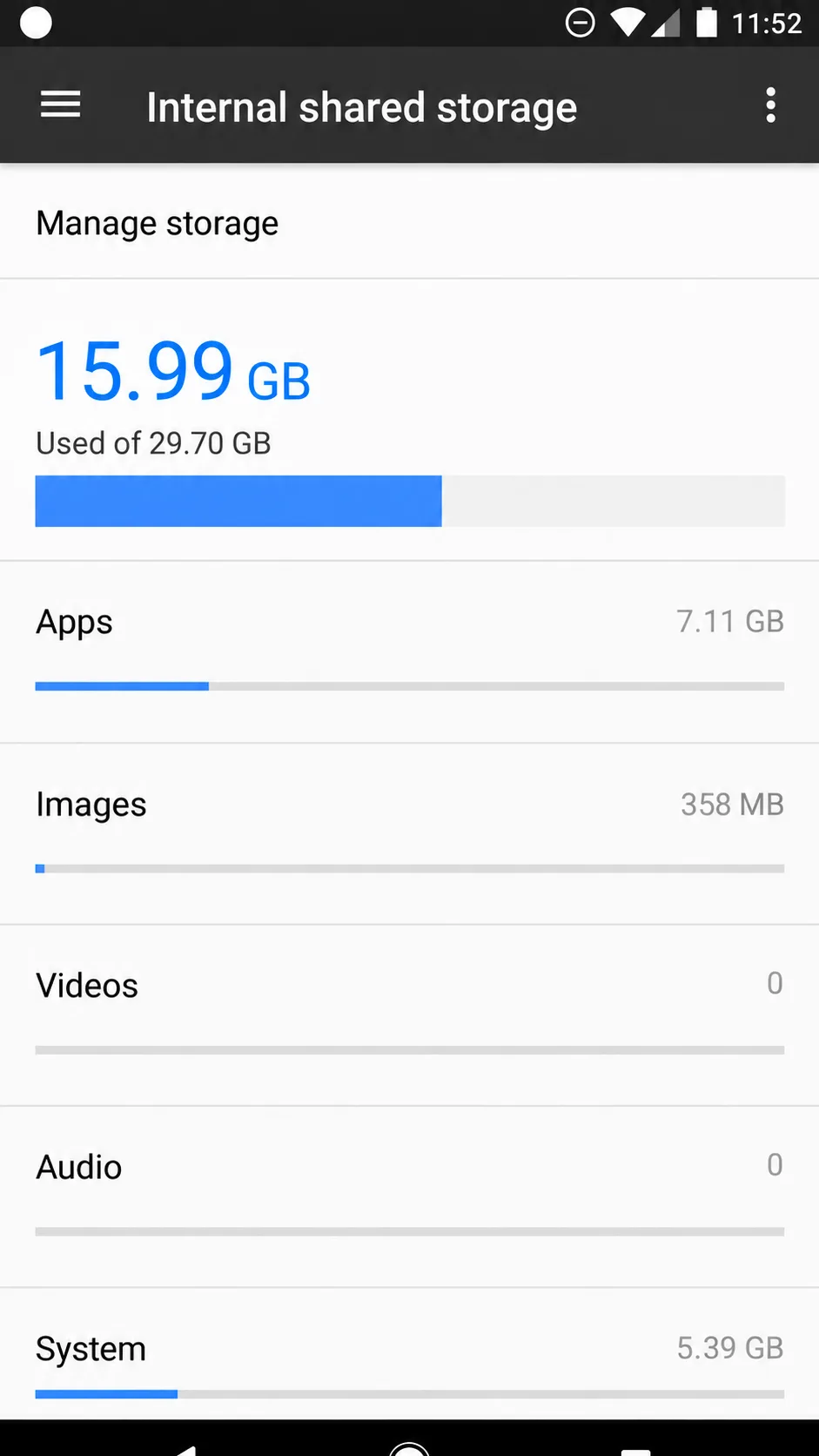
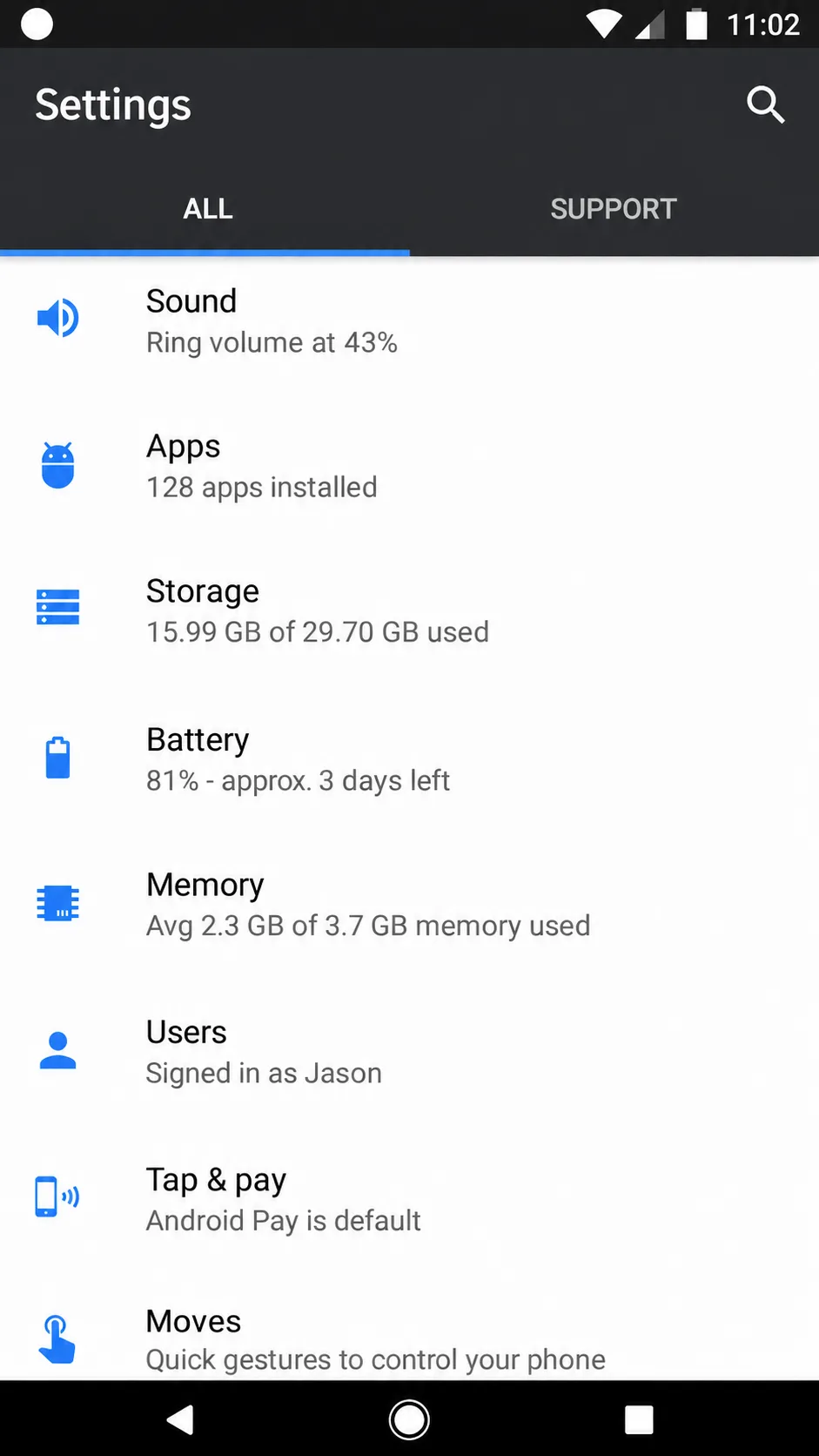
برای پاکسازی به این روش، وارد Settings شوید، گزینه Storage را انتخاب کنید و در صفحهی بازشده، سهنقطهی گوشهی بالا را بزنید؛ سپس:
- به قسمت Mange Storage بروید؛
- گزینهی Smart Storage را روشن کنید. در برخی گوشیهای اندرویدی بهجای این گزینه، یک یادآور یا Reminder برای پاکسازی وجود دارد که با فعالسازی آن، هر چند وقت یکبار برایتان یک نوتیفیکیشن ارسال میشود تا فایلهای حجیم و بلااستفاده را پاک کنید.
پاکسازی خودکار را فقط وقتی روشن کنید که مطمئن باشید پشتیبانگیری ابریتان بهدرستی و بهطور مرتب انجام میشود. در غیر این صورت، گوشی بیسروصدا فایلهایی را حذف میکند که نسخهی دیگری از آنها ندارید و ممکن است روزی محتاجشان شوید!
چکلیست نهایی پیش از هر پاکسازی
همین حالا، قبل از اینکه حافظهی گوشی به وضعیت قرمز برسد، به ترتیب زیر پیش بروید تا به امنترین شکل ممکن، فضای ذخیرهسازی را مدیریت کنید:
- اول ببینید چه چیزی بیشترین فضا را گرفته است.
معمولاً ویدئوهای حجیم، عکسها، رسانههای پیامرسانها، فایلهای دانلودشده و برنامههای بلااستفاده از گزینههای اصلی هستند. - از کمریسکترین کار شروع کنید.
ترتیب درست این است: کَش، پوشهی دانلودها، رسانههای پیامرسانها، فایلهای آفلاین، برنامههای بلااستفاده و در آخر عکسها و ویدئوها. - پوشههای سیستمی را دست نزنید
پوشههایی مثل Android، data و obb در مدیر فایل، متعلق به سیستم و برنامهها هستند و حذفشان میتواند برنامهها یا اطلاعاتشان را از کار بیندازد. - پیش از حذف عکس و ویدئو، وضعیت پشتیبانگیری را بررسی کنید.
صرفاً دیدن عکس در Google Photos بهتنهایی دلیل کافی برای حذف عجولانهی فایلهای مهم نیست؛ از وضعیت پشتیبانگیری آنها مطمئن شوید. - فایلهای حجیم و تکراری را تکبهتک بررسی کنید.
نام یک فایل یا حجم زیاد آن بهتنهایی نشان نمیدهد که دیگر به آن نیاز ندارید.
فایلهایی که نامشان را نمیشناسید حذف نکنید
اگر نمیدانید یک فایل چیست، بهجای حذف، اول دربارهاش سرچ کنید تا ببینید بهدرد میخورد یا نه. - هرگز Clear storage را بهجای Clear cache نزنید.
این یک اشتباه یکضربهای است که برگشت ندارد. - بازگردانی به تنظیمات کارخانه، آخرین گزینه است
بله، بیشترین فضا را آزاد میکند، اما همهچیز را پاک میکند و فقط وقتی معنا دارد که یک نسخهی پشتیبان کامل از گوشی داشته باشید. - ماهی یک بار، ده دقیقه وقت بگذارید.
پاکسازی دورهای، همیشه امنتر از پاکسازی اضطراری است؛ چون در حالت اضطراری، با عجله تصمیم میگیرید و احتمال حذف اشتباه بالا میرود.
آدرس مطلب: https://nooshdaroo.ir/digital-literacy/two-ways-to-free-up-android-phone-storage/