


باور عمومی این است که آیفونها هرگز ویروسی نمیشوند، اما هکرها با ترفندهای فریبنده و فریب کاربران به گوشیهای اپل نفوذ میکنند. در این مطلب از نوشدارو میگوییم از کجا بفهمید آیفونتان ویروس گرفته و سپس برای امنکردنش چه کارهایی انجام دهید.
آیا آیفون هم ویروسی میشود؟
پاسخ کوتاه این است: بله.
سیستمعامل آیفون از ساختاری به نام «سندباکس» (Sandboxing) استفاده میکند؛ یعنی هر برنامه معمولاً در فضای جداگانهای کار میکند و نمیتواند آزادانه وارد اطلاعات برنامههای دیگر شود. علاوه بر این اپل برنامهها را پیش از انتشار در اپاستور بررسی میکند. این مدل دلیل اصلی امنیت بالای آیفون است، اما آن را نفوذناپذیر نمیکند.
مهاجمان سایبری از خطاهای انسانی و روزنههای خاص برای نفوذ استفاده میکنند:
- فیشینگ و مهندسی اجتماعی: پیامکها یا ایمیلهای جعلی (مانند ابلاغیههای قضایی دروغین یا برنده شدن در قرعهکشی) که شما را به نصب فایلهای مخرب هدایت میکنند.
- پروفایلهای پیکربندی ناشناس: فایلهایی که به مهاجم اجازه میدهند از راه دور کنترل بخشهایی از گوشی را به دست بگیرد؛ این پروفایلها معمولاً از طریق وبسایتهای متفرقه نصب میشوند.
- جیلبریک کردن: برداشتن قفلهای امنیتی سیستمعامل برای نصب برنامههای غیررسمی، تمام دیوارهای دفاعی iOS را فرو میریزد.
- شبکههای وایفای ناامن: اتصال به شبکههای بدون رمز در کافهها یا پارکها، مسیر را برای رهگیری دادهها باز میکند.
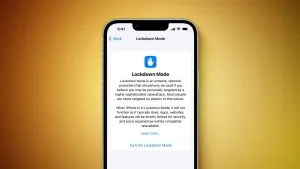
- حملات روز صفر: گاهی مهاجمان از یک ایراد امنیتی ناشناخته در آیفون استفاده میکنند. این حملات معمولاً پیشرفته و هدفمندند و برای کاربران عادی زیاد اتفاق نمیافتند.
از کجا بفهمیم آیفون بدافزار گرفته است؟
بدافزارها معمولاً بیسروصدا در پسزمینه فعالیت میکنند، اما با بررسی چند نشانه ساده میتوانید ردپای آنها را پیدا کنید:
- خالی شدن غیرعادی باتری: مصرف شارژ باتری به شکل چشمگیری افزایش مییابد، در حالی که الگوی استفاده شما تغییر نکرده است.
- پروفایلهای ناشناس (مهمترین نشانه برای کاربران ایرانی): بسیاری از کاربران ایرانی به دلیل نیاز به ابزار تغییر آیپی یا نصب برنامههای خارج از اپاستور، پروفایلهایی را روی گوشی نصب میکنند. در تنظیمات گوشی به منوی General و سپس VPN & Device Management بروید. اگر پروفایلی میبینید که خودتان نصب نکردهاید یا به آن اعتماد ندارید، زنگ خطر به صدا درآمده است.
- مصرف بیش از حد اینترنت: بدافزارها برای ارسال دادههای سرقتشده به مهاجمان، از اینترنت سیمکارت یا وایفای استفاده میکنند.
- پاپآپها و تبلیغات مداوم: ظاهر شدن تبلیغات نامتعارف روی صفحه، بهویژه زمانی که مرورگر یا برنامهای باز نیست.
- داغ شدن گوشی و افت سرعت: درگیر شدن مداوم پردازنده با پردازشهای مخرب پنهان، باعث عملکرد کند و داغ شدن بدنه دستگاه میشود.
- تغییر تنظیمات: تغییر موتور جستوجوی سافاری، تغییر ظاهر کیبورد یا دیدن آیکون برنامهای ناآشنا که خودتان نصب نکردهاید.

نوشدارو پلاس
داغشدن گوشی، خالیشدن سریع باتری، کندی یا مصرف زیاد اینترنت بهتنهایی ثابت نمیکنند که آیفون ویروسی شده است. قدیمیبودن گوشی، فرسودگی باتری، کمبود فضای ذخیرهسازی، اجرای برنامههای سنگین یا یک بهروزرسانی نرمافزاری هم میتوانند همین علائم را ایجاد کنند؛ از طرف دیگر، نبودن این نشانهها هم سالمبودن قطعی گوشی را ثابت نمیکند.
راهنمای حذف بدافزار و ویروس از آیفون
اگر آیفونتان رفتار مشکوکی دارد، عجله نکنید و مستقیم سراغ پاککردن کامل گوشی نروید. ابتدا این چند مرحله ساده را بهترتیب انجام دهید؛ در بسیاری از موارد، مشکل بدون ریست کارخانهای برطرف میشود.
گام اول: پاک کردن تاریخچه و دیتای مرورگر سافاری
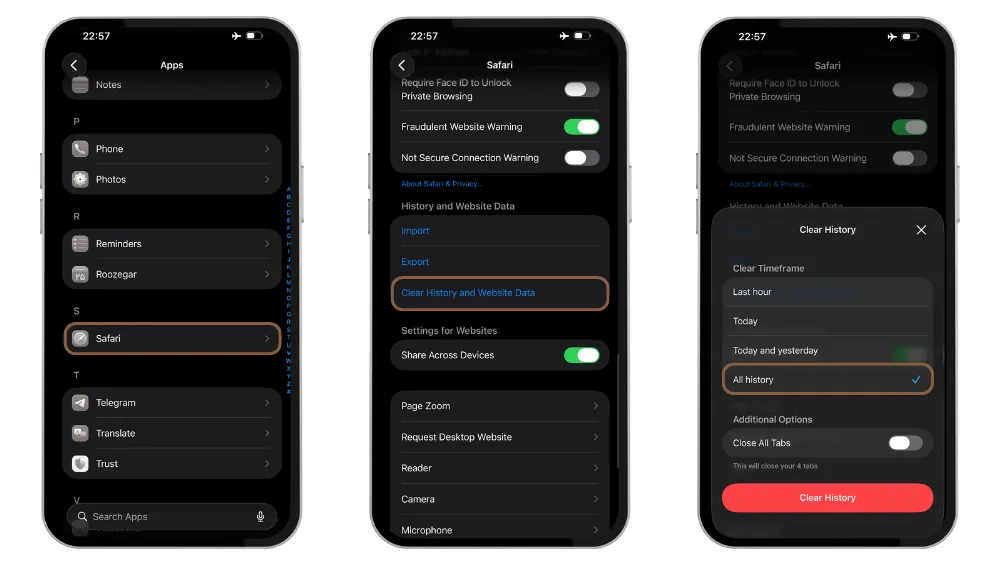
بسیاری از هشدارهای ویروسی در واقع فقط کدهای مخرب وبسایتی هستند که در حافظه موقت مرورگر ذخیره شدهاند:
- در تنظیمات گوشی صفحه را به پایین اسکرول کرده و روی گزینه Safari بزنید؛
- روی دکمه Clear History and Website Data بزنید؛
- بازه زمانی را روی All History بگذارید و دکمه Clear History را انتخاب کنید.
گام دوم: بررسی و حذف پروفایلهای مدیریتی مشکوک
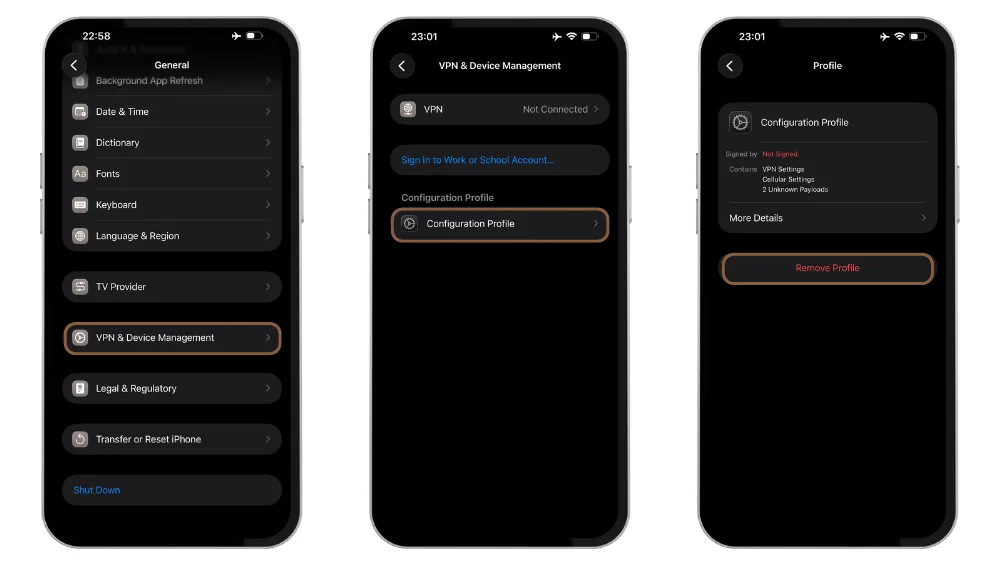
نصب پروفایلهای ناشناس یکی از شایعترین راههای نفوذ به آیفون است:
- در تنظیمات گوشی وارد منوی General شوید؛
- گزینه VPN & Device Management را انتخاب کنید؛
- بخش Configuration Profile را بررسی کنید. اگر پروفایلی وجود دارد که آن را نمیشناسید یا به آن اعتماد ندارید، روی آن بزنید؛
- دکمه Remove Profile (حذف پروفایل) را لمس کرده و رمز عبور گوشی را وارد کنید تا حذف شود.
گام سوم: حذف اپلیکیشنهای ناشناس و مشکوک
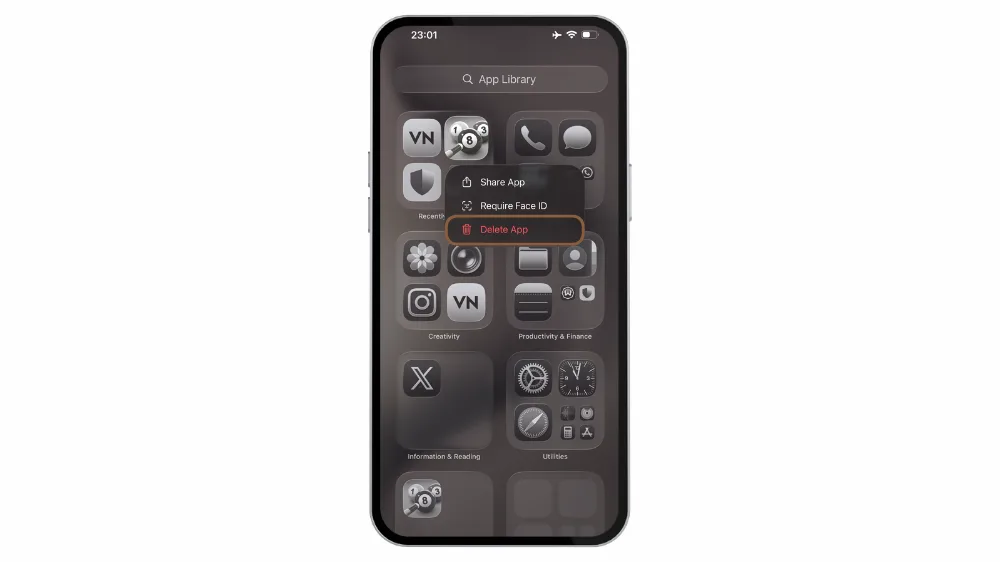
- فهرست تمام برنامههای نصبشده روی صفحه اصلی و در App Library را بررسی کنید؛
- انگشت خود را روی آیکون برنامه مشکوک نگه دارید؛
- گزینه Remove App و سپس Delete App را انتخاب کنید تا برنامه و دیتای آن بهطور کامل پاک شود.
گام چهارم: بهروزرسانی سیستمعامل iOS
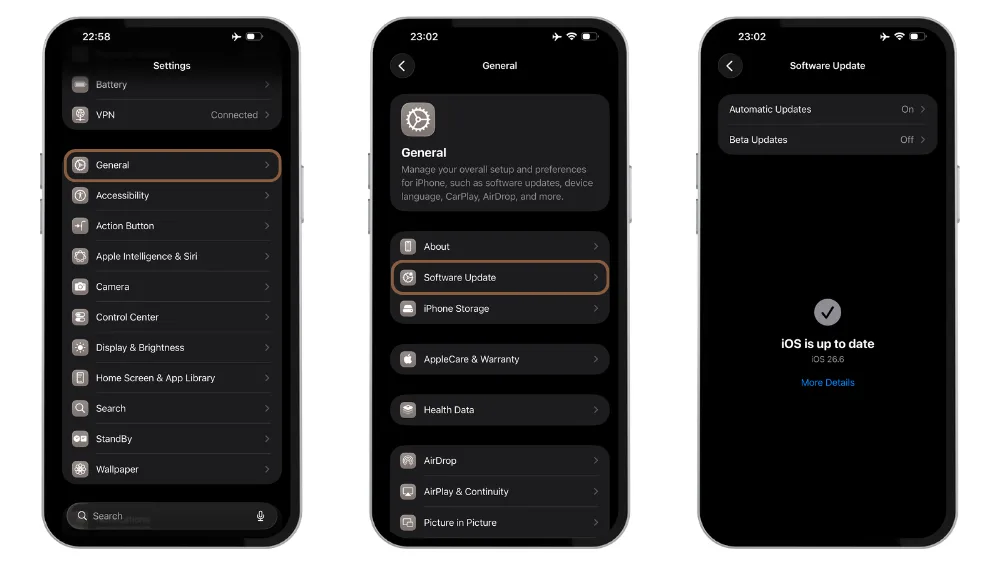
آپدیتهای نرمافزاری اپل حاوی وصلههای امنیتی حیاتی هستند که راههای نفوذ را مسدود میکنند:
- در تنظیمات وارد بخش General شده و منوی Software Update را باز کنید؛
- در صورت وجود نسخه جدید، روی Update Now بزنید تا دانلود و نصب شود؛
- بعد از انجام این موارد گوشی را ریاستارت کنید تا تغییرات انجام شده نهایی شوند.
اگر مشکل باقی ماند چه کنیم؟
اگر مراحلی که در بالا گفتیم مشکل شما را برطرف نکرد، باید سراغ گزینههای جدیتر برویم. برای متوقف کردن فعالیت بدافزار و جلوگیری از ارسال دادهها، گوشی را روی حالت پرواز بگذارید تا ارتباط احتمالی بدافزار با هکرها قطع شود. سپس مراحل زیر را دنبال کنید.
بازگرداندن به تنظیمات کارخانه (گزینه نهایی)
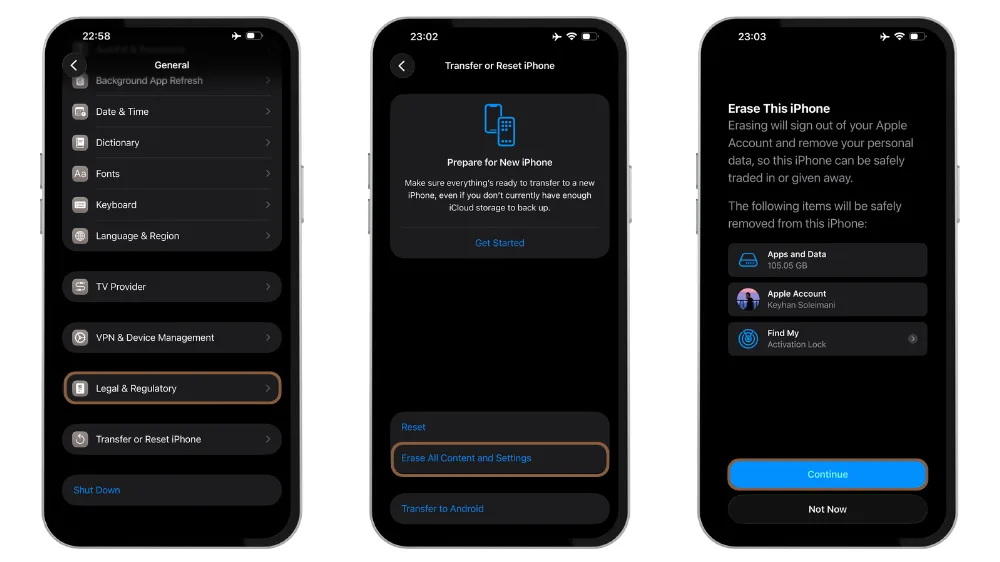
بازگرداندن گوشی به تنظیمات کارخانه، تمام عکسها، برنامهها و اطلاعات داخل گوشی پاک میشود. این روش آخرین سنگر دفاعی شماست. پیش از ریست فکتوری گوشی از اطلاعات ضروری مانند عکسها، مخاطبین و فایلهای مهم نسخه پشتیبان تهیه کنید.
- از بخش تنظیمات وارد منوی General شوید؛
- صفحه را تا انتها اسکرول کرده و روی Transfer or Reset iPhone بزنید؛
- گزینه Erase All Content and Settings را انتخاب کنید؛
- روی Continue بزنید و دستورالعملهای روی صفحه را تأیید کنید تا دستگاه کاملاً پاک شود.
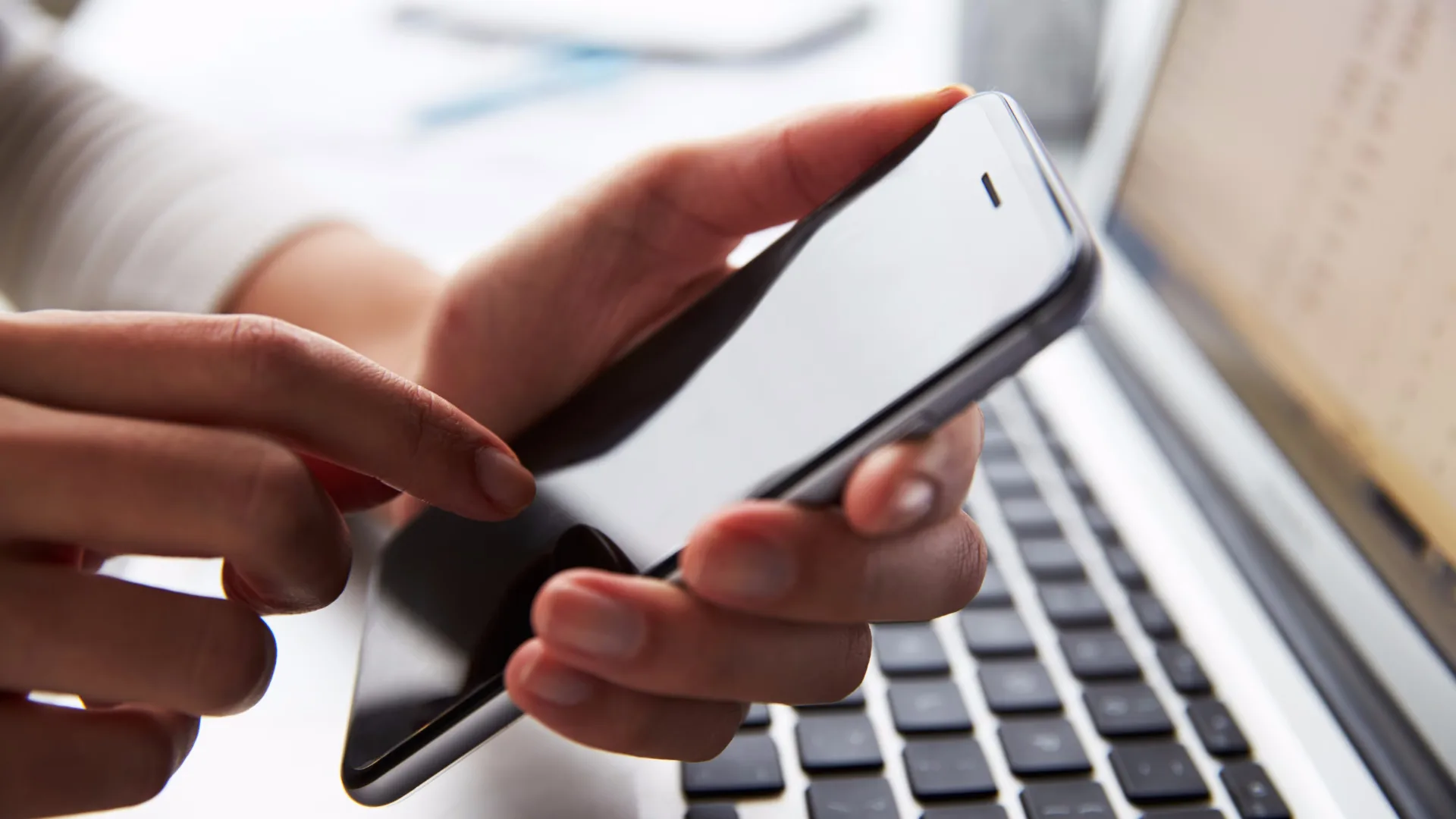
برگرداندن امن اطلاعات پس از پاکسازی
پس از پاککردن کامل آیفون، دستگاه را مانند یک گوشی تازه راهاندازی کنید. سپس وارد حساب اپل خود شوید و فقط اطلاعات ضروری و مطمئن، مانند مخاطبان، عکسها و یادداشتهای همگامشده با iCloud را برگردانید. برنامههای موردنیاز را نیز دوباره و فقط از منبع مطمئن نصب کنید.
اگر قصد دارید اطلاعات خود را از طریق iCloud یا کامپیوتر بازیابی کنید، پس از پاککردن دستگاه آن را بهعنوان آیفون جدید راهاندازی کنید. بازیابی کامل بکآپ ممکن است تنظیمات، پروفایلها یا دادههای مشکلدار را برگرداند.
اصول پیشگیری و امن نگهداشتن آیفون
برای اینکه آیفون را همیشه در برابر تهدیدات امن نگه دارید، این چند اصل ساده را رعایت کنید:
- همیشه iOS را آپدیت نگه دارید: در تنظیمات گوشی گزینه بهروزرسانی خودکار را فعال بگذارید تا پچهای امنیتی جدید در اولین فرصت نصب شوند.
- پروفایل ناشناس نصب نکنید: درخواست سایتهای ناشناس برای نصب «پروفایل» را قبول نکنید. این فایلها میتوانند دسترسی کامل گوشی شما را در اختیار دیگران بگذارند. پروفایل را فقط زمانی نصب کنید که کاربردش را میدانید و منبع آن قابل اعتماد است.
- تنها از App Store برنامه نصب کنید: از نصب برنامهها از طریق لینکهای ناشناس یا فروشگاههای غیررسمی خودداری کنید.
- گوشی را جیلبریک نکنید: امنیت آیفون وابسته به قفلهای ساختاری آن است؛ با جیلبریک گوشی، بخشی از لایههای امنیتی را دور میزنید.
- لینکهای ناشناس را باز نکنید: حتی اگر پیامی به ظاهر از طرف بانک یا نزدیکان ارسال شده است، به لینک درون آن اعتماد نکنید.
- پاپآپها را در سافاری مسدود کنید: از مسیر Settings > Apps > Safari، دو گزینه Block Pop-ups و Fraudulent Website Warning را همیشه روشن نگه دارید.
در آخر
هیچ گوشی و سیستمعاملی امنیت صددرصدی ندارد. بهروزرسانی منظم، نصب برنامه از منابع مطمئن و دقت در برابر لینکها و پیامهای مشکوک، خطر را کمتر میکند؛ اما آن را کاملاً از بین نمیبرد.

پرسشهای متداول
آیا نصب برنامههای آنتیویروس روی آیفون مؤثر است؟
خیر. سیستمعامل iOS به برنامههای امنیتی اجازه اسکن سایر اپلیکیشنها را نمیدهد. برنامههای موسوم به آنتیویروس در اپاستور بیشتر ابزارهای ضد فیشینگ و ویپیان هستند تا ویروسکش واقعی.
آیا کند شدن آیفون بهتنهایی نشانه وجود بدافزار است؟
خیر. کمبود فضای ذخیرهسازی، فرسودگی باتری، برنامههای سنگین یا قدیمی بودن سیستمعامل نیز میتوانند همین نشانه را ایجاد کنند.
آیا خاموش و روشن کردن آیفون تأثیری در دفع بدافزارها دارد؟
بله. برخی بدافزارها فقط در حافظه موقت (RAM) فعال هستند. با یکبار راهاندازی مجدد این کدهای مخرب پاک شده و ارتباط هکر با دستگاه موقتاً قطع میشود.
آیا استفاده از ویپیان مانع از ویروسی شدن آیفون میشود؟
خیر. «شبکههای خصوصی مجازی» تنها ارتباط اینترنتی شما را رمزنگاری میکنند تا رهگیری نشود. آنها هیچ تأثیری در جلوگیری از نصب بدافزارها یا باز کردن لینکهای فیشینگ ندارند.
آیا اپل در صورت هک شدن گوشی به من هشدار میدهد؟
اپل سیستمی به نام «Threat Notifications» دارد که گاهی به افرادی که هدف جاسوسافزارهای بسیار پیشرفته قرار گرفتهاند میفرستد. این هشدار برای همه هکها و کلاهبرداریهای معمولی ارسال نمیشود.
آدرس مطلب: https://nooshdaroo.ir/smartphone-security/iphone-security-checklist/