
خیلی از اپلیکیشنهای موبایل بعد از اینکه از آنها خارج میشوید، کاملاً از کار نمیافتند. بعضی از آنها در پسزمینه اینترنت را چک میکنند، اعلان میفرستند، موقعیت مکانی را بهروزرسانی میکنند یا دادههای جدید دانلود میکنند. این رفتار همیشه بد نیست؛ چون اگر قرار باشد پیامرسان، مسیریاب یا اپ ایمیل شما هیچ فعالیت پسزمینهای نداشته باشد، خیلی از قابلیتهای مهمش درست کار نمیکند؛ اما اگر این آزادی بیحسابوکتاب باشد، نتیجهاش معمولاً یکی از اینهاست: باتری زود خالی میشود، اینترنت بیدلیل مصرف میشود، یا اطلاعات بیشتری از حد لازم در اختیار اپها قرار میگیرد.
اصل ماجرا ساده است: قرار نیست همه اپها را ببندید یا همه دسترسیها را قطع کنید. هدف این است که فقط اپهای واقعاً ضروری در پسزمینه فعال بمانند و بقیه، به اندازه نیازشان محدود شوند. ضمن اینکه در زمانهایی که دسترسی به اینترنت محدود است، با مدیریت فعالیت پسزمینهی اپلیکیشنها میتوانید نهایت صرفهجویی را در مصرف پهنای باند داشته باشید.
آموزش مدیریت اپهای پسزمینه در اندروید
در اندروید، بیشتر این تنظیمات از داخل صفحه اطلاعات هر اپ انجام میشود. نام بعضی گزینهها بسته به برند گوشی و نسخه اندروید ممکن است کمی فرق کند، اما مسیر کلی تقریباً یکسان است.
۱. کنترل مصرف باتری
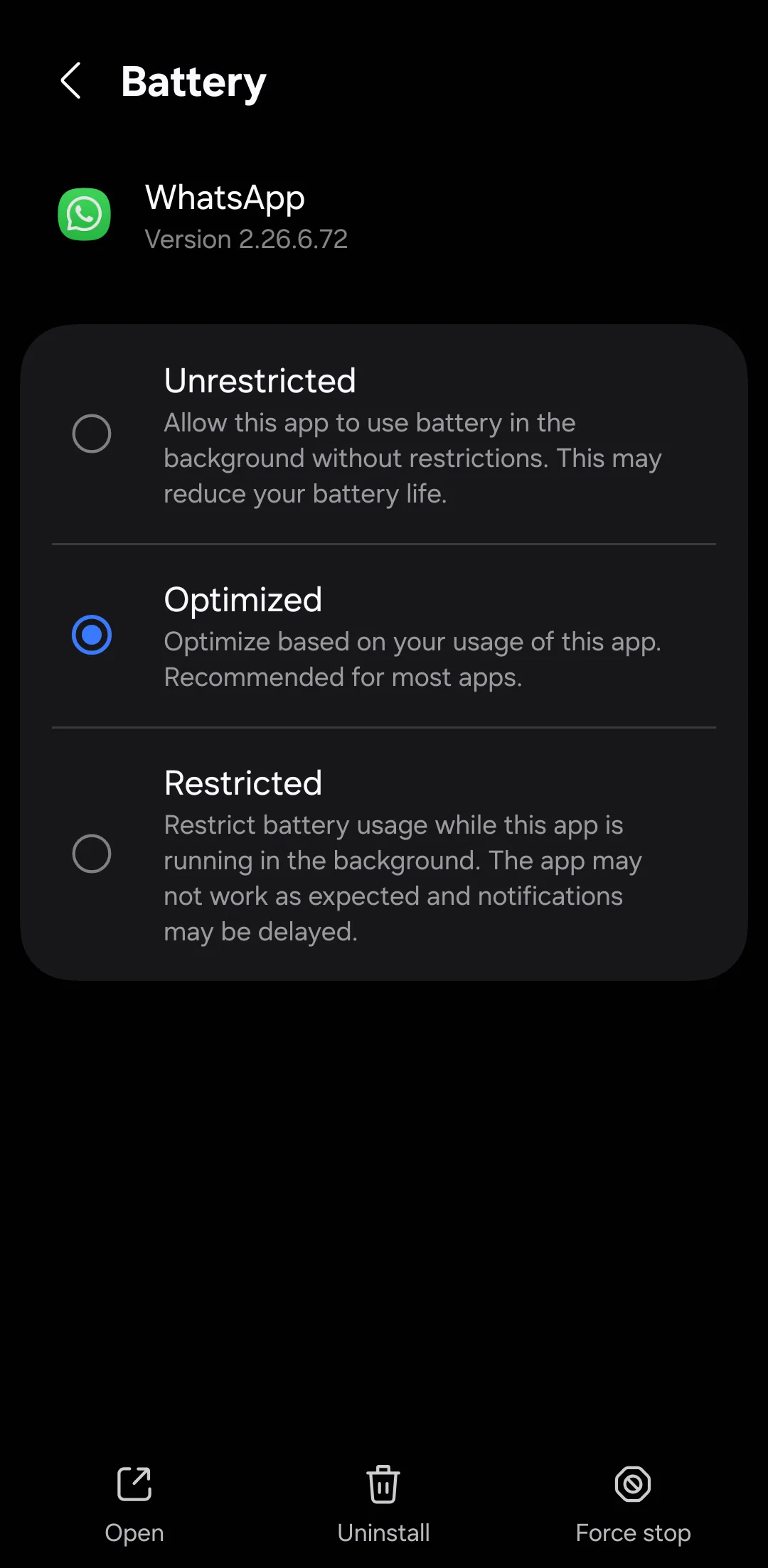
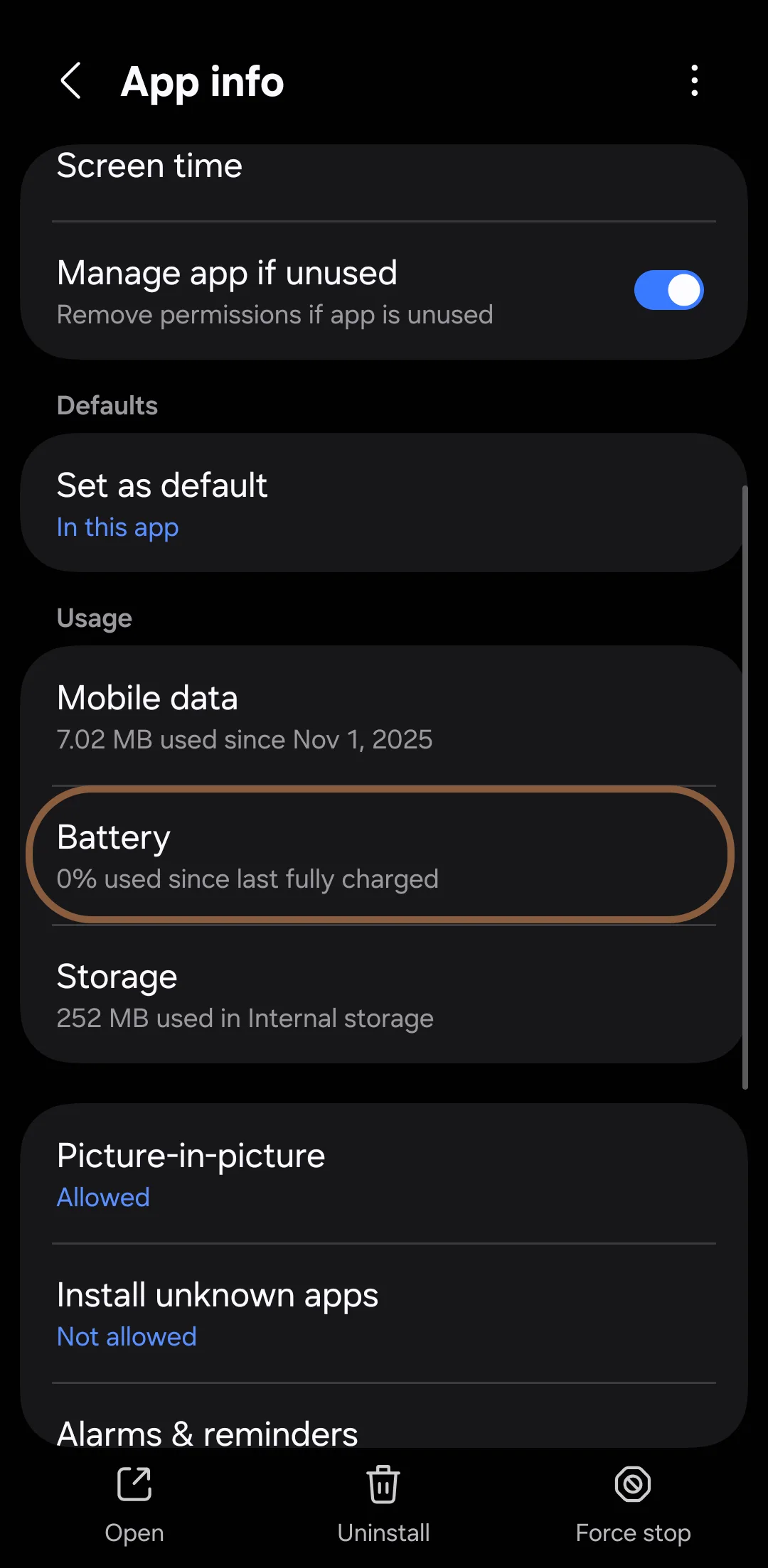
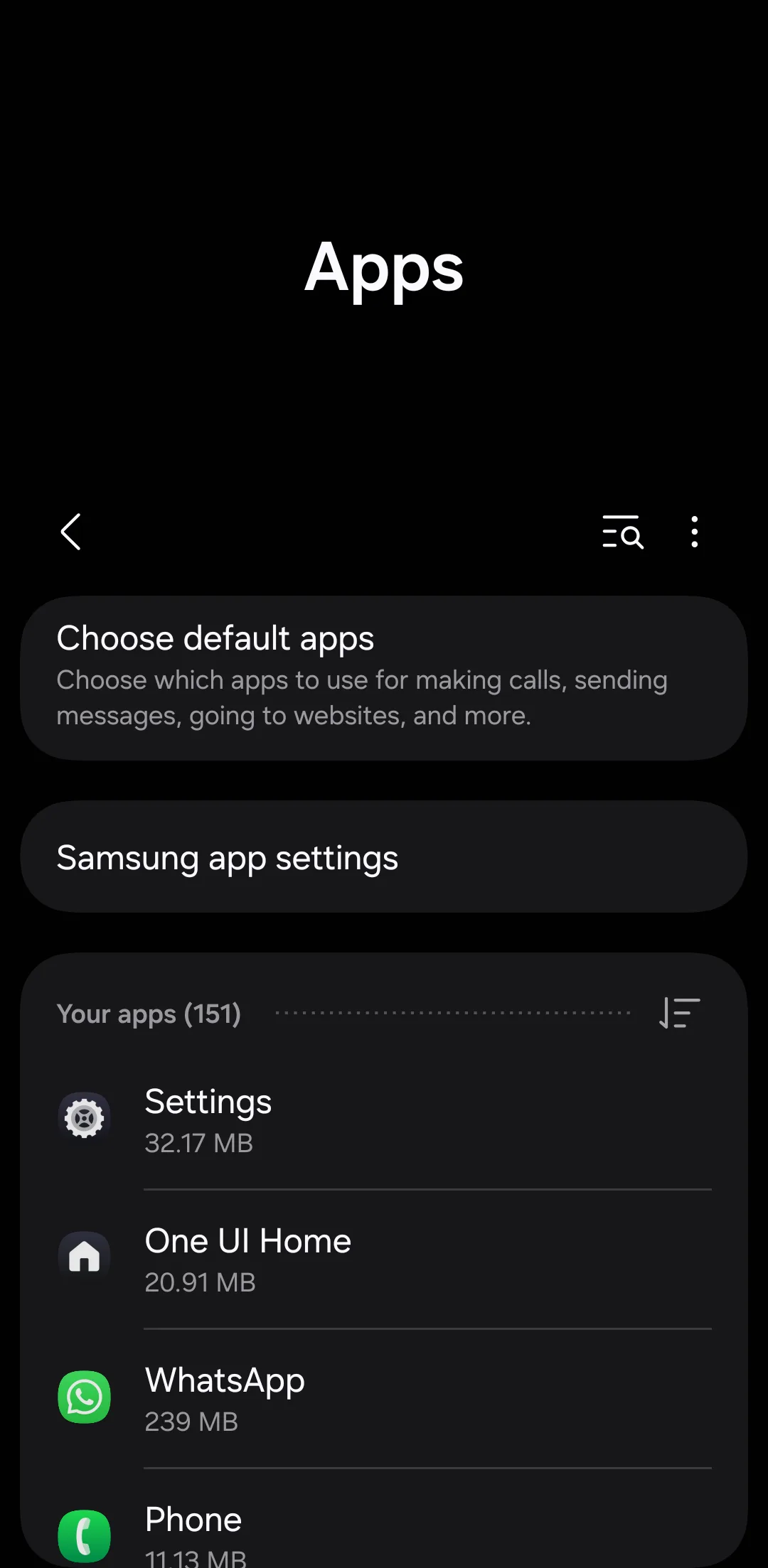
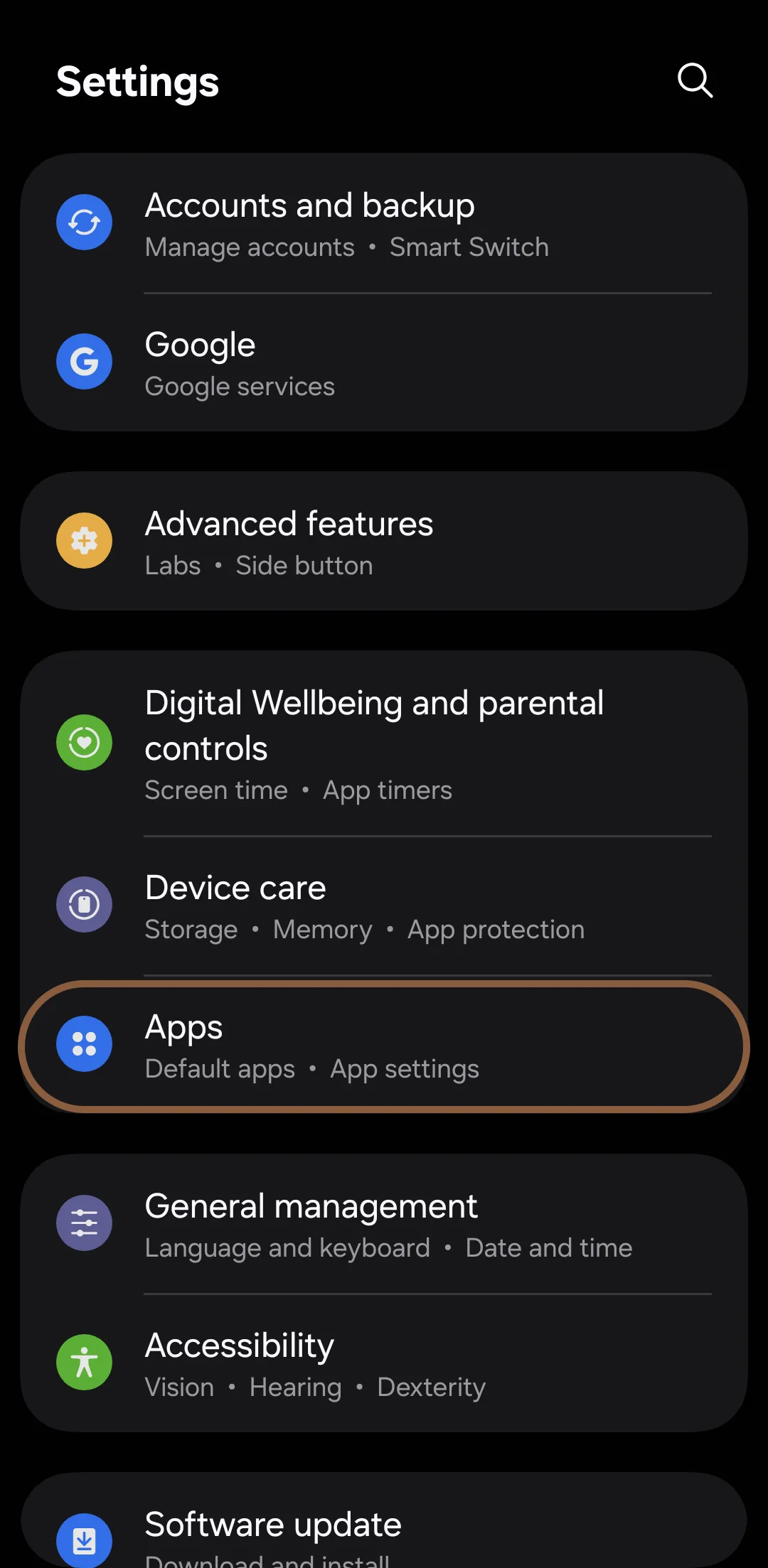
اگر میخواهید یک اپ کمتر در پسزمینه فعال باشد، بهتر است اول از بخش باتری شروع کنید. این بخش معمولاً مشخص میکند که یک برنامه تا چه اندازه اجازه فعالیت پنهان داشته باشد.
- Settings را باز کنید؛
- وارد Apps شوید؛
- اپ موردنظر را انتخاب کنید؛
- وارد App battery usage یا Battery شوید؛
- وضعیت فعالیت پسزمینه را بررسی کنید؛
- در صورت نیاز بین حالتهای Optimized، Restricted یا Unrestricted یکی را انتخاب کنید.
برای بیشتر اپها، حالت Optimized بهترین انتخاب است. Unrestricted را فقط برای اپهایی بگذارید که واقعاً باید بدون تأخیر در پسزمینه کار کنند؛ مثل پیامرسان اصلی، اپ مسیریابی هنگام استفاده، یا بعضی اپهای سلامت.
نکته: اگر باتری گوشیتان سریع خالی میشود، اول سراغ شبکههای اجتماعی، بازیها و اپهای خرید بروید؛ اینها معمولاً اولین گزینههای مناسب برای محدودشدن هستند.
۲. محدودسازی دیتای پنهان
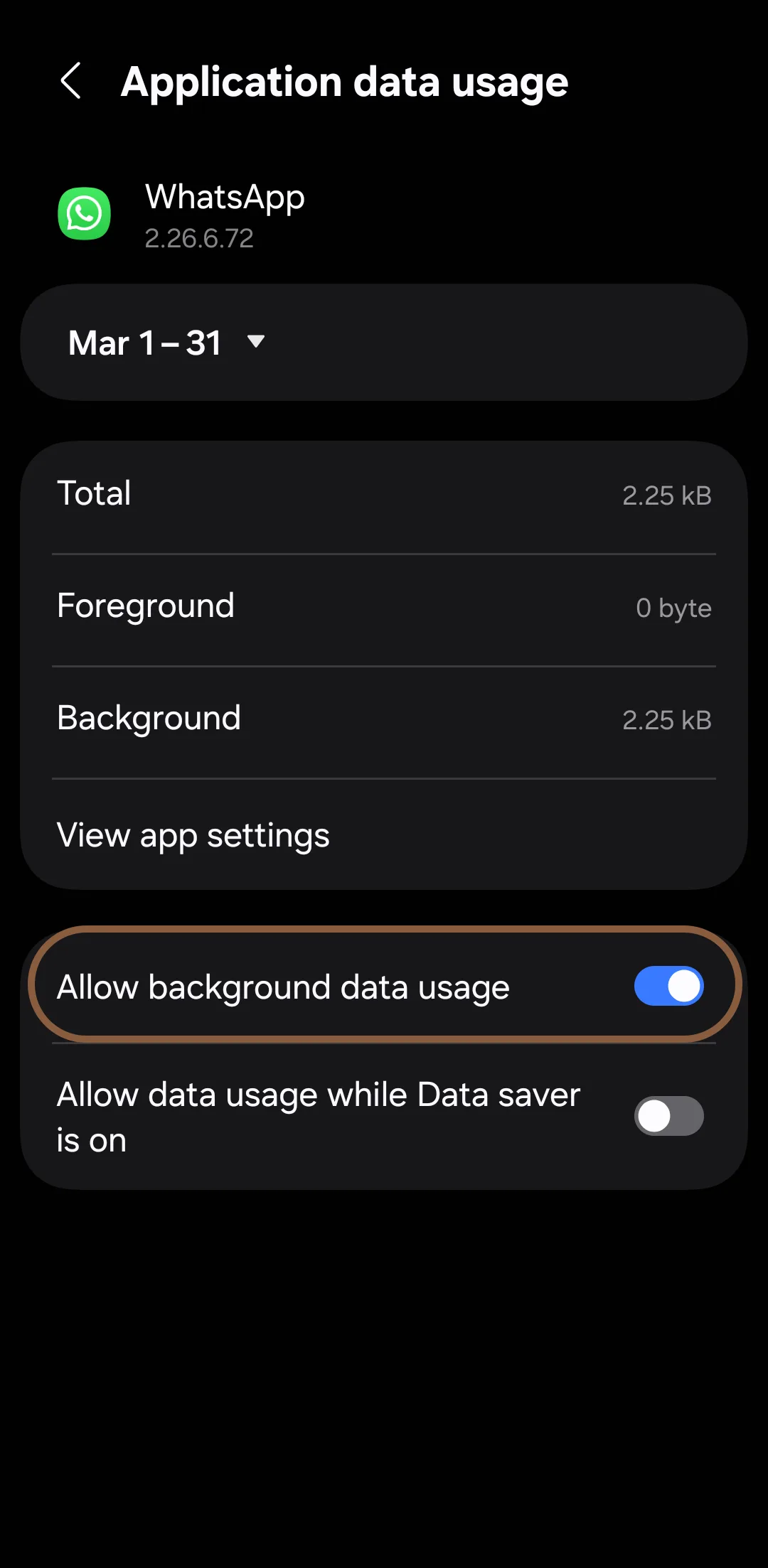
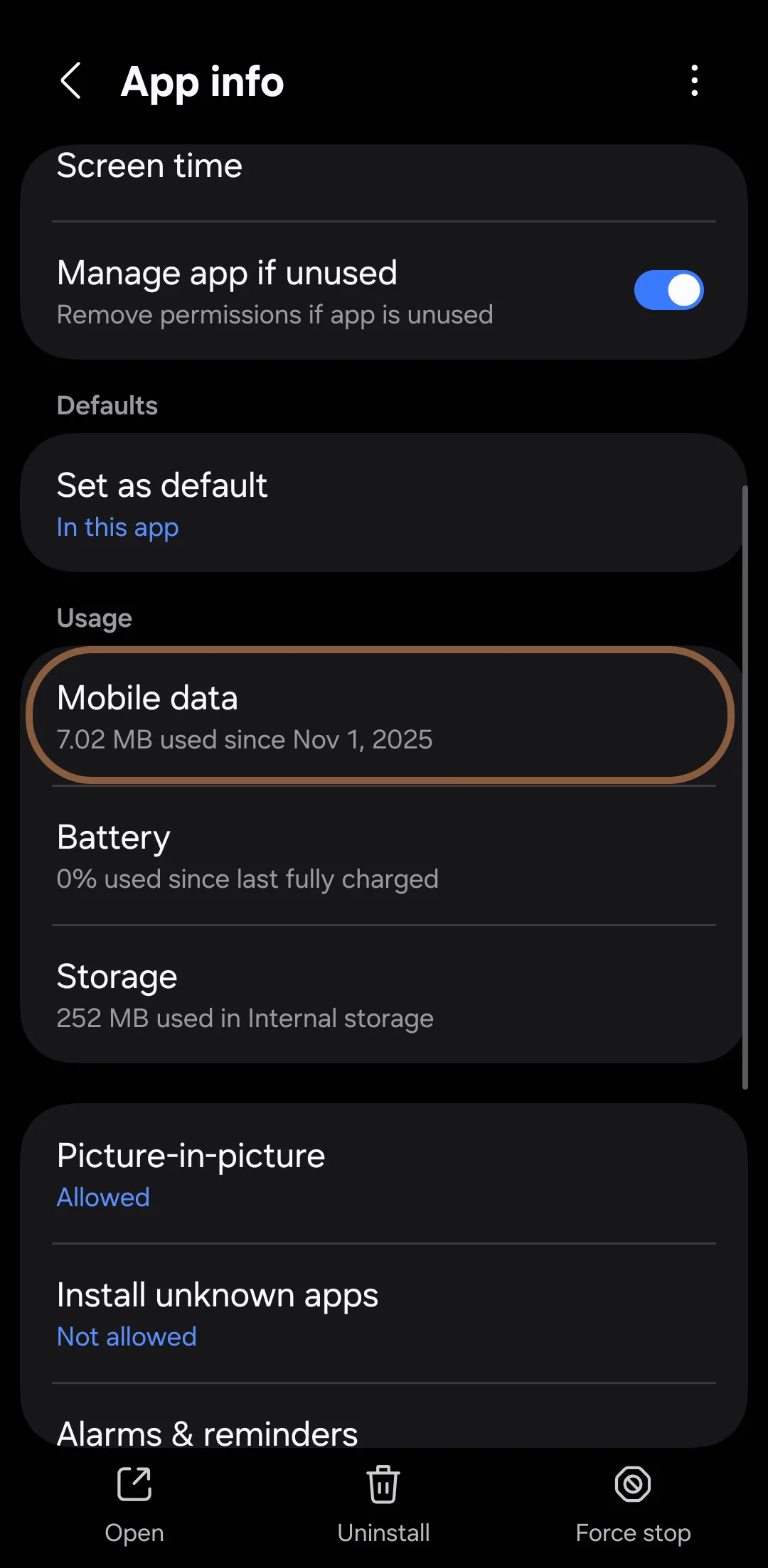
اگر میخواهید مصرف اینترنت کمتر شود، لازم نیست همه اپها در پسزمینه به اینترنت دسترسی داشته باشند. خیلی از برنامهها فقط وقتی خودتان بازشان میکنید باید آنلاین شوند.
- Settings را باز کنید؛
- وارد Apps شوید؛
- اپ موردنظر را انتخاب کنید؛
- وارد بخش Mobile data یا گزینه مشابه شوید؛
- وضعیت Background data را بررسی کنید؛
- اگر اپ به اینترنت دائمی نیاز ندارد، دسترسی پسزمینه آن را خاموش کنید؛
- فقط برای اپهای ضروری، این دسترسی را روشن بگذارید.
برای بیشتر کاربران، پیامرسان اصلی، بعضی اپهای ایمیل و سرویسهایی که اعلان فوری دارند میتوانند در این بخش آزاد بمانند؛ اما برای خیلی از اپهای خبری، فروشگاهی، سرگرمی و کماستفاده، خاموشبودن این دسترسی انتخاب معقولتری است.
هشدار: روشنگذاشتن بیرویه اینترنت پسزمینه، مخصوصاً روی اینترنت موبایل، میتواند خیلی زودتر از انتظار حجم مصرف کند.
۳. پاکسازی هوشمند کش (cache)
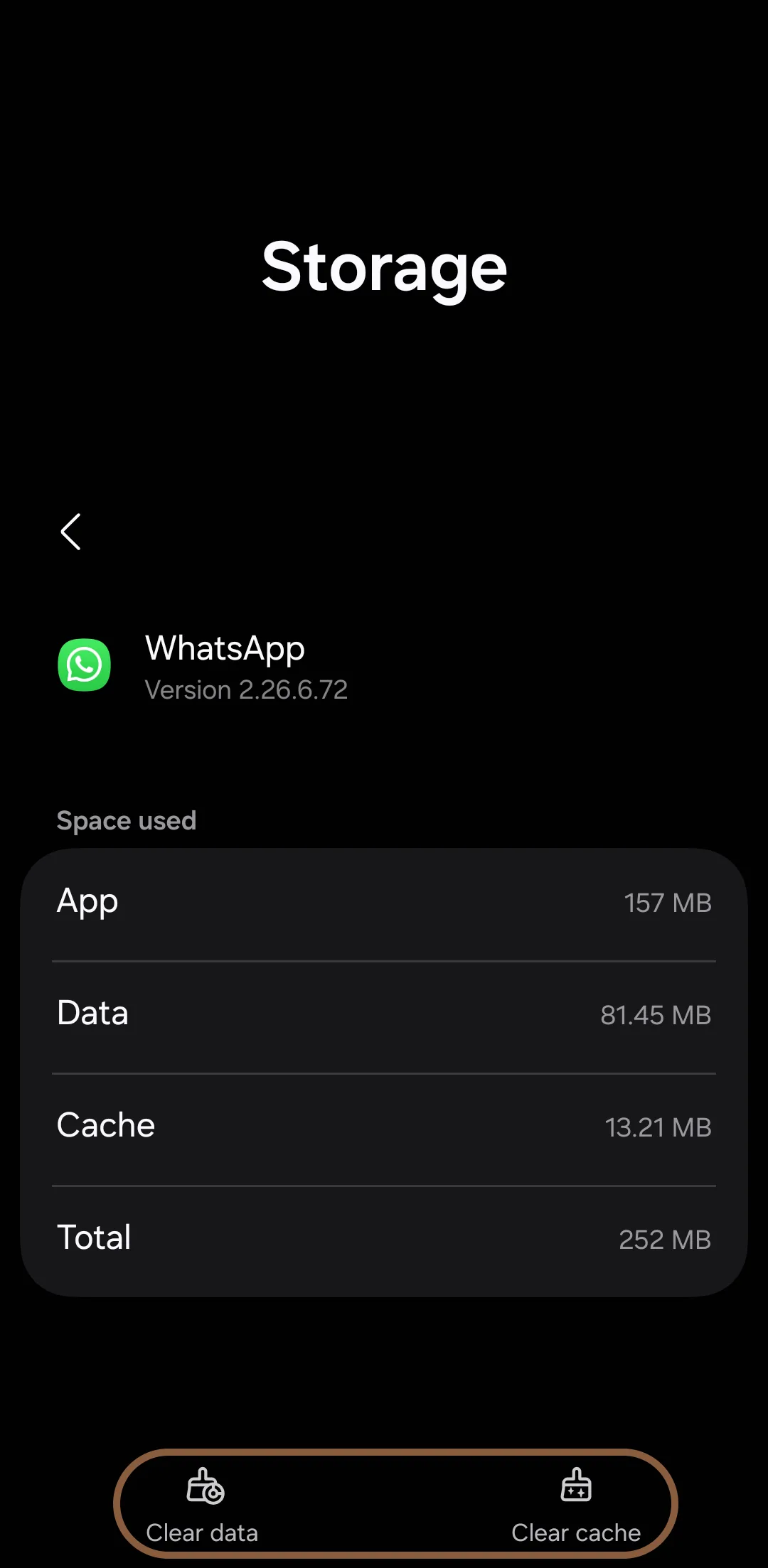
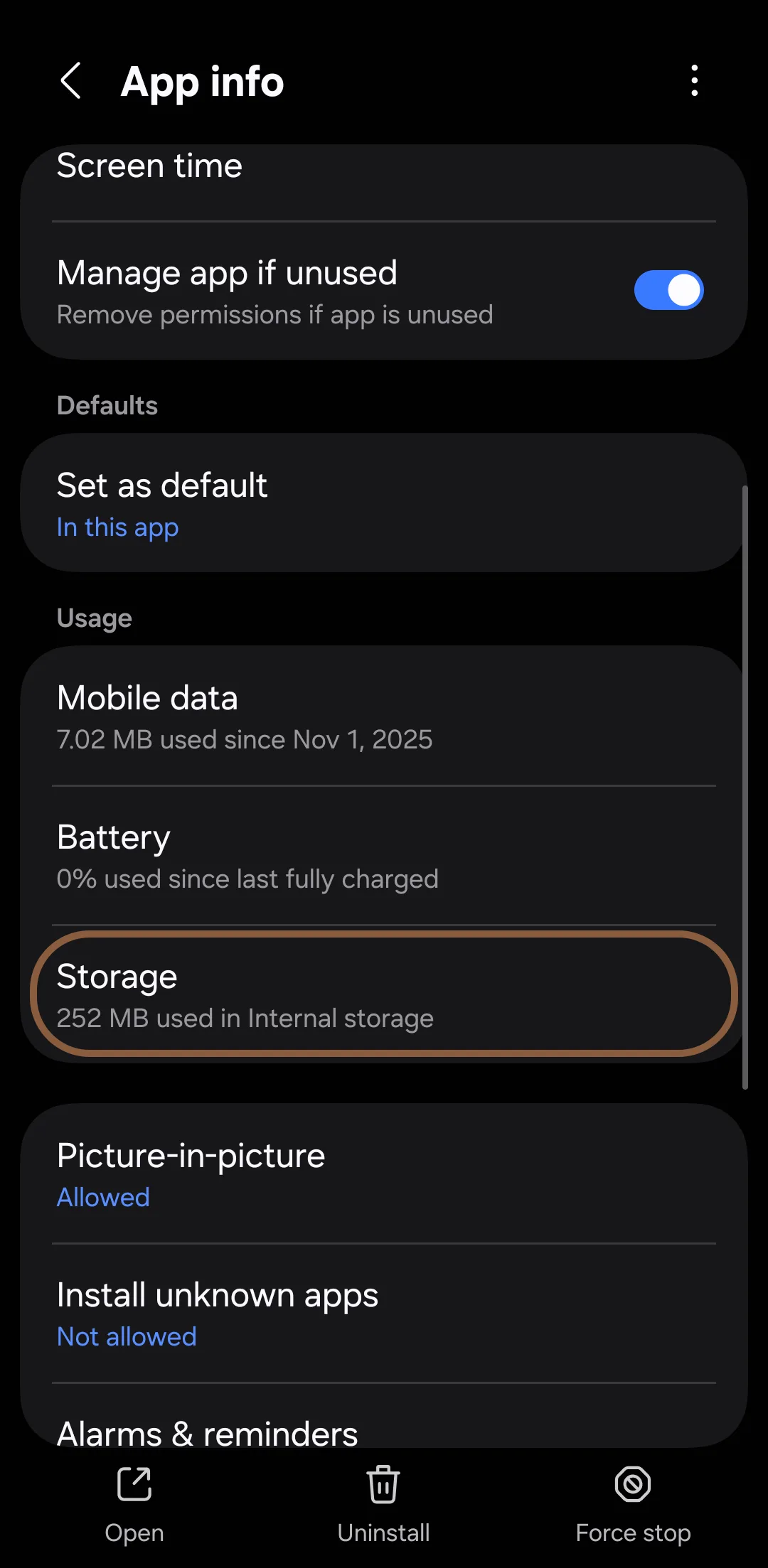
اگر یک اپ سنگین شده، کند شده یا حجم زیادی گرفته، بخش ذخیرهسازی میتواند کمککننده باشد. اما بین پاککردن کش و پاککردن داده اصلی فرق مهمی وجود دارد.
- Settings را باز کنید؛
- وارد Apps شوید؛
- اپ موردنظر را انتخاب کنید؛
- وارد Storage & cache شوید؛
- اگر فقط میخواهید فایلهای موقت پاک شوند، Clear cache را بزنید؛
- اگر میخواهید اپ تقریباً به حالت روز اول برگردد، Clear storage یا Clear data را انتخاب کنید.
برای بیشتر مشکلات روزمره، Clear cache کافی است. Clear storage میتواند شما را از حساب کاربری خارج کند و بخشی از تنظیمات اپ را هم پاک کند.
هشدار مهم: قبل از زدن Clear storage مطمئن شوید که ورود دوباره به حساب برایتان دردسر درست نمیکند.
۴. بررسی دسترسیهای اپها
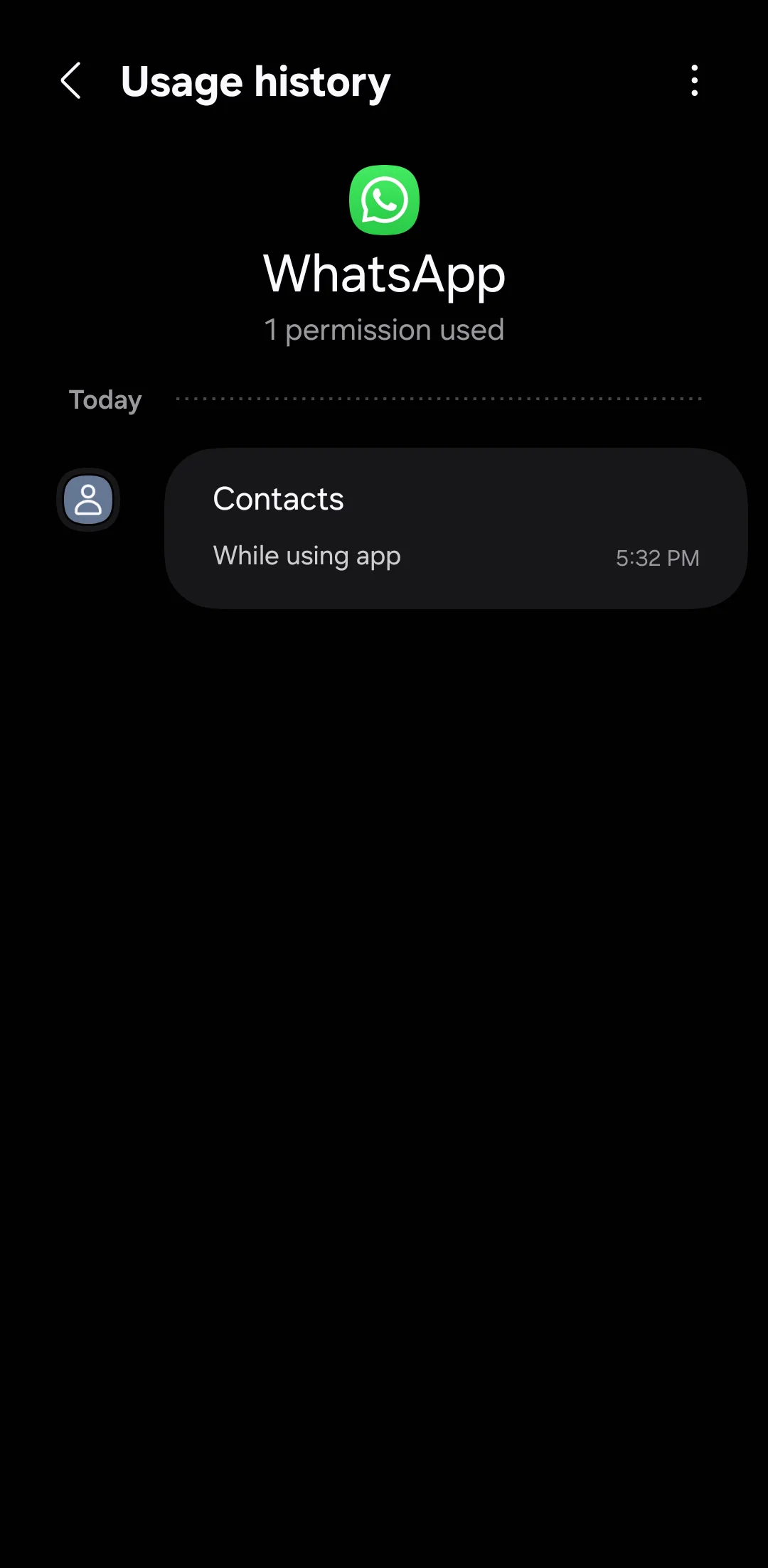
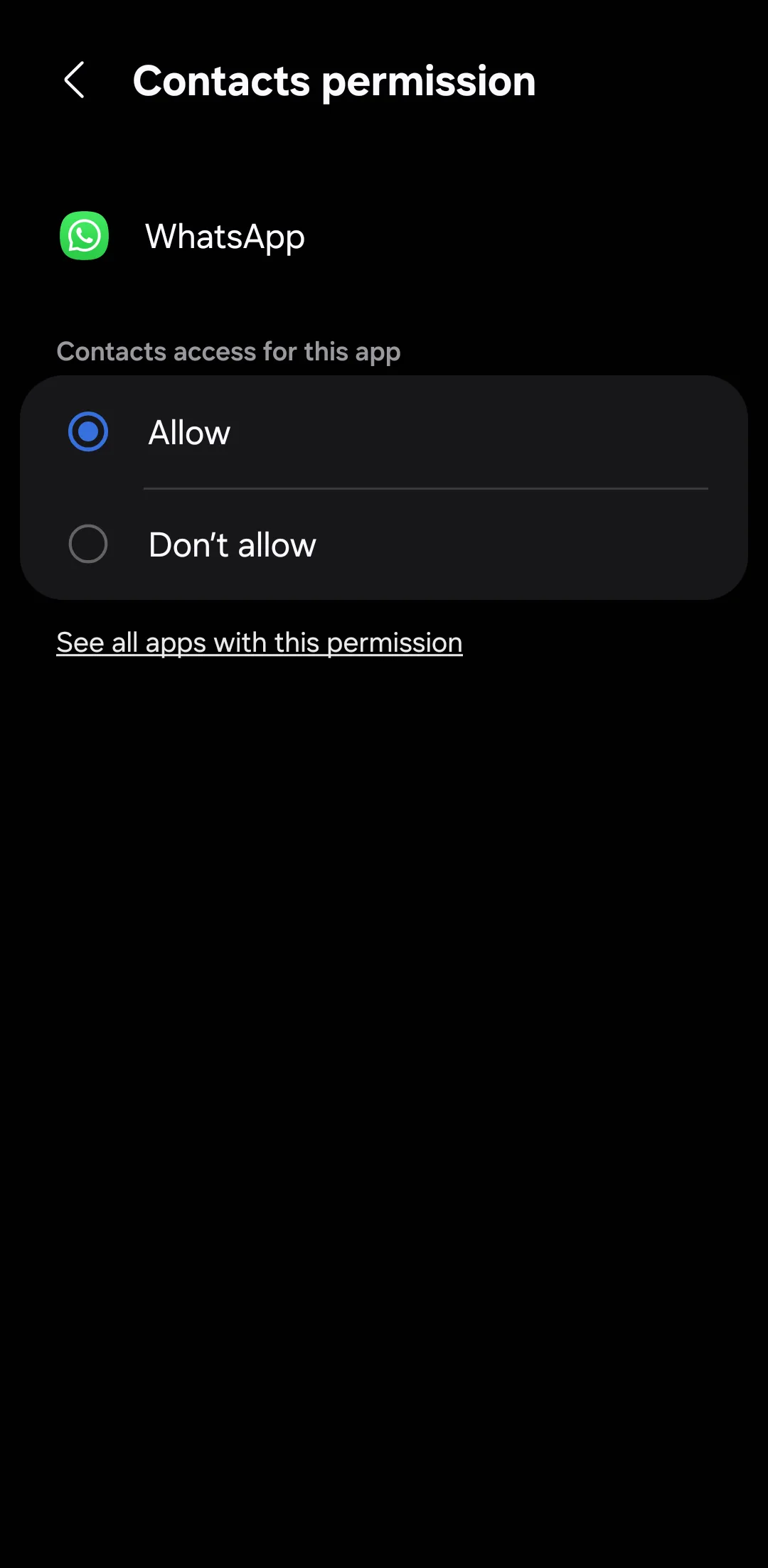
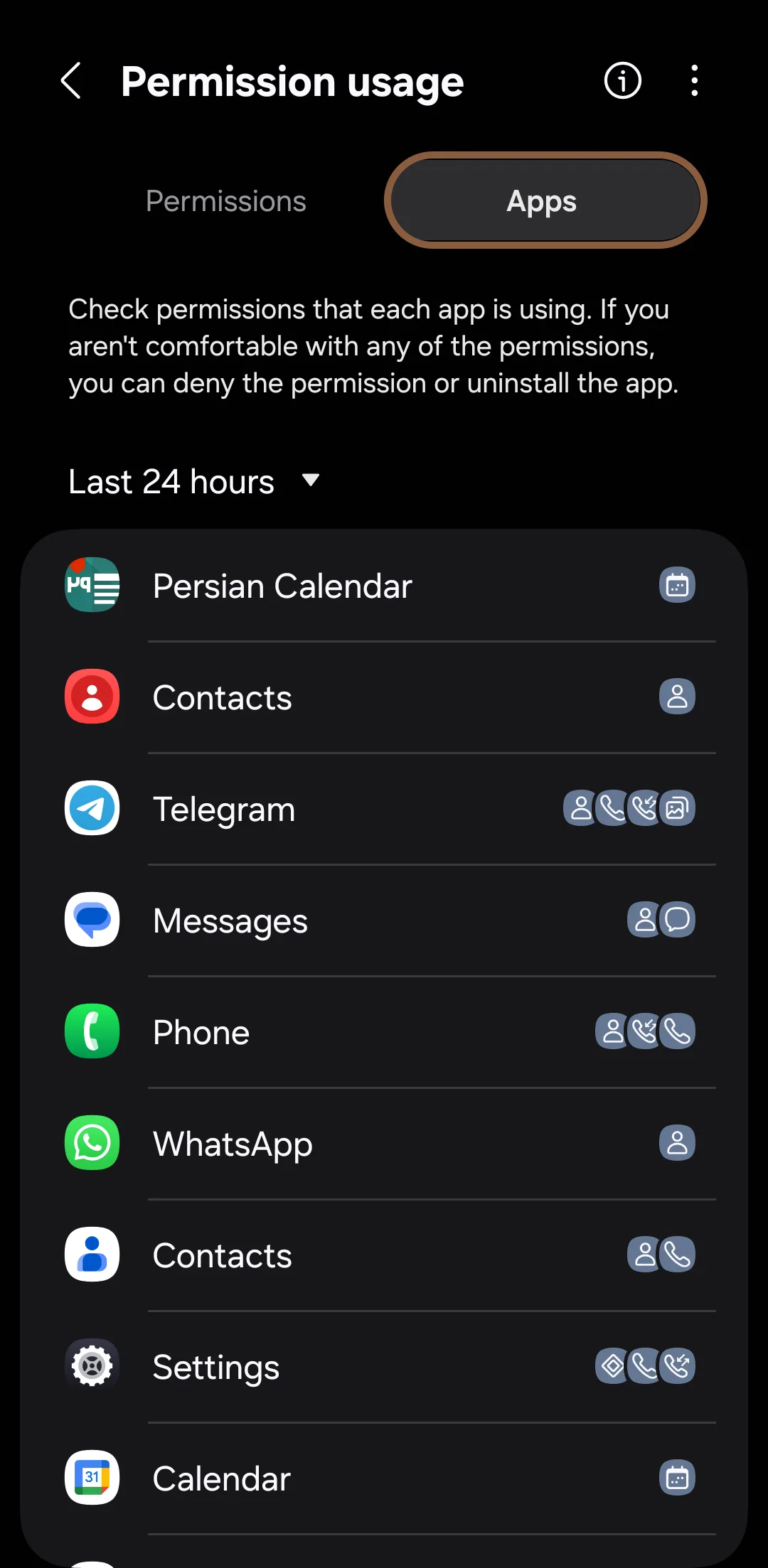
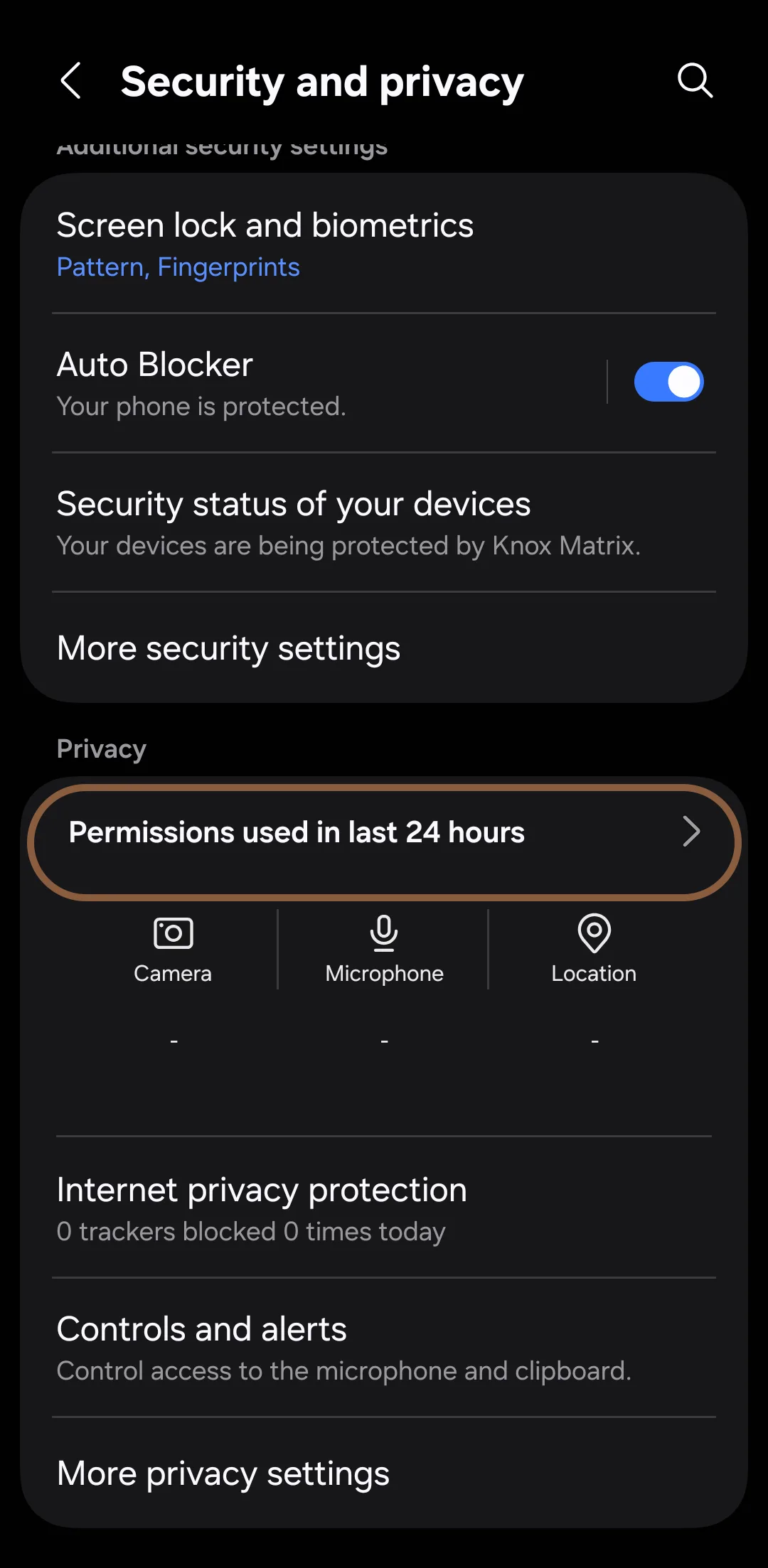
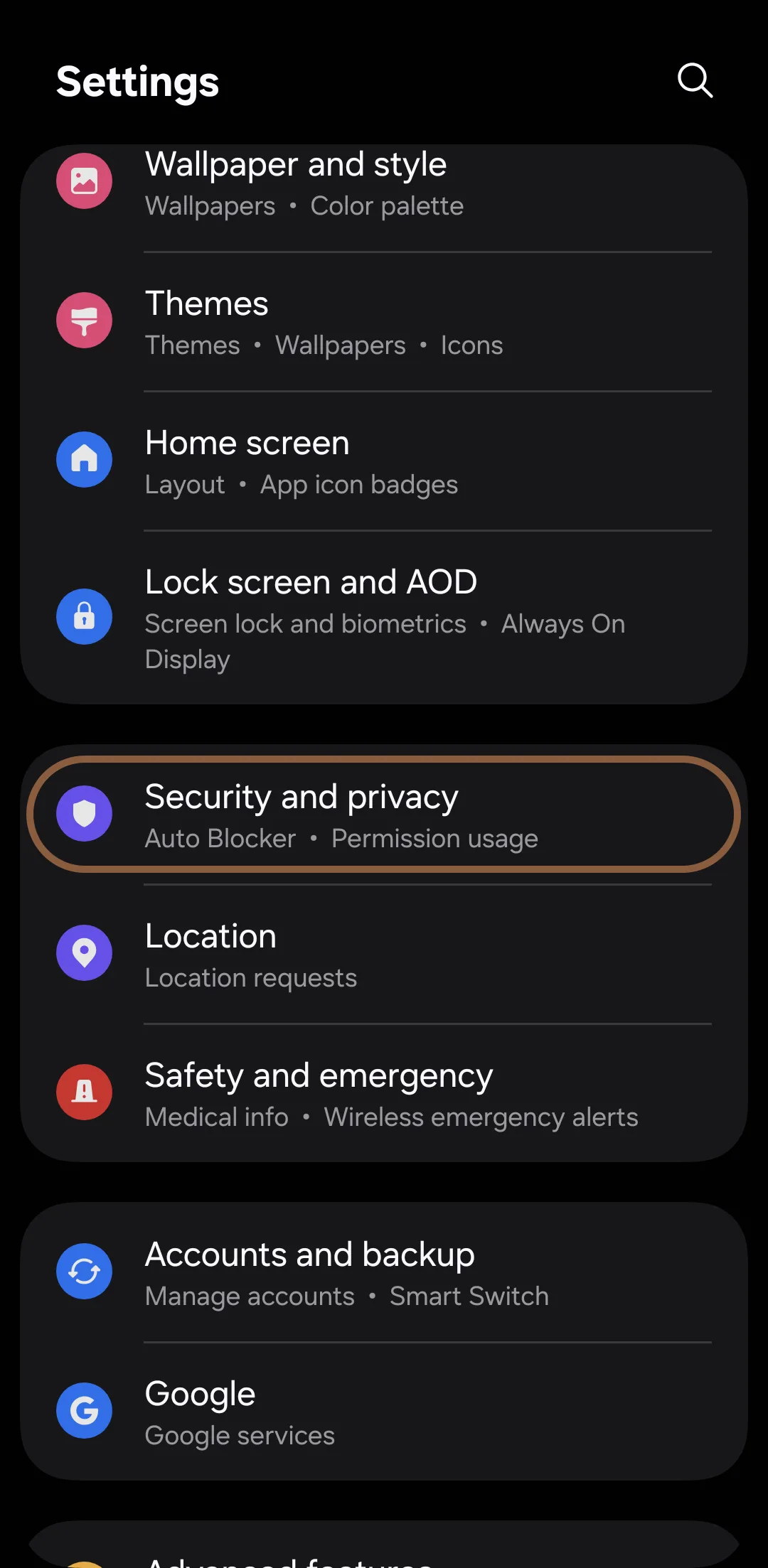
خیلی وقتها مسئله فقط باتری یا اینترنت نیست؛ بعضی اپها دسترسیهایی دارند که اصلاً برای کار طبیعیشان لازم نیست. بهتر است این بخش را با دقت و حوصله بررسی کنید.
- Settings را باز کنید؛
- وارد Security & Privacy شوید؛
- از بخش Permission usage، روی سربرگ Apps ضربه بزنید؛
- اپ موردنظر را پیدا کنید؛
- سطح دسترسی آن را تغییر دهید؛
- اگر دسترسی برای کار طبیعی اپ لازم نیست، آن را محدود یا قطع کنید.
برای خیلی از اپها، Allow only while using the app انتخاب بهتری از دسترسی دائمی است. هر دسترسیای که به کار اصلی برنامه ربطی ندارد، بهتر است باز نماند.
نکته: روی دسترسیهای Location، Microphone، Camera، Contacts و Files حساستر باشید.
۵. غیرفعالسازی اپهای بیاستفاده
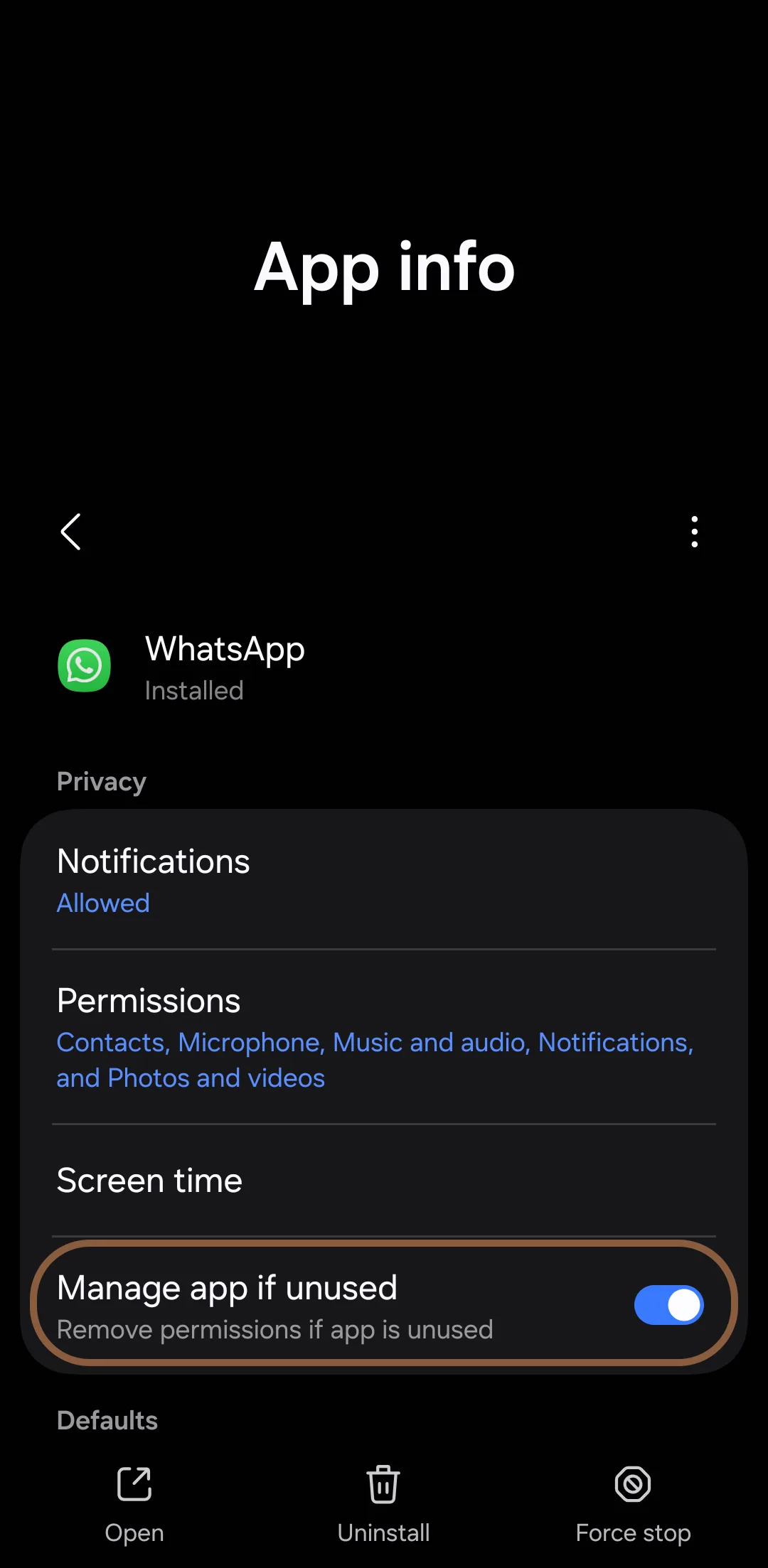
بعضی اپها فقط برای یک کار موقت نصب میشوند، اما بعد از آن هم روی گوشی میمانند، اعلان میفرستند و دسترسیهای خود را حفظ میکنند. بهتر است این دسته را هم مدیریت کنید.
- Settings را باز کنید؛
- وارد Apps شوید؛
- اپ موردنظر را انتخاب کنید؛
- وارد Unused app settings یا گزینه مشابه شوید؛
- اگر چنین گزینهای وجود داشت، آن را فعال کنید.
این تنظیم باعث میشود اگر مدتی از یک اپ استفاده نکنید، بخشی از فعالیتها و دسترسیهایش بهصورت خودکار محدود شود.
آموزش مدیریت اپهای پسزمینه در آیفون
در آیفون، مدیریت فعالیت پسزمینه سادهتر و متمرکزتر است. مهمترین بخشهای این کار معمولاً Background App Refresh، Privacy & Security، Battery و iPhone Storage هستند.
۱. بهینهسازی Background App Refresh
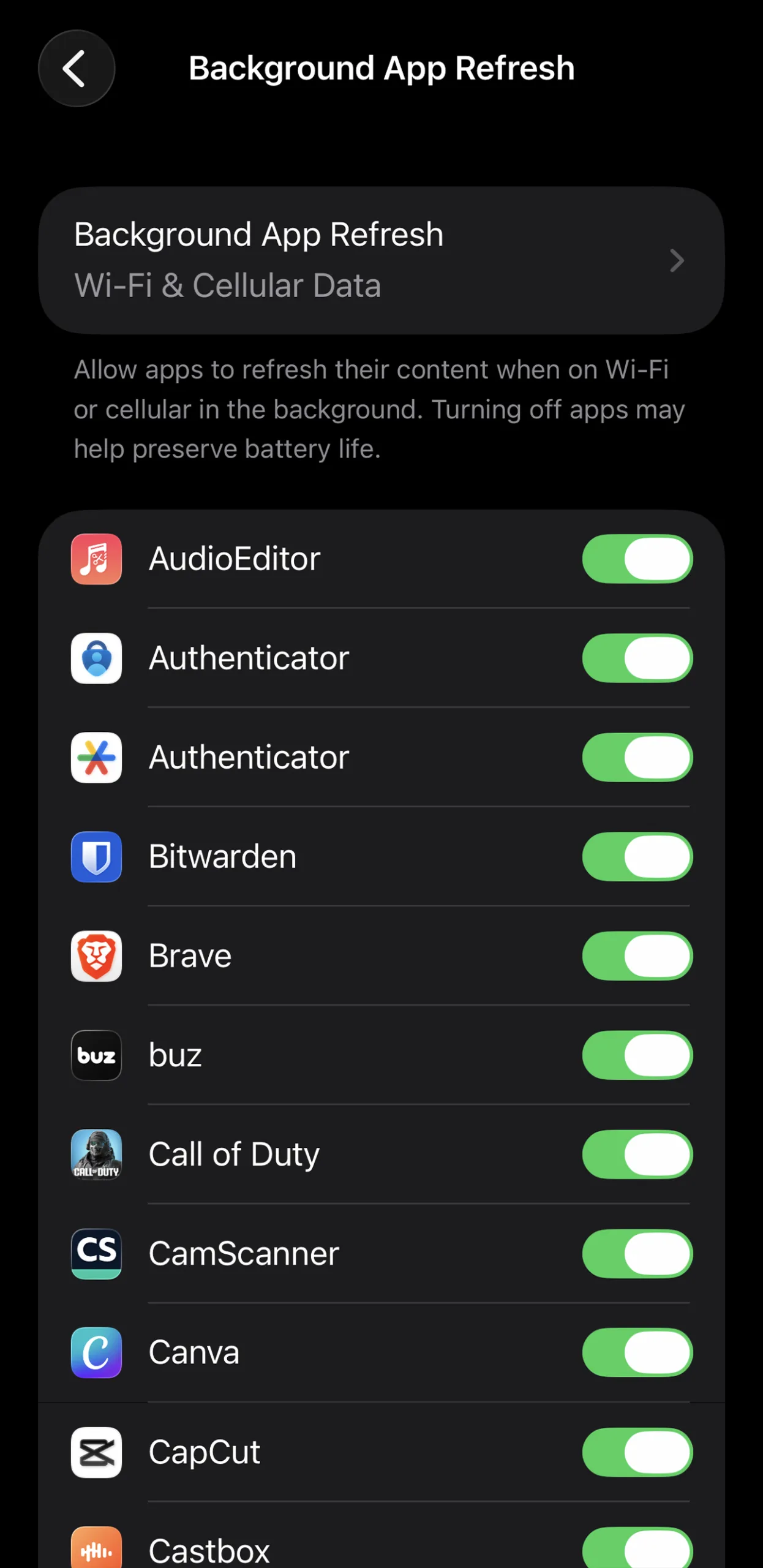
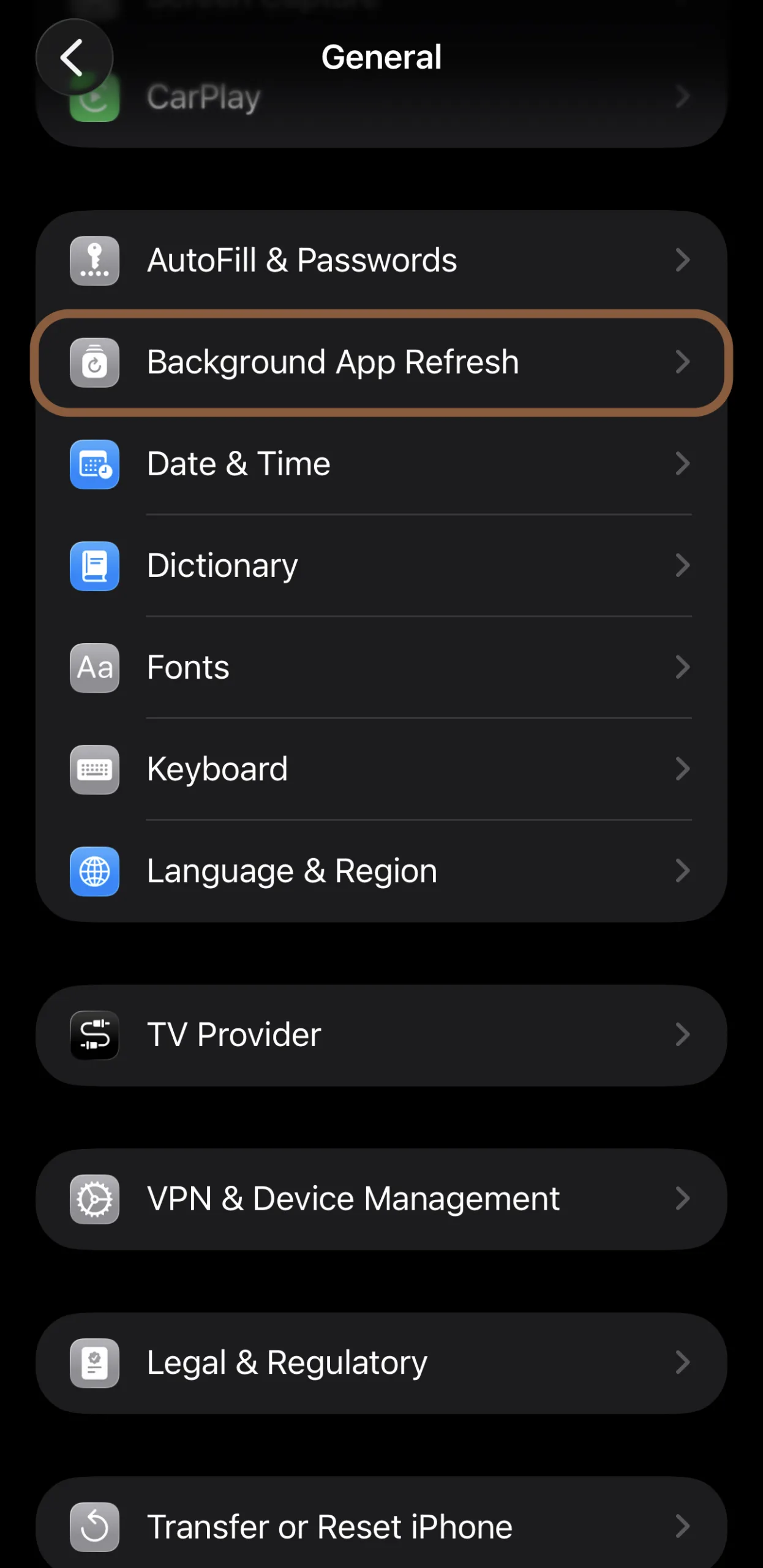
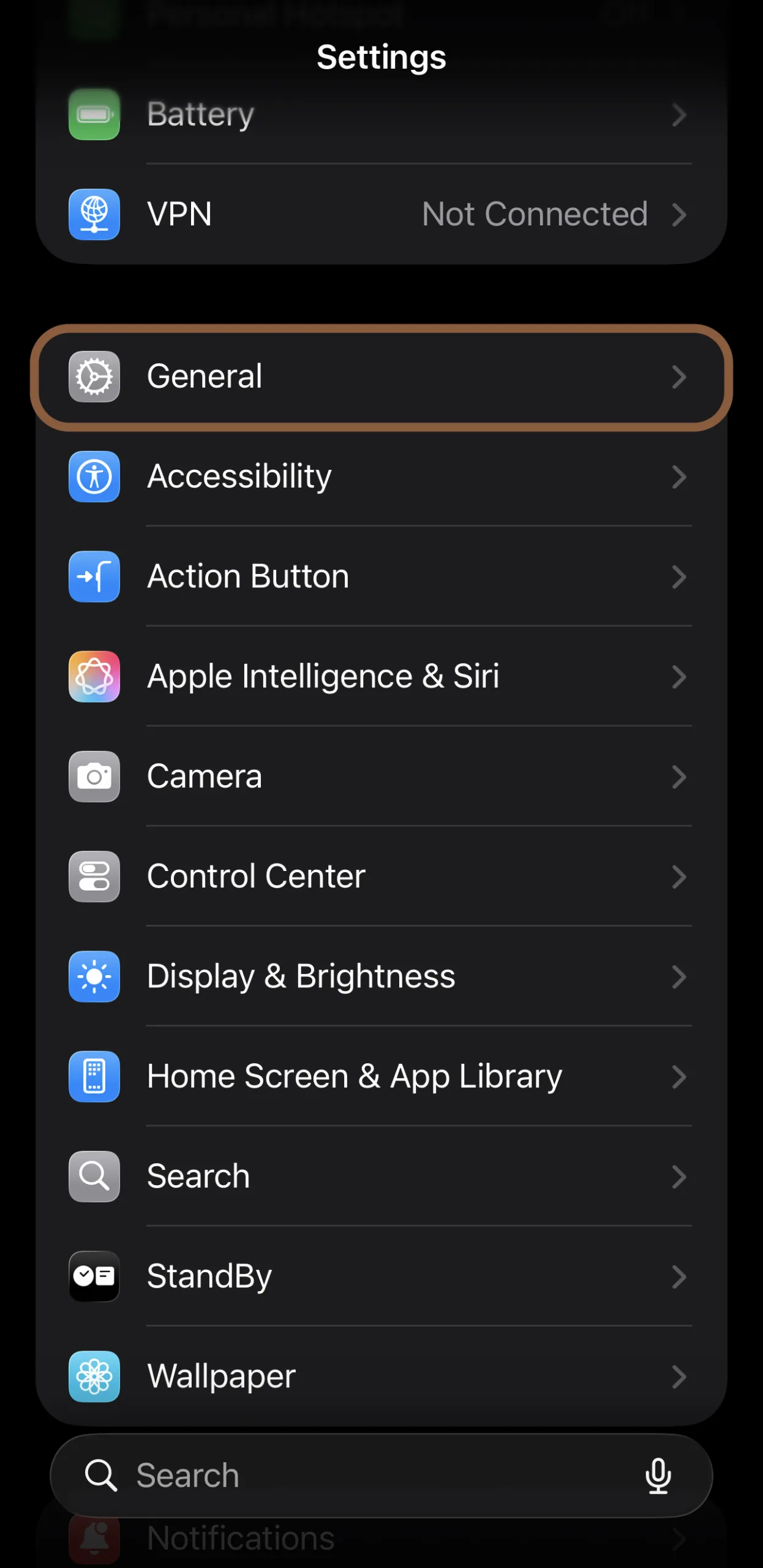
این مهمترین تنظیم آیفون برای مدیریت فعالیت پسزمینه است. اگر این بخش را درست تنظیم کنید، هم مصرف باتری بهتر میشود و هم خیلی از اپهای غیرضروری دیگر در پسزمینه بیدلیل فعال نمیمانند.
- Settings را باز کنید؛
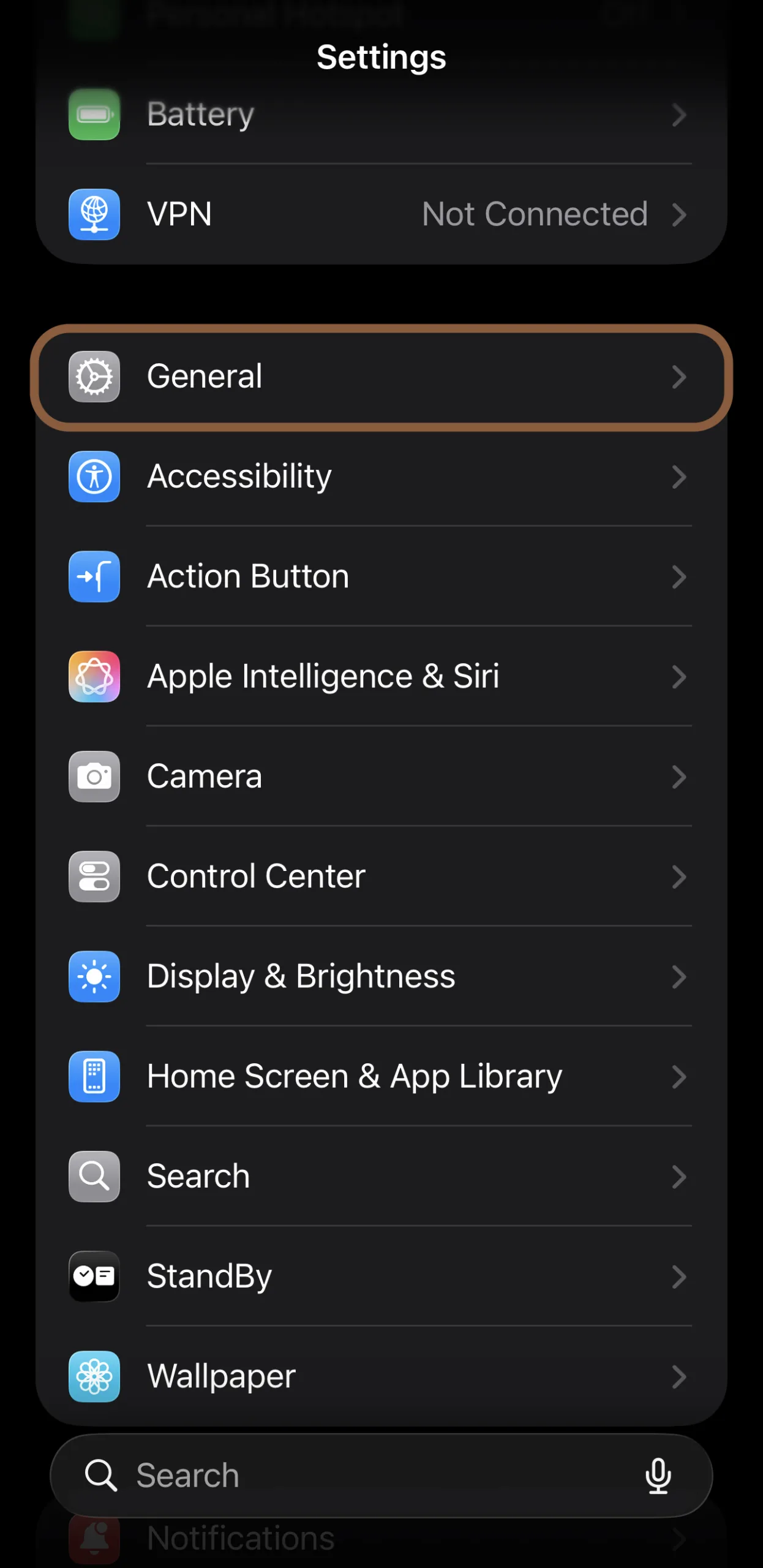
- وارد General شوید؛
- روی Background App Refresh بزنید؛
- وضعیت کلی این قابلیت را بررسی کنید؛
- در فهرست باز شده، فقط اپهای ضروری را روشن بگذارید؛
- برای اپهای کماهمیتتر، این گزینه را خاموش کنید.
برای بیشتر کاربران، خاموشکردن این گزینه برای شبکههای اجتماعی، اپهای خرید و اپهای خبری تصمیم خوبی است. اما برای بعضی پیامرسانها، برخی اپهای ایمیل یا سرویسهایی که باید بهموقع بهروزرسانی شوند، روشنماندن آن منطقیتر است.
نکته: اگر هدفتان کاهش مصرف اینترنت و باتری است، این بخش یکی از مؤثرترین جاها برای شروع است.
۲. مدیریت حریم خصوصی (Privacy)
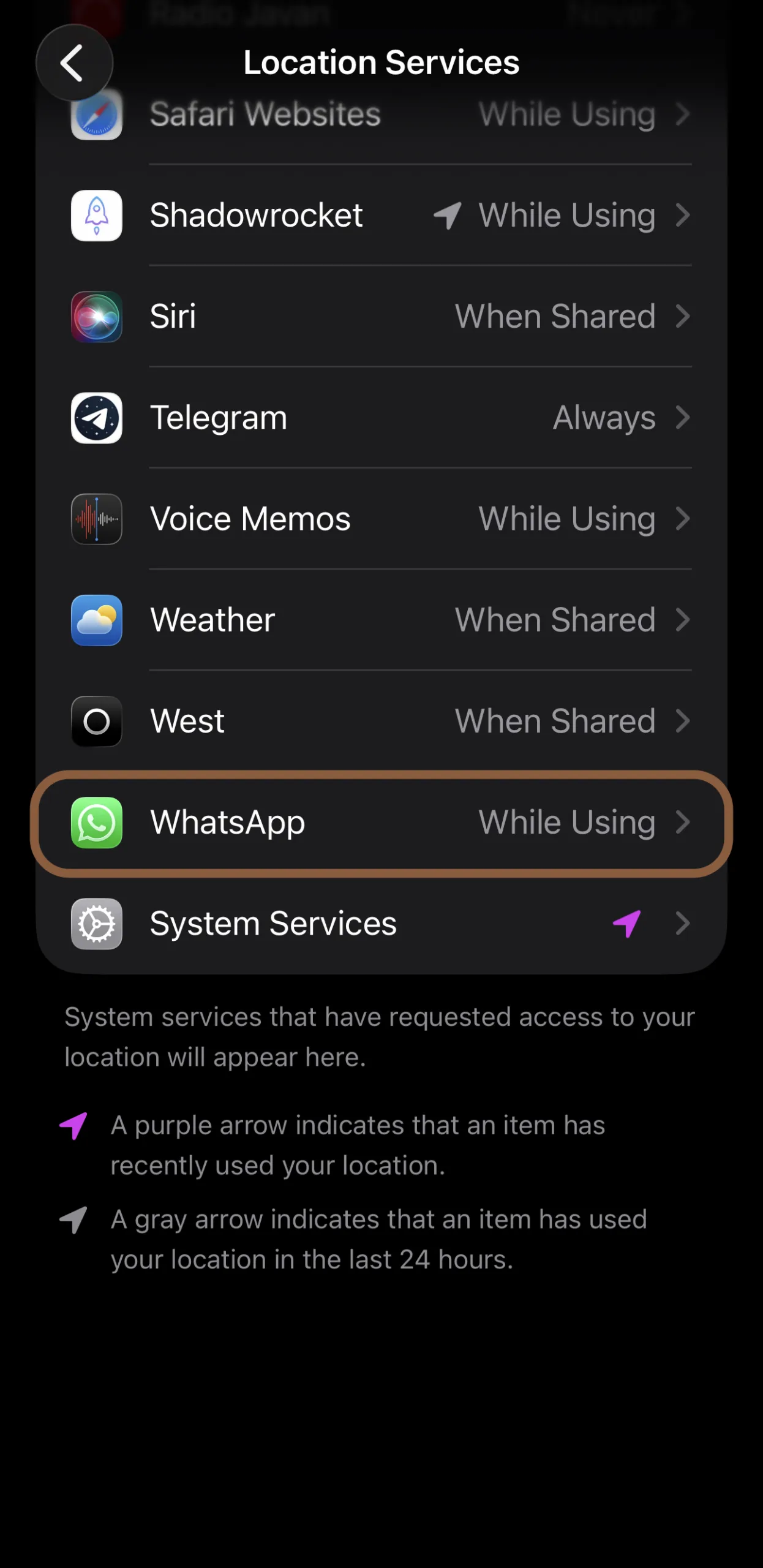
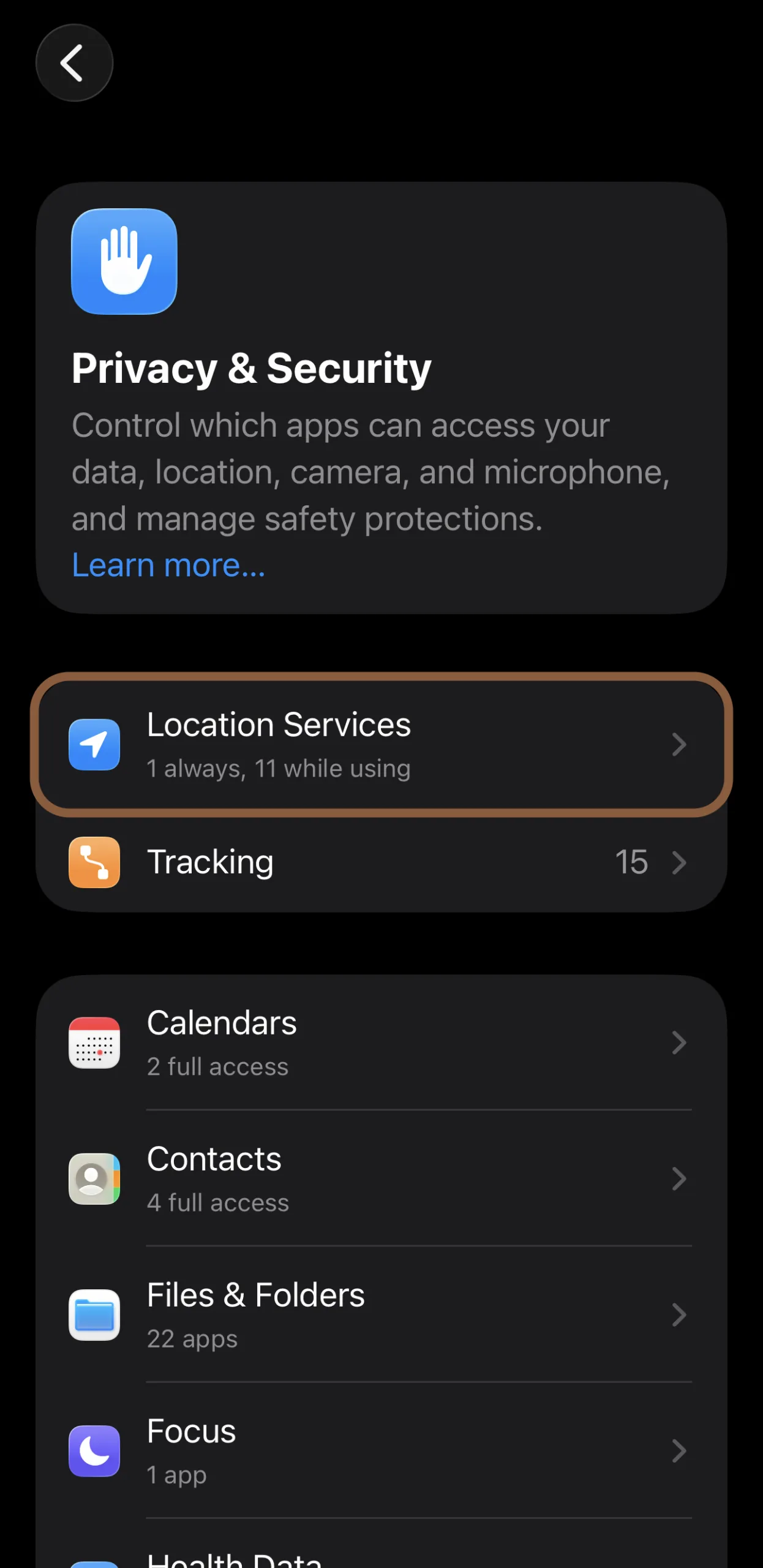
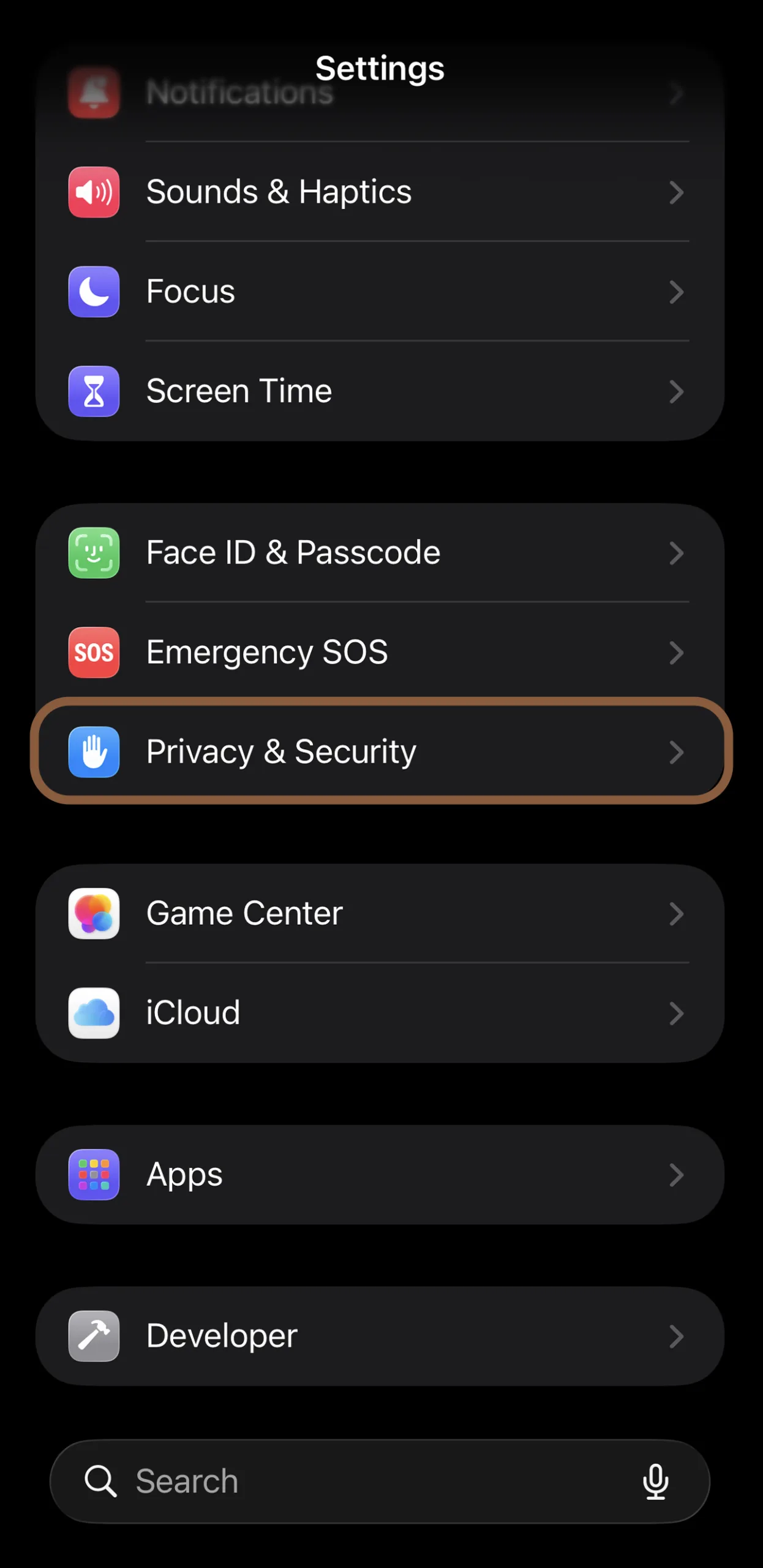
در آیفون، بخش بزرگی از کنترل حریم خصوصی از همینجا انجام میشود. اینجا میتوانید مشخص کنید هر اپ به چه چیزهایی دسترسی داشته باشد و به چه چیزهایی نه.
- Settings را باز کنید؛
- وارد Privacy & Security شوید؛
- روی بخش موردنظر بزنید (مثل Location Services، Microphone و …)؛
- اپ موردنظر را انتخاب کنید؛
- سطح دسترسی آن را تغییر دهید.
برای خیلی از اپها، While Using the App انتخاب امنتر و منطقیتری از دسترسی دائمی است. هر دسترسیای که به کار طبیعی اپ ربط ندارد، بهتر است باز نماند.
نکته: اگر یک اپ ساده یا کماهمیت به مکان دقیق، میکروفون یا عکسهای شما نیازی ندارد، دلیلی ندارد این دسترسی را روشن بگذارید.
۳. روشن کردن App Privacy Report
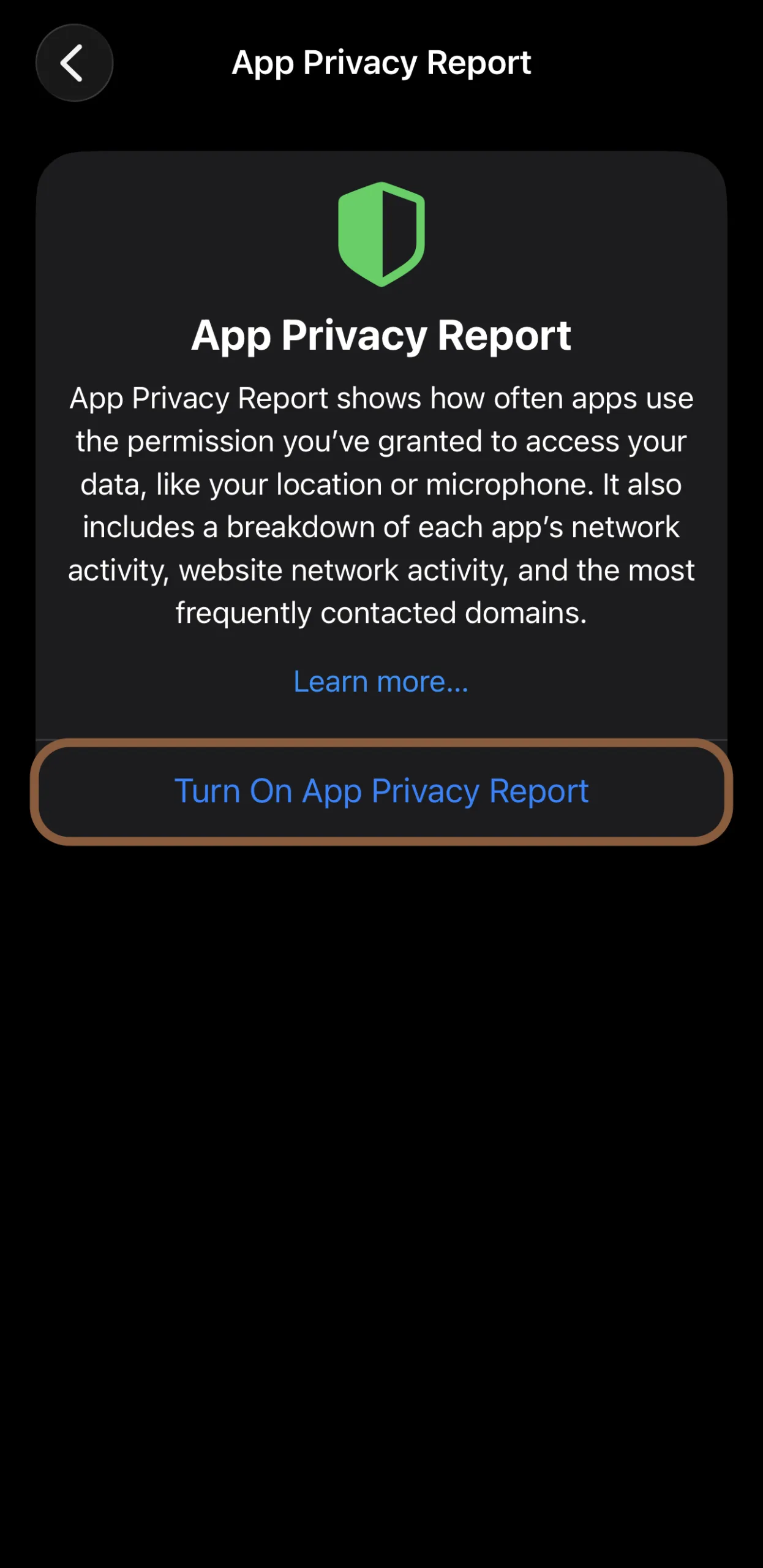
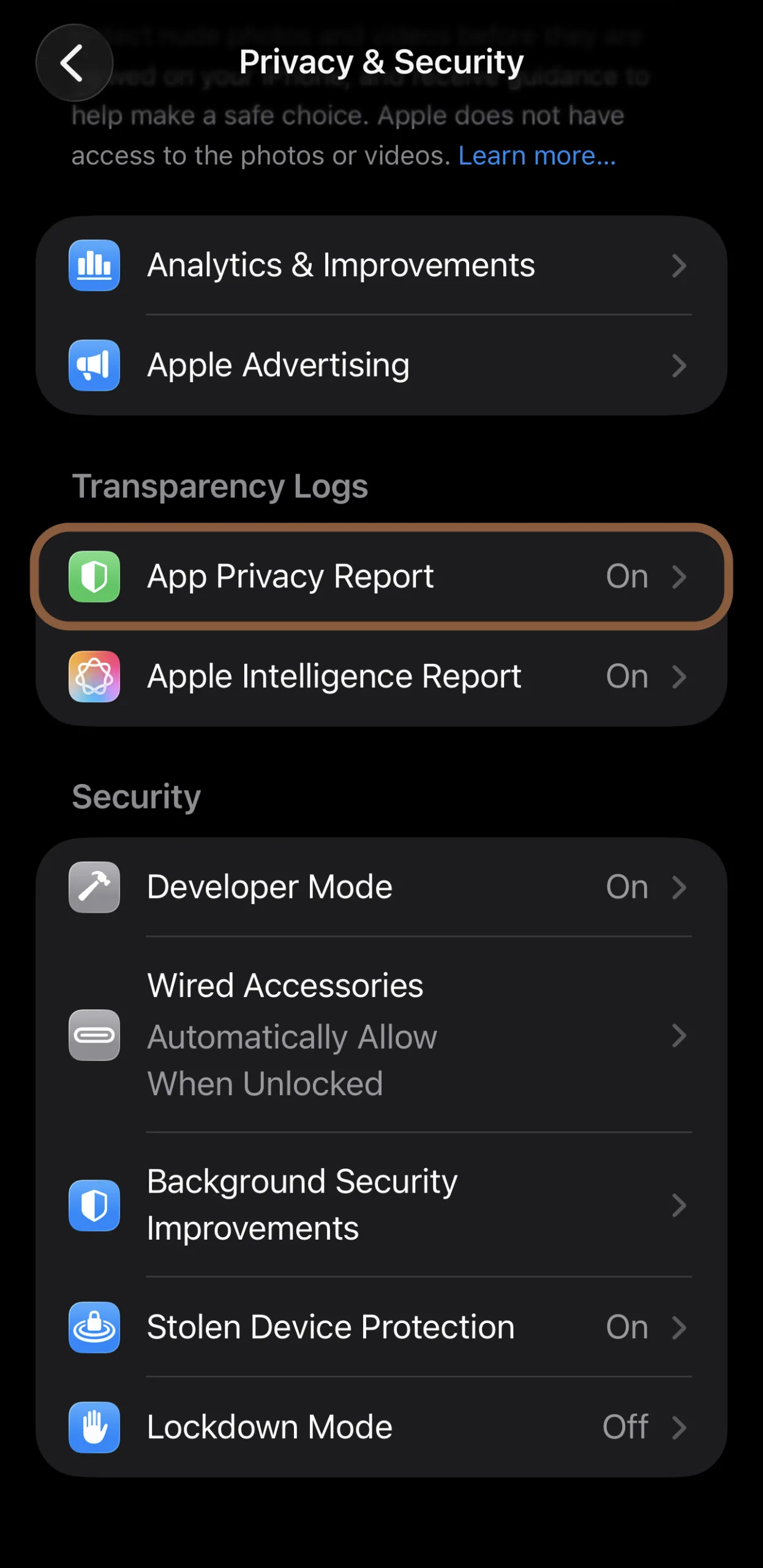
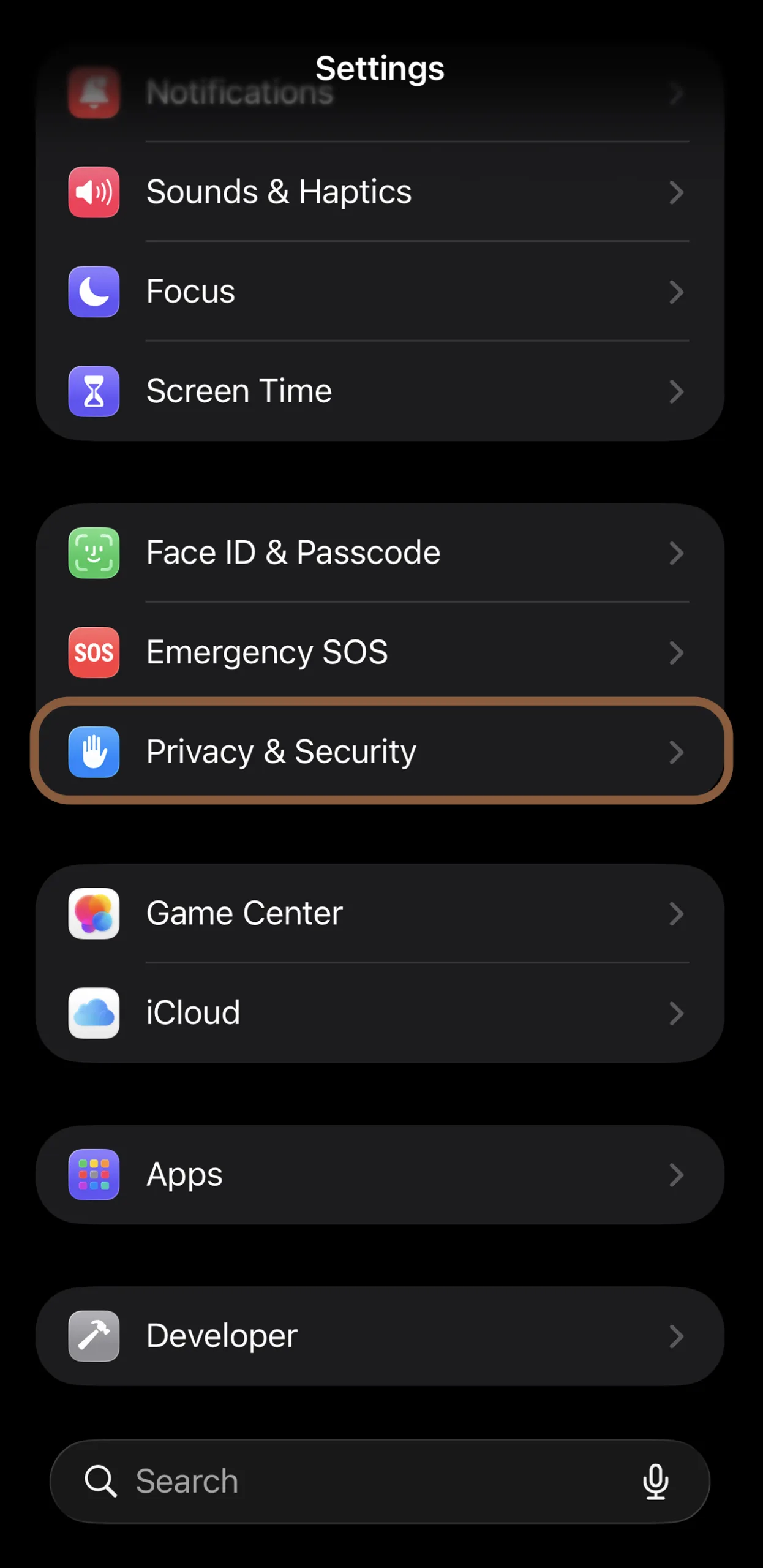
اگر میخواهید دقیقتر ببینید یک اپ پشتصحنه چه میکند، این بخش بسیار مفید است. این گزارش کمک میکند تصویر روشنتری از رفتار واقعی اپها داشته باشید.
- Settings را باز کنید؛
- وارد Privacy & Security شوید؛
- روی App Privacy Report بزنید؛
- گزینه فعالسازی آن را روشن کنید.
اگر حس میکنید یک اپ بیش از حد به شبکه وصل میشود یا بیدلیل سراغ میکروفون، دوربین یا لوکیشن میرود، این بخش میتواند کمککننده باشد.
۴. بررسی مصرف باتری
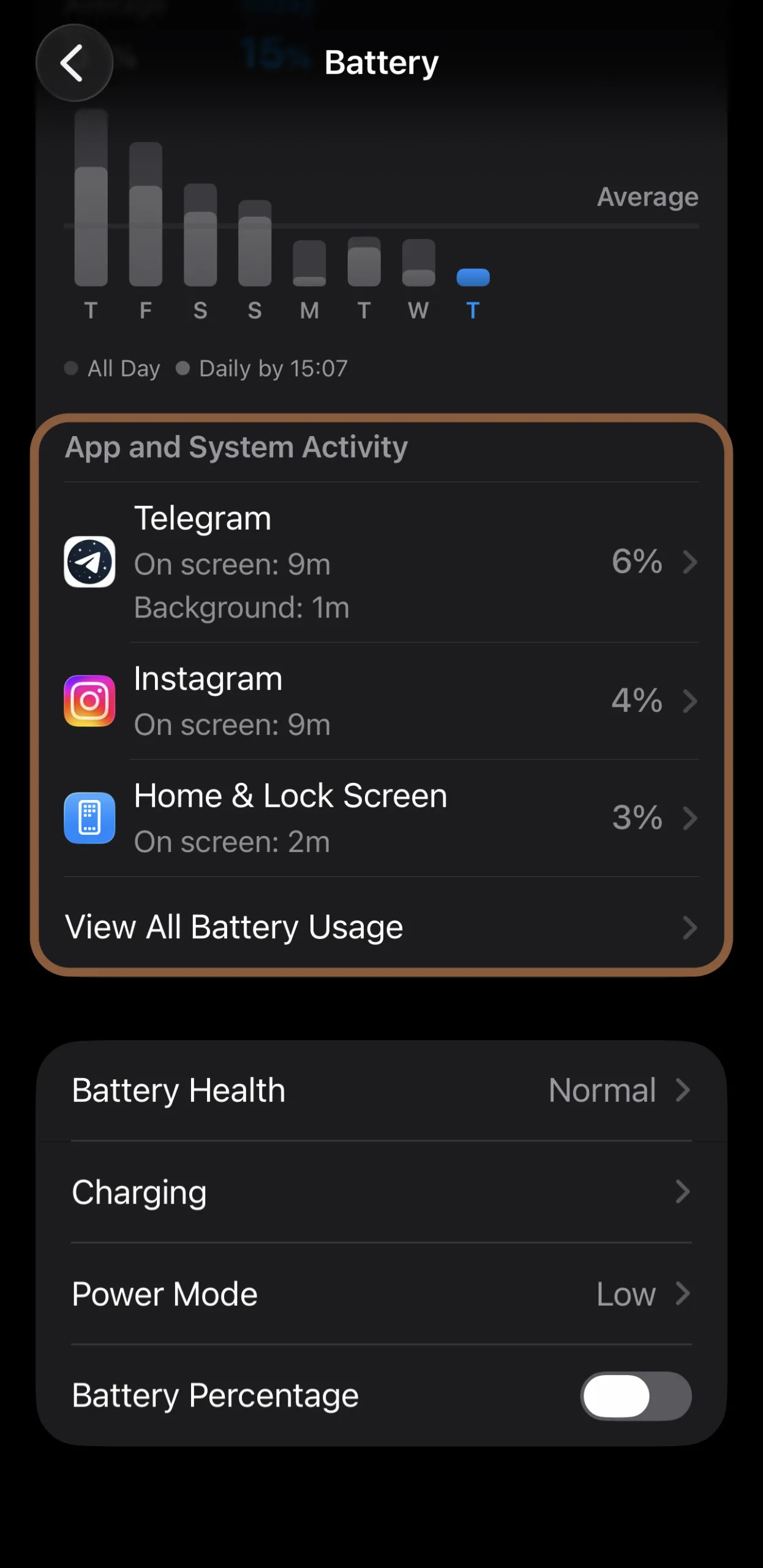
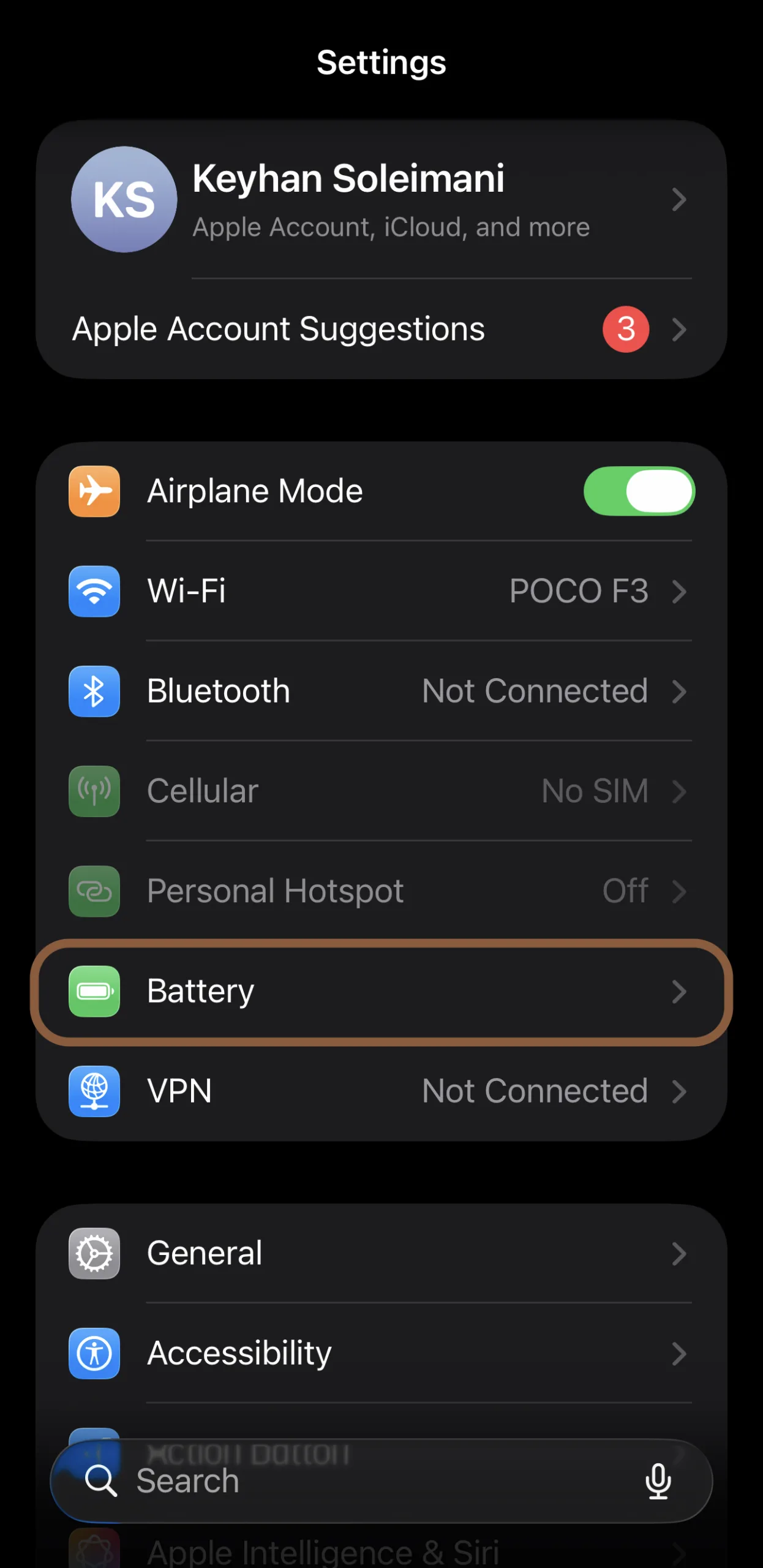
اگر میخواهید بفهمید کدام اپ بیش از حد فعال است، سادهترین راه سرزدن به بخش باتری است. اینجا معمولاً تصویر خوبی از اپهای پرمصرف به دست میآورید.
- Settings را باز کنید؛
- وارد Battery شوید؛
- کمی پایین بروید تا فهرست مصرف باتری اپها را ببینید؛
- اپهای مشکوک یا پرمصرف را یادداشت کنید؛
- در صورت لزوم، برگردید و تنظیمات پسزمینه یا دسترسیهای همان اپ را محدود کنید.
اگر اپی که خیلی کم از آن استفاده میکنید مصرف باتری بالایی دارد، معمولاً ارزش دارد تنظیماتش را دوباره بررسی کنید.
۵. آزادسازی حافظه
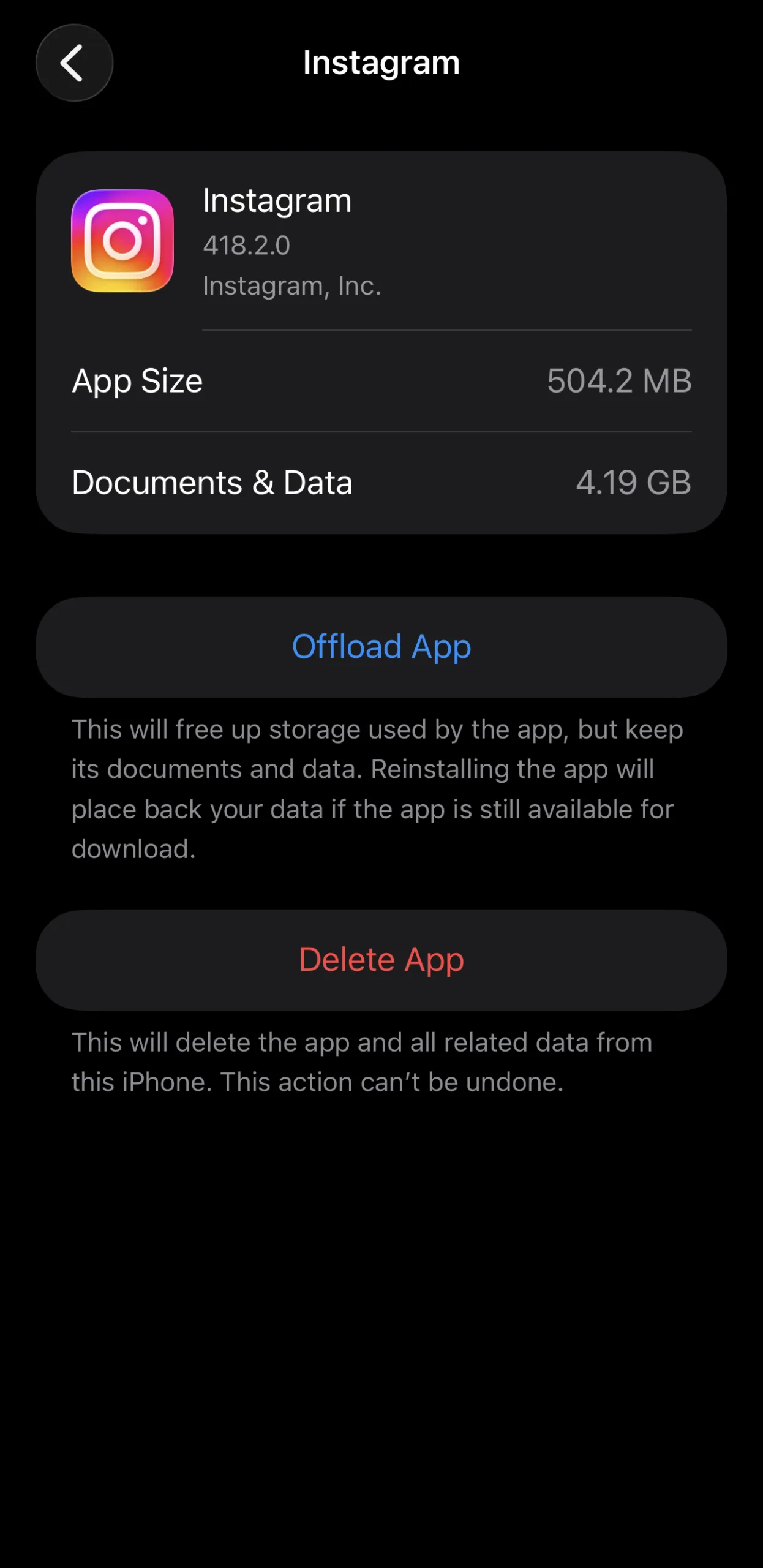
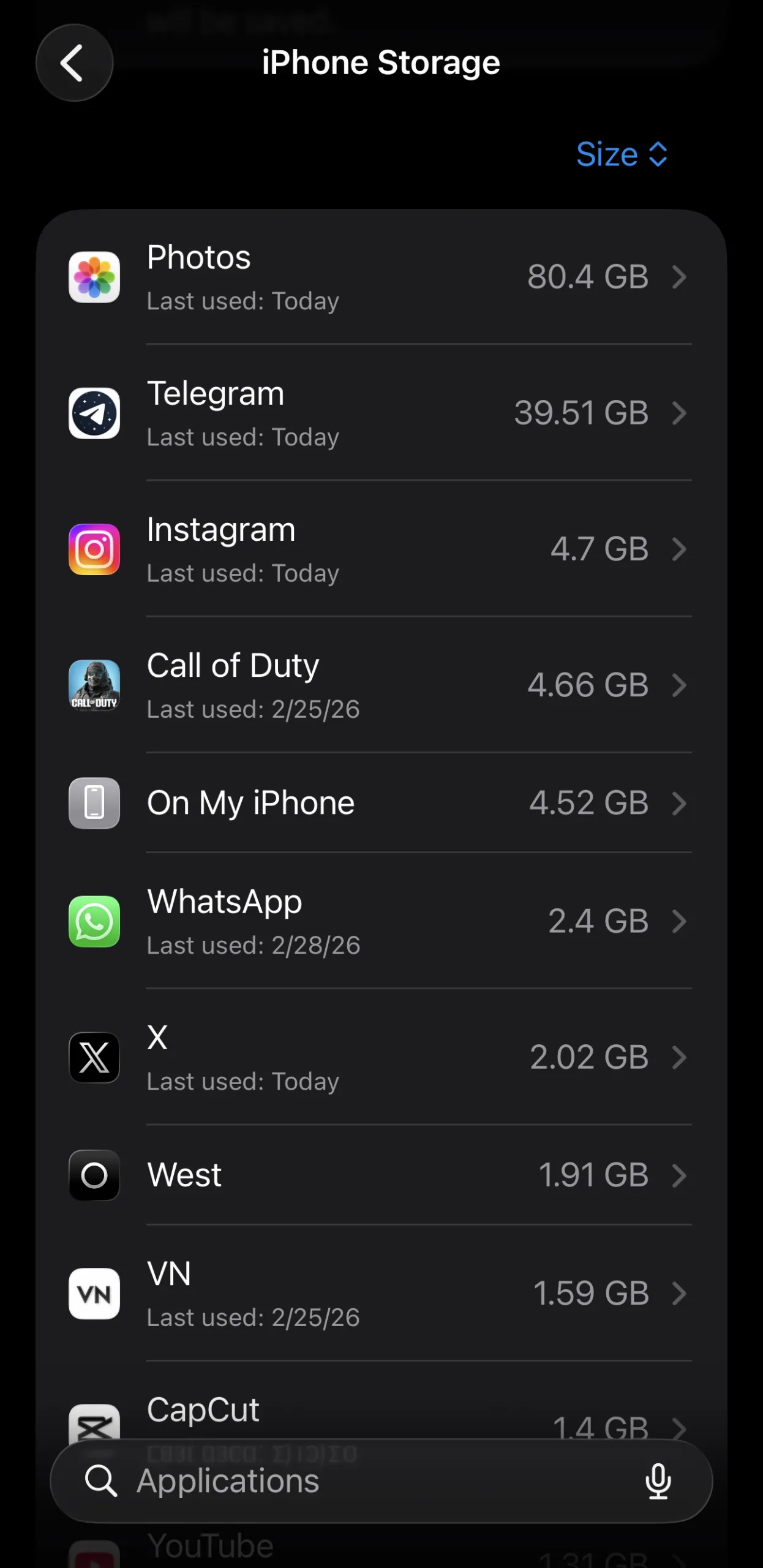
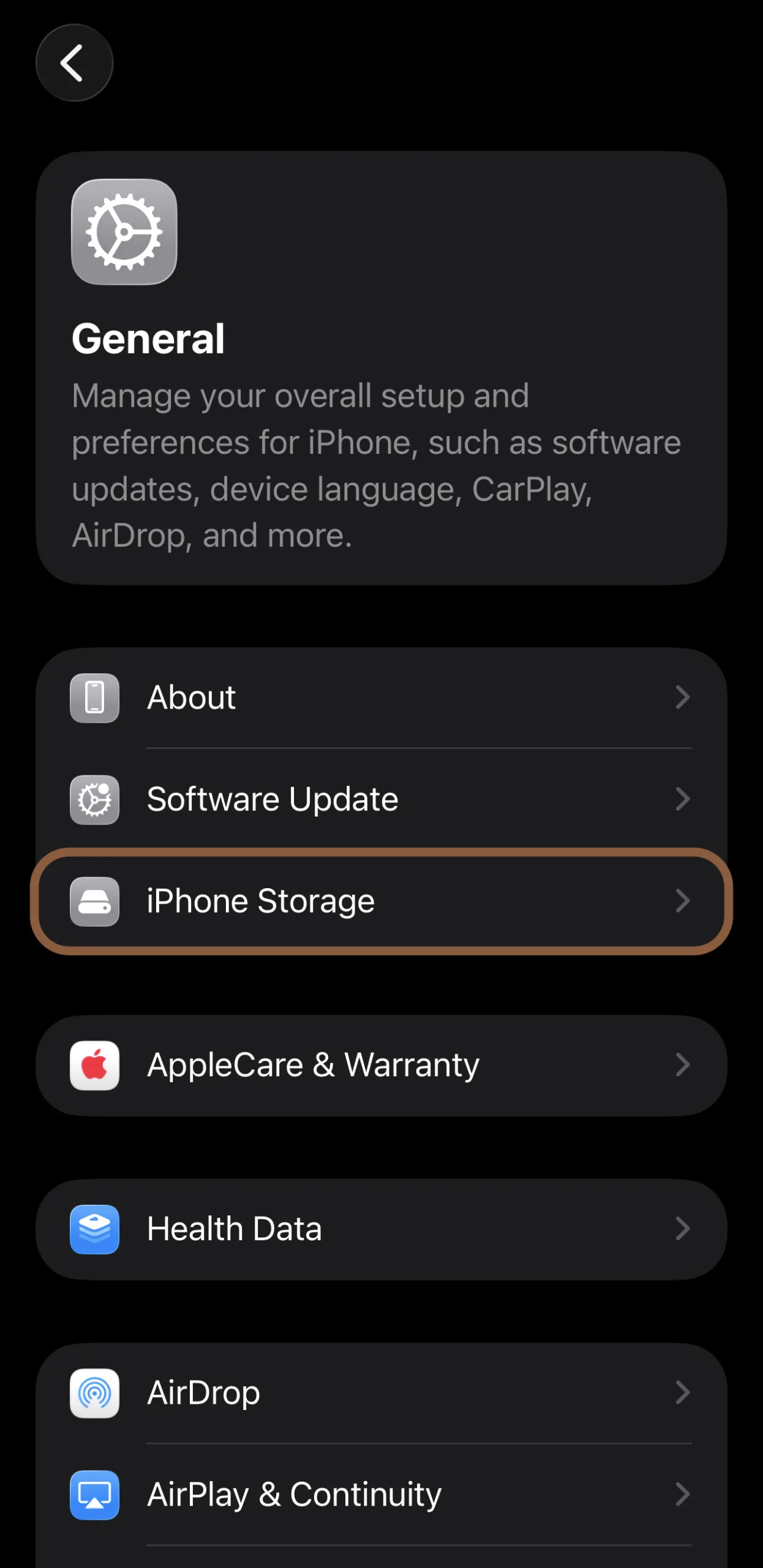
اگر تعداد زیادی اپ روی گوشی دارید که کماستفادهاند، این بخش یکی از بهترین جاها برای مرتبکردن آنهاست. اینجا میتوانید تصمیم بگیرید اپ فقط موقتاً کنار برود یا کاملاً حذف شود.
- Settings را باز کنید؛
- وارد General شوید؛
- روی iPhone Storage بزنید؛
- فهرست اپها و میزان فضای اشغالشده را بررسی کنید؛
- روی اپ موردنظر بزنید؛
- اگر میخواهید خود اپ موقتاً کنار برود ولی دادههایش بماند، Offload App را انتخاب کنید؛
- اگر میخواهید اپ و دادههایش کامل حذف شوند، Delete App را بزنید.
این بخش برای سبککردن آیفون و جمعوجورکردن اپهای کماستفاده بسیار مفید است.
هشدار: در آیفون معمولاً برای همه اپها یک گزینه سراسریِ «پاککردن کش» وجود ندارد؛ بنابراین سبککردن اپها بیشتر از طریق Offload یا حذف و نصب دوباره انجام میشود.
۶. فعالسازی Low Power Mode
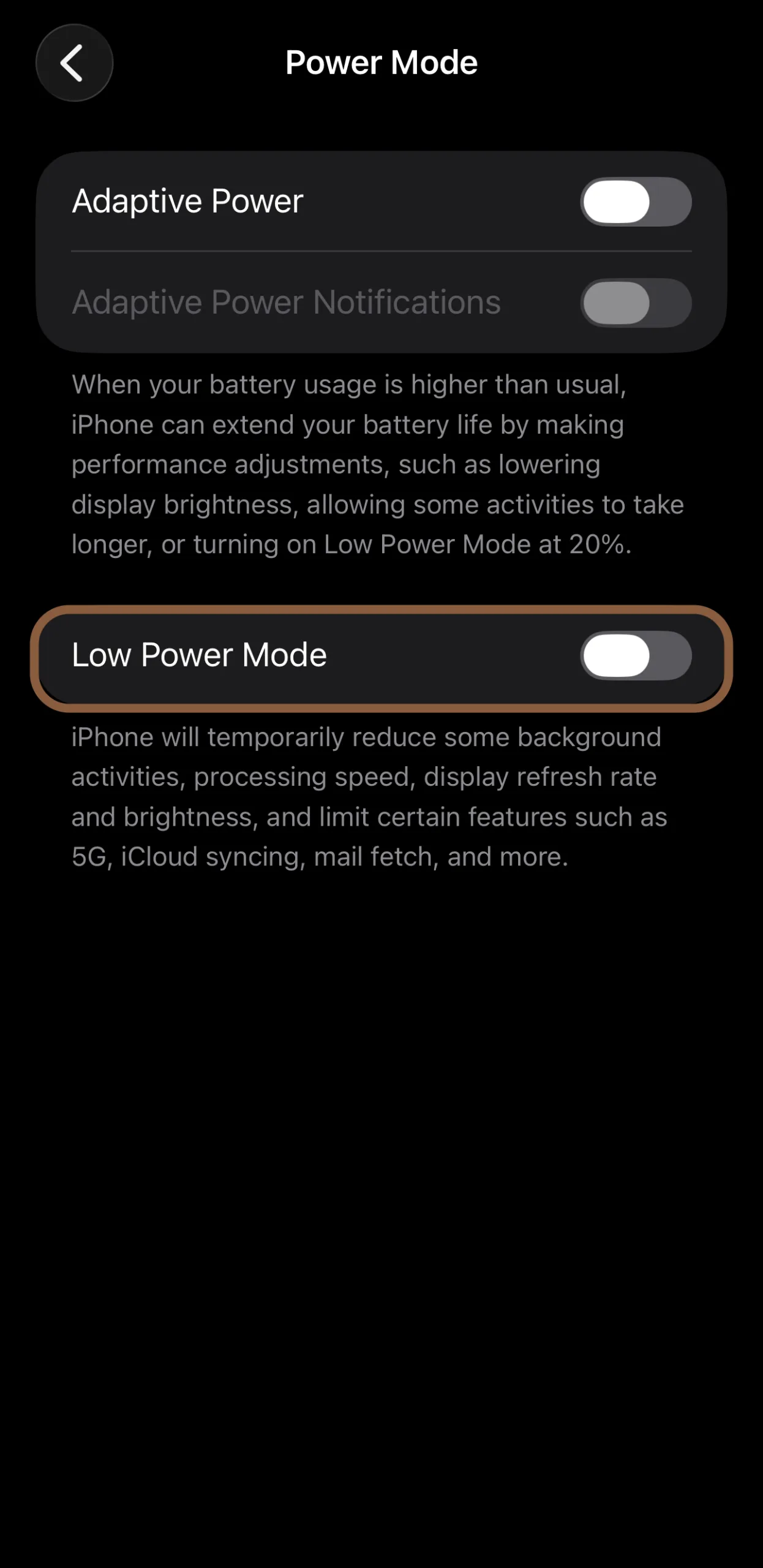
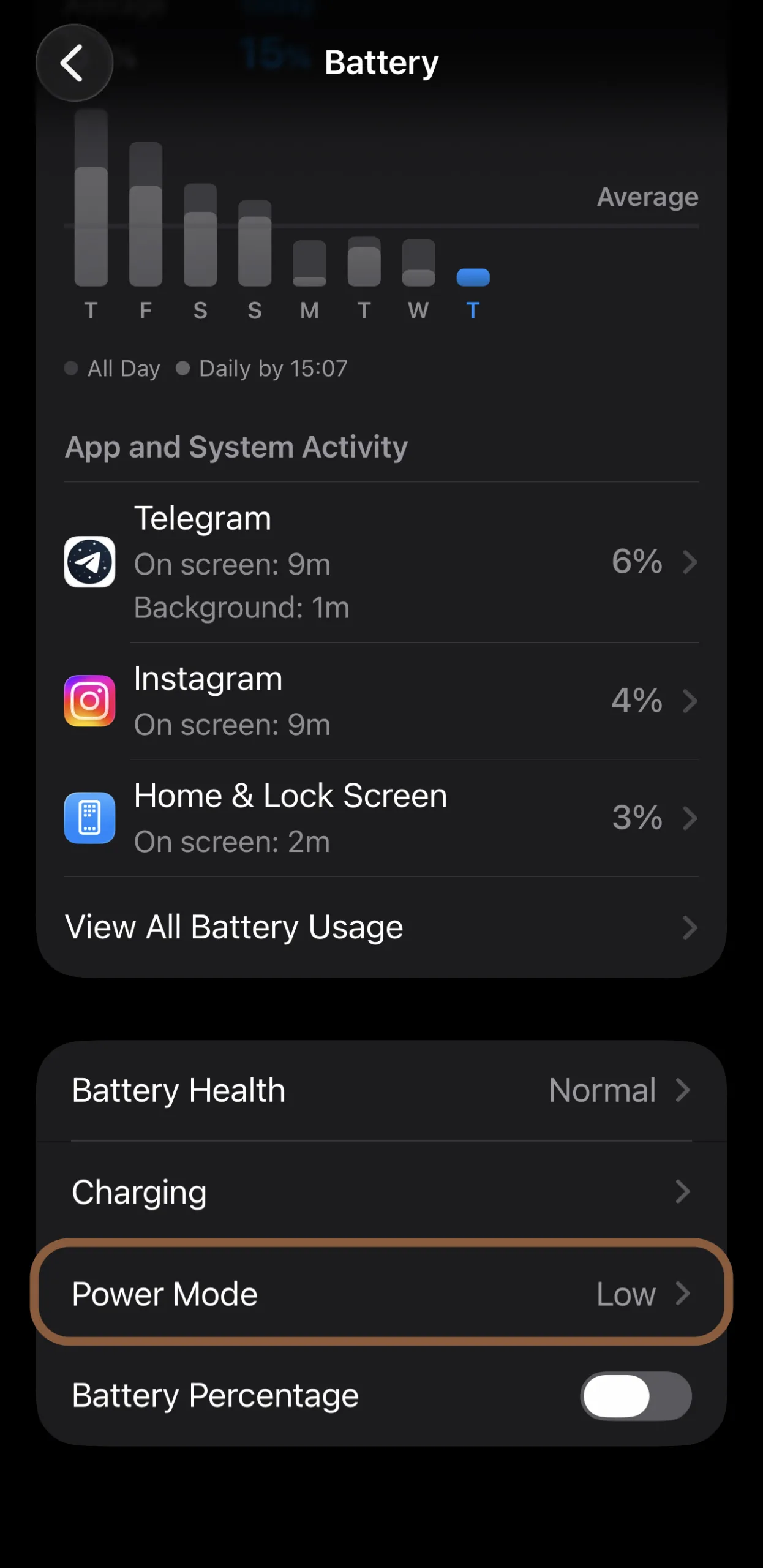
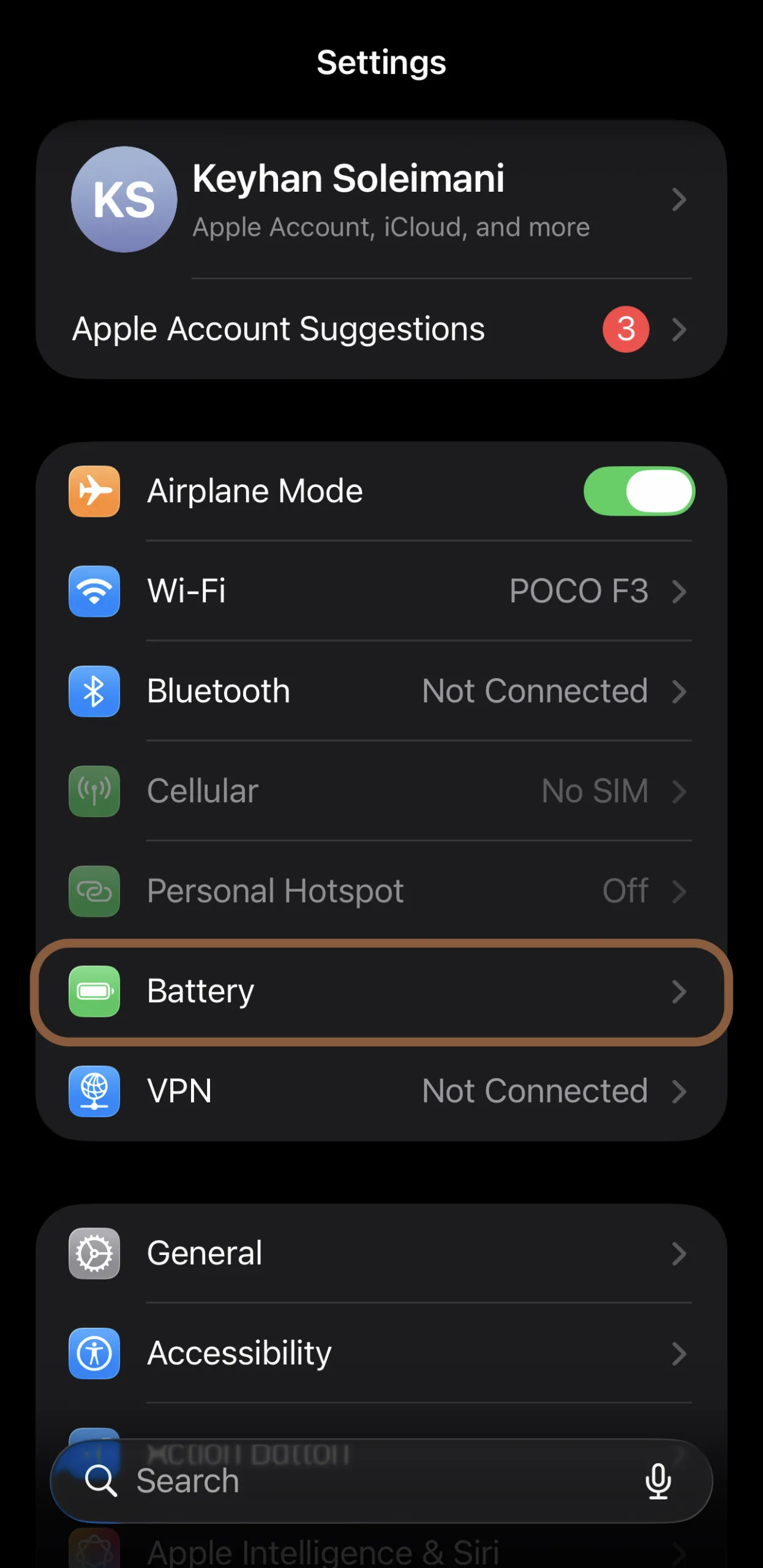
اگر شارژ گوشیتان کم شده و میخواهید سریعتر جلوی مصرف بیدلیل را بگیرید، این گزینه سادهترین راه است.
- Settings را باز کنید؛
- وارد Battery شوید؛
- گزینه Power Mode را انتخاب کنید؛
- روی Low Power Mode بزنید و آن را روشن کنید.
این حالت برای کمکردن فعالیتهای غیرضروری بسیار کاربردی است، اما بهتر است آن را راهحل دائمی برای همه روزها ندانید.
اشتباههای رایج در بستن فعالیت پسزمینه
- بستن همه اپها بهصورت یکجا: این کار معمولاً باعث میشود بخشی از اپهای مهم هم ناقص کار کنند؛ مثلاً پیامها دیر برسند یا بعضی اعلانها با تأخیر بیایند.
- بستن اجباری اپ از صفحه برنامههای اخیر و تصور اینکه مشکل کامل حل شده: بستن اجباری با مدیریت واقعی فعالیت پسزمینه فرق دارد.
- محدود کردن پیامرسان اصلی یا اپ مسیریاب: بعد از این کار، طبیعی است که پیامها دیر برسند، تماس اینترنتی مشکل پیدا کند یا مسیریابی درست عمل نکند.
- اشتباه گرفتن Clear cache با Clear storage: اولی معمولاً دادههای موقت را پاک میکند، اما دومی میتواند همه دادههای اپ را حذف کند و شما را از حسابتان بیرون بیندازد.
- باز گذاشتن دسترسیهایی که ربطی به کار اپ ندارند: مثلاً لوکیشن، میکروفون یا دوربین برای اپی که بدون اینها هم کار میکند.
- بیتوجهی به اپهای بیاستفاده: خیلی از اپها فقط یکبار برای کاری کوتاه نصب میشوند، اما بعد از آن هم بیصدا روی گوشی میمانند و دسترسیهایشان حفظ میشود.
چند نکته طلایی
- اولویتبندی کنید: فقط اپهایی که واقعاً به پسزمینه نیاز دارن (موزیک، نقشه، پیامرسان، تناسباندام) رو آزاد کنید. بقیه را محدود کنید.
- چک دورهای: هر ۱-۲ ماه یکبار لیست اپهای محدود شده رو ببینید؛ گاهی سیستم اشتباهی اپ مهمی رو محدود میکنه.
- تست واقعی: بعد از تغییر تنظیمات، یک روز کامل باتری و عملکرد رو مانیتور کنید. ببینید آیا واقعاً بهتر شده یا نه.
جمعبندی
مدیریت فعالیت پسزمینه یعنی تعادل. نه لازم است همه اپها را ببندید، نه درست است که همهچیز را آزاد بگذارید. برای بیشتر کاربران، بهترین رویکرد این است که پیامرسان اصلی، اپهای مسیریابی و چند ابزار واقعاً ضروری را آزاد بگذارند، اما شبکههای اجتماعی، بازیها، اپهای خرید، اپهای خبری و برنامههای کماستفاده را محدود کنند.
اگر فقط یک اصل را به خاطر بسپارید، همین کافی است:
هر اپی که بدون فایده روشن مانده و باتری، اینترنت یا دسترسی اضافه میگیرد، باید محدود شود؛ هر اپی که برای کار مهم و فوری به پسزمینه نیاز دارد، باید آزاد بماند.
پرسشهای متداول
-
آیا همه اپهای پسزمینه بد یا خطرناکاند؟
نه. بعضی از آنها برای دریافت پیام، مسیریابی، پخش موسیقی، ایمیل یا ثبت فعالیتهای سلامتی لازماند.
-
آیا بستن اپ از صفحه برنامههای اخیر کافی است؟
نه. این کار با محدود کردن دسترسیهای باتری، دیتا و مجوزها فرق دارد.
-
از کجا بفهمم یک اپ زیادی در پسزمینه فعال است؟
از روی مصرف غیرعادی باتری، تمامشدن سریع اینترنت، داغشدن گوشی یا دیدن مصرف بالا در بخش Battery.
-
برای کدام اپها بهتر است فعالیت پسزمینه روشن بماند؟
برای پیامرسان اصلی، بعضی اپهای ایمیل، اپهای مسیریابی هنگام استفاده، و برخی اپهای سلامت یا موسیقی.
-
برای کدام اپها معمولاً میشود فعالیت پسزمینه را محدود کرد؟
برای خیلی از شبکههای اجتماعی، بازیها، اپهای خرید، اپهای خبری و برنامههایی که کم از آنها استفاده میکنید.
-
پاک کردن کش چه فرقی با پاک کردن داده دارد؟
پاککردن کش معمولاً فایلهای موقت را حذف میکند؛ پاککردن داده یا Storage میتواند اطلاعات اصلی اپ را هم پاک کند.
-
اگر باتری خیلی کم باشد، سریعترین کار چیست؟
روشنکردن Low Power Mode در آیفون یا حالت مشابه Battery Saver در اندروید سریعترین راه برای کمکردن فعالیتهای غیرضروری است.