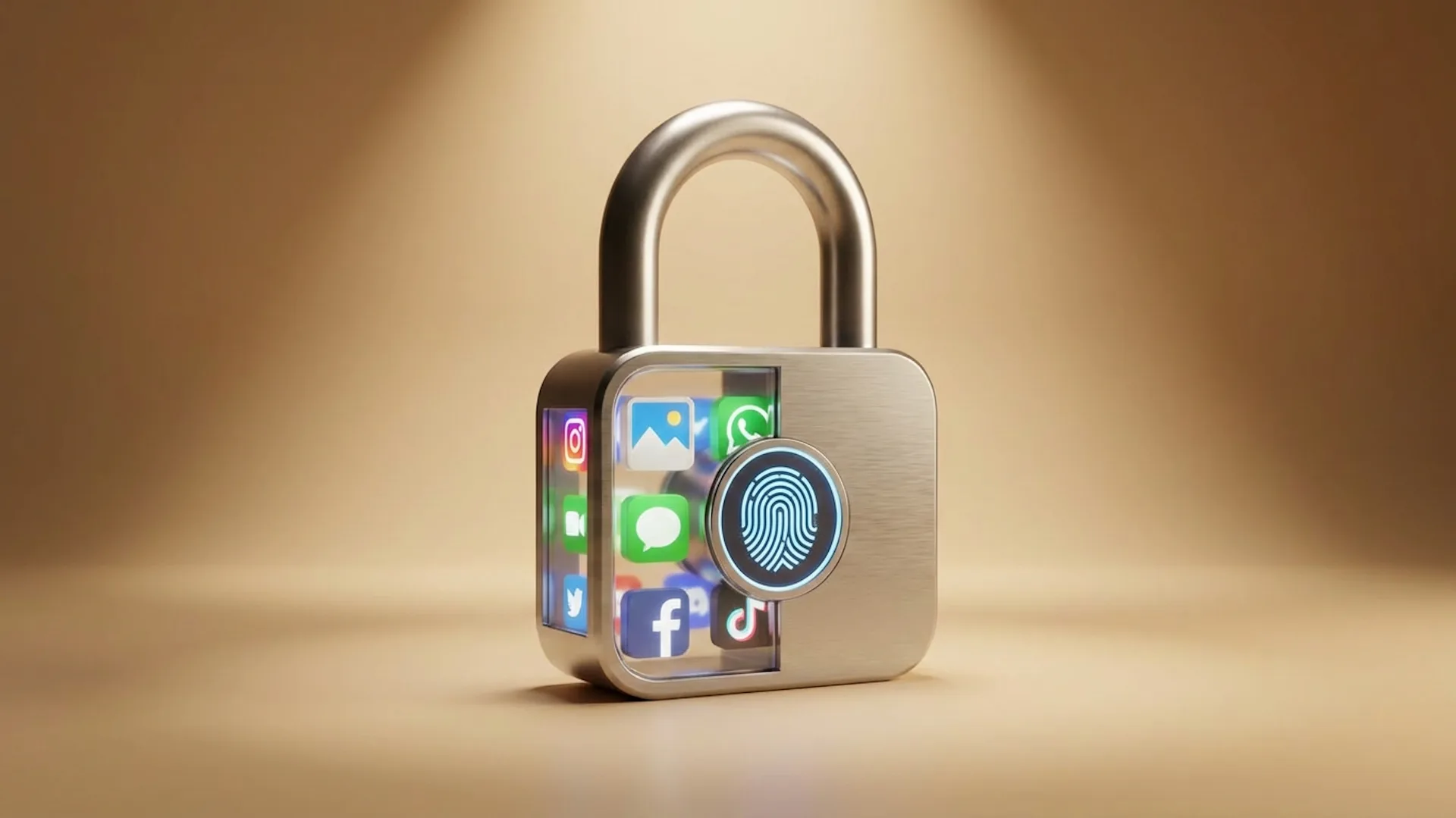

تلفن هوشمند امروزی فقط یک ابزار ارتباطی نیست؛ کیف پول، آلبوم شخصی، دفتر کار و آرشیو زندگی دیجیتال ماست. با این حال، قفل بودن خود گوشی بهتنهایی کفایت نمیکند. سناریوهای مختلفی وجود دارد که ناچار میشویم موبایل را موقتاً به فرد دیگری بدهیم. یا حتی ممکن است گوشی را درحالی که با آن کار میکنیم از دستمان بقاپند و به راحتی به تمام محتوای آن دسترسی پیدا کنند.
در این موقعیتها، دسترسی آزاد سارق به پیامرسانها، شبکههای اجتماعی، گالری، ایمیل یا اپهای بانکی میتواند به نقض جدی حریم خصوصی، سرقت پول یا افشای اطلاعات خصوصی منجر شود. اینجاست که قفلگذاری جداگانه روی اپلیکیشنها ضروری میشود تا حتی اگر قفل گوشی باز بود، همچنان نتوانند درون اپلیکیشنها سرک بکشند.
در ادامه روش کار را روی اندروید و iOS توضیح میدهیم.
قفلگذاری اپلیکیشنها در اندروید
اندروید بهصورت پیشفرض ابزارهای متنوعی برای مدیریت دسترسی به اپلیکیشنها دارد، اما روش قفلگذاری اپها در تمام گوشیها یکسان نیست و بسته به برند و رابط کاربری فرق میکند. در ادامه روش کار را روی موبایلهای سامسونگ و شیائومی میبینیم.
سامسونگ: قفل کردن برنامهها با Secure Folder
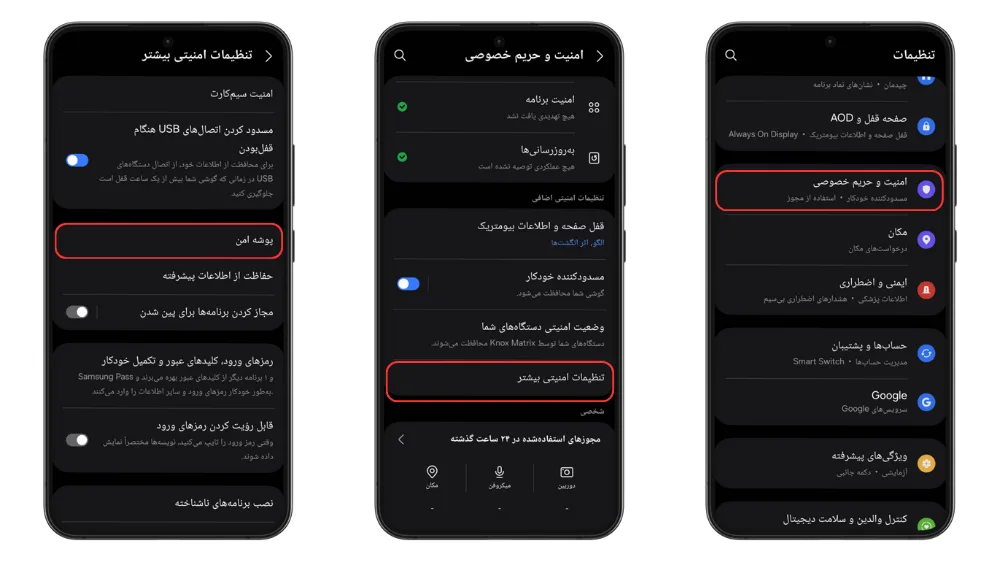
برای قفل کردن جداگانهی برنامهها در گوشیهای سامسونگ، بهترین راهکار استفاده از Secure Folder است. این قابلیت امنیتی مخصوص موبایلهای سامسونگ است و فضای امنی ایجاد میکند که برنامهها، فایلها و دادههای حساس را پشت یک لایهی امنیتی جداگانه قرار میدهد. برخلاف برخی اپهای قفل مستقل (که به اصطلاح به آنها App Lock میگویند)، Secure Folder در سطح سیستمعامل اجرا میشود و برای محافظت حداکثری طراحی شده.
- وارد Settings (تنظیمات) دستگاه شوید؛
- به بخش Security and privacy (امنیت و حریم خصوصی) بروید؛
- به پایین اسکرول کنید و Secure Folder را انتخاب کنید؛
- اگر هنوز وارد حساب سامسونگ نشدهاید، ابتدا با حساب خود وارد شوید یا یک حساب جدید بسازید. سپس روی Continue بزنید و مجوزهای مورد نیاز را تایید کنید؛
- در مرحلهی بعد باید یک روش احراز هویت انتخاب کنید: کد چهار رقمی (PIN)، رمز عبور (Password)، یا الگو (Pattern). ضمناً میشود از حسگر اثر انگشت هم استفاده کرد.
پس از انجام این مراحل، Secure Folder ساخته میشود و میتوانید وارد فضای امن آن شوید.
نکته: اتصال اینترنت در هنگام فعالسازی اولیه ضروری است تا سرویس Secure Folder روی دستگاهتان پیکربندی شود.
افزودن برنامه به Secure Folder
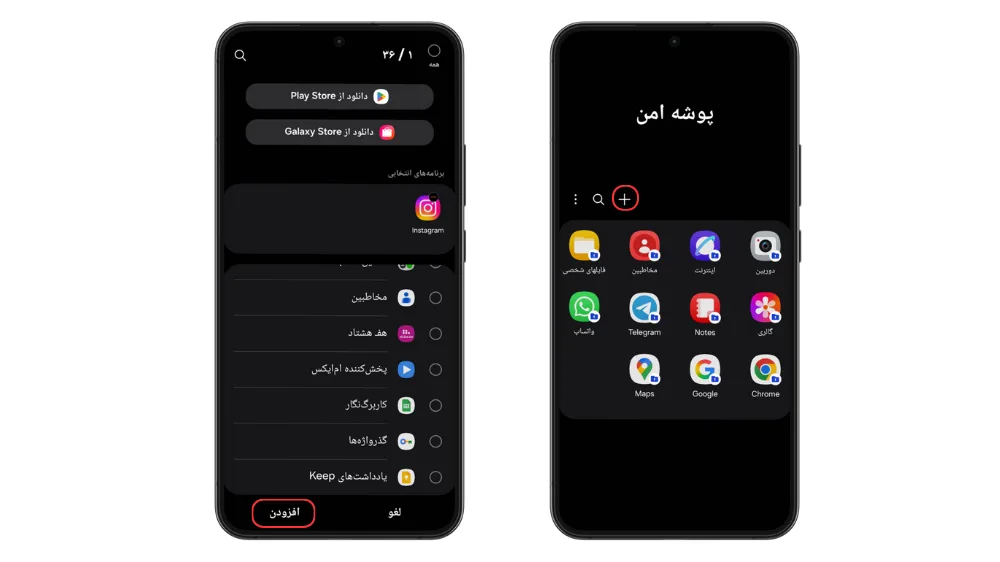
- داخل Secure Folder، روی آیکون + بزنید؛
- از فهرست برنامهها، اپهایی که میخواهید داخل Secure Folder قرار دهید را انتخاب کنید؛
- سپس دکمه Add (افزودن) را فشار دهید.
توجه داشته باشید زمانی که اپها را به Secure Folder اضافه میکنید، نسخهی جدیدی از همان برنامهها در فضای امن ایجاد میشود. این نسخه بهطور مستقل عمل میکند؛ بنابراین ممکن است نیاز باشد دوباره وارد حساب کاربری خود در آن برنامهها شوید.
نکات امنیتی تکمیلی: Secure Folde محیطی ایزوله ایجاد میکند، اما اگر شخص دیگری رمز صفحه قفل اصلی گوشی را بداند، در صورتی که Secure Folder مدت کوتاهی قبل باز شده باشد و قفل خودکار نداشته باشد، ممکن است به اطلاعات داخل آن دسترسی پیدا کند. برای امنیت حداکثری، تنظیمات Auto Lock را بهگونهای انتخاب کنید که بلافاصله پس از خروج یا خاموش شدن صفحه، Secure Folder قفل شود.
شیائومی: قفلکردن برنامهها با App Lock
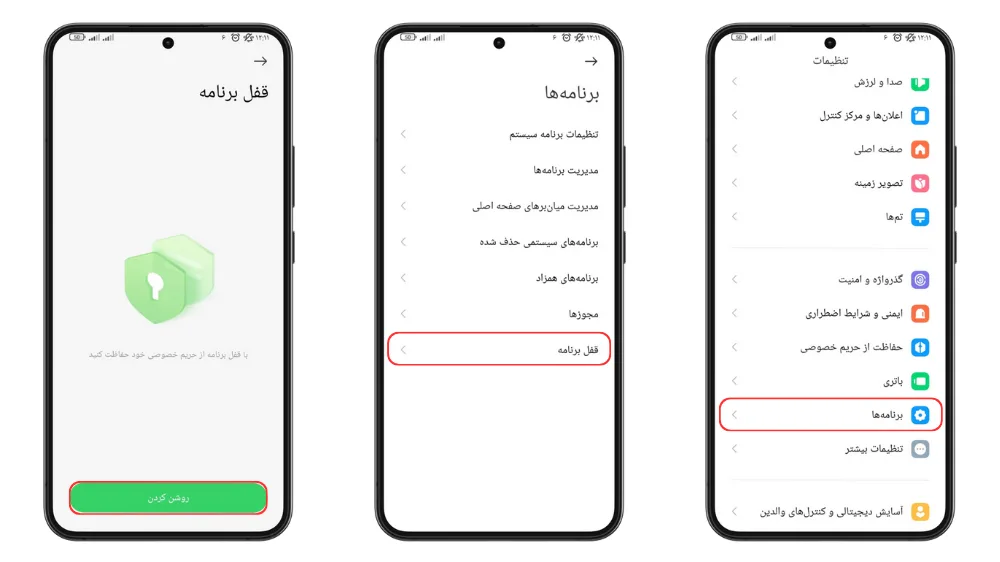
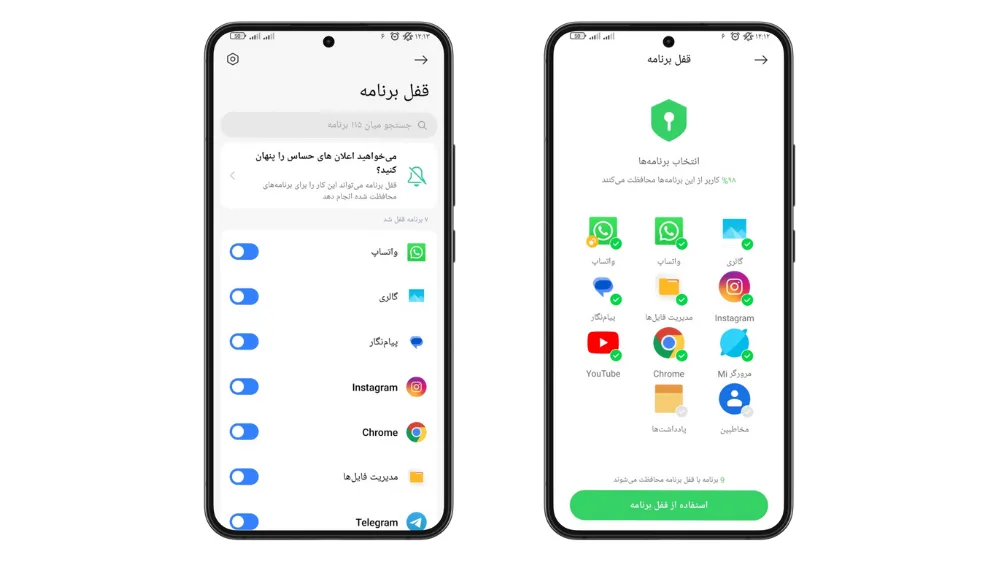
در گوشیها و تبلتهای شیائومی، قابلیت قفلگذاری روی اپلیکیشنها بهصورت پیشفرض و در سطح سیستمعامل ارائه میشود و نیازی به نصب برنامهی جانبی نیست. این ویژگی با نام App Lock شناخته میشود و امکان محافظت از برنامهها را با الگو، رمز عبور یا سنسورهای بیومتریک (اثر انگشت و چهره) فراهم میکند.
راهاندازی App Lock در شیائومی ساده است و در چند مرحله انجام میشود:
- وارد Settings (تنظیمات) موبایل شوید؛
- به بخش Apps (برنامهها) بروید؛
- گزینهی App Lock (قفل برنامه) را انتخاب کنید؛
- در اولین استفاده، از شما خواسته میشود یک الگوی امنیتی تعیین کنید (در برخی نسخهها رمز عددی)؛
- پس از تعیین رمز، فهرستی از تمام اپلیکیشنهای نصبشده نمایش داده میشود؛
- با فعالکردن سوئیچ مقابل هر برنامه، آن اپلیکیشن قفل میشود.
از این به بعد هر بار که برنامهی انتخاب شده را اجرا کنید، سیستم از شما الگو یا رمز تعیینشده را درخواست میکند.
نکته: در فرایند فعالسازی App Lock ممکن است سیستم از شما بخواهد وارد Mi Account شوید. اما ورود به حساب شیائومی اجباری نیست و میتوانید این مرحله را رد کنید.
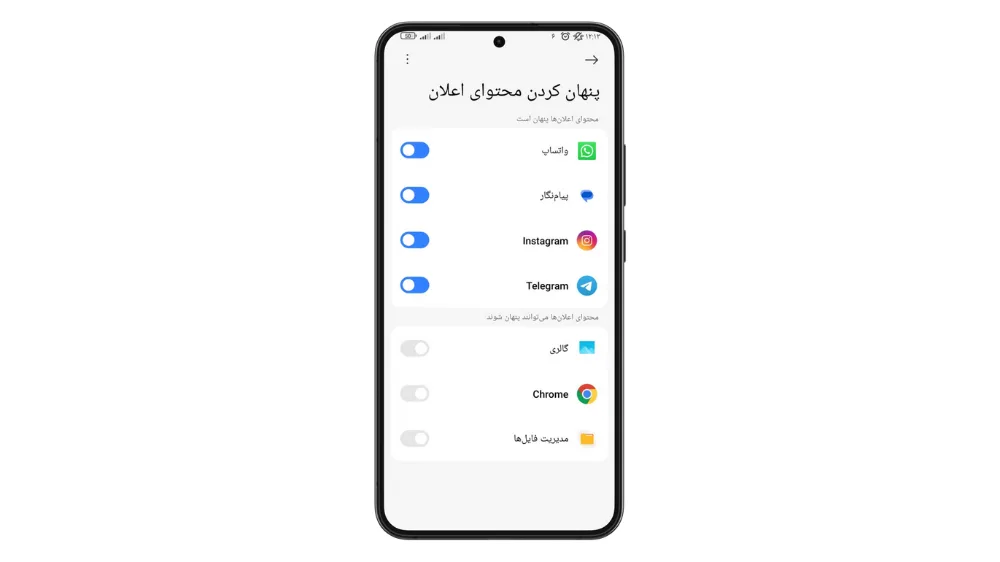
نکته تکمیلی: App Lock در سطح برنامه اجرا میشود، اما اگر قفل صفحه اصلی گوشی باز باشد، اعلانهای برخی اپها ممکن است بدون نیاز به رمز نمایش داده شوند؛ حتماً گزینهی Hide notification content را فعال کنید تا از افشای ناخواسته اطلاعات جلوگیری شود.
قفلگذاری اپلیکیشنها در iOS (آیفون)
سیستمعامل iOS برخلاف برخی نسخههای اندروید، ابزار مستقلی برای قفل کردن جداگانهی اپلیکیشنها با رمز عبور ارائه نمیدهد. اپل این نوع قفلگذاری را به صورت مستقیم پیادهسازی نکرده، اما یک راهکار رسمی و قابل اتکا، قابلیت Screen Time است. این ویژگی در iOS 12 معرفی شد و در اصل برای مدیریت زمان استفاده از اپها طراحی شده، اما میتوان از آن بهعنوان لایهای امنیتی برای محدودسازی دسترسی به برنامههای حساس هم استفاده کرد.
این روش بر پایهی App Limits کار میکند؛ یعنی روی اپها محدودیت زمانی میگذاریم و بعد از رسیدن به سقف زمانی، دسترسی دوباره فقط با وارد کردن رمز Screen Time امکانپذیر میشود.
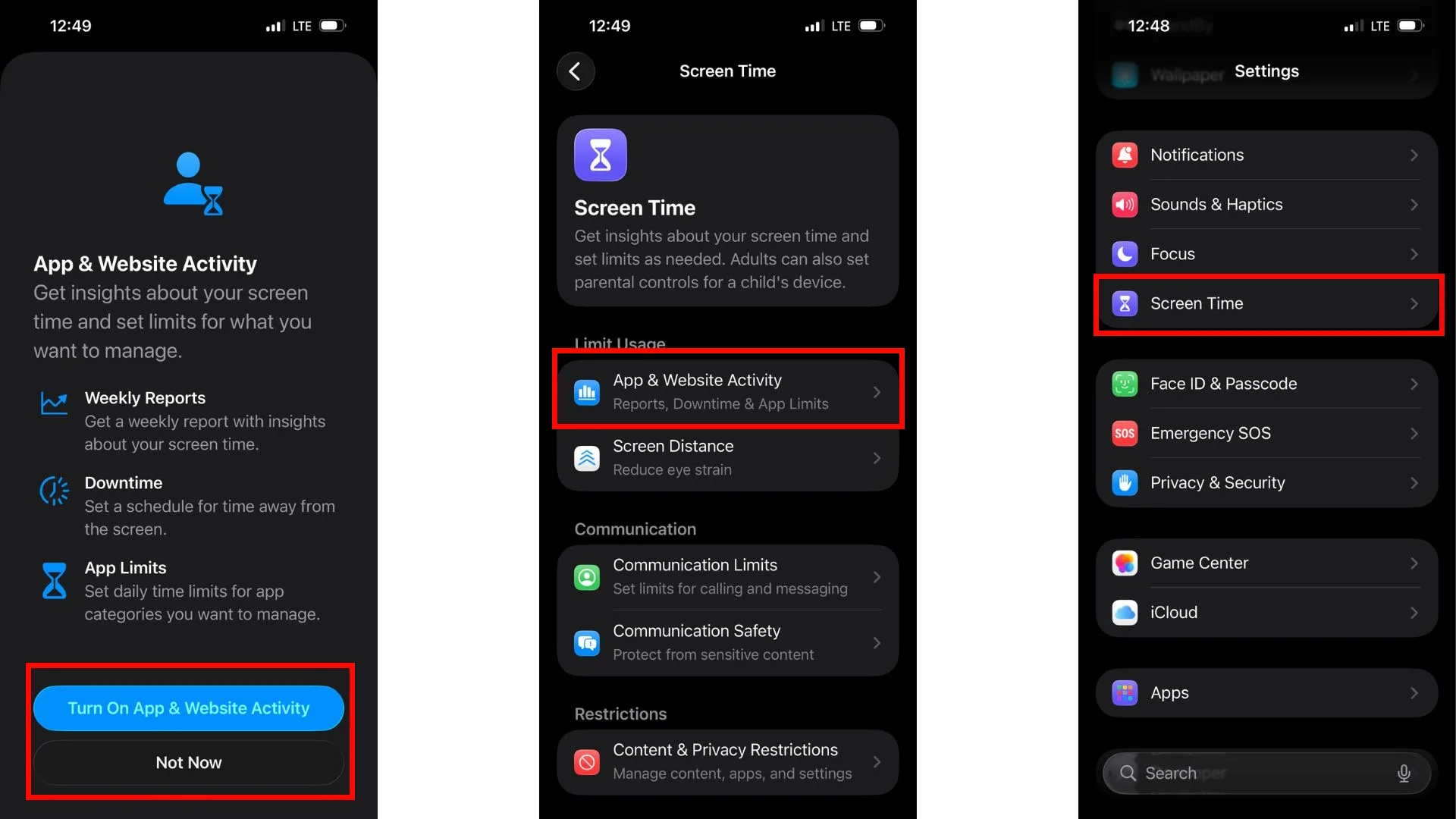
- وارد Settings (تنظیمات) آیفون شوید؛
- گزینهی Screen Time را انتخاب کنید؛
- مطمئن شوید Screen Time فعال باشد و از بخش Use Screen Time Passcode برای آن رمز عبور تنظیم کنید؛
- وارد بخش App Limits شوید و Add Limit را لمس کنید؛
- دستهبندی مربوط به برنامهی مد نظرتان را انتخاب کنید. (برای مثال Instagram در دستهی Social قرار دارد)؛
- اپ یا اپهای مورد نظرتان را انتخاب کنید و روی Next بزنید؛
- در بخش تعیین زمان، حداقل مقدار ممکن (یعنی ۱ دقیقه) را انتخاب کنید؛
- دکمه Add را لمس کنید؛
- گزینهی Block at End of Limit را فعال کنید.
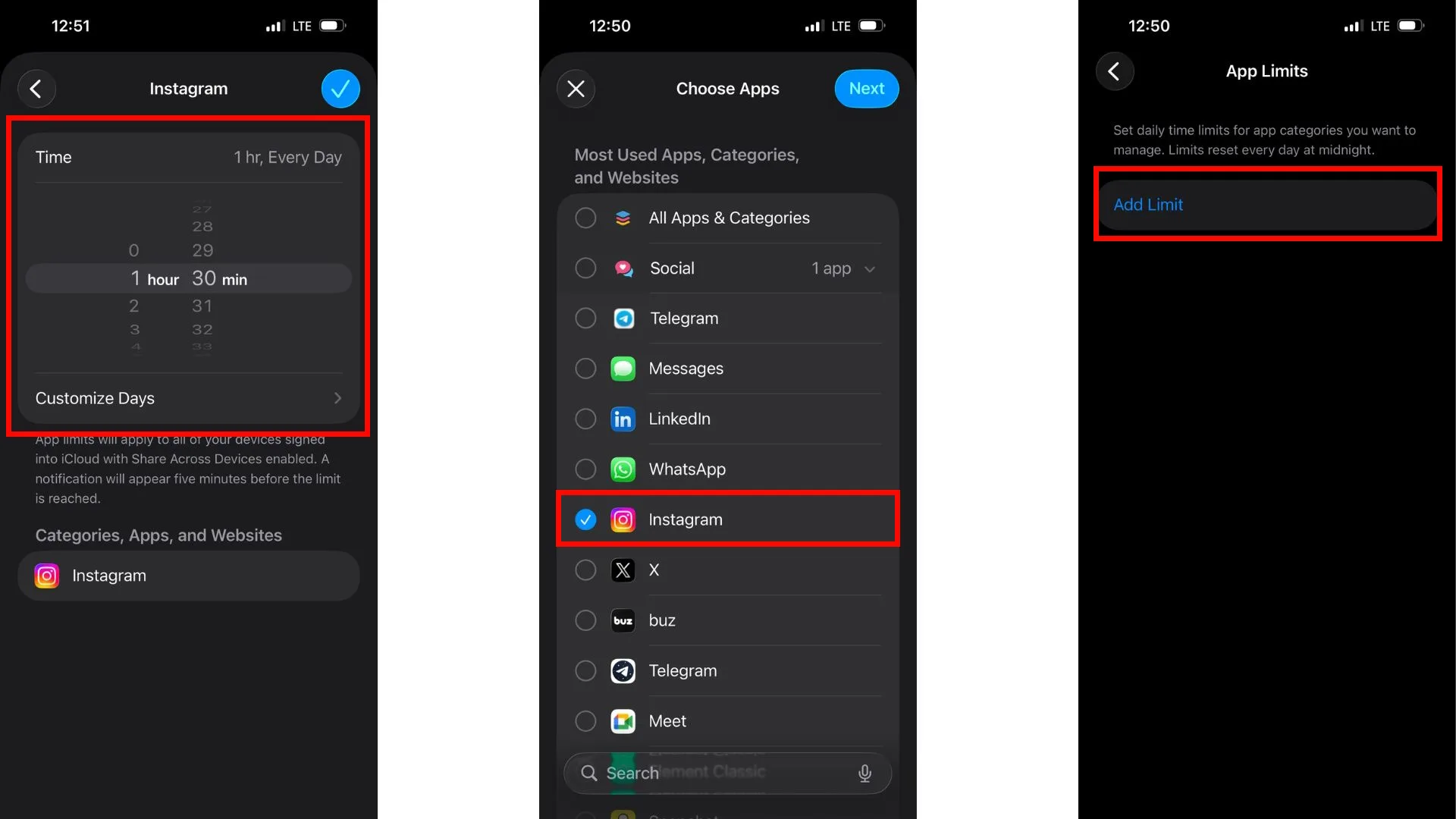
با انجام این مراحل، محدودیت فعال میشود و وقتی زمان تعیین شده (۱ دقیقه) به پایان میرسد، iOS پیام پایان زمان استفاده را نمایش میدهد. کاربر یک فرصت کوتاه برای ادامه دارد، اما پس از آن، تنها راه دسترسی دوباره به برنامه وارد کردن رمز Screen Time است. بدون داشتن این رمز، اپلیکیشن باز نمیشود. بر اساس مستندات اپل، هیچ راهی برای دور زدن این محدودیت وجود ندارد؛ حتی اگر گوشی کاملاً باز باشد.
نکته: این روش نیاز به اینترنت ندارد، اما اگر Screen Time را با iCloud همگام کرده باشید، محدودیتها روی تمام دستگاههای متصل به همان Apple ID اعمال میشوند. این موضوع میتواند هم یک مزیت امنیتی جذاب باشد و هم یک محدودیت آزاردهنده.
توصیه: رمز Screen Time را با هیچکس به اشتراک نگذارید و از رمزهای ساده یا رمز اصلی گوشی استفاده نکنید.
کلام آخر
قفلگذاری روی اپلیکیشنها یک اقدام ساده اما بسیار موثر برای کاهش ریسک نقض حریم خصوصی در موقعیتهای روزمره است. چه در زمان سرقت و چه هنگام واگذاری موقت گوشی به دیگران، این لایه امنیتی میتواند جلوی بسیاری از دسترسیهای ناخواسته را بگیرد.