
ارسال فایلهای حجیم تقریباً همیشه چالشبرانگیز است؛ بهخصوص وقتی اینترنت قطع یا سرعتش کند شده. در چنین شرایطی، آپلود یک فایل ۱۰۰ مگابایتی ممکن است نصف روز وقتتان را بگیرد و آخرش هم با خطا روبهرو شوید. اما فشردهسازی و کاهش حجم فایل، دردسرهای ارسال را تا حدودی کمتر میکند.
برای فشردهسازی نیازی به نصب برنامه اضافی نیست و هر چهار سیستم عامل ویندوز، مک، اندروید و iOS، ابزارهای داخلی برای این کار دارند. در ادامه روش اصولی فشردهسازی فایلها را در این پلتفرمها توضیح میدهیم.
کدام فرمت را برای کاهش حجم انتخاب کنم؟
قبل از اینکه سراغ فشردهسازی فایلها برویم باید با چند فرمت رایج و ویژگیهای هرکدام آشنا شویم:
- فرمت ZIP: انتخاب اول که روی ویندوز، مک، اندروید و iOS بدون دردسر باز میشود. این فرمت بهترین گزینه برای ارسال فایل در پیامرسانها و ایمیل است.
- فرمت 7z: فشردهسازی قویتری دارد، اما ممکن است در مک یا موبایل بهصورت پیشفرض باز نشود. اگر فایل را برای خودتان نگه میدارید یا مطمئن هستید طرف مقابل برنامه رایگان 7Zip را نصب دارد، انتخاب خوبی است.
- فرمت TAR: بیشتر در لینوکس کاربرد دارد و برای پلتفرمهای دیگر توصیه نمیشود.
- بهتر است از فرمت RAR استفاده نکنید! در ایران علاقه خاصی به فشردهسازی با این فرمت وجود دارد چون اجازه میدهد فایلهای حجیم را به بخشهای کوچکتر تقسیم کنیم و اغلب سایتهای دانلود از این فرمت استفاده میکنند. اما توجه کنید که اپلیکیشن آن رایگان نیست و در نتیجه اغلب کاربران از نسخهی کرک شده استفاده میکنند. قبلا در نوشدارو بارها تاکید کردهایم که نصب اپلیکیشن کرک به معنی ریسک جدی امنیتی برای ورود انواع بدافزار به موبایل و کامپیوتر شما است.
کدام فرمت بیشترین فشردهسازی را انجام میدهد؟
از میان این سه، فرمت 7z بیشترین میزان فشردهسازی را انجام میدهد. این فرمت به دلیل استفاده از الگوریتمهای پیشرفته (مانند LZMA2) معمولاً حجم فایلها را بهمراتب بیشتر از ZIP کاهش میدهد، هرچند ممکن است فرآیند فشردهسازی آن کمی کندتر باشد. در مقابل، فرمت TAR به تنهایی اصلاً فشردهسازی انجام نمیدهد و صرفاً فایلها را بستهبندی میکند، مگر اینکه با ابزار دیگری ترکیب شود (مانند .tar.gz).
مراحل فشردهسازی فایل در ویندوز
ویندوز ۱۰ و ۱۱ قابلیت فشردهسازی به سه فرمت ZIP و 7z و TAR را بدون نیاز به نرمافزار جانبی ارائه میکنند:
- پوشه یا فایلهای مورد نظر را انتخاب و روی آنها راستکلیک کنید.
- از منوی باز شده روی Compress to کلیک کنید.
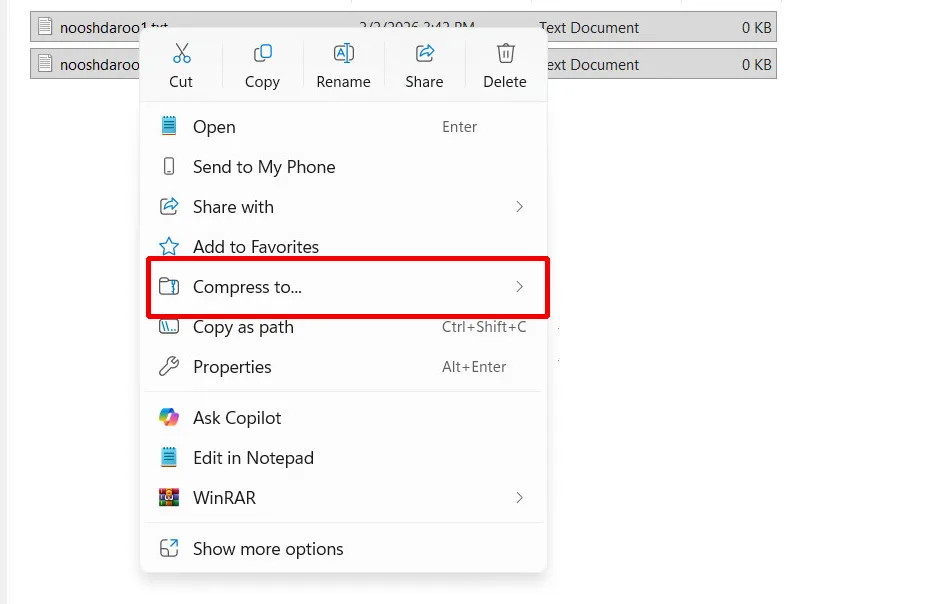
- یکی از گزینههای ZIP File یا 7z File را انتخاب کنید.
تا همینجا فایل فشرده با تنظیمات پیشفرض ساخته میشود. اگر میخواهید روی میزان فشردهسازی کنترل داشته باشید، باید مسیری متفاوت را دنبال کنید.
فشردهسازی با تنظیمات پیشرفته
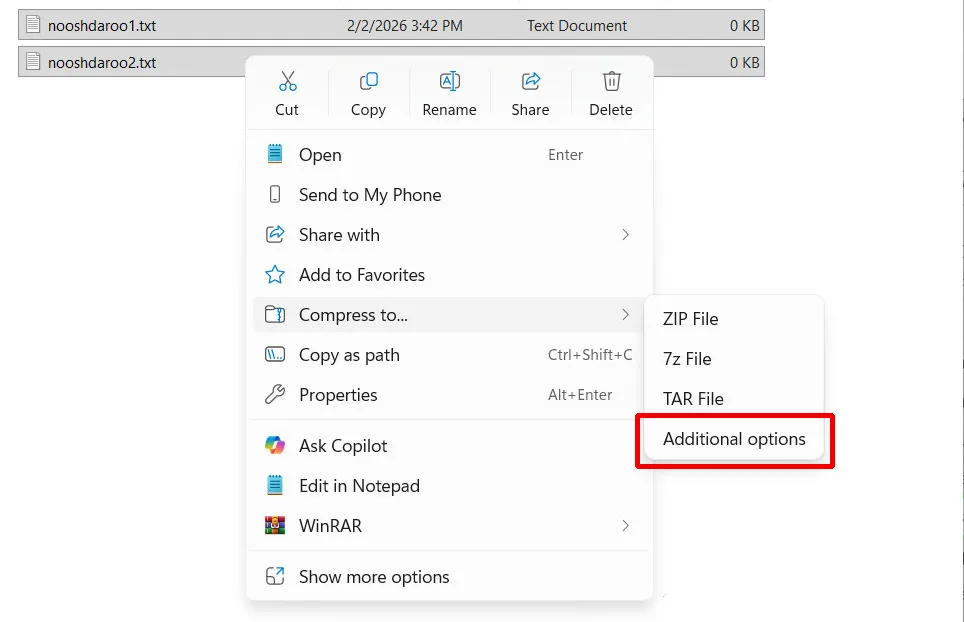
- روی فایل راستکلیک کنید و Compress to را بزنید.
- روی Additional options در پایین منو کلیک کنید.
- از منوی کشویی Archive format، فرمت مورد نظر را انتخاب کنید.
- از منوی Compression method، الگوریتم فشردهسازی را مشخص کنید. اگر گزینهها را نمیشناسید، از همان گزینه پیشفرض استفاده کنید.
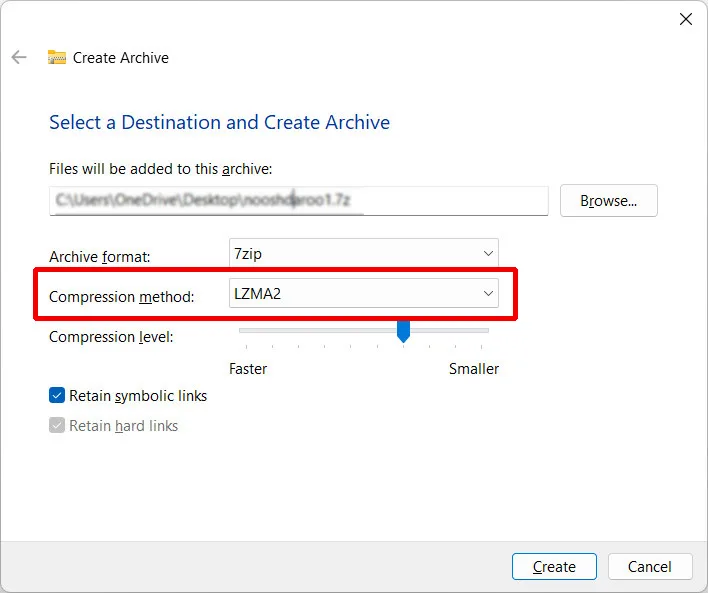
- هر چه نوار Compression level را بیشتر به سمت راست بکشید فایل کوچکتر میشود؛ اما زمان فشردهسازی و بازکردن آن هم بیشتر خواهد بود.
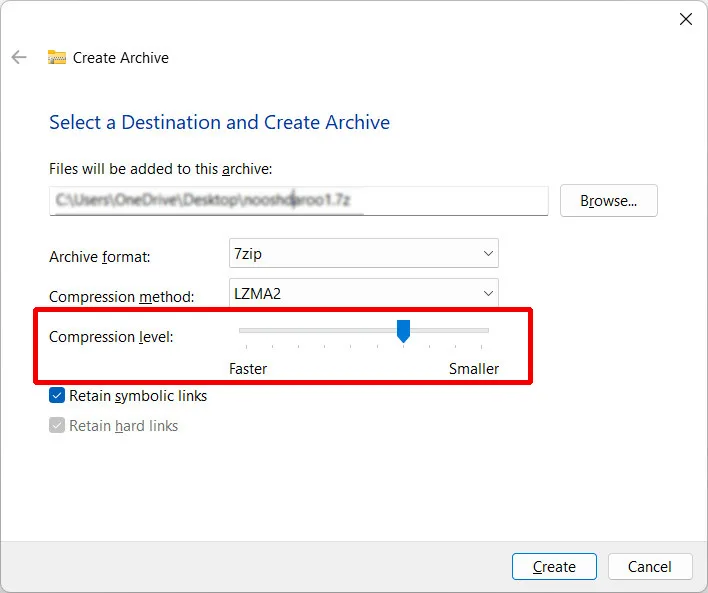
- روی Create کلیک کنید تا فایل فشرده ساخته شود.
مراحل فشردهسازی فایل در مک
سیستمعامل مک از فرمت ZIP پشتیبانی میکند که روی ویندوز و موبایل بدون دردسر باز میشود:
- پوشه حاوی فایلهای مورد نظر را در Finder باز کنید.
- برای انتخاب چند فایل، کلید Command را از روی کیبورد نگه دارید.
- روی فایل راستکلیک و در منوی باز شده، Compress را انتخاب کنید.
- فایل ZIP در کنار فایل اصلی ساخته میشود.
برای خارج کردن فایل از حالت فشرده کافیست روی آن دو بار کلیک کنید. البته فرمت پیشفرض zip حداکثر فشردهسازی را دراختیارتان قرار نمیدهد و پیشنهاد میکنیم در مک اپلیکیشن رایگان 7zip را نصب کنید و از فرمت آن استفاده کنید.
مراحل فشردهسازی فایل در اندروید
تقریبا همه فایل منیجرهایی که روی گوشیهای اندروید نصب شدهاند، قابلیت فشردهسازی فایل را دارند:
- به پوشهای بروید که فایل مورد نظر در آن قرار گرفته.
- برای فشردهسازی چند فایل، انگشت خود را روی یکی از فایلها نگه دارید تا حالت انتخاب فعال شود. سپس فایلهای دیگر را با لمس انتخاب کنید.
- روی فایل یا فایلها چند ثانیه لمس طولانی کنید تا منو باز شود.
- از منوی باز شده Compress را انتخاب کنید.
- نام فایل ZIP را بنویسید تا ساخته شود.
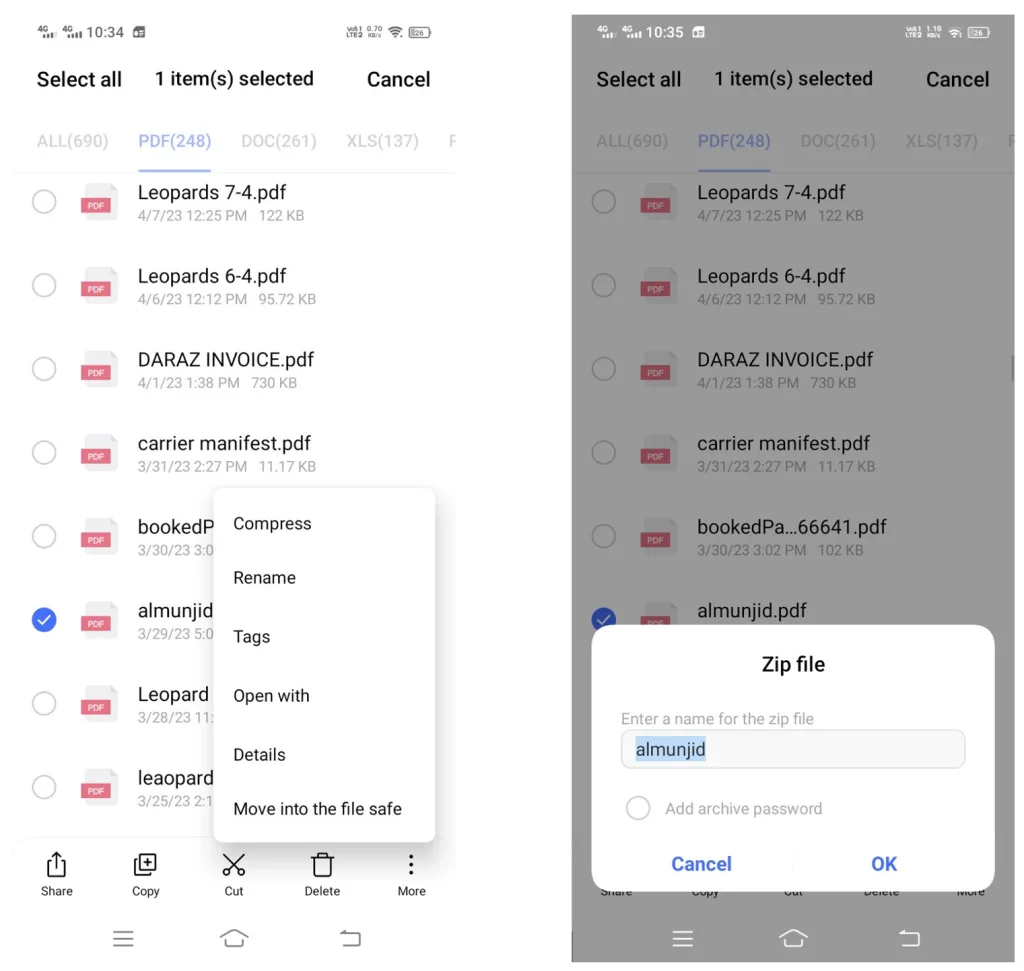
نام فایل ZIP نباید شامل فاصله یا نقطه باشد؛ در غیر این صورت در باز کردن فایل به مشکل می خورید.
مراحل فشردهسازی فایل در آیفون
اپل از iOS 11 به بعد، امکان کار با فایلهای فشرده را در اپلیکیشن Files فراهم کرده و نیازی به نصب برنامه جانبی ندارید:
- پوشه حاوی فایلها را در اپلیکیشن Files باز کنید.
- روی دکمه سه نقطه (More) در بالای صفحه ضربه بزنید و گزینه Select را انتخاب کنید. حالا میتوانید یک یا چند فایل را تیک بزنید.
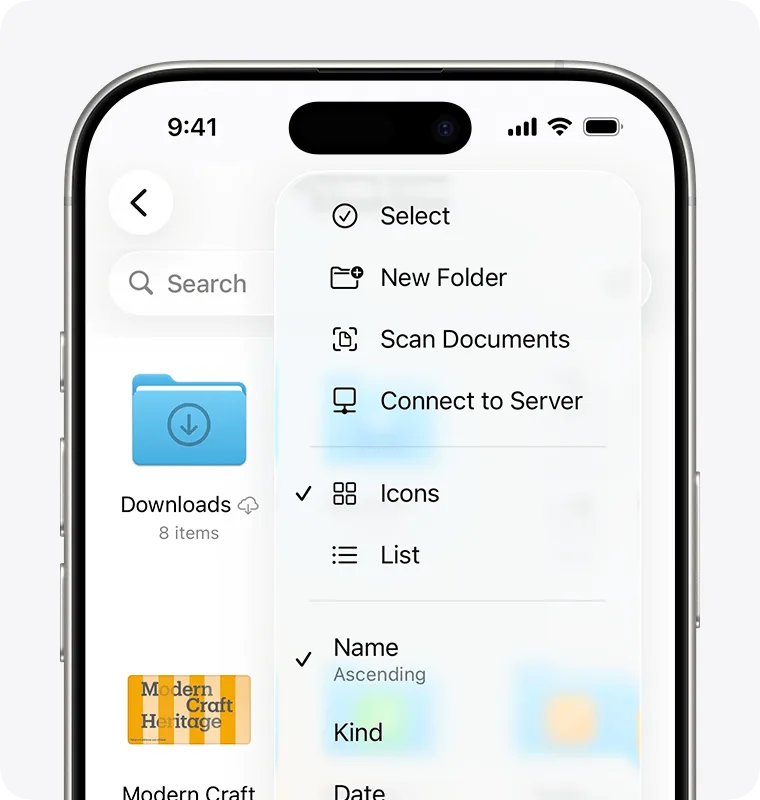
- انگشت خود را روی فایل نگه دارید تا منوی مخصوص آن باز شود.
- گزینه Compress را بزنید.
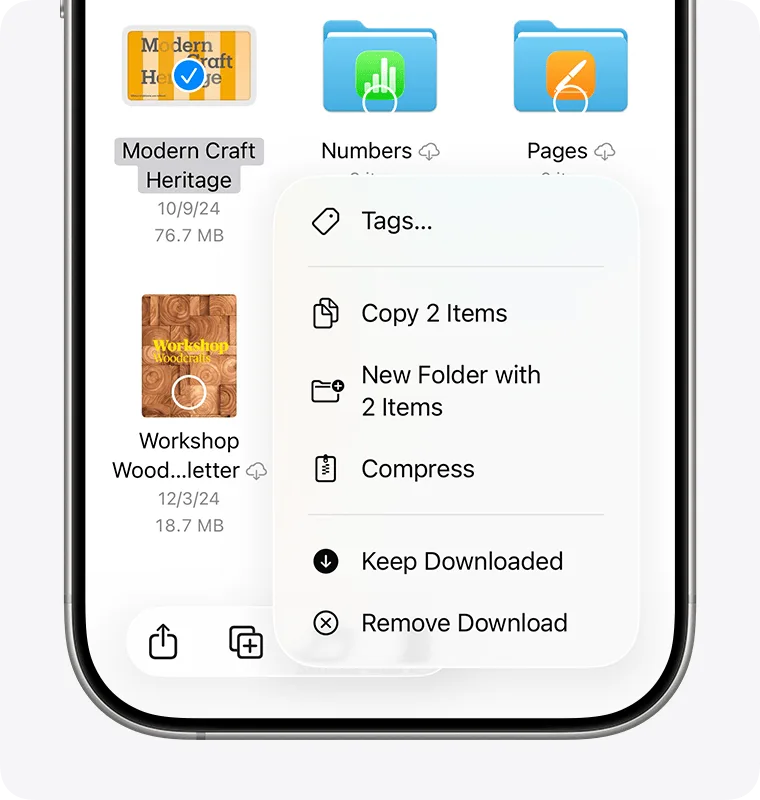
اگر یک فایل را انتخاب کرده باشید، فایل زیپ با همان نام در کنار فایل اصلی ساخته میشود. در صورت انتخاب چند گزینه، آیفون یک فایل جدید به نام Archive.zip ایجاد میکند.
چه فرمتهایی برای فشردهسازی مناسبتر هستند؟
فرمت فایل روی میزان فشردگی تأثیر مستقیم دارد. حجم فایلهای متنی، اسناد Word و PDF گاهی تا ۷۰ درصد کوچکتر میشود. تصاویر PNG هم فشردگی خوبی دارند؛ اما فشردهسازی عکسهای JPG و ویدیوهای MP4 معمولاً تاثیر کمتری دارد. اینجا
فرمتهای مناسب فشردهسازی:
این فایلها «خام» یا حاوی متون تکراری هستند و حجم آنها پس از فشردهسازی بهشدت کاهش مییابد:
- فایلهای متنی و اسناد: مانند
.txt،.doc،.docx،.pdf(نسخههای متنی) و.csv. - کدهای برنامهنویسی: مانند
.html،.css،.js،.py،.cppو غیره. - پایگاه داده: مانند فایلهای
.sqlیا.json. - تصاویر خام و غیرفشرده: مانند
.bmp،.tiffیا تصاویر.psd(فتوشاپ). - فایلهای صوتی خام: مانند
.wav.
فرمتهای نامناسب:
تلاش برای فشرده کردن این فایلها معمولاً فقط باعث میشود یک «پوشه» داشته باشید که حجمش با فایل اصلی فرقی ندارد (و گاهی حتی بیشتر هم میشود!):
- فرمتهای ویدیویی مدرن: مانند
.mp4،.mkvیا.avi. این فایلها خودشان با کدکهای پیشرفته فشرده شدهاند. - فرمتهای صوتی فشرده: مانند
.mp3و.aac. - تصاویر وب و موبایل: مانند
.jpg،.pngو.webp. اینها قبلاً «آبگیری» شدهاند و جای خالی ندارند! - فایلهای آرشیو دیگر: فشرده کردن یک فایل
.zipیا.rarداخل یک فایل زیپ دیگر، تأثیری در حجم نخواهد داشت.
فشردهسازی همیشه کار خوبی نیست!
توجه کنید که فشردهسازی زمانی خوب است که مثلا چندین فایل کوچک دارید و همه را با هم در یک فایل ZIP قرار میدهید. این کار علاوه بر کاهش حجم، ارسال و دریافت را هم سادهتر میکند. اما به این نکته هم توجه کنید که سمت مقابل شما هم باید آن را از حال فشرده خارج کند. قبل از ارسال اطمینان حاصل کنید که گیرنده ابزار مناسب بازکردن فایل فشرده را داشته باشد. ضمنا گاهی اوقات هکرها با هدف ارسال بدافراز آنها را داخل فایل زیپ رمزدار قرار میدهند تا اپلیکیشنهای آنتیویروس (مثلا داخل ایمیل) متوجه وجود بدافزار نشوند. بنابراین در شرایط عادی و برای ارسال تک فایل بهتر است از فشردهسازی استفاده نکنید.