
از عکسها و پیامها گرفته تا رمزها و حسابهای بانک؛ گوشیها انبار اطلاعات شخصی ما هستند. حالا اگر بخواهید موبایلتان را بفروشید یا به کسی واگذار کنید، باید مطمئن شوید که هیچ ردی از این دادهها روی آن نمانده باشد.
برخلاف آنچه خیلیها تصور میکنند، پاک کردن عکسها و خروج از چند برنامه، «پاکسازی کامل» گوشی نیست. راهحل اصولی برای اینکار «بازگردانی به تنظیمات کارخانه» یا «ریست فکتوری» است که تمام اطلاعات شخصی، اپها، عکسها، پیامها و تنظیمات را حذف و گوشی را به روز اول برمیگرداند. در این مطلب روش اصولی ریست فکتوری را در اندروید و آیفون توضیح میدهیم تا گرفتار دردسرهای ناخواسته نشوید.
چه زمانی باید گوشی را ریست کنیم؟
ریست فکتوری معمولاً آخرین راهحل است و نباید برای هر مشکل کوچکی سراغش بروید. اما در چنین سناریوهایی، چارهای جز بازگردانی به تنظیمات اولیه نیست:
- میخواهید دستگاه را بفروشید یا به کسی بدهید؛
- گوشی مدام ریاستارت میشود یا هنگ میکند؛
- رمز قفل صفحه یادتان رفته و راهی برای باز کردن آن ندارید.
اقدامات حیاتی قبل از ریست فکتوری گوشی
ریست فکتوری همه چیز را پاک میکند؛ پس قبل از زدن دکمه تایید نهایی، باید حواستان به چند مساله باشد تا بعداً پشیمان نشوید.
وضعیت حساب گوگل یا اپل آیدی را بررسی کنید
برای بازیابی اطلاعات مهم در اندروید به حساب گوگل و در آیفون به اپل آیدی نیاز دارید؛ اما اگر شما هم مثل من گوشی را مدتهاست با اثر انگشت یا فیسآیدی باز میکنید، احتمالا رمز حساب را یادتان رفته باشد. برای بررسی این مورد:
- وارد تنظیمات گوشی شوید؛
- روی «حسابها» یا Accounts بزنید؛
- نام حساب کاربری گوگل یا Apple ID را ببینید.
- برای اطمینان از اینکه به رمز عبورتان دسترسی دارید، با همین حساب روی دستگاه دیگری وارد شوید.
از اطلاعات بکاپ بگیرید
با ریسک فکتوری، عکسها، مخاطبین، پیامها و تنظیمات برنامهها همگی پاک میشوند. اگر بکاپ داشته باشید، میتوانید بخش زیادی از اطلاعات را روی گوشی جدید یا همین دستگاه برگردانید.
برای بکاپگیری دستی در اندروید:
- در تنظیمات گوشی وارد منوی گوگل شوید.
- روی گزینه پشتیبانگیری یا Backup بزنید.
- روی Back Up Now بزنید و صبر کنید تا فرآیند تمام شود.
در آیفون:
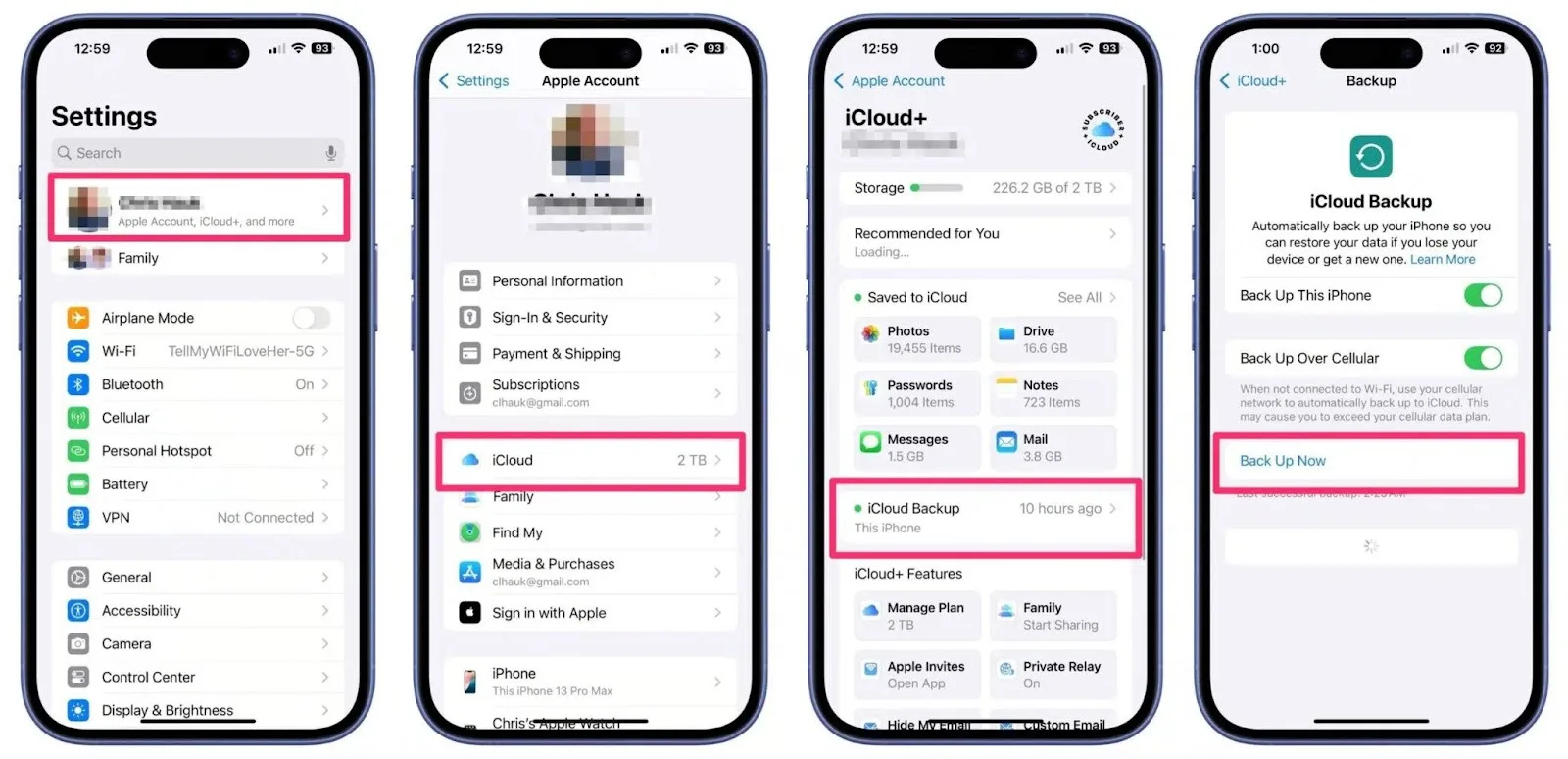
- در تنظیمات موبایل وارد منوی Apple ID شوید.
- اول روی iCloud و سپس iCloud Backup بزنید.
- گزینه Back Up Now را انتخاب کنید.
شارژ باتری را فراموش نکنید
ریست فکتوری گاهی زمان زیادی میبرد؛ بنابراین بهتر است گوشی حداقل ۷۰ درصد شارژ داشته باشد و به وایفای متصل بماند.
راهنمای پاکسازی کامل اطلاعات در اندروید
اندروید روشهای مختلفی برای ریست فکتوری پیش پایتان میگذارد. بسته به برند، مدل گوشی و شرایط موجود میتوانید یکی از آنها را انتخاب کنید.
روش اول: پاکسازی دادهها از طریق تنظیمات (آسانترین راه)
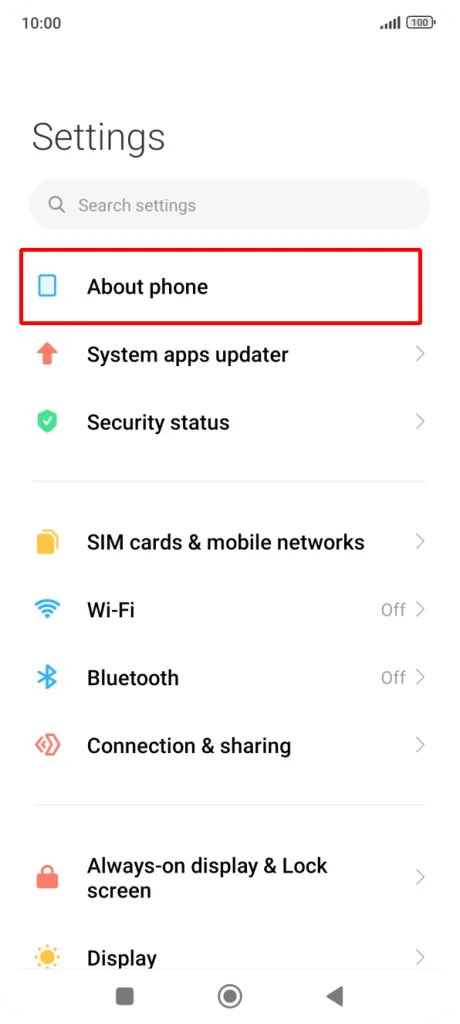
اگر گوشی روشن است و رمز ورودش را دارید، آسانترین روش همین است:
- وارد بخش تنظیمات (Settings) شوید.
- در گوشیهای شیائومی منوی «درباره تلفن» (About phone) و در گوشی سامسونگ گزینه «مدیریت عمومی» (General Management) را باز کنید.
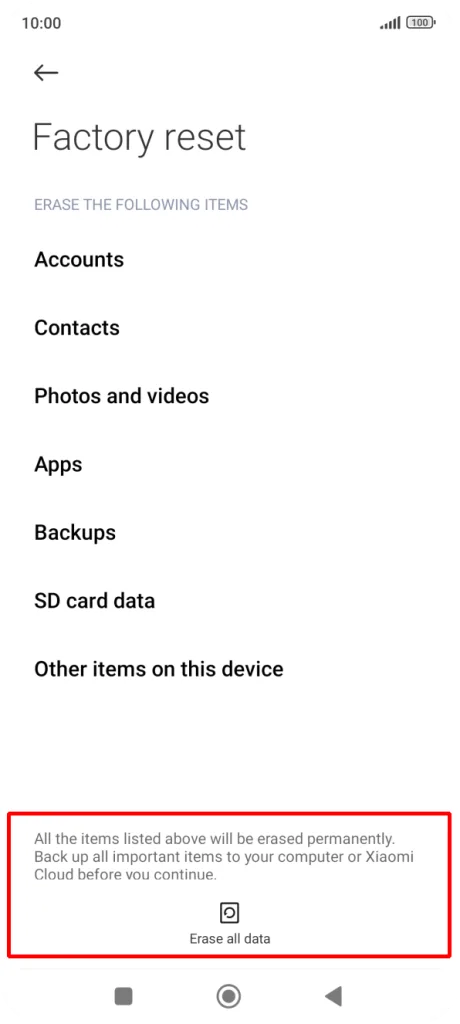
- گزینه بازنشانی کارخانه (Factory reset) را انتخاب کنید.
- برای پاک کردن حافظه داخلی، روی (Erase all data) بزنید.
- رمز عددی یا الگوی قفل صفحه را وارد کنید.
بعد از اتمام کار گوشی ریاستارت شده و صفحه خوشآمدگویی اولیه ظاهر میشود.
نکته مهم: اگر اطلاعاتی روی کارت حافظه (SD) دارید، با این روش پاک نمیشود. اگر اطلاعات حساسی روی SD دارید، آن را خارج و یا اطلاعاتش را از طریق تنظیمات گوشی پاک کنید.
روش دوم: پاکسازی اطلاعات از راه دور
حتی اگر گوشی در دسترستان نیست، میتوانید اطلاعاتش را از راه دور پاک کنید؛ به شرطی که:
- موبایل روشن و به اینترنت متصل باشد؛
- حساب گوگل شما روی آن فعال باشد.
مراحل پاکسازی از راه دور:
- با مرورگر سایت android.com/find را باز کنید.
- با همان حساب گوگل که روی گوشی فعال بوده، وارد شوید.
- دستگاه مورد نظر را انتخاب کنید.
- گزینه Erase Device را بزنید و تایید کنید.
با این کار تمام اطلاعات حافظه داخلی پاک میشود، اما دیگر نمیتوان موقعیت گوشی را ردیابی کرد.
روش سوم: وقتی رمز گوشی را فراموش کردهاید
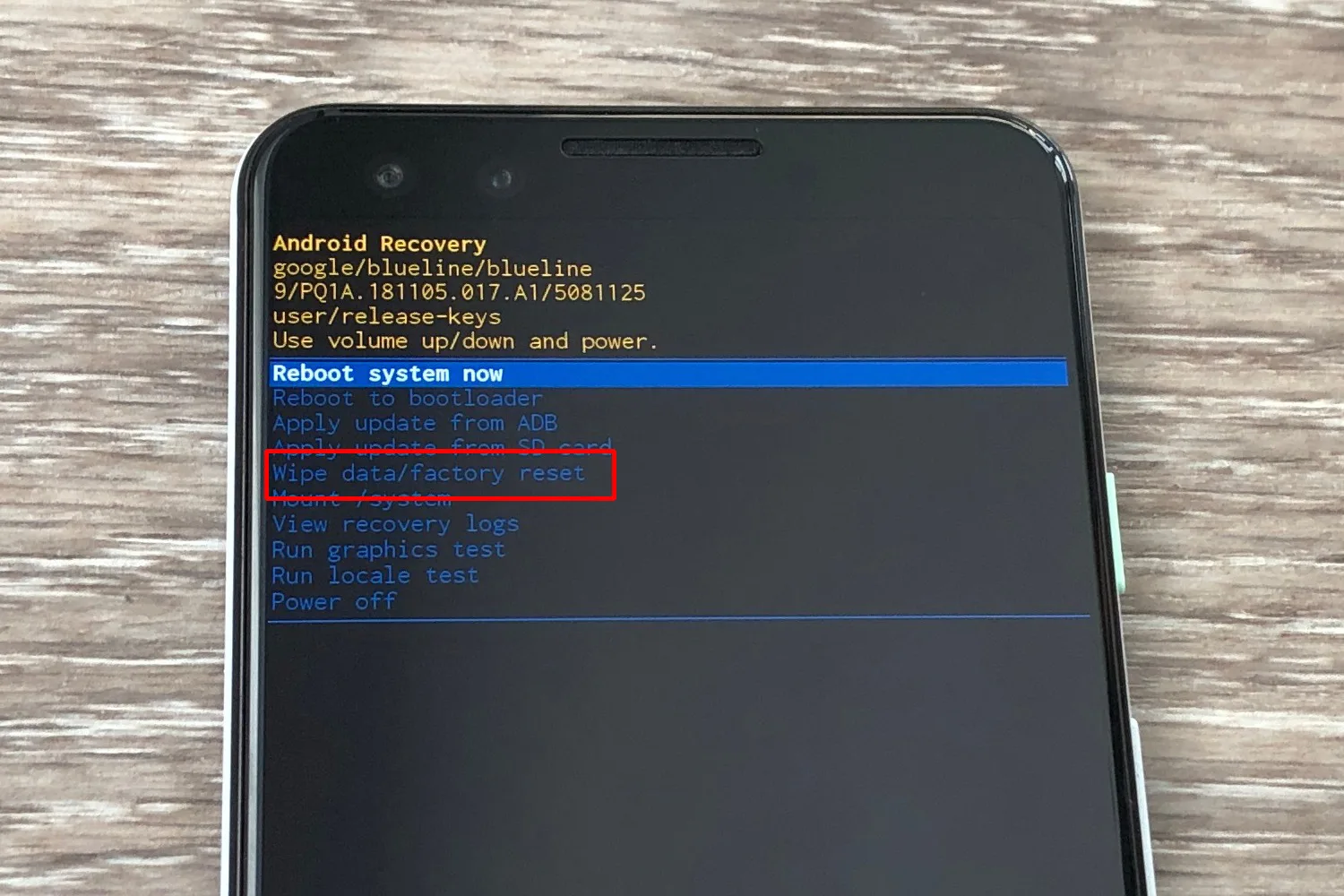
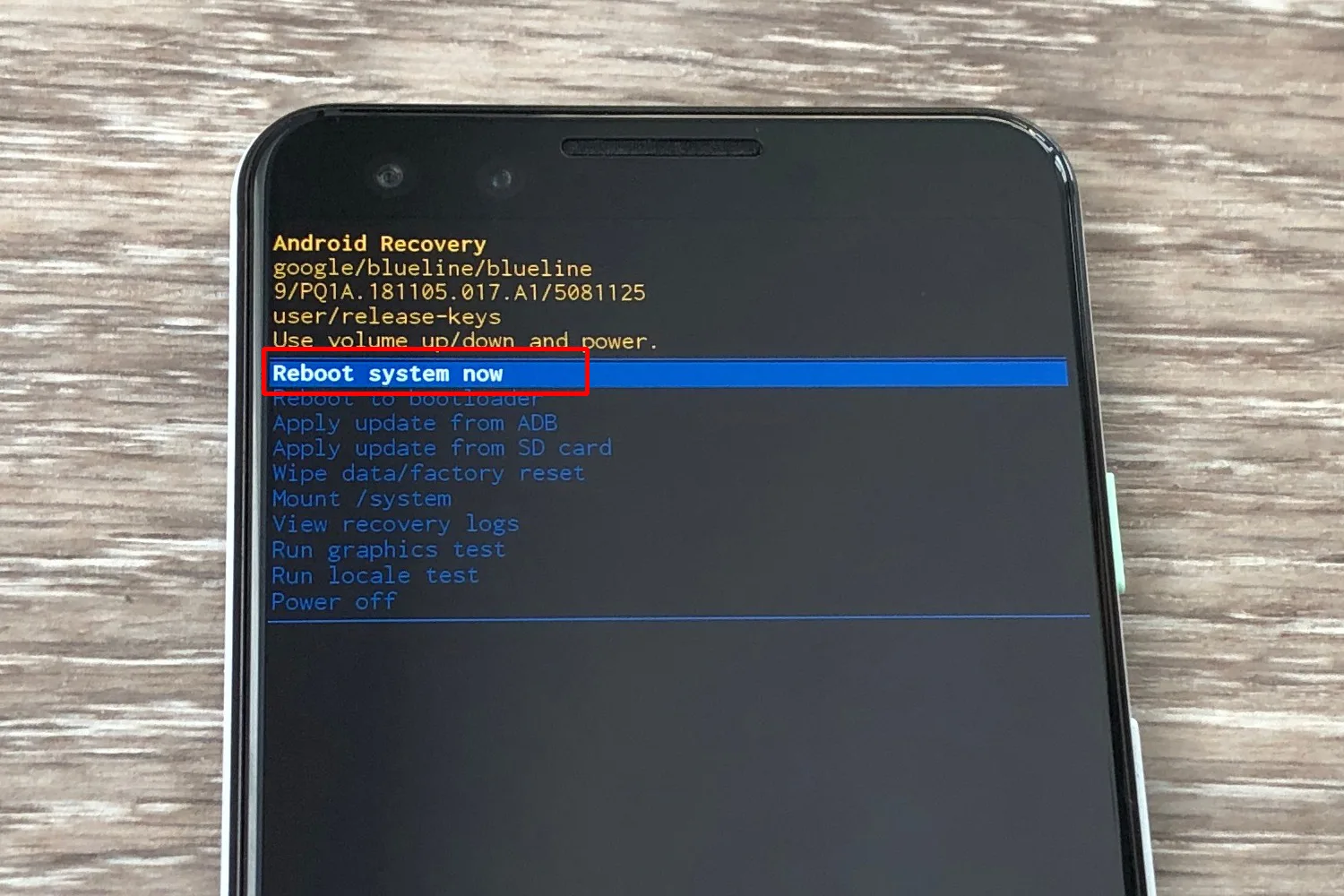
اگر رمز تلفن را یادتان رفته یا رابط کاربری روی لوگوی اصلی گیر کرده و بالا نمیآید، باید دست به دامن «حالت ریکاوری» (Recovery Mode) شوید:
- دستگاه را خاموش کنید.
- دکمه پاور و زیاد کردن صدا را همزمان نگه دارید تا لوگوی سازنده ظاهر شود.
- در منوی ریکاوری با دکمههای صدا، گزینههای Wipe Data یا Factory Reset را انتخاب و با زدن دکمه پاور تایید کنید.
- در صفحه بعد گزینه Factory data reset را انتخاب کنید.
- و در نهایت Reboot system now را بزنید.
گوشی بعد از چند دقیقه ریاستارت میشود و میتوانید آن را از نو راهاندازی کنید.
پاکسازی کامل اطلاعات در آیفون (iOS)
بازگردانی آیفون به تنظیمات کارخانه تا حد زیادی شبیه اندروید است اما چون اپل در زمینه حریم خصوصی سختگیرتر است، قواعد خاص خودش را دارد.
روش اول: اگر رمز عبور را دارید (از طریق تنظیمات)
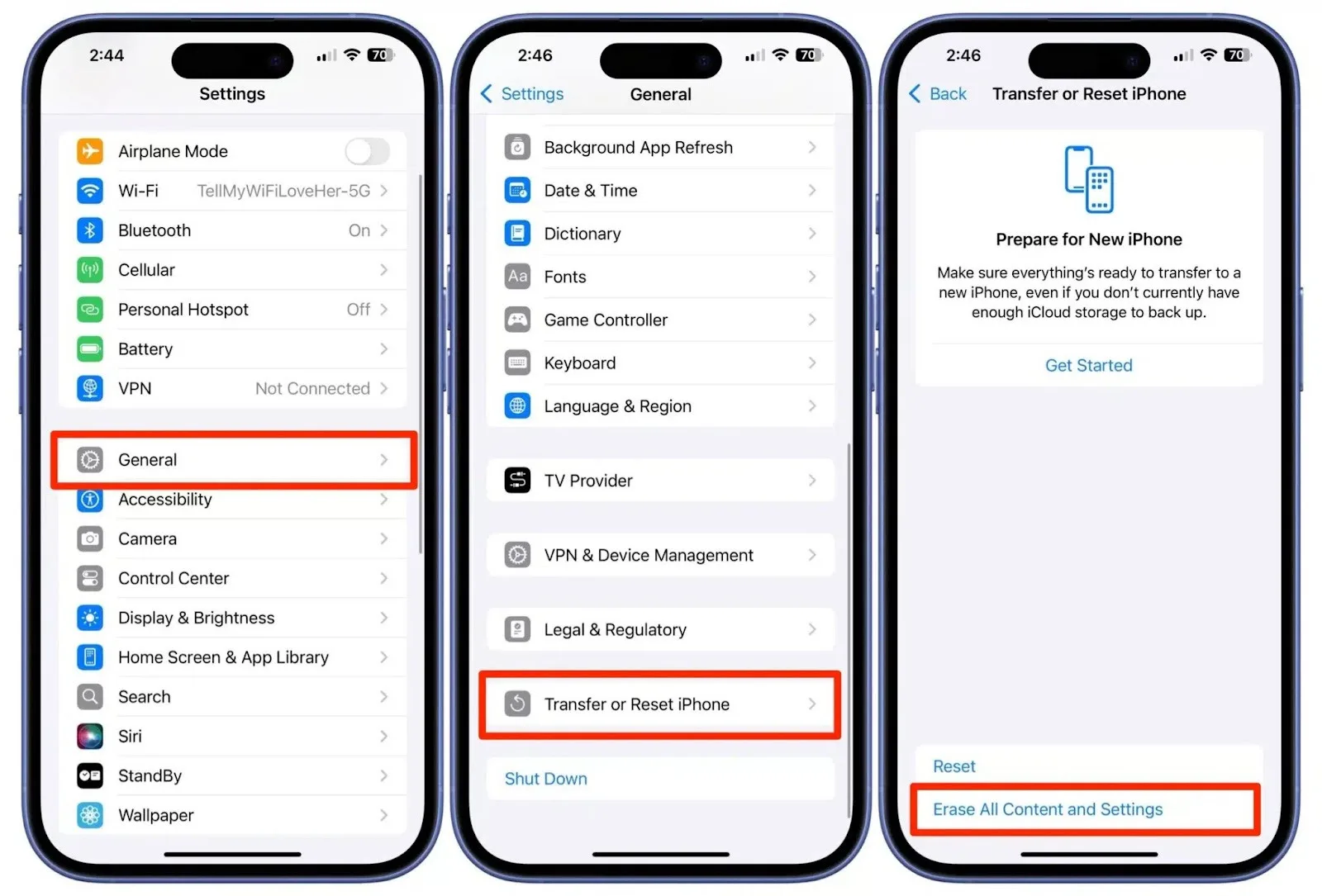
سریعترین راه برای پاکسازی دادههای روی آیفون این روش است:
- در منوی تنظیمات به بخش General بروید.
- در پایین صفحه گزینه Transfer or Reset iPhone را انتخاب کنید.
- روی گزینه Erase All Content and Settings بزنید.
- در صورت نیاز، رمز عبور گوشی (Passcode) و Apple ID را وارد کنید.
- بعد از تایید نهایی، منتظر بمانید تا بازگردانی تلفن به تنظیمات اولیه تمام شود.
روش دوم: اگر رمز عبور را فراموش کردهاید (با کامپیوتر)
اگر رمز آیفون یادتان رفته، برای ریست فکتوری باید از حالت ریکاوری و کامپیوتر استفاده کنید:
- ابتدا گوشی را خاموش کنید و بعد برای ورود به حالت ریکاوری:
- در آیفون ۸ و مدلهای جدیدتر: کلید زیاد کردن صدا را چند ثانیه نگه دارید. سپس کلید کم کردن صدا را چند ثانیه نگه دارید. در ادامه دکمه پاور را نگه دارید تا حالت ریکاوری روی صفحه ظاهر شود.
- در مدلهای قدیمیتر: کلیدهای هوم و پاور را حدود ۱۵ ثانیه نگه دارید تا منوی ریکاوری بالا بیاید.
- بعد از نمایش منوی ریکاوری، آیفون را با کابل به کامپیوتر وصل کنید.
- در کامپیوتر برنامه iTunes (ویندوز) یا Finder (مک) را باز کنید.
- گزینه Restore را انتخاب کنید.
سیستم همه اطلاعات را پاکسازی و سپس آخرین نسخه iOS را روی گوشی نصب میکند.
جمعبندی
بازگردانی به تنظیمات کارخانه، راهکاری موثر برای پاکسازی دادهها، قبل از واگذاری تلفن همراه به نفر بعدی است. چه اندروید داشته باشید و چه آیفون، اصول کار یکی است: تا اطلاعات را پاک نکردهاید و از حسابهای کاربری خارج نشدهاید، اقدام به فروش یا واگذاری موبایلتان نکنید!