
قدیمها تکلیفمان با ویروس و بدافزار کامپیوتری روشن بود. کامپیوتر که روشن میشد، دهها پنجرهی عجیب روی صفحه ظاهر میشد یا مثلا برنامهها بیدلیل بسته میشدند. خلاصه ویروس آنقدر شلوغکاری میکرد که حتی اگر سررشتهای از کامپیوتر نداشتیم هم میفهمیدیم یک جای کار میلنگد.
اما حالا اوضاع فرق کرده و ویروسها به مخفیانهترین و بیسروصداترین شکل، به جاسوسی و سرقت اطلاعات مشغول میشوند. البته خوشبختانه سپرهای دفاعی هم پابهپای ویروسها پیشرفت کردهاند. ابزارهای رایگان و حتی ابزارهای داخلی ویندوز در شکار این جاسوسها ماهرانه عمل میکنند؛ فقط باید بدانید روش صحیح کار چیست که در ادامه توضیح میدهیم.
چطور بفهمیم کامپیوتر ویروسی شده است؟
همین ابتدا لازم است یک نکته مهم را درک کنیم. بسیاری از بدافزارها و ویروسهای مدرن، عملا «هیچ» نشانهای ندارند و تا جای ممکن از چشم پنهان میمانند. بنابراین اگرچه باید حواستان به بعضی علائم باشد، اما رویکرد بهتر این است که سیستم را به صورت دورهای بررسی و پاکسازی کنید و منتظر نشانههای نابودی نمانید!
اگر لپتاپ یا کامپیوتر چنین علائمی دارد، وقتش رسیده آستین را بالا بزنید:
- فن بیوقفه میچرخد، مرورگر کند شده یا ظاهرش تغییر کرده؛
- آیکنهایی روی دسکتاپ ظاهر شده که یادتان نیست نصب کرده باشید؛
- فایلها یکییکی گم یا خراب میشوند؛
- نرمافزار امنیتی غیرفعال شده یا مدام هشدار میدهد؛
- اینترنت بیشتر از همیشه مصرف میشود، بیآنکه بدانید چرا.
اگر هر کدام را تجربه کردید (یا از آخرین بررسی امنیتی کامپیوترتان بیش از یک سال میگذرد)، این مراحل را پیش بگیرید:
۱. روی نوار وظیفه در قسمت پایین دسکتاپ کلیک راست و Task Manager را باز کنید.
۲. در ستون Name ببینید چه برنامههایی بیشترین استفاده از پردازنده و حافظه را دارند.
۳. اگر نامی غریبه یا عجیب دیدید، روی آن کلیک راست کنید و End را بزنید تا متوقف شود.
نکته: با توجه به اینکه ممکن است به اشتباه برنامههای داخلی ویندوز را ببندید، خوب است که قبل از فشردن دکمه End، نام برنامه مورد نظر را جستجو کنید و اطلاعات بیشتری راجع به آن به دست بیاورید.
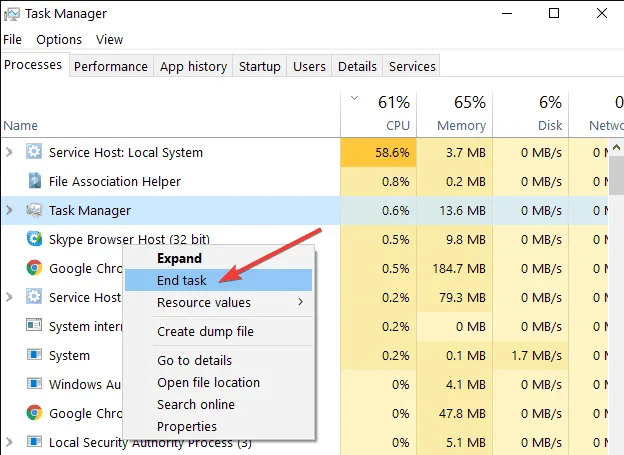
این حرکت ویروس را حذف نمیکند، اما دستش و پایش را میبندد تا برای مرحلهی بعد آماده شوید.
چطور ویروس را بیرون کنیم؟
قبل از هر چیز، اینترنت کامپیوتر و لپتاپ را به طور کامل قطع کنید. این کار جلوی ارسال اطلاعات بیشتر، سرایت ویروس به دیگر سیستمها یا دریافت دستورات جدید از سوی ویروس را میگیرید.
قدم اول: وارد حالت امن شوید
حالا باید وارد «حالت ایمن» یا همان Safe Mode ویندوز شوید. بسیاری از ویروسها برای اجرا به فرآیندهای جانبی ویندوز وابسته هستند، اما در حالت ایمن این فرآیندها اجرا نمیشوند و ویروس غیرفعال میماند.
مراحل ورود به حالت Safe Mode:
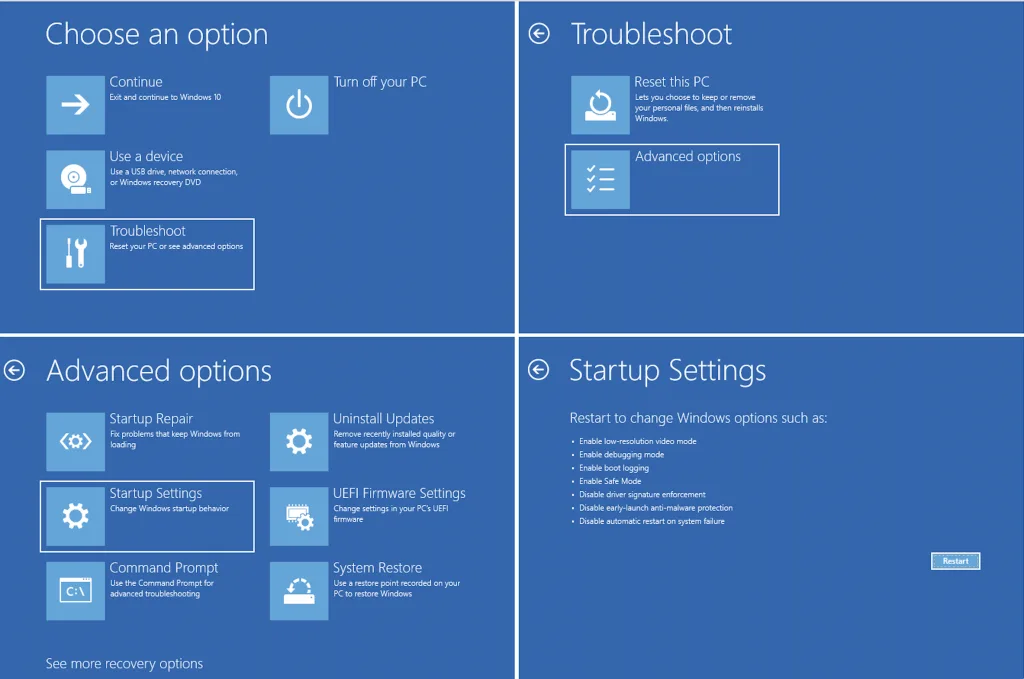
۱. کامپیوتر را ریاستارت کنید و در لحظه بالا آمدن سیستم عامل، کلید Shift را نگه دارید.
۲. بعد از ریاستارت صفحهای آبیرنگ ظاهر میشود. گزینه Troubleshoot را انتخاب کنید.
۳. گزینه Advanced options را باز کنید و وارد Startup Settings شوید.
۴. کلید ۴ را بزنید تا سیستم وارد حالت Safe Mode شود.
قدم دوم: اسکن عمیق با Windows Security
Windows Security سپر قدرتمند و پیشفرض ویندوز است که در محیط Safe Mode به آن دسترسی داریم:
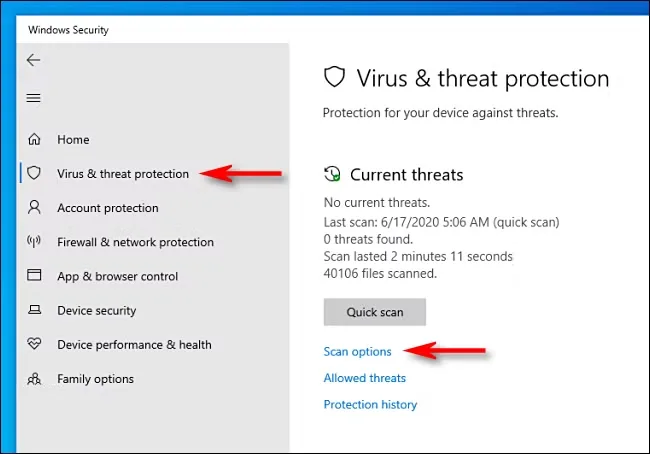
۱. در منوی استارت عبارت Windows Security را جستجو کنید.
۲. در بخش Virus & threat protection گزینهی Scan options را انتخاب کنید.
۳. بعد از زدن تیک Full Scan، روی Scan Now کلیک کنید تا همه فایلهای سیستم بررسی شوند.
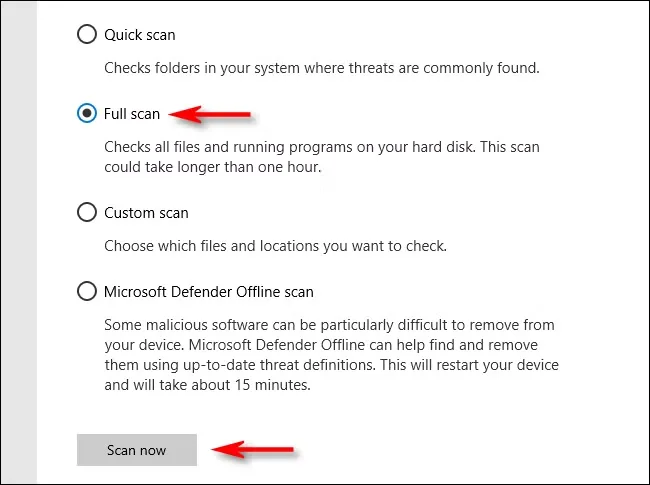
بسته به حجم اطلاعات روی کامپیوتر، اسکن شاید تا یک ساعت طول بکشد، اما ارزشاش را دارد چون همه گوشه و کنارهای سیستم را بازرسی میکند. اگر در پایان ویروس پیدا و قرنطینه شد، نیمی از راه را رفتهاید.
قدم سوم: اسکن آفلاین با Microsoft Defender
اگر ویروس سمجتر از این حرفها بود، از گزینهی Microsoft Defender Offline Scan استفاده کنید. در این حالت، آنتیویروس قبل از بالا آمدن ویندوز، فایلها را بررسی میکند. این روش برای پیدا کردن ویروسهای سمج و ریشهداری موثر است که خود را در لایههای عمیق سیستم عامل پنهان میکنند.
برای استفاده از این قابلیت همان مسیر قبلی را دنبال کنید، اما این بار گزینهی Microsoft Defender Offline scan را انتخاب کنید.
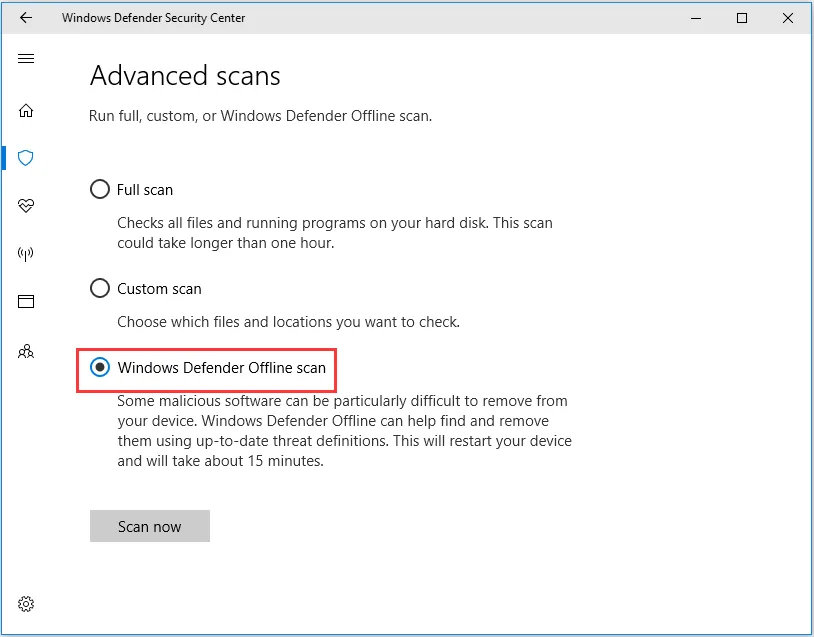
سیستم دوباره ریاستارت میشود و اسکن با توجه به حجم فایلهای شما تا مدتی طول میکشد. سپس ویندوز به صورت عادی بالا میآید.
ابزارهای رایگان؛ سربازان خط مقدم
گاهی ویروس مثل علف هرز دوباره از جایی دیگر سر درمیآورد. در این مواقع میشود از برنامههای ضد بدافزار قدرتمند مثل نسخه رایگان Malwarebytes کمک گرفت. این ابزارها بدون تداخل در کار آنتیویروس ویندوز، زوایای پنهانتری از سیستم را جستوجو میکنند.
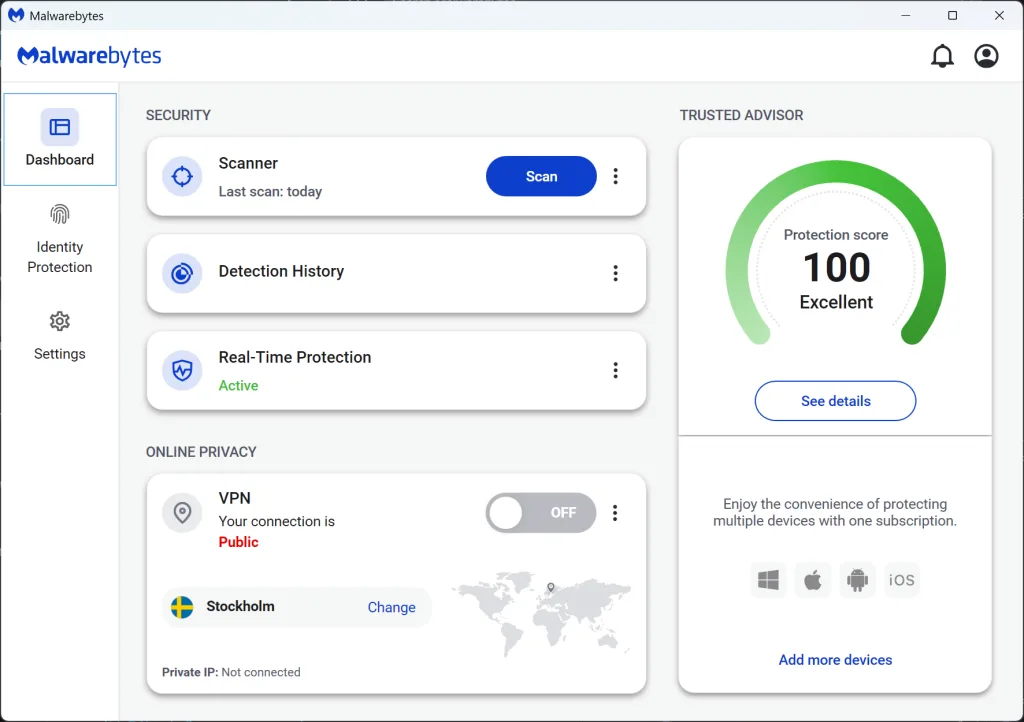
نکتهی مهم: هیچوقت دو آنتیویروس را همزمان نصب نکنید چون با هم دچار تداخل میشوند و به جای مقابله با ویروس، عملکرد کلی سیستم را مختل میکنند.
بررسی فایلهای مشکوک با اسکنر آنلاین
گاهی فایلی را از سایتی ناشناس یا منبعی نامطمئن دانلود میکنیم، اما دلمان شور میزند که نکند آلوده باشد. برای این مواقع VirusTotal مثل یک آزمایشگاه آنلاین رایگان عمل میکند.
کافی است به سایت VirusTotal.com بروید و فایل مورد نظر را روی صفحه بکشید و رها کنید. این سرویس فایل را با بیش از هفتاد آنتیویروس مختلف بررسی میکند و نتیجه را ظرف ثانیه نشان میدهد. اگر نتیجه به رنگ سبز بود، خیالتان راحت باشد؛ اما اگر قرمز شد، فوری فایل را حذف و سطل زباله ویندوز را خالی کنید.
تقویت دیوار دفاعی بعد از پاکسازی
وقتی از شر ویروس خلاص شدید، باید به فکر تقویت دیوارهای قلعه باشید تا دوباره سروکله برنامههای مزاحم پیدا نشود. چند گام ساده اما موثر برای پیشگیری از ویروسی شدن سیستم در آینده:
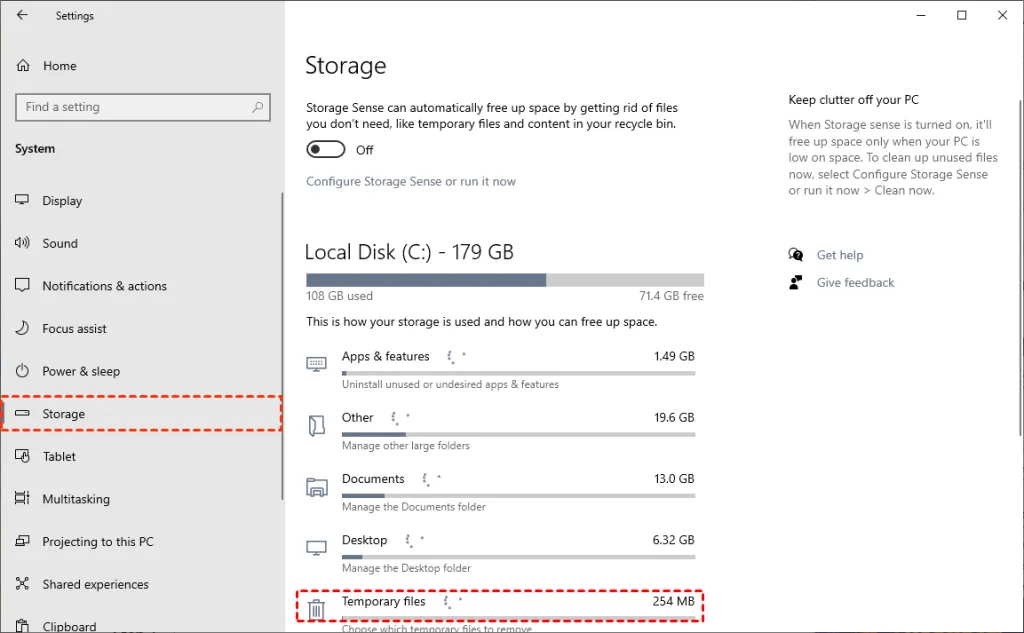
- پاکسازی فایلهای موقت: در منوی استارت، Storage را جستوجو و باز کنید. سپس وارد بخش «فایلهای موقتی» یا Temporary Files شوید. همه فایلهای اضافی را حذف کنید چون گاهی بقایای ویروسها همینجا باقی ماندهاند.
- بازیابی تنظیمات مرورگر: ویروسها اغلب مرورگر را هدف میگیرند تا تبلیغات یا صفحات آلوده را باز کنند. هر چند وقت یکبار به تنظیمات مرورگر خود بروید و تاریخچه، کوکیها و فایلهای کش را پاک کنید. حتی میتوانید با گزینهی Reset Settings، مرورگر را به حالت پیشفرض برگردانید.
- حذف برنامههای مشکوک: اگر نرمافزاری میبینید که نمیدانید از کجا آمده، بیمعطلی پاکش کنید. مجرمان سایبری گاهی بدافزارهای خود را در دل یک برنامهی به ظاهر مفید پنهان میکنند.
- بررسی حافظههای خارجی: حافظههای فلش و هاردهای اکسترنال از راههای اصلی انتقال ویروس هستند. قبل از باز کردن هر درایوی روی کامپیوتر خود، روی آن راستکلیک کرده و گزینهی اسکن با آنتیویروس را انتخاب کنید.
- تغییر رمزهای عبور: اگر احتمال میدهید اطلاعاتتان دستکاری شده، رمز حسابهای مهم را تغییر دهید. از رمزهای قوی استفاده کنید و برای هر حساب، پسوردی متفاوت بگذارید.
وقتی هیچ راهکاری جواب نمیدهد…
گاهی ویروس آنقدر در سیستم ریشه دوانده که پاک کردنش مثل جدا کردن پیچومهرههای زنگزده سخت میشود. در این شرایط، وقتش رسیده ویندوز را از نو نصب کنید.
البته باید ابتدا از فایلها، تصاویر، ویدیوها و اسناد مهم پشتیبان بگیرید؛ اما مواظب باشید از برنامه ها یا درایورهای نصب شده بکاپ نگیرید چون بعید نیست ویروس در همین برنامهها و درایورها پنهان شده باشد.
نصب مجدد ویندوز شاید کمی زمانبر باشد، اما خلاص شدن از شر هر بدافزار سمج و پنهانی را تضمین میکند و کامپیوترتان مثل روز اول، سرحال و قبراق خواهد شد!