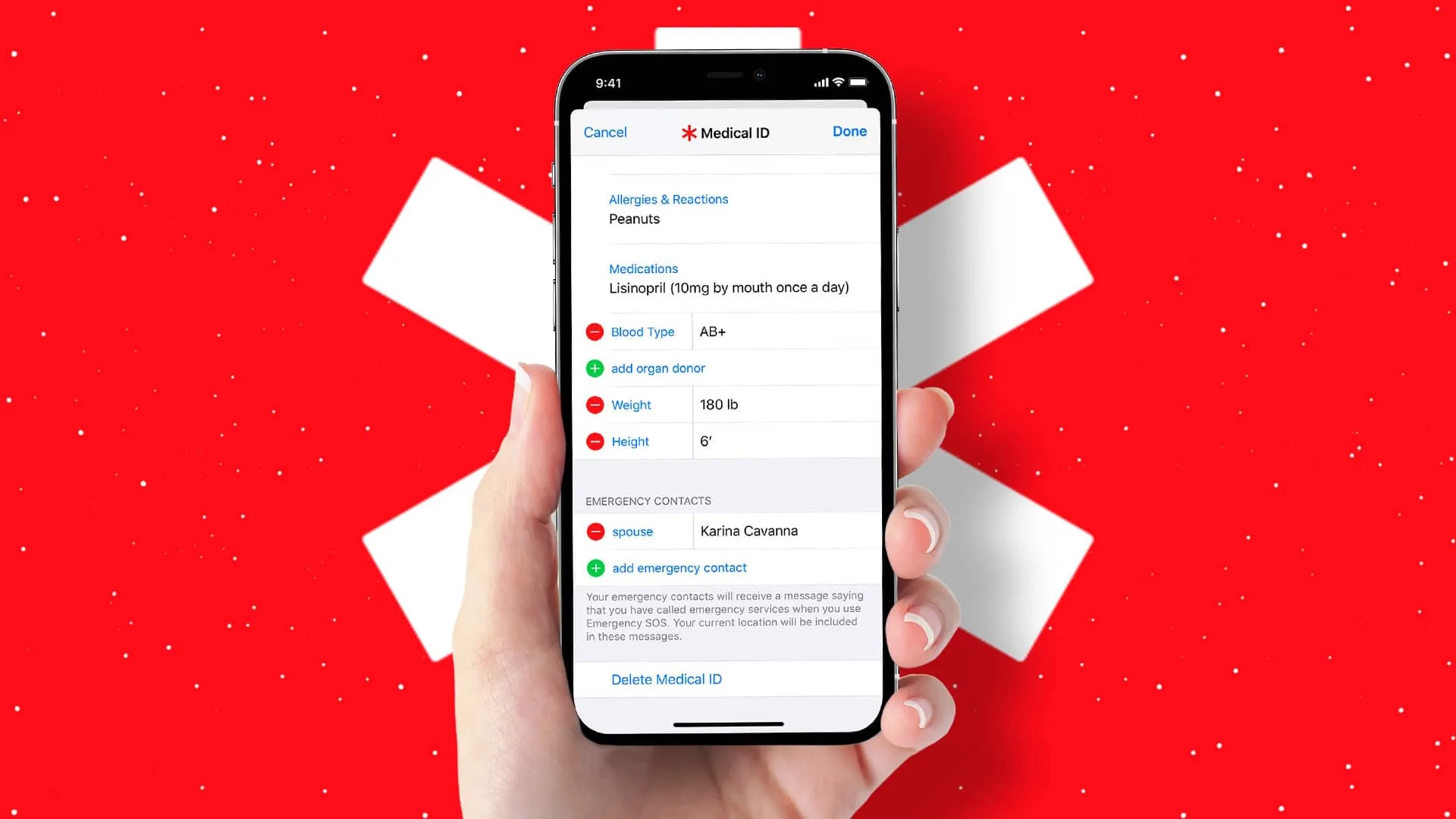

در شرایط بحرانی و موقعیتهای اضطراری، دسترسی به اطلاعات پزشکی بیمار یا مصدوم میتواند به نجات جان او منتهی شود. فرقی ندارد که موبایلتان اندروید است یا آیفون، با انجام چند مرحلهی ساده میتوانید قابلیت «دسترسی به اطلاعات پزشکی» و «مخاطبان اضطراری» را در گوشی خود فعال کنید.
در واقع با انجام دادن این کار، هر کسی میتواند حتی در صورت قفل بودن گوشی، اطلاعات پزشکی شما را از روی دستگاه بخواند و برای کمک اقدام کند.
فعال کردن اطلاعات پزشکی در موبایل سامسونگ
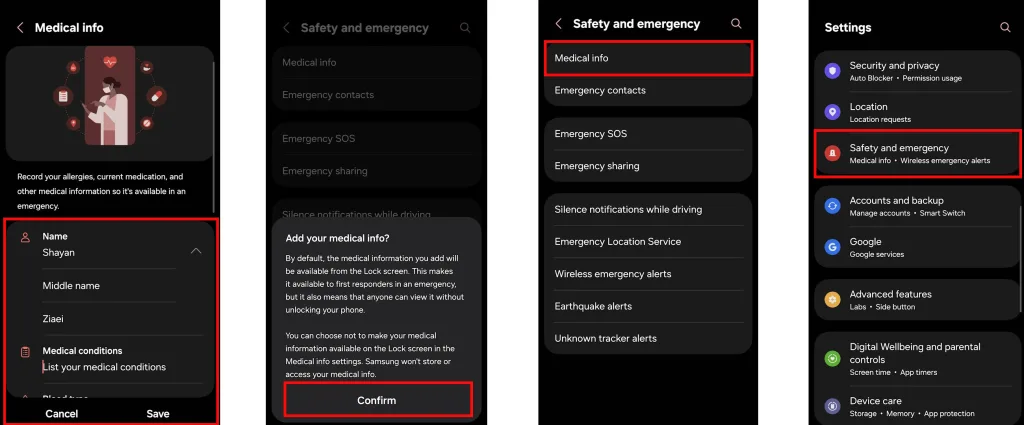
در موبایلهای سامسونگ بخشی با عنوان «Safety & Emergency» مییابیم که برای وارد کردن اطلاعات پزشکی طراحی شده. مراحل زیر را دنبال کنید:
- وارد Settings یا تنظیمات موبایل خود شوید.
- به بخش Safety and Emergency (ایمنی و شرایط اضطراری) بروید.
- گزینهی Medical Information (اطلاعات پزشکی) را انتخاب کنید.
- در صفحهی جدید، گزینهی Confirm (تایید) را بزنید و از توضیحات عبور کنید.
- حالا در صفحهای که باز میشود، اطلاعات پزشکی خود مانند سوابق بیماریها، آلرژیها، داروهایی که مصرف میکنید و شماره مخاطبان اضطراری را وارد کنید.
- در نهایت روی گزینهی Save بزنید تا اطلاعات ذخیره شوند.
نکته: برای غیرفعال کردن این قابلیت، میتوانید دوباره وارد بخش «Medical Information» شوید و گزینهی غیرفعال را بزنید.
فعال کردن اطلاعات پزشکی در موبایل شیائومی
در تلفنهای جدیدتر شیائومی، مراحل وارد کردن اطلاعات پزشکی تا حد زیادی شبیه گوشیهای سامسونگ است، اما در برخی از نسخههای قدیمیتر ممکن است اصلاً این قابلیت را پیدا نکنید. در بعضی از گوشیها هم لازم است عبارت «Owner Information» را جستجو کنید تا به گزینههای مورد نظر برسید.
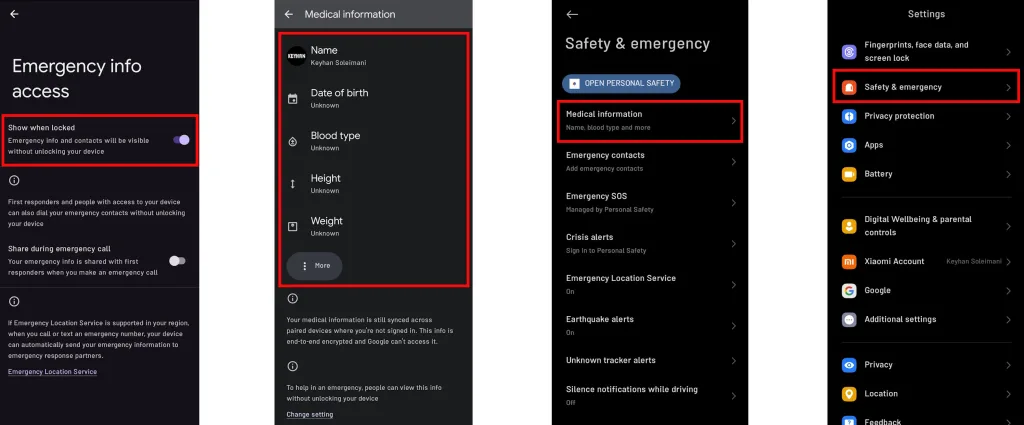
در کل مراحل وارد کردن اطلاعات پزشکی روی موبایلهای جدید شیائومی به صورت زیر است:
- به Settings (تنظیمات) بروید.
- روی گزینهی Safety & Emergency بزنید.
- گزینهی Medical Information (اطلاعات پزشکی) را لمس کنید.
- اطلاعات پزشکی خود و همچنین شماره تماس اضطراری را وارد کنید و گزینهی Show When Locked را به حالت فعال تغییر دهید.
فعال کردن اطلاعات پزشکی در آیفون
در موبایلهای آیفون هم اپلیکیشنی به نام Health مییابیم که به کمک آن میتوانیم اطلاعات پزشکی خود را وارد و ذخیره کنیم. برای انجام این کار مراحل زیر را دنبال کنید:
- وارد اپلیکیشن Health شوید.
- از بالای صفحه سمت راست، روی عکس پروفایل خود بزنید.
- گزینهی Medical ID را انتخاب کنید.
- دکمهی Get Started را لمس کنید تا وارد صفحهی Medical ID شوید.
- اطلاعات پزشکی خود را وارد کنید که میتواند شامل موارد زیر باشد:
- تصویر و اطلاعات ضروری
- گروه خونی
- وضعیت بارداری
- داروهایی که مصرف میکنید
- آلرژیها
- شماره تماسهای ضروری
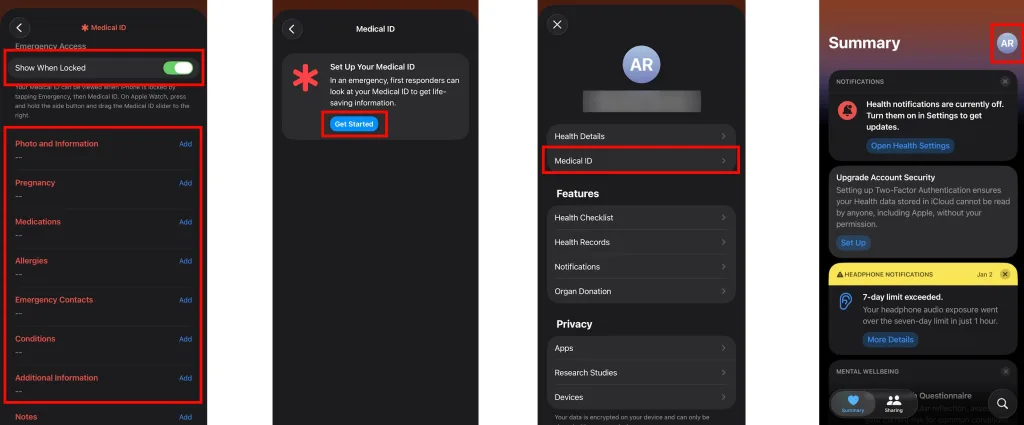
در آخر گزینهی Show When Locked را از بالای صفحه فعال کنید تا حتی وقتی صفحه قفل است هم این اطلاعات نشان داده شوند.
چگونه به اطلاعات پزشکی دیگران دسترسی پیدا کنیم؟
در صورت بروز هر نوع سانحهای، تیم اورژانس یا سایر افراد حاضر در صحنه میتوانند از روشهای زیر به اطلاعات پزشکی فرد مصدوم دسترسی پیدا کنند. البته به شرطی که شخص، این قابلیت را از قبل فعال کرده و دسترسی از طریق صفحه قفل را باز گذاشته باشد.
- در اندروید: به صفحهای بروید که رمز عبور را وارد میکنید. گزینهی Emergency را بزنید و سپس گزینهی Emergency Information را انتخاب کنید.
- در آیفون: پایین صفحهی رمز عبور و در سمت چپ، دکمه Emergency را بزنید. پس از آن گزینه Medical ID را مشاهده خواهید کرد.
سخن پایانی
روشن کردن این قابلیت برای همهی افراد کاری ضروری است. چون تیم پزشکی با دسترسی زودهنگام به اطلاعات مهم، میتواند سریعتر به وضعیت بیمار رسیدگی کند. این قابلیت بهخصوص زمانی به کار میآید که بیمار قادر به صحبت نیست و یا سطح هوشیاری پایینی دارد. بنابراین هم خودتان این قابلیت را فعال داشته باشید و هم روش کار را به دوستان و عزیزان بیاموزید.
نکتهی کاربردی: اگر از گروه خونی خودتان اطلاع ندارید، با مراجعه به مراکز اهدای خون میتوانید به رایگان از آن مطلع شوید و ضمنا به دیگران هم کمک کنید.