
جابهجایی اطلاعات با هارد اکسترنال و حافظه فلش راحت است، اما امنیت پایین این حافظهها پاشنه آشیل ماجراست. تصور کنید هارد اکسترنالی که حاوی عکسهای خانوادگی، اسناد اداری یا بکاپهای حیاتی است گم شود یا به سرقت رود؛ اگر روی آن رمز نگذاشته باشید، یک غریبه به تمام زندگی دیجیتال شما دسترسی پیدا میکند.
برای پیشگیری از این مشکل لازم است روی هارد اکسترنال یا فلش درایو خود رمز عبور بگذاریم. در ادامه راحتترین روشها را روی دو سیستم عامل ویندوز و مک توضیح میدهیم.
از اطلاعات حافظه بکاپ بگیرید
قبل از شروع رمزگذاری، حتما یک نسخه پشتیبان از محتوای درایو تهیه کنید. رمزگذاری فرآیندی سنگین و حساس است که ساختار فایلها را تحت تاثیر قرار میدهد. اگر نیمهکاره بماند یا با خطا مواجه شود، ممکن است دادهها آسیب ببینند. فایلها را در صورت امکان به فضای ابری یا یک درایو ثانویه منتقل کنید تا خیالتان راحت باشد.
بعد از این اقدام ضروری، نوبت به تعیین رمز برای حافظه جانبی میرسد.
رمزگذاری حافظه جانبی در ویندوز با BitLocker
بیتلاکر (BitLocker) ابزار رمزگذاری داخلی ویندوز است که با الگوریتمهای قدرتمند، از درایوهای داخلی و خارجی محافظت میکند. این ابزار روی همه نسخههای ویندوز در دسترس نیست و فقط در نسخههای Pro و Enterprise و Education ویندوز ۱۰ و ۱۱ به صورت پیشفرض ارائه شده است. اگر نسخه دیگری دارید، میتوانید بیتلاکر را به صورت جداگانه از سایتهای معتبر دانلود و نصب کنید.
قدم اول: فعالسازی بیتلاکر و تعیین رمز
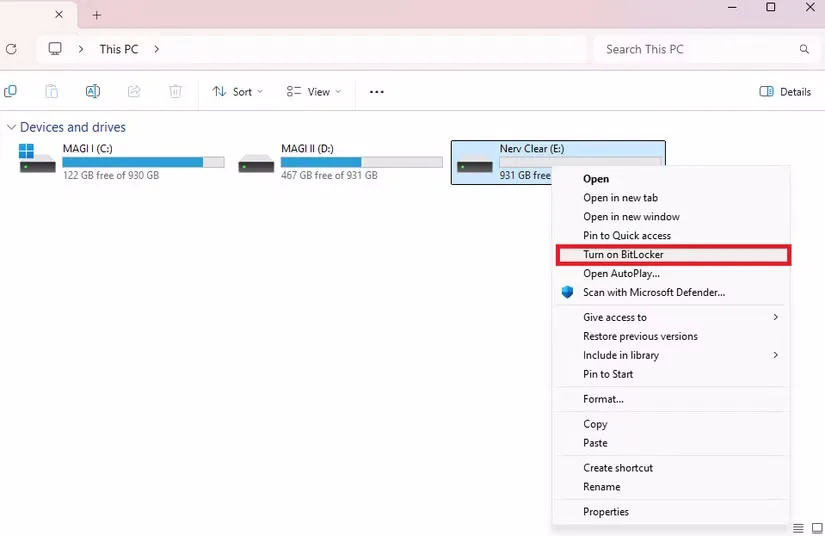
- حافظه جانبی را به کامپیوتر وصل و روی آن راستکلیک کنید.
- در منوی باز شده گزینه Turn on BitLocker را انتخاب کنید.
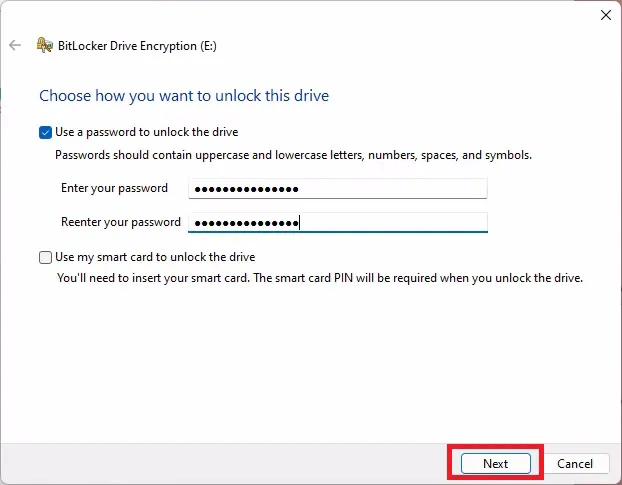
- یک رمز قوی وارد کنید که ترکیبی از حروف بزرگ و کوچک، اعداد و نمادها باشد. رمز را در کادر پایین تکرار کنید و دکمه Next را بزنید. قاعدتا لازم به تاکید نیست که این رمز را نباید فراموش کنید!
قدم دوم: ذخیره کلید بازیابی
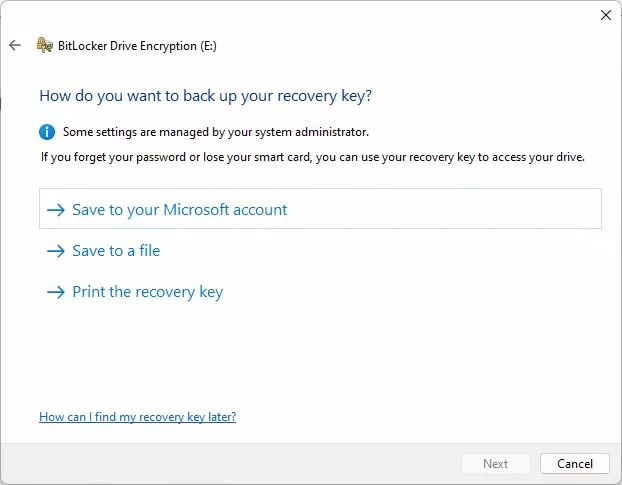
بیتلاکر علاوه بر رمز عبور، یک «کلید بازیابی» تولید میکند. اگر روزی رمز عبورتان را فراموش کنید، این کلید تنها راه نجات شماست. بدون داشتن کلید یا رمز عبور، اطلاعات شما برای همیشه قفل میماند و راهی برای بازگشت نیست.
ویندوز برای نگهداری این کلید چند گزینه پیش پای شما میگذارد: ذخیره در حساب مایکروسافت، ذخیره در قالب فایل متنی و یا پرینت گرفتن. پیشنهاد میشود کلید را در جایی کاملاً امن مثل برنامه مدیریت رمز عبور مثل بیتواردن و خارج از همان درایو جانبی ذخیره کنید.
قدم سوم: انتخاب حالت رمزگذاری
در این مرحله ویندوز از شما میپرسد که چطور میخواهید رمزگذاری را پیش ببرید. اگر هارد را فقط به کامپیوترهای جدید با ویندوز ۱۰ و ۱۱ متصل میکنید، گزینه New Encryption (XTS-AES) را انتخاب کنید که امنیت بالاتری دارد.
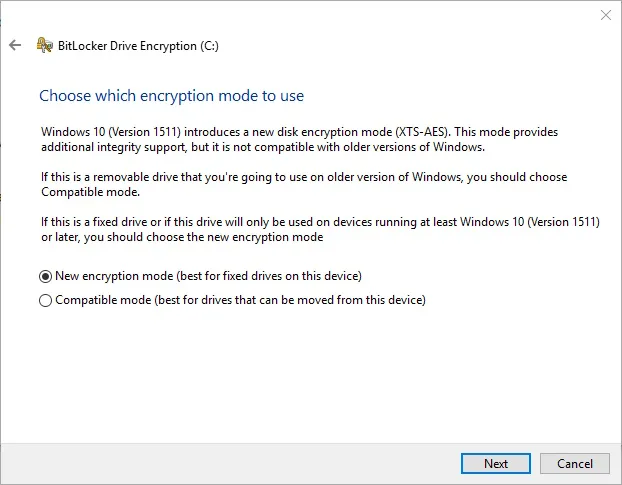
اگر ممکن است هارد را به سیستمهای قدیمیتر وصل کنید، گزینه Compatible Mode انتخاب منطقیتری خواهد بود و با مشکل عدم شناسایی درایو روبهرو نخواهید شد.
قدم چهارم: شروع رمزگذاری
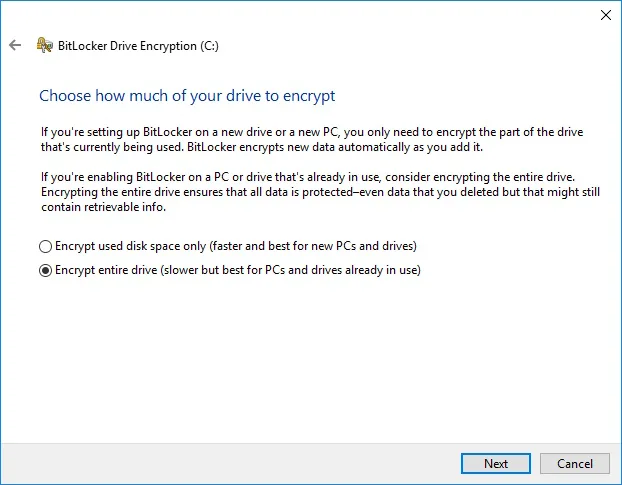
در این مرحله باید انتخاب کنید که کدام بخش از درایو رمزگذاری شود:
- رمزگذاری فضای استفاده شده (Used Disk Space Only): این روش سریعتر است و فقط فایلهای موجود را رمزنگاری میکند. دادههای جدیدی که بعداً اضافه کنید هم به صورت خودکار رمزگذاری میشوند.
- رمزگذاری کل درایو (Entire Drive): این مدل امنتر است و تمام سکتورهای هارد (حتی بخشهای خالی) را رمزگذاری میکند. این فرایند زمان بیشتری میبرد، اما اگر هارد قدیمی است یا قبلاً فایلهایی را از روی آن پاک کردهاید که نمیخواهید قابل بازیابی باشند، گزینه بهتری به حساب میآید.
قدم پنجم: اجرای رمزنگاری
بسته به حجم درایو و میزان اطلاعات، فرایند رمزنگاری از چند دقیقه تا چند ساعت طول میکشد. نوار پیشرفت را زیر نظر داشته باشید و تا پایان کار، درایو را از سیستم جدا نکنید.
بعد از اتمام رمزگذاری، هر بار که درایو را وصل میکنید باید رمز را هم بنویسید تا به فایلها دسترسی پیدا کنید.
رمزگذاری هارد اکسترنال در سیستم عامل مک (macOS)
کاربران مک هم ابزار داخلی قدرتمندی در اختیار دارند، با این تفاوت که رابط کاربری اپل کمی سادهتر و سرراستتر است. در مک دو روش کلی برای این کار وجود دارد: رمزگذاری کل هارد دیسک یا ساخت فضای امن جداگانه.
روی مک هم خوب است که قبل از هر کاری از اطلاعاتتان بکاپ بگیرید. فرآیند رمزگذاری دیسک در مک، ساختار فرمت درایو را تغییر میدهد و هرگونه اختلال در این فرایند میتواند منجر به از دست رفتن دادهها شود.
روش اول: رمزگذاری کل درایو از طریق Finder
این روش سادهترین راه برای قفل کردن تمام هارد است.
- حافظه جانبی را به سیستم متصل و روی آن راستکلیک کنید. در منویی که باز میشود، گزینه Encrypt را انتخاب کنید.
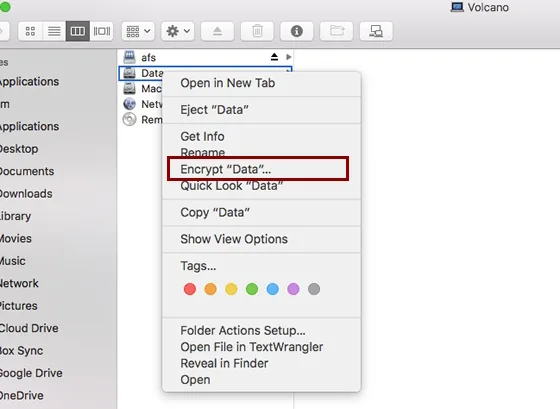
- سیستم از شما میخواهد یک رمز عبور تعیین کنید. همان قوانین امنیتی همیشگی (ترکیب حروف و اعداد) را اینجا هم رعایت کنید. میتوانید یک راهنما (Hint) برای یادآوری رمز بنویسید، اما نباید آنقدر واضح باشد که دیگران هم به راحتی رمز را حدس بزنند.
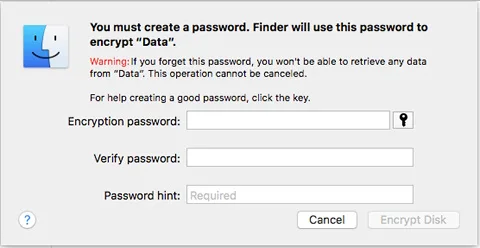
- با کلیک روی Encrypt Disk درایو موردنظر رمزنگاری میشود. در اتصال بعدی، برای دسترسی به فایلها از شما باید رمز عبور را تایپ کنید.
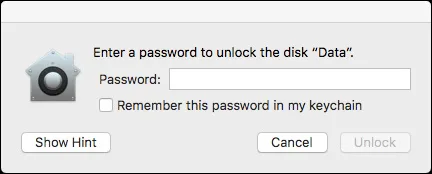
سیستمعامل macOS فایلهای هارد را به فرمت رمزنگاریشده APFS تغییر میدهد. این فرایند کمی زمانبر است، اما نتیجهاش درایوی امن است که بدون رمز باز نخواهد شد.
روش دوم: رمزگذاری بخشی از درایو حافظه
گاهی اوقات به جای کل درایو فقط میخواهیم بخشی از آن را برای فایلهای حساس رمزگذاری کنیم. ابزار Disk Utility در مک برای این شرایط بسیار کاربردی است:
- برنامه Disk Utility را از بخش Utilities در منوی Applications باز کنید.
- از منوی File گزینه New Image و سپس Blank Image را انتخاب کنید.
- در پنجره تنظیمات، نام فایل امن، محل ذخیره (درایو خارجی) و حجم مورد نظرتان را انتخاب کنید.
- در بخش Encryption گزینه ۱۲۸ بیت را انتخاب کنید، چون تعادل خوبی بین امنیت و سرعت ایجاد میکند.
- یک رمز عبور قوی بنویسید و دکمه Save را بزنید.
حالا یک فایل (معمولاً با پسوند dmg) روی هارد شما ساخته شده است. هر وقت روی آن دو بار کلیک کنید، از شما رمز میخواهد و پس از باز شدن، مثل درایو جداگانه عمل میکند. فایلهای حساس را داخل آن بریزید و پس از اتمام کار، Eject کنید تا دوباره قفل شود.
یک نکتهی پایانی مهم: رمز را در بلندمدت فراموش نکنید
تکنولوژی هر چقدر هم پیشرفته باشد، احتیاط شرط عقل است. پس هر از گاهی فایلهای رمزگذاری شده را باز کنید تا مطمئن شوید همه چیز به درستی کار میکند. با انجام این مراحل، دیگر نگرانی از بابت گم شدن هارد یا دسترسیهای غیرمجاز نخواهید داشت و کنترل دادهها همیشه در دست خودتان میماند.
یک نکتهی مهم را هم یادآوری کنیم: هنگام تایپ رمز قوی، چیزی انتخاب کنید که در بلند مدت هم آن را فراموش نکنید. خیلی اوقات ممکن است تا مدتها با آن دیسک یا فلش مموری کاری نداشته باشید و پس از ماهها که میخواهید از آن استفاده کنید، دیگر رمز را بهیاد نمیآورید! پس در انتخاب رمز عبور مناسب دقت کنید.
آدرس مطلب: https://nooshdaroo.ir/privacy-protection/encrypting-external-drives-pc-mac/