
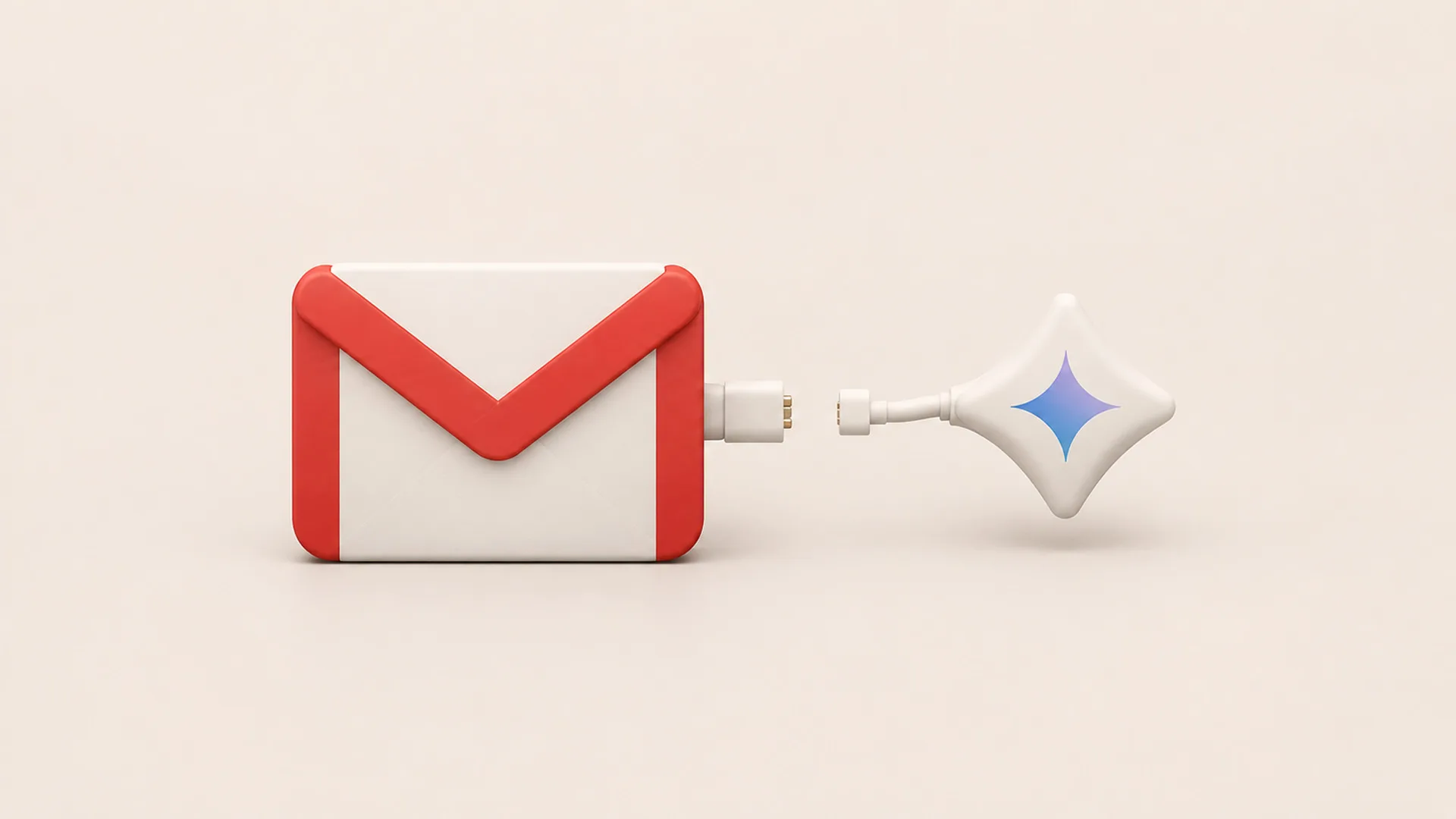

گوگل با اتصال هوش مصنوعی «جمنای» (Gemini)، به «جیمیل» تلاش کرده تجربه ارسال و دریافت ایمیلها را بهتر کند. حالا این هوش مصنوعی در صندوق ورودی شما نشسته و اصرار دارد که ایمیلهایتان را بخواند، خلاصه کند یا حتی بهجای شما متن بنویسد.
این قابلیت جذاب به نظر میرسد، اما بسیاری از کاربران به دلایلی مثل حفظ حریم خصوصی، نگرانی از ضعیف شدن مهارت نوشتن یا صرفاً برای داشتن محیطی خلوت و بدون ابزارهای اضافی، ترجیح میدهند این دستیار هوشمند را کنار بگذارند. اگر شما هم جزو این دسته هستید، باید بدانید گوگل دست کاربر را برای خاموش کردن جمنای باز گذاشته است.
آموزش گامبهگام غیرفعال کردن جمنای در جیمیل
برای رهایی از جمنای در جیمیل و سایر سرویسهای متصل به آن، مراحل زیر را دنبال کنید:
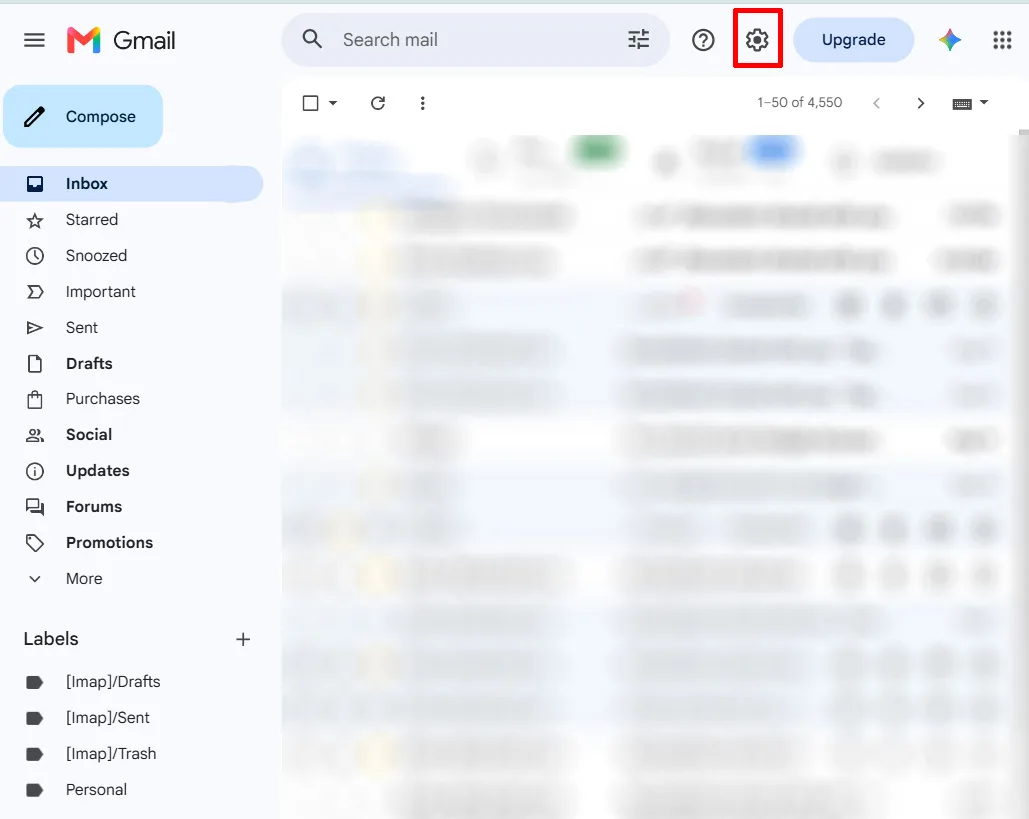
- در مرورگر وارد حساب جیمیل (Gmail) خود شوید. بهتر است اینکار را در دسکتاپ انجام دهید؛
- روی نماد چرخدنده (Settings) در گوشه سمت راست و بالای صفحه کلیک کنید؛
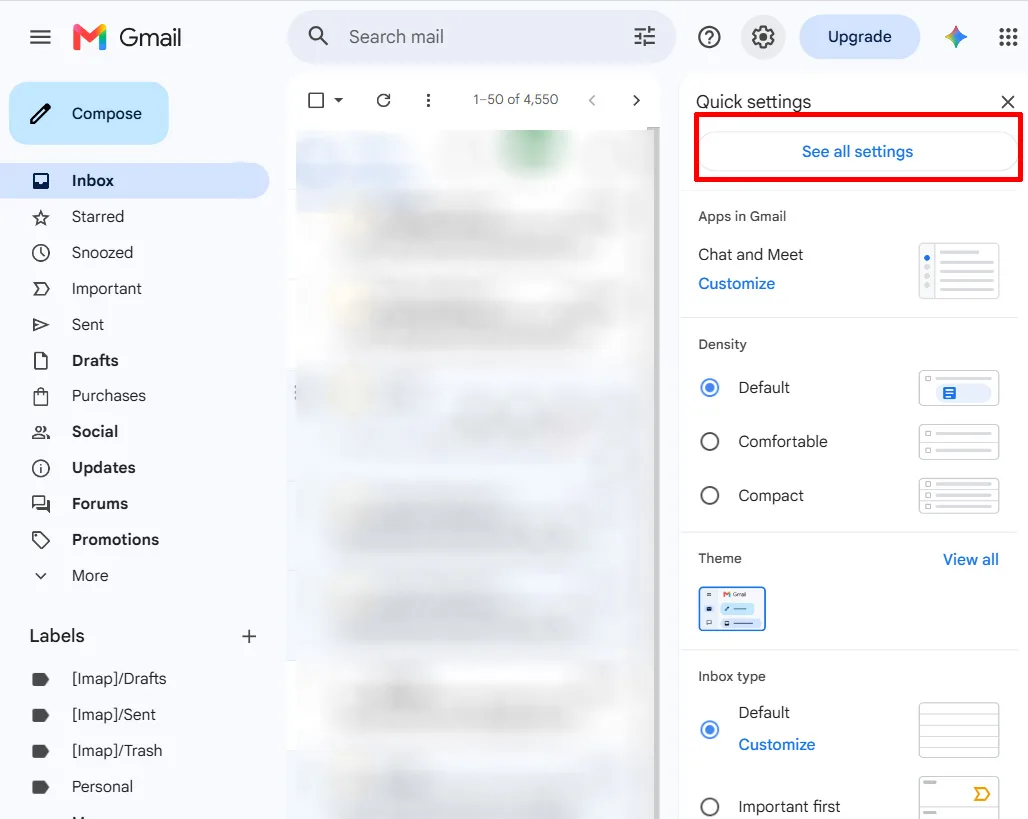
- از منوی باز شده، گزینه «دیدن همه تنظیمات» (See all settings) را انتخاب کنید؛
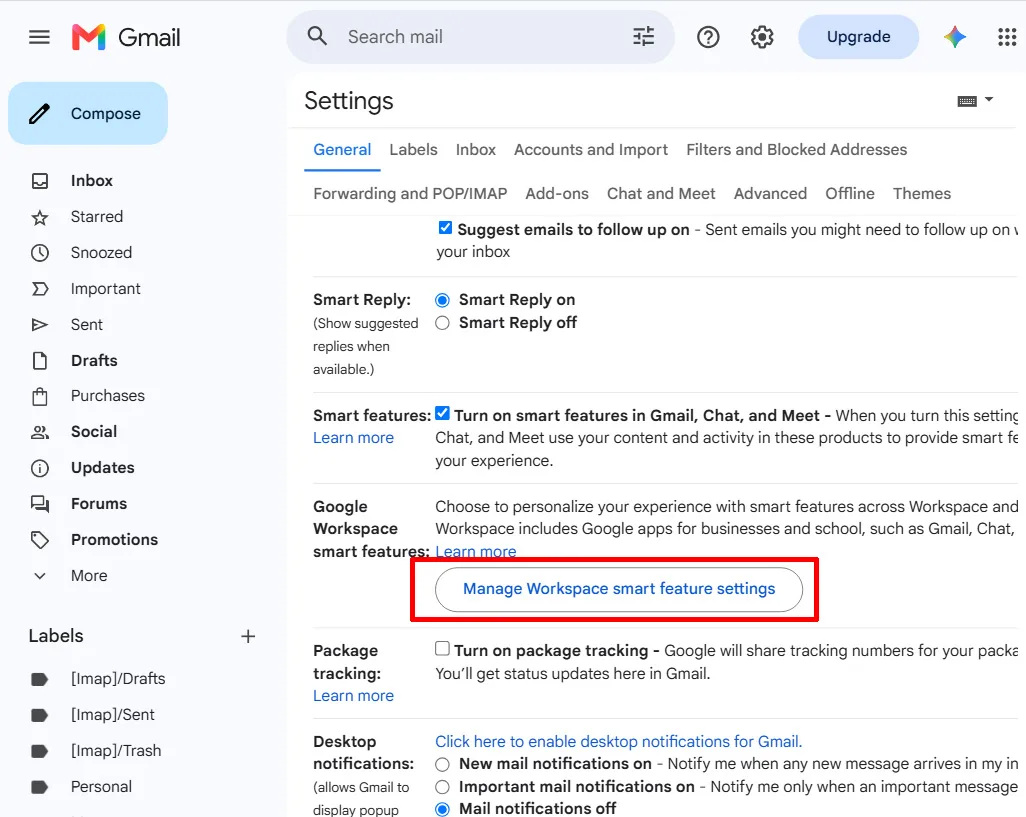
- در تب «عمومی» (General)، صفحه را به سمت پایین پیمایش کنید تا به بخش «ویژگیهای هوشمند فضای کاری گوگل» (Google Workspace smart features) برسید؛
- روی دکمه «مدیریت تنظیمات ویژگیهای هوشمند» (Manage Workspace smart feature settings) کلیک کنید؛
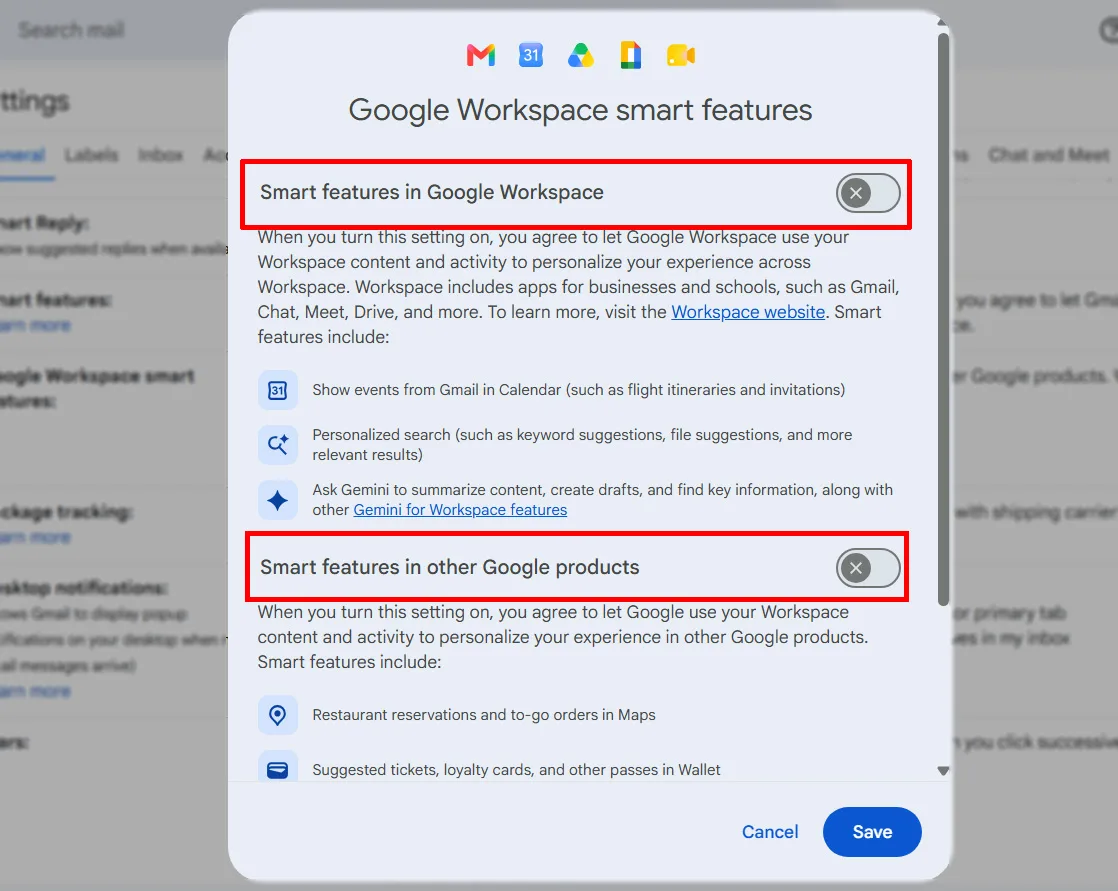
- در پنجرهای که باز میشود، تیک گزینه اول یعنی «ویژگیهای هوشمند در فضای کاری گوگل» (Smart features in Google Workspace) را بردارید و تغییرات را ذخیره کنید؛
با این کار هوش مصنوعی در سایر سرویسهای متصل مثل گوگل درایو، تقویم، اسناد (Docs) و میت هم غیرفعال میشود که برای حفظ یکپارچه حریم خصوصی بهتر است.
برای اطمینان بیشتر، میتوانید تیک گزینه دوم را هم بردارید تا هوش مصنوعی در سایر سرویسها مانند گوگل مپس و دستیار صوتی گوگل نیز خاموش شود.
پس از خاموش کردن جمنای چه اتفاقی میافتد؟
با انجام مراحل بالا قابلیتهایی مثل خلاصهسازی خودکار ایمیلها، پیشنهادهای متنی و جستوجوی شخصیسازیشده متوقف خواهند شد؛ اما ایمیلها همچنان در جیمیل ذخیره میشوند و گوگل برای کارهایی مانند مقابله با هرزنامه، تأمین امنیت و ارائه خدمات اصلی آنها را پردازش میکند.
همچنین ممکن است آیکون کوچک «ستاره» (Sparkle) همچنان در پایین ایمیلها باقی بماند. تفاوت اینجاست که با کلیک روی آن یا استفاده از کلیدهای میانبر، به جای اجرای هوش مصنوعی صرفاً با پیامی مواجه میشوید که از شما میخواهد ویژگیهای هوشمند را دوباره از بخش تنظیمات فعال کنید.
این تنظیمات چه کاری انجام نمیدهند؟
خاموشکردن ویژگیهای هوشمند به معنی حذف تمام هوش مصنوعی از جیمیل نیست. قابلیتهای اصلی مانند تشخیص هرزنامه، شناسایی پیامهای مخرب و سازوکارهای امنیتی همچنان فعال میمانند.
این کار همچنین:
- ایمیلها یا سابقه فعالیت قبلی را حذف نمیکند.
- حساب یا برنامه مستقل Gemini را غیرفعال نمیکند.
- مانع ذخیره ایمیلها در سرورهای گوگل نمیشود.
- پردازشهای لازم برای ارائه و ایمنسازی جیمیل را متوقف نمیکند.
گوگل میگوید پس از خاموشکردن این گزینهها، دیگر از ایمیلها و فایلهایتان برای خلاصهکردن پیامها، نوشتن متن با جمنای و جستوجوی شخصیسازیشده استفاده نمیکند؛ اما چیزهایی که سیستم قبلاً یاد گرفته است، ممکن است کاملاً از سیستم پاک نشود.
آدرس مطلب: https://nooshdaroo.ir/privacy-protection/block-gemini-access-to-gmail/