


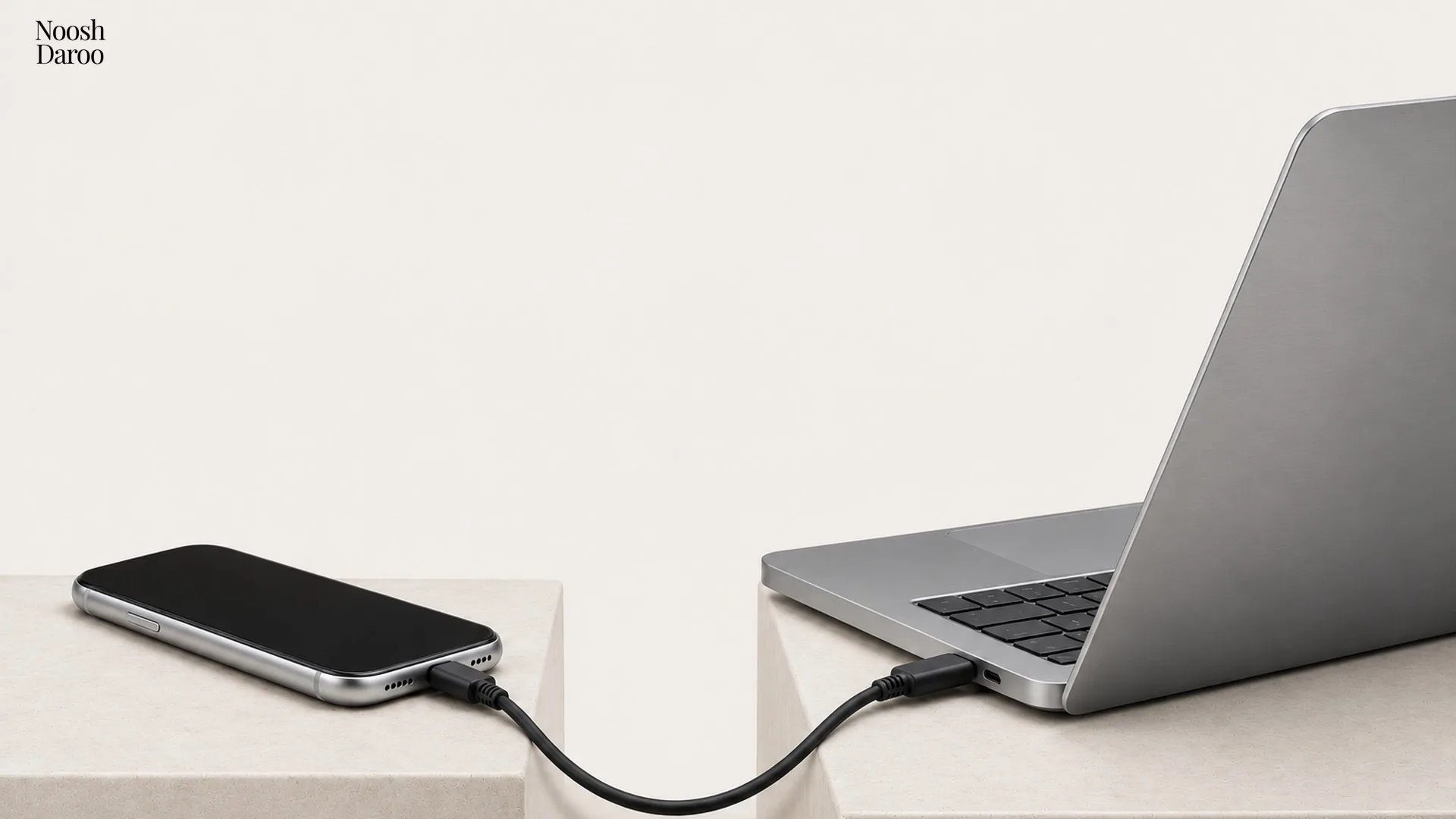
در کافه یا پارکی شلوغ نشستهاید و برای انجام کاری ضروری باید لپتاپ را به اینترنت متصل کنید. اولین راهکاری که به ذهن میرسد، روشن کردن هاتاسپات گوشی است؛ اما در برخی موقعیتها «اشتراکگذاری اینترنت با کابل» (USB Tethering) منطقیتر است. اتصال با کابل میتواند پایدارتر باشد و همین در مکانهای شلوغ حسابی به کار میآید.
در این راهنما یاد میگیرید که چطور با استفاده از یک کابل ساده، اینترنت امنتر، پایدارتر و بیدردسرتری روی لپتاپ خود داشته باشید.
مراحل اتصال در گوشیهای اندروید (به ویندوز)
وصل کردن اینترنت اندروید به ویندوز بسیار ساده است. کافی است گوشی را با کابل به لپتاپ متصل کنید و تنظیمات زیر را پیش بروید:
- در گوشی وارد بخش تنظیمات (Settings) شوید؛
- به منوی «شبکه و اینترنت» (Network & internet) بروید. (این بخش در برخی گوشیها مانند سامسونگ با نام Connections قرار دارد)؛
- روی گزینه «هاتاسپات و تترینگ» (Hotspot & tethering) ضربه بزنید؛
- گزینه اتصال با کابل (USB tethering) را فعال کنید. اگر این گزینه خاموش یا غیرقابل انتخاب است، احتمالاً کابلی که استفاده میکنید، قابلیت انتقال داده ندارد و باید عوضش کنید.
به محض روشن شدن این دکمه، ویندوز شبکه جدید را میشناسد و به اینترنت متصل میشود.
گوشیهای اندرویدی نمیتوانند از طریق کابل به لپتاپهای شرکت اپل (سیستمعامل مک) اینترنت بدهند. در این حالت خاص، همچنان باید از هاتاسپات بیسیم استفاده کنید؛ اما در سایر حالتها، مثل اتصال اندروید به ویندوز یا اتصال آیفون به ویندوز و مک، هیچ مشکلی وجود ندارد.
مراحل اتصال در گوشیهای آیفون
اگر میخواهید آیفون را به ویندوز وصل کنید، باید برنامه Apple Devices یا iTunes را از فروشگاه مایکروسافت روی لپتاپ نصب کرده باشید:
- آیفون را با کابل به سیستم متصل کنید؛
- اگر روی صفحه گوشی پیام Trust This Computer ظاهر شد، گزینه Trust را انتخاب و رمز عبور گوشی را وارد کنید. (در کامپیوترهای مک اگر پیام تأیید لوازم جانبی روی مانیتور آمد، روی Allow کلیک کنید)؛
- وارد تنظیمات آیفون شوید و به بخش Personal Hotspot بروید. (اگر این گزینه را نمیبینید، ابتدا به مسیر Cellular بروید و روی Set up Personal Hotspot ضربه بزنید)؛
- گزینه Allow Others to Join را روشن کنید تا لپتاپ از طریق گوشی به اینترنت وصل شود.
مهمترین چالشی که در اتصال با کابل وجود دارد، بلعیده شدن حجم بسته اینترنت شماست، چون کامپیوتر تفاوت اینترنت موبایل و اینترنت نامحدود خانگی را متوجه نمیشود.
به محض اتصال، ممکن است لپتاپ شروع به دانلود بهروزرسانیهای سنگین ویندوز یا همگامسازی فایلهای ابری کند. برای جلوگیری از این مشکل در ویندوز، اتصال خود را روی «حالت محدود» (Metered Connection) تنظیم کنید تا مصرف دادهها کمتر شود.
چه کابلی برای اتصال اینترنت لازم است؟
برای اشتراکگذاری اینترنت گوشی، به کابل USB با قابلیت «انتقال داده» نیاز دارید؛ کابلهایی که فقط برای شارژ ساخته شدهاند، مناسب نیستند. برای انتخاب کابل، این دو مورد را بررسی کنید:
نوع سر کابل
اولین قدم این است که مطمئن شوید دو سر کابل از نظر فیزیکی به دستگاههای شما میخورد. چون پورت گوشیها و لپتاپها با هم فرق دارند، قبل از خرید باید ترکیب درست را پیدا کنید:
- گوشی اندرویدی یا آیفون ۱۵ به بعد: سر کابل گوشی USB-C است.
- آیفون ۱۴ و قدیمیتر: سر کابل گوشی لایتنینگ (Lightning) است.
- لپتاپ: اگر پورت USB-C دارد، کابل USB-C (یا لایتنینگ) به USB-C بخرید؛ اگر فقط پورت USB-A (همان پورت مستطیلی قدیمی) دارد، کابل USB-C (یا لایتنینگ) به USB-A بخرید.
قابلیت انتقال داده
مهمترین اشتباه موقع خرید این است که فکر کنیم هر کابلی که گوشی را شارژ میکند، اینترنت را هم انتقال میدهد. برای اینکه پولتان هدر نرود و کابل اشتباه نخرید، به این نکات دقت کنید:
- ظاهر کابل و توان شارژ کافی نیست: بعضی کابلها فقط برای شارژ ساخته شدهاند و اینترنت را منتقل نمیکنند. از ظاهر کابل، پورت USB-C، توان شارژ بالا (مثل ۶۰، ۱۰۰ یا ۲۴۰ وات) یا عبارت «شارژ سریع» نمیشود فهمید کابل قابلیت انتقال داده هم دارد یا نه.
- دنبال عبارتهای کلیدی بگردید: روی جعبه یا مشخصات محصول باید عبارتهایی مثل Data Transfer و Charge & Sync یا سرعت انتقال (مثل USB 2.0 یا 480Mbps) نوشته شده باشد.
- کابل گرانقیمت لازم ندارید: برای اشتراکگذاری اینترنت، همان استاندارد USB 2.0 کاملاً کافی است و نیازی به خرید کابلهای گرانتر با سرعت 5Gbps یا بالاتر نیست.
- کابل کوتاهتر، انتخاب مطمئنتر: کابلهای خیلی بلند و ارزان گاهی در انتقال داده مشکل دارند. اگر به کابل بلند نیاز ندارید، کابل کوتاهتر انتخاب بهتری است.
در آخر
اتصال اینترنت گوشی با کابل، راهکاری ساده برای داشتن ارتباطی پایدارتر و بدون پخشکردن شبکه وایفای است؛ اما سرعت آن همچنان به کیفیت آنتن و شبکه اپراتور بستگی دارد. از کابل دارای انتقال داده و لپتاپی مورداعتماد استفاده کنید، مراقب مصرف بسته اینترنت باشید و پس از پایان کار، اشتراکگذاری را خاموش کنید.
آدرس مطلب: https://nooshdaroo.ir/digital-literacy/guide-to-usb-tethering/