
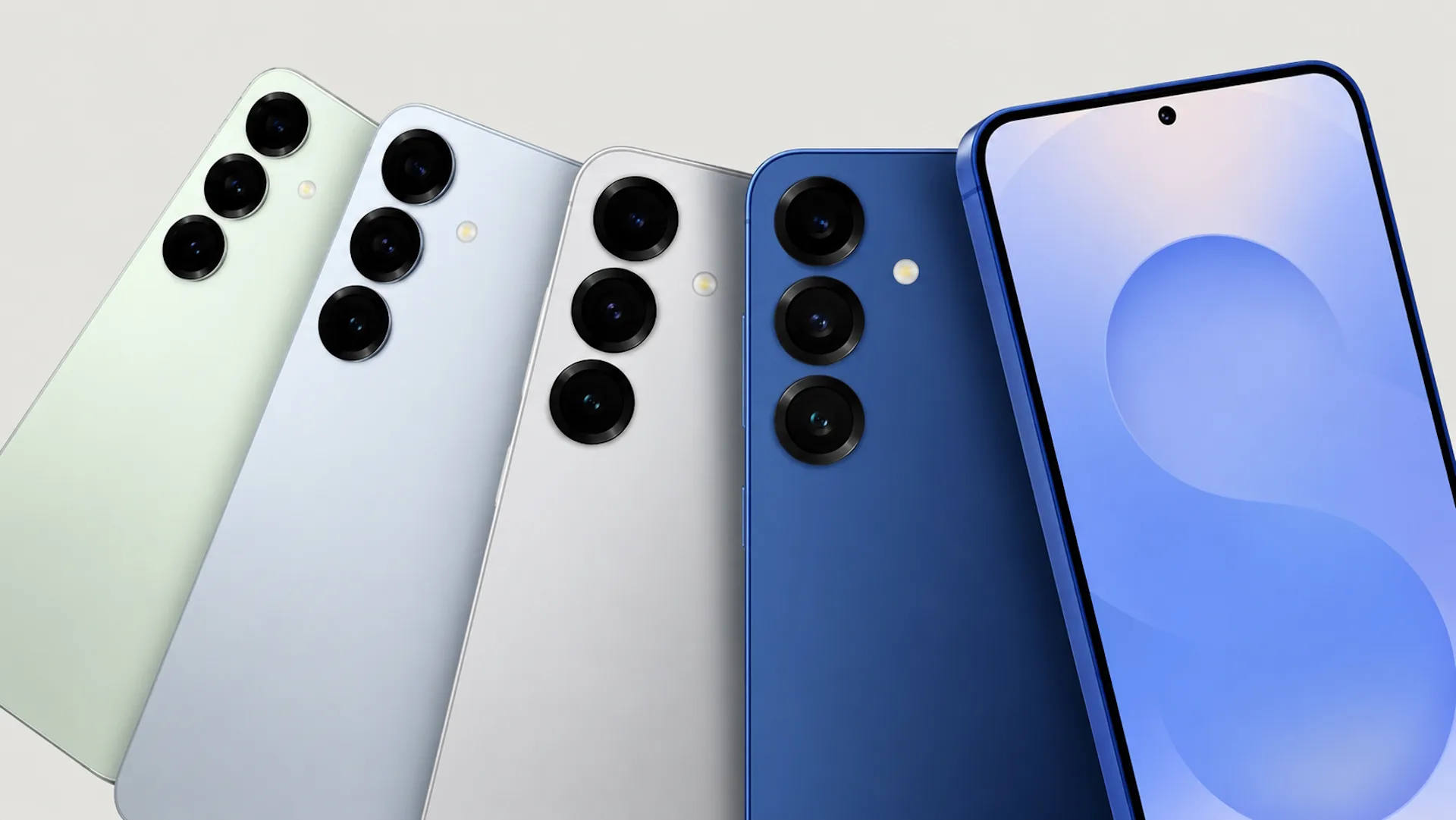

رابط کاربری گوشیهای سامسونگ (One UI) یکی از پختهترین نسخههای اندروید است و از نظر سرعت، ظاهر و امکانات، تجربهای روان و قابل اتکا ارائه میدهد. با این حال، حتی بهترین گوشیها هم با تنظیمات پیشفرض ایدهآل به دست کاربر نمیرسند. در ادامه ۱۰ تغییر کوچک در گوشیهای سامسونگ را مرور میکنیم که سرعت و کارایی دستگاه و حریم خصوصی شما را به سطح بالاتری میبرند.
۱. تغییر ظاهر اعلانهای مزاحم
یکی از آزاردهندهترین بخشهای کار با موبایل، اعلانهایی هستند که وسط صفحه ظاهر میشوند و تمرکز را به هم میزنند. ممکن است در حال خواندن یک مقاله، نوشتن پیام یا دیدن مسیر روی نقشه باشید و ناگهان یک اعلان مزاحم، کل جریان کار شما را مختل کند. برای داشتن تجربه روانتر و جلوگیری از اختلال در کارها، بهتر است نحوه نمایش این اعلانها را تغییر دهید:
- وارد بخش «تنظیمات» (Settings) گوشی خود شوید؛
- گزینه «اعلانها» (Notifications) را لمس کنید؛
- وارد بخش «سبک اعلانهای پاپآپ» (Notification pop-up style) شوید؛
- گزینه «نمایش برنامهها بهصورت خلاصه» (Apps to show as Brief) یا «خلاصه» (Brief) را انتخاب کنید.
۲. پنهان کردن پیامها در صفحه قفل
بسیار مهم است که تعادل بین راحتی و حریم خصوصی در صفحه قفل گوشی رعایت شود. از یک طرف خوب است بدون باز کردن قفل گوشی از پیامها و هشدارها باخبر شویم. از طرف دیگر، نمایش کامل محتوای اعلانها روی صفحه قفلشده میتواند دردسرساز باشد؛ مخصوصاً اگر گوشی روی میز کار، در جمع یا در دست فرد دیگری باشد.
سامسونگ در بعضی نسخههای One UI، نحوه نمایش اعلانها را در صفحه قفل تغییر داده است. اگر از ظاهر جدید راضی نیستید یا میخواهید پیامهای حساس از چشم بقیه پنهان بماند، این بخش را شخصیسازی کنید:
- وارد بخش تنظیمات شوید و به منوی «اعلانها» (Notifications) بروید؛
- وارد بخش «اعلانهای صفحه قفل» (Lock screen notifications) شوید؛
- برای حفظ حریم خصوصی گزینه «پنهان کردن محتوا» (Hide content) را فعال کنید.
۳. تغییر عملکرد دکمه پاور
در بسیاری از گوشیهای جدید، دکمه پاور دیگر فقط برای خاموش و روشن کردن دستگاه نیست. شرکتها از این دکمه برای اجرای دستیار صوتی یا قابلیتهای دیگر استفاده میکنند؛ در نتیجه وقتی دکمه پاور را نگه میدارید، بهجای منوی خاموش کردن دستگاه، یک دستیار نرمافزاری باز میشود. این دستیارها برای خیلیها کاربرد خاصی ندارند و بهتر است عملکرد دکمه کناری را به همان منوی پاور برگردانید.
این تغییر کوچک در استفاده روزانه واقعاً کاربردی است، مخصوصاً وقتی میخواهید گوشی را سریع خاموش یا ریاستارت کنید:
- وارد تنظیمات گوشی شوید و به بخش «ویژگیهای پیشرفته» (Advanced features) بروید؛
- گزینه «کلید کناری» (Side button) را انتخاب کنید؛
- از بخش «فشار دادن و نگهداشتن» (Press and hold)، «منوی خاموش شدن» (Power off menu) را انتخاب کنید.
۴. استفاده از بالاترین وضوح تصویر
در برخی گوشیهای گرانقیمتتر گلکسی، نمایشگر بهصورت پیشفرض روی رزولوشن پایینتری تنظیم میشود تا مصرف باتری کاهش یابد. اگر گوشی شما از رزولوشن بالاتری مثل +QHD پشتیبانی میکند (که معمولاً در پرچمدارها و میانردههای گرانقیمت پیدا میشود) ، با فعال کردن آن متنها، عکسها و ویدئوها شفافتر دیده میشوند.
این تغییر برای همه ضروری نیست، اما اگر زیاد مطالعه میکنید، فیلم میبینید یا با عکس و طراحی سروکار دارید، تفاوت را حس خواهید کرد:
- وارد تنظیمات شده و بخش نمایشگر (Display) را انتخاب کنید؛
- روی گزینه «وضوح صفحه» (Screen Resolution) ضربه بزنید؛
- بالاترین وضوح در دسترس (معمولاً QHD+) را انتخاب کنید.
۵. حذف نرمافزارهای اضافی
گوشیهای هوشمند با مجموعهای از برنامههای پیشفرض عرضه میشوند که سازنده به دلایل تجاری آنها را نصب کرده (مانند برنامههای مربوط به مایکروسافت، فیسبوک یا سرویسهای خاص سامسونگ). این اپها هم حافظه را اشغال میکنند، هم ممکن است در پسزمینه فعال بمانند و منابع سیستم را درگیر کنند.
حذف یا غیرفعال کردن این برنامهها، به سبکتر شدن سیستمعامل و افزایش سرعت دستگاه کمک میکند:
- وارد منوی برنامهها (App Drawer) شوید؛
- روی آیکون برنامه مورد نظر (مثلاً فیسبوک یا OneDrive) انگشت خود را نگه دارید؛
- در منوی باز شده، گزینه «لغو نصب» (Uninstall) یا «غیرفعال کردن» (Disable) را انتخاب کنید.
هشدار بسیار مهم
هر برنامهای را صرفاً به این خاطر که نامش را نمیشناسید غیرفعال نکنید؛ چون ممکن است عملکرد گوشی مختل شود. فقط برنامههایی را حذف کنید که دقیقاً میدانید چه میکنند و مطمئن هستید نیازی به آنها ندارید.
۶. فعالسازی حساب کاربری سامسونگ
سیستمعامل اندروید به حساب گوگل گره خورده، اما برای تجربه کامل اکوسیستم سامسونگ، داشتن حساب کاربری سامسونگ ضروری است. این حساب به شما اجازه میدهد از سرویسهای اختصاصی مانند فضای ابری سامسونگ برای پشتیبانگیری از پیامها و تنظیمات، فروشگاه گلکسی، تمهای گرافیکی و از همه مهمتر قابلیت «یافتن موبایل من» (Find My Mobile) استفاده کنید که در صورت سرقت یا گم شدن گوشی، بسیار کاربردی خواهد بود:
- وارد منوی تنظیمات شوید؛
- در بالای صفحه روی گزینه حساب سامسونگ (Samsung Account) ضربه بزنید؛
- با ایمیل خود وارد شوید یا با دنبال کردن مراحل روی صفحه، یک حساب جدید بسازید؛
- سرویسهای مورد نیاز را فعال کنید، بهخصوص Find My Mobile که بسیار ضروری است.
۷. مهاجرت به ناوبری با ژست حرکتی
بسیاری از گوشیهای گلکسی هنوز با «ناوبری سهدکمهای» از راه میرسند؛ یعنی همان سه دکمهی «بازگشت»، «خانه» و «برنامههای اخیر» که از پایین نمایشگر لمس میکنید. این روش هنوز کاملاً کاربردی است، اما ناوبری با ژستهای حرکتی، فضای بیشتری به صفحه میدهد و کار با گوشی را مدرنتر و سریعتر میکند. وقتی از ژستهای حرکتی استفاده میکنید، بخش پایین نمایشگر خلوتتر میشود و جابهجایی بین برنامهها هم حس طبیعیتری پیدا میکند:
- در منوی تنظیمات، به بخش نمایشگر (Display) بروید؛
- گزینه «نوار پیمایش» (Navigation bar) را انتخاب کنید؛
- از بین گزینهها حالت «ژستهای کشیدنی» (Swipe Gestures) را انتخاب کنید.
توجه داشته باشید که:
عادت کردن به این ویژگی حداقل یکی دو روز زمان میبرد و ممکن است ابتدا کمی جا بخورید! اگر بعد از مدتی کار به آن عادت نکردید، دوباره به همان منو بازگردید و مجدداً گزینه Buttons را انتخاب کنید.
۸. بهینهسازی چیدمان صفحه اصلی و ویجتها
گوشیهای گلکسی دست شما را در شخصیسازی صفحه اصلی باز میگذارند. از ویجتها (نسخهی کوچک اپلیکیشنها که در صفحهی اصلی به نمایش درمیآیند) گرفته تا چینش آیکونها و هماهنگی رنگها با تصویر پسزمینه، همگی میتوانند تجربه کار با گوشی را بهتر کنند.
برای مثال اگر آیکونها را در یک چیدمان ۵×۵ قرار دهید، فضای بیشتری برای برنامههای پرکاربرد خواهید داشت. اگر هم از ویجتهای مفید مثل تقویم یا آبوهوا استفاده کنید، اطلاعات روزمره را با یک نگاه میبینید و کمتر لازم میشود بین اپها جابهجا شوید:
- روی یک فضای خالی از صفحه اصلی انگشت خود را نگه دارید؛
- وارد بخش تنظیمات (Settings) در پایین صفحه شوید؛
- شبکهبندی صفحه اصلی (Home screen grid) را روی حالت ۵x۵ تنظیم کنید؛
- برای افزودن ویجت هر برنامهای که پشتیبانی میشود، گزینه Widgets را انتخاب کنید؛
- برای تغییر رنگ آیکونها، در منوی اصلی تنظیمات به بخش «تصویر زمینه و سبک» (Wallpaper and style) بروید؛
- گزینه «پالت رنگ» (Color palette) را فعال کنید.
۹. تنظیمات نمایشگر همیشه روشن (AOD)
قابلیت «نمایشگر همیشه روشن» یا «Always On Display» در استفاده روزمره بسیار کاربردی است. با این ویژگی بدون روشن کردن کامل صفحه میتوانید ساعت، تاریخ و برخی اعلانها را ببینید. در بعضی گوشیهای سامسونگ این قابلیت بهصورت پیشفرض روی حالت «نمایش با ضربه» تنظیم شده. اما اگر میخواهید واقعاً از مزیت آن بهره ببرید و مصرف اندکی شارژ بیشتر برایتان مهم نیست، AOD را روی حالت دائمی بگذارید:
- در تنظیمات به دنبال گزینه «صفحه قفل و نمایشگر همیشه روشن» (Lock screen and AOD) بگردید و اگر آن را پیدا میکنید، واردش شوید؛
- وارد بخش «نمایشگر همیشه روشن» (Always-on Display) شوید؛
- حالت نمایش را روی همیشه (Always) یا حالت دلخواه بگذارید؛
- برای کاهش مصرف باتری، گزینه نمایش تصویر پسزمینه را در این حالت غیرفعال کنید.
یک تنظیم اضافه: پنل اعلانها را به حالت قدیمی برگردانید
سامسونگ در نسخههای اخیر رابط کاربری One UI، طراحی پنل اعلانها را تغییر داده است. در طراحی جدید (شبیه به سیستمعامل iOS)، با کشیدن سمت راست صفحه به پایین، تنظیمات سریع باز میشود و با کشیدن سمت چپ، اعلانها نمایش داده میشوند. اگر به این سبک جدید عادت ندارید و ترجیح میدهید مثل قدیم، نوتیفیکیشنها و تنظیمات سریع یکجا باشند، سامسونگ راه بازگشت را باز گذاشته است:
- از گوشه بالا سمت راست صفحه، انگشت خود را به پایین بکشید تا پنل تنظیمات سریع باز شود؛
- روی آیکون مداد (ویرایش) ضربه بزنید؛
- وارد بخش «تنظیمات پنل» (Panel Settings) شوید؛
- حالت یکپارچه (Together) را فعال کنید تا همهچیز مثل قدیم شود.
جمعبندی و پرسشهای پرتکرار
گوشیهای سامسونگ ابزارهای قدرتمندیاند که با اعمال چند تغییر ساده در تنظیمات نرمافزاری به دستگاههایی کارآمدتر، سریعتر و امنتر تبدیل میشوند. اگر بهتازگی گوشی گلکسی خریدهاید، این تنظیمات را از همان روزهای اول اعمال کنید. اگر مدتهاست از گوشی سامسونگ استفاده میکنید، باز هم احتمال دارد چند مورد از این فهرست، تجربه شما را به شکل محسوسی بهتر کند.
آیا روشن ماندن دائمی AOD باعث خرابی صفحه نمایش میشود؟
خیر، سامسونگ برای جلوگیری از سوختگی پیکسلها، موقعیت محتوای نمایشگر همیشه روشن را بهطور نامحسوس تغییر میدهد. بنابراین جای نگرانی نیست و میتوانید با خیال راحت از آن استفاده کنید.
چگونه از فرسایش زودهنگام باتری گوشی سامسونگ جلوگیری کنیم؟
قابلیت «محافظت از باتری» را در تنظیمات فعال کنید. این ویژگی با توقف فرآیند شارژ روی ۸۰ درصد، فشار را کاهش داده و عمر مفید باتری را افزایش میدهد.
آیا فعال کردن رم مجازی واقعاً سرعت گوشی را بالا میبرد؟
این قابلیت فقط در گوشیهای اقتصادی کارایی دارد. در دستگاههای پرچمدار و قدرتمند، روشن بودن آن گاهی باعث کندی میشود؛ پس آن را غیرفعال کنید.
اگر حساب کاربری سامسونگ را نسازیم، امنیت گوشی به خطر میافتد؟
خیر، امنیت پایه برقرار است؛ اما دسترسی به قابلیت حیاتی Find My Mobile را برای ردیابی، قفل کردن یا پاک کردن اطلاعات گوشی از راه دور از دست میدهید.