
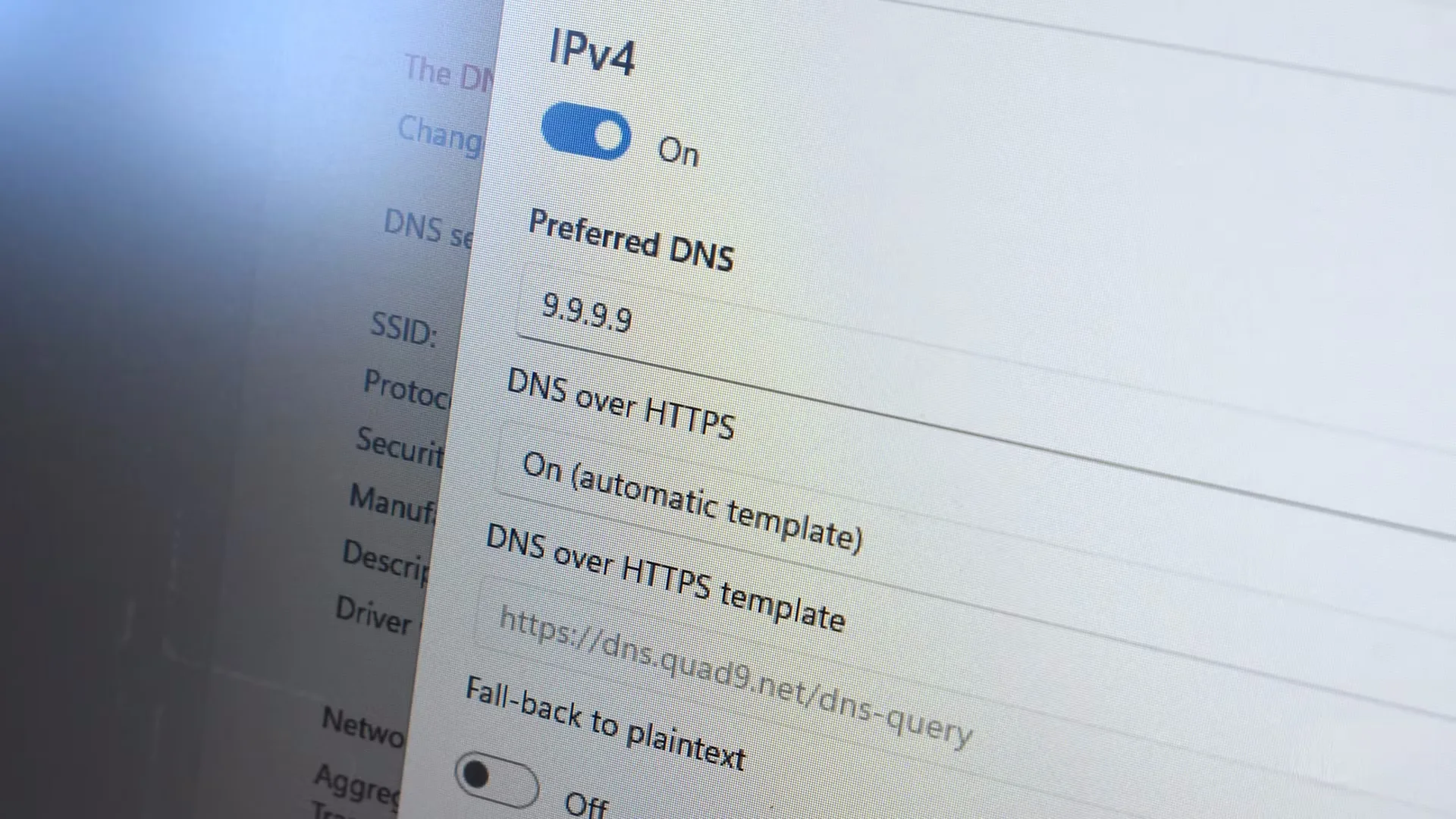

پیشتر در نوشدارو همهچیز را راجع به این گفتهایم که دیاناس چیست و نشت DNS به چه معناست. DNS را میتوان دفترچه تلفن اینترنت به حساب آورد که به ما در پیدا کردن سایتهای مورد نظرمان کمک میکند. با این حال اگر از دیاناس اشتباه استفاده کنیم، اطلاعاتمان در مسیر «نشت» میکنند و سرویسدهندگان میتوانند درخواستهای ما و صفحاتی که از آنها بازدید میکنیم را ببینند.
بنابراین یکی از بنیادینترین قواعد حفاظت از حریم شخصی، استفاده از سرور دیاناسی است که پایدار باشد، سریع باشد و اطلاعات ما را لو ندهد.
در اینجا یاد میگیریم که چگونه میتوان روی موبایل یا کامپیوتر دیاناس را تنظیم کرد و یا تغییر داد. چون این یکی از مهارتهای اساسی در سواد دیجیتال بهحساب میآید و همه باید بدانیم که برای افزایش حریم خصوصیمان چطور از آن استفاده کنیم.
برخی از امنترین سرورهای دیاناس فعلی (که ممکن است به کار شما نیاید!)
اینترنتی که همین حالا از آن استفاده میکنید، یک سرور دیاناس پیشفرض دارد که به ارائهدهنده سرویس اینترنت اجازه میدهد درخواستهای شما را ببیند. خوب است که همیشه DNS پیشفرض را تغییر دهیم و از جایگزینهای امن استفاده کنیم. برای مثال میشود به این دیاناسهای بینالمللی و معتبر اشاره کرد:
| ارائهدهنده | ویژگیهای برجسته | آدرس اصلی | آدرس کمکی |
|---|---|---|---|
| کلادفلر | سرعت و امنیت بالا | 1.1.1.1 | 1.0.0.1 |
| گوگل | پایدار، قدیمی و معتبر | 8.8.8.8 | 8.8.4.4 |
| کوادناین (Quad9) | محافظت در برابر سایتهای آلوده و فیشینگ | 9.9.9.9 | 149.112.112.112 |
| ادگارد (AdGuard) | امنیت، محافظت در برابر تبلیغات و ردیابهای اینترنتی | 94.140.14.14 | 94.140.15.15 |
نکته اینجا است که با تنظیم این دیاناسها روی موبایل یا کامپیوترتان ممکن است متوجه شوید که اینترنتتان کار نمیکند! علت این است که به خاطر فیلترینگ و محدودیتهای شدید اینترنت در ایران، بسیاری از این دیاناسها در اغلب اوقات فیلتر شدهاند. بنابراین گزینههای مشهور اغلب در دسترس نیستند. در نتیجه برای دور زدن تحریمها یا افزایش حریم خصوصی معمولا باید بهدنبال دیاناسی بگردید که فعال و در دسترس باشد.
فعلا در اینجا مهم این است که نحوهی تنظیم آن را یاد بگیریم:
تغییر سرور دیاناس در ویندوز
نحوه کار در ویندوز ۱۰ و ویندوز ۱۱ اندکی متفاوت است، بنابراین به صورت جداگانه بررسیشان میکنیم.
ویندوز ۱۰
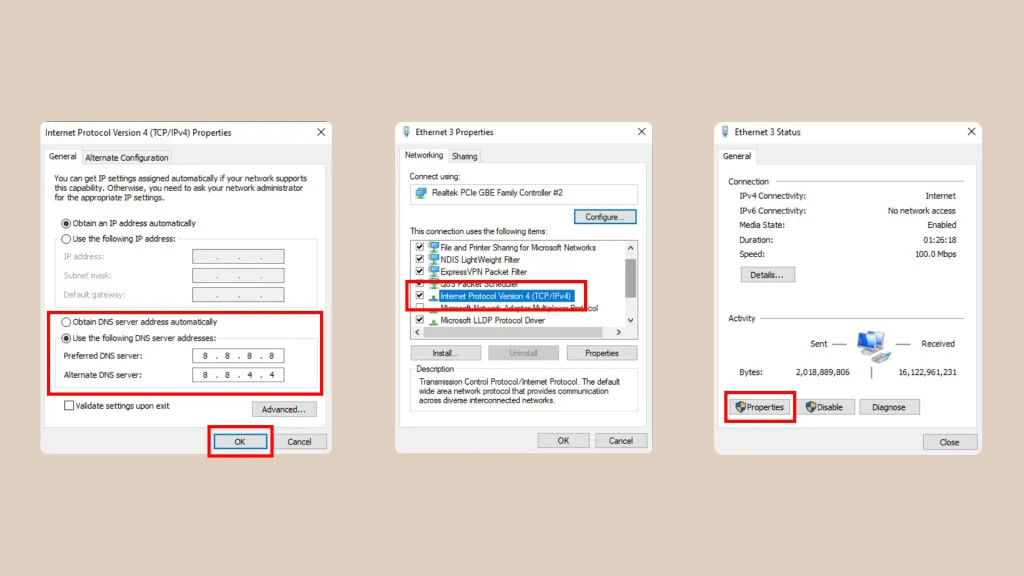
- روی کیبورد، دکمههای Windows + I را فشار دهید تا تنظیمات (Settings) باز شود؛
- گزینه Network & Internet را انتخاب کنید؛
- به سراغ گزینه Change Adapter Options بروید؛
- روی اتصال کنونی اینترنت راستکلیک کنید و Properties را فشار دهید؛
- بعد Internet Protocol Version 4 را انتخاب کنید و دوباره دکمه Properties را فشار دهید؛
- بعد باید گزینه Use the Following DNS Server Addresses را فعال دهید؛
- آدرس اولیه و ثانویه سرویس DNS مورد نظرتان را درون کادرها وارد کنید؛
- دکمه OK را فشار دهید.
ویندوز ۱۱
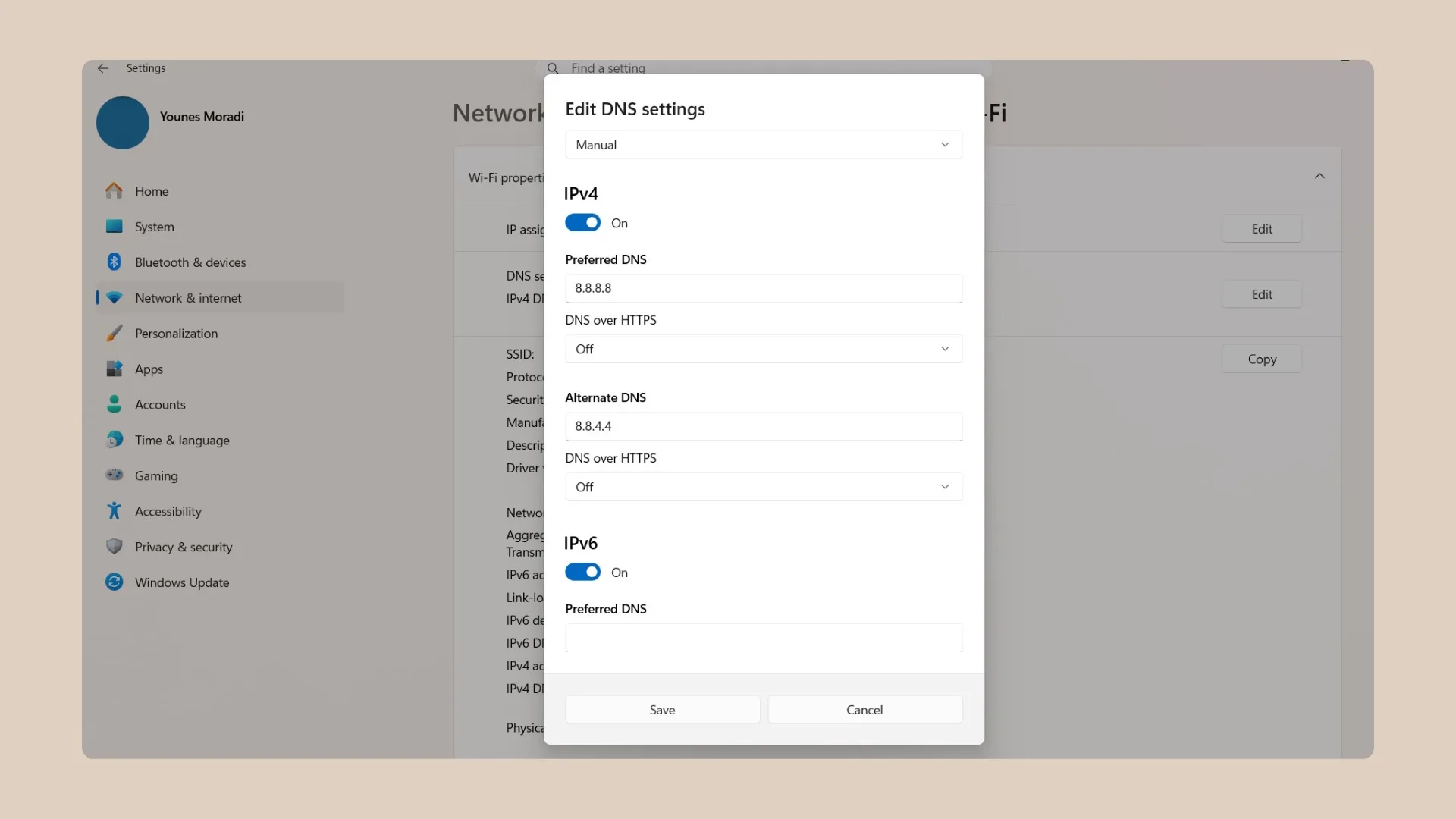
- دکمههای Windows + I را روی کیبورد فشار دهید تا تنظیمات (Settings) باز شود؛
- گزینه Network & Internet را انتخاب کنید؛
- به پایین اسکرول کنید تا به گزینه Advanced Network Settings برسید و روی آن کلیک کنید؛
- اتصال کنونی اینترنت را بیابید و منوی کشویی سمت راستی را باز کنید؛
- بعد گزینه View Additional Properties را انتخاب کنید؛
- پنل مربوط به DNS Server را بیابید و روی دکمه Edit کلیک کنید؛
- گزینه Automatic را به Manual تغییر دهید؛
- مطمئن شوید IPv4 در حالت روشن (On) باشد؛
- آدرسهای دیاناس مورد نظرتان را برای IPv4 وارد کنید؛
- دکمه Save را فشار دهید تا کار تمام شود.
تغییر سرور دیاناس در macOS
- از منوی Apple در بالای صفحه، گزینه System Settings را انتخاب کنید؛
- بعد به سراغ گزینه Network و بعد Wi-Fi بروید (اگر روش اتصال شما با کابل است باید گزینه Lan را انتخاب کنید)؛
- روی دکمه Details در کنار اتصال وایفای خود کلیک کنید؛
- به زبانه DNS بروید؛
- برای اضافه کردن آدرسهای دیاناس از علامت مثبت (+) کمک بگیرید؛
- با انتخاب علامت منفی (-) هم میتوانید آدرسهای قبلی را پاک کنید؛
- دکمه OK را فشار دهید.
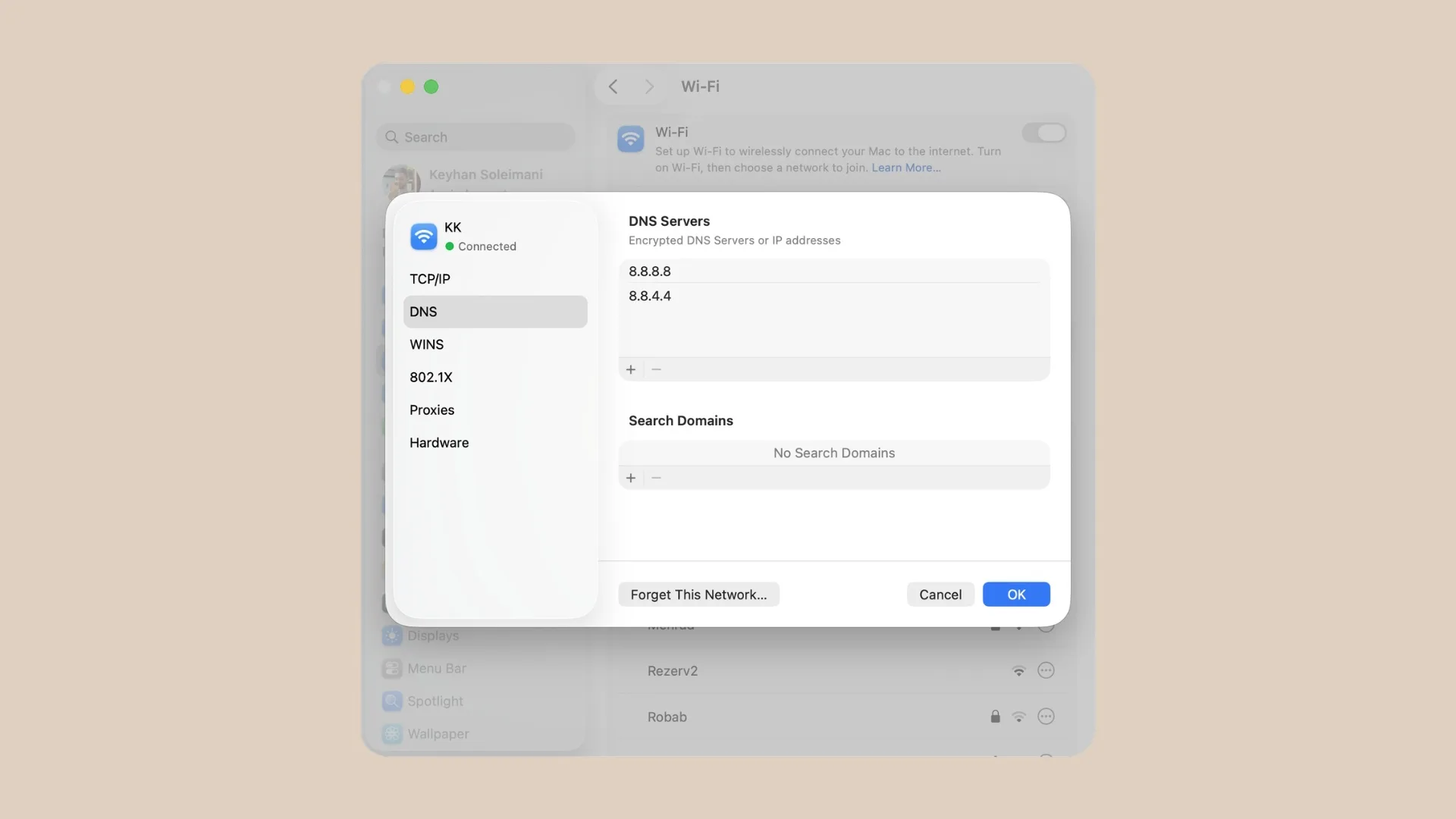
هنگام وارد کردن آدرس DNS در macOS نهایت دقت را به خرج دهید، زیرا این سیستم عامل صحت آدرسها را چک نمیکند. برای مثال در ویندوز اگر یک بخش از آدرس را اشتباه بنویسید ارور دریافت میکنید، اما macOS اجازه میدهد هر آدرسی را به هر شکلی وارد کنید.
نکته مهم درباره IPv4 و IPv6
وقتی دارید DNS را روی کامپیوتر تغییر میدهید، دو گزینه میبینید: IPv4 و IPv6. اگر دقت کرده باشید، ما صرفاً گفتیم که IPv4 را تغییر دهید و کاری به گزینه دوم نداشتیم. IPv4 و IPv6 مثل خیابانهای اینترنتی میمانند. IPv4 حاوی پلاکهای قدیمی و کوتاه است و IPv6 پلاکهای جدیدتر و بسیار طولانیتر را در بر میگیرد.
- پروتکل IPv4 (استاندارد فعلی): ۴ بخش عددی، مثل 192.168.1.1
- پروتکل IPv6 (نسل آینده): ترکیبی طولانی از عدد و حروف، مثل 2001:0db8:85a3:0000:0000:8a2e:0370:7334
هنگام تغییر دادن DNS، اولویت با IPv4 است و تقریباً تمام سایتها و مودمها با آن کار میکنند. IPv6 اختیاری است و خیلی از اپراتورهای اینترنت (بهخصوص در ایران) هنوز کامل از آن پشتیبانی نمیکنند (و ضمنا خیلی اوقات هم مسدود است!). بنابراین اگر IPv6 را خالی بگذاریم مشکلی پیش نمیآید، و اگر پرش کنیم و اینترنتمان از آن پشتیبانی نکند، بیاثر میماند.
تغییر سرور دیاناس در اندروید
اگرچه تغییر دادن دیاناس روی نسخههای قدیمیتر اندروید واقعا دشوار است، اما در نسخههای مدرن خیلی آسانتر شده.
- وارد تنظیمات (Settings) شوید؛
- گزینه Connections (در بعضی گوشیها Network & Internet) را انتخاب کنید؛
- دکمه More Connection Settings (در بعضی گوشیها Advanced) و بعد Private DNS را فشار دهید؛
- بعد گزینه Private DNS Provider Hostname را لمس کنید؛
- حالا باید نام میزبان (Hostname) مورد نظرتان را بنویسید؛
- دکمه Save را بزنید تا کار تمام شود.
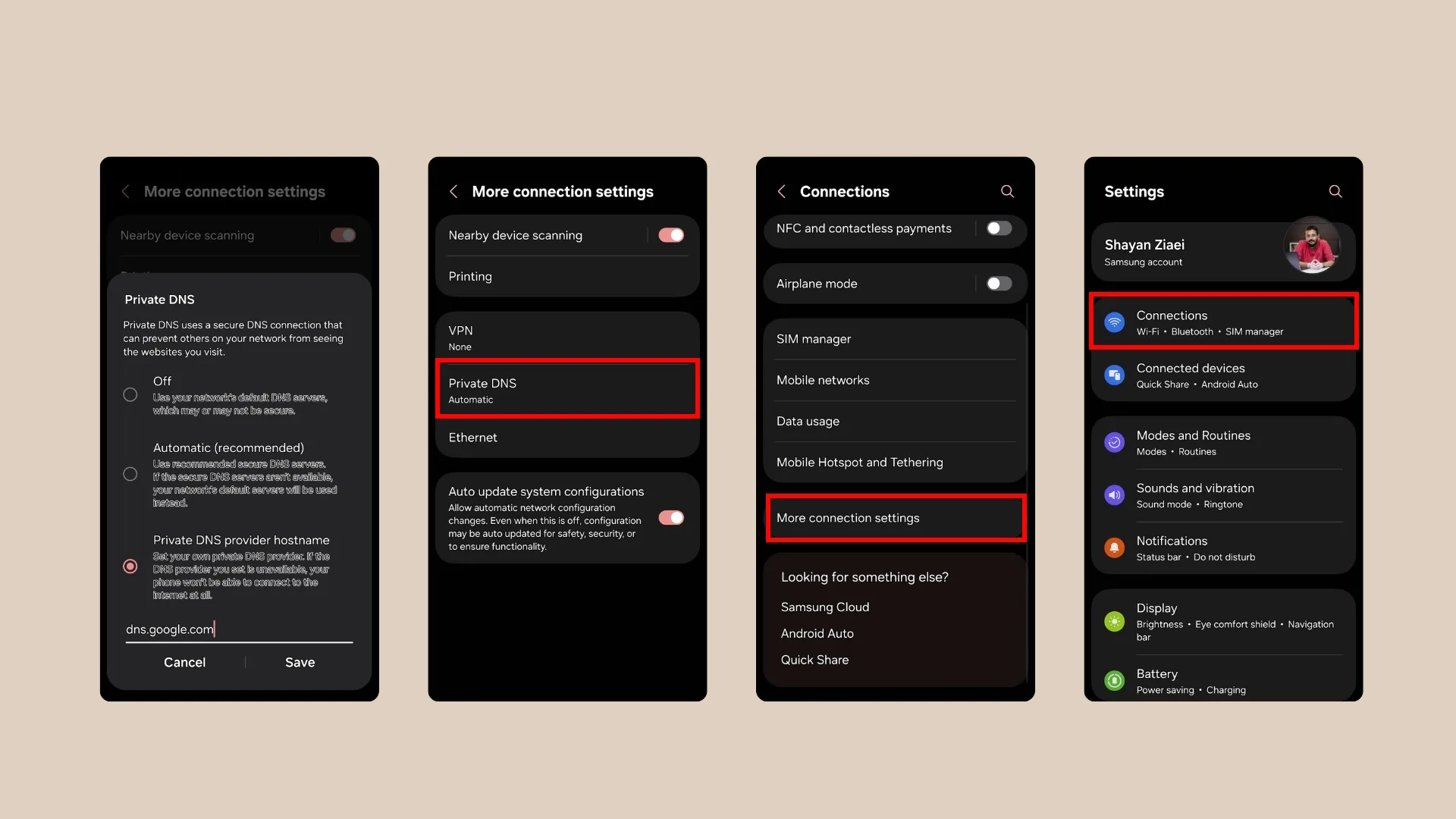
نکته مهم: اندروید اجازه نمیدهد آدرسها را به شکل عددی (مثلا ۱.۱.۱.۱ یا ۸.۸.۸.۸) وارد کنید و در عوض باید نام میزبان را بنویسید. برای مثال اگر بخواهید از دیاناس عمومی گوگل استفاده کنید، باید آدرس dns.google را وارد کنید که زیاد سخت نیست. اما برای دیاناس Cloudflare باید آدرس را به شکل 1dot1dot1dot1.cloudflare-dns.com بنویسید!
تغییر سرور دیاناس در آیفون و آیپد
با اینکه اپل معمولاً سختگیری زیادی در تغییر دادن تنظیمات امنیتی نشان میدهد، اما تغییر دیاناس را آنقدرها دشوار نکرده.
- وارد تنظیمات (Settings) آیفون یا آیپد شوید؛
- گزینه Wi-Fi را انتخاب کنید؛
- روی دایره آبیرنگی که حرف i درون آن قرار گرفته (کنار شبکه وایفای کنونی) بزنید؛
- به پایین اسکرول کنید و گزینه Configure DNS را لمس کنید؛
- دکمه Manual را بزنید؛
- از علامت سبز رنگ مثبت (+) برای افزودن سرورهای جدید استفاده کنید؛
- با علامت قرمز رنگ منفی (-) هم میشود سرورهای قبلی را پاک کرد.
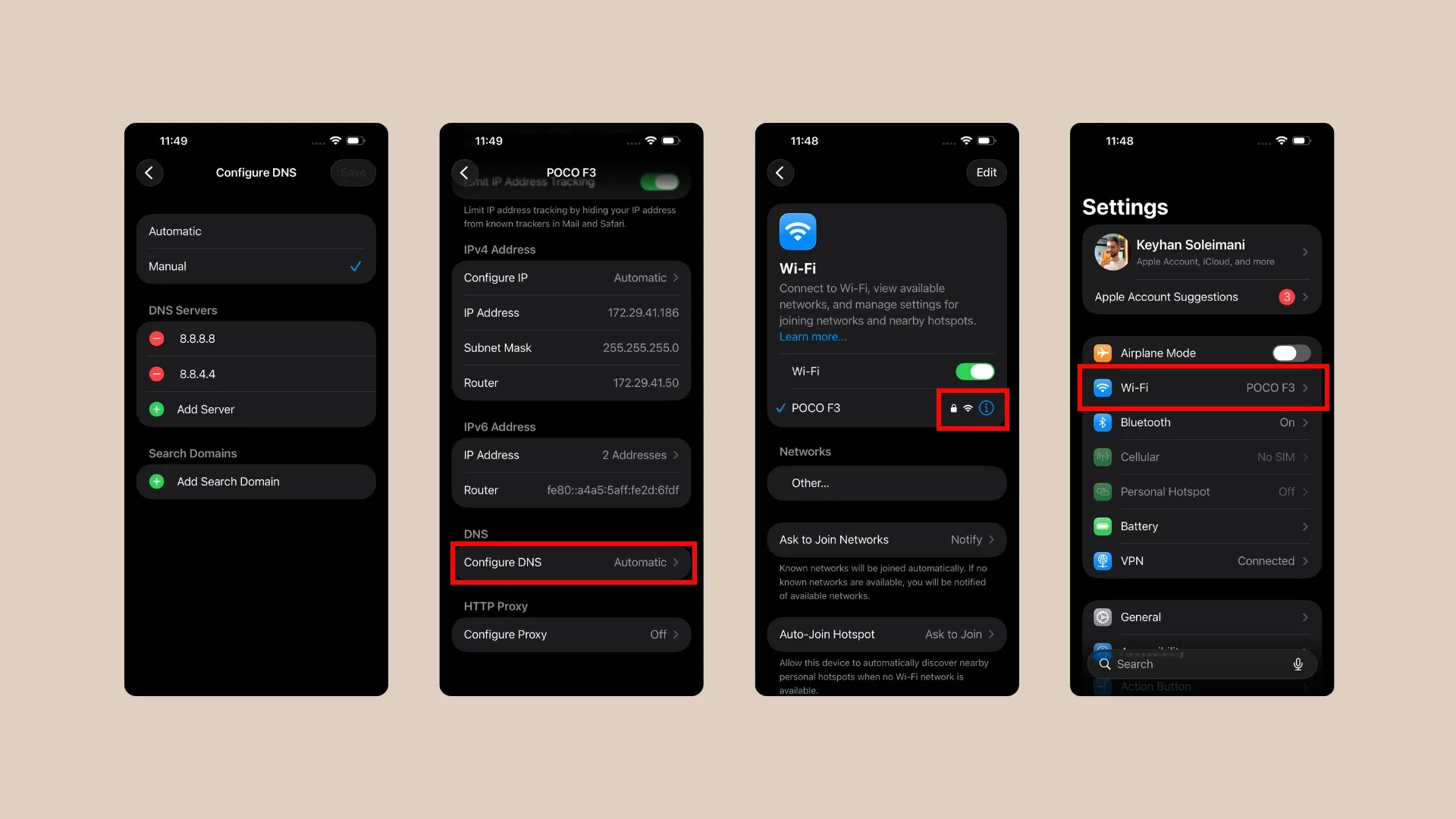
در نظر داشته باشید که این تنظیمات روی شبکه وایفای کنونی اعمال میشوند. بنابراین اگر به یک وایفای دیگر در کافه یا منزل دوستان وصل شوید، پیکربندی DNS را باید دوباره از اول انجام دهید.
در آخر: اگر اینترنتتان قطع شد گزینه دیاناس را هم چک کنید
اینترنت ما مثل یک دریای طوفانی غیرقابل پیشبینی است! یک دیاناس روی موبایلتان تنظیم میکنید و همه چیز عالی است. اما چند روز بعد متوجه میشوید اینترنت کلا کار نمیکند. بعضی اوقات علت قطع شدن اینترنتتان این است که سرور دیاناس مورد استفادهی شما به هر علتی فیلتر شده. در چنین شرایطی با عوض کردن آن مشکل برطرف میشود.
دیاناس یکی از مهمترین پیشنیازهای امنیت دیجیتال است که معمولاً نادیده گرفته میشود. این راهنما برای این نوشته شده که به شما در تنظیم دیاناسهای «امن» روی موبایل و کامپیوتر کمک کند. اما اینکه چه دیاناسهایی تنظیم میکنید، مسئولیت دشواری است که برعهده خودتان خواهد بود. با اینکه با برخی سرورهای DNS میشود محدودیتهای اینترنتی و گاهی حتی تحریمها را دور زد، ضروری است که فقط به سراغ گزینههای معتبر بروید و مواردی که نام و نشان ندارند را به حال خود رها کنید…




















یک پاسخ
|
مطلب بسیار مفیدی بود.