

در جهانی که اتصال به شبکه اینترنت را حق بدیهی خود میدانیم، گاهی باید برای روزهایی که این حق از ما دریغ میشود هم چارهای اندیشید. قابلیت آفلاین گوگل مپس، بیش از آنکه یک امکان جانبی باشد، یک آمادگی کوچک است برای برای زمانهایی که مسیرهای دیجیتال، مسدود میشوند. در ادامهی این مطلب نوشدارو، روش فعالسازی و استفاده از این ویژگی کاربردی را به صورت گام به گام معرفی میکنیم.
چطور نقشه را برای استفاده آفلاین دانلود کنیم؟
دانلود نقشه برای استفاده آفلاین فرایندی ساده است که به شما اجازه میدهد بدون نگرانی از وضعیت اینترنت، مسیریابی کنید (البته بهشرطی که جیپیاس کار کند! اما حتی در صورت نداشتن جیپیاس هم میتوانید از خود نقشه برای مسیریابی کمک بگیرید). با انجام مراحل زیر، میتوانید نقشهٔ هر منطقهای را مستقیماً روی دستگاه خود ذخیره کنید و برای روز مبادا آماده باشید.
نکته: اگر هنگام دانلود نقشه، فرایند شروع نشد، در میانه راه متوقف شد یا با خطا مواجه شدید، این مشکل معمولاً به دلیل محدودیتهای اینترنتی است. در چنین شرایطی، استفاده از یک ابزار تغییر آیپی (VPN)، اغلب مشکل را برطرف میکند و فرآیند دانلود با موفقیت انجام خواهد شد.
۱. روش اول: دانلود نقشه با جستجوی نام منطقه
این روش سریعترین راه برای ذخیرهٔ نقشه یک شهر یا منطقهٔ مشخص است. اگر نام مقصد خود را میدانید، این روش برای شما ایدهآل است.
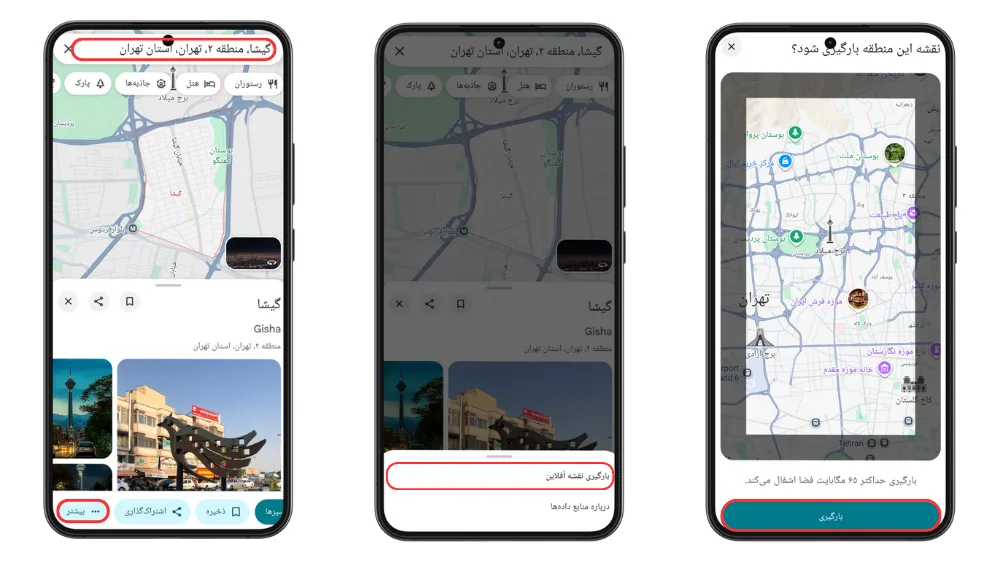
۱. نام شهر، محله یا منطقه مورد نظر خود را در نوار جستجو وارد کنید؛
۲. پس از نمایش نتایج، کارت اطلاعاتی که در پایین صفحه ظاهر میشود را به بالا بکشید و روی گزینهٔ بیشتر(More) ضربه بزنید؛
۳. از منوی باز شده، گزینهٔ بارگیری نقشه آفلاین (Download offline map) را انتخاب کنید؛
۴. اکنون کادری آبیرنگ روی نقشه نمایان میشود. با حرکت دادن نقشه و باز و بسته کردن انگشتان، این کادر را دقیقاً روی منطقهٔ مورد نظرتان تنظیم کنید؛
۵. در نهایت، دکمهٔ بارگیری (Download) را بزنید تا فرایند ذخیرهسازی نقشه آغاز شود.
۲. روش دوم: دانلود نقشه با انتخاب دستی محدوده
این روش به شما امکان انتخاب یک محدودهٔ دلخواه به صورت دستی را میدهد. برای زمانی که میخواهید یک منطقهی خاص را بدون جستجوی نام آن انتخاب کنید، این روش کاربردی است.
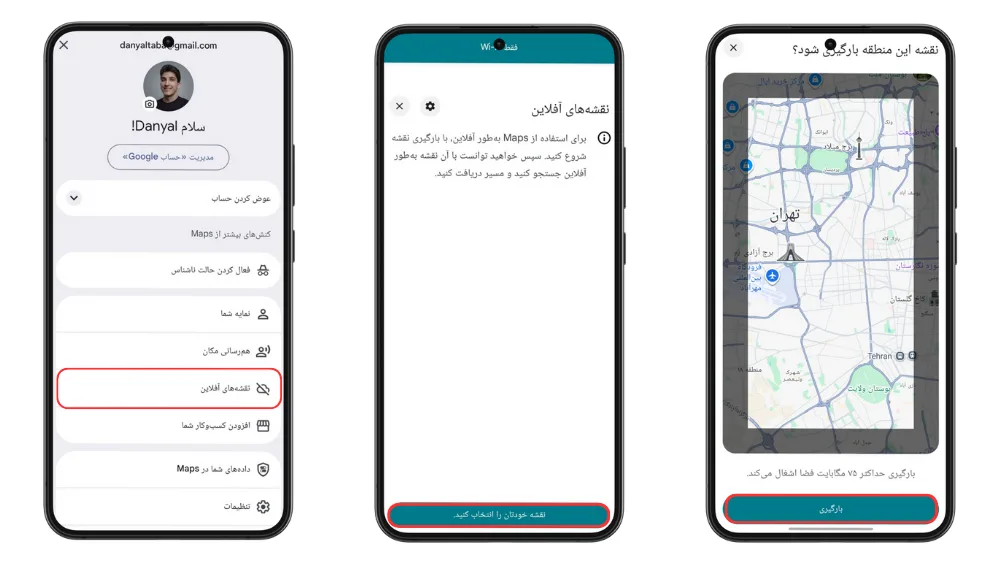
۱. ابتدا وارد اپلیکیشن گوگل مپ شوید و تصویر پروفایل خود را در گوشه بالا سمت راست صفحه لمس کنید؛
۲. در منوی باز شده، گزینهٔ نقشههای آفلاین (Offline maps) را انتخاب کنید؛
۳. در صفحه بعد، روی گزینهٔ نقشه خودتان را انتخاب کنید (Select Your Own Map) بزنید؛
۴. اکنون کادری آبیرنگ روی نقشه نمایان میشود. با حرکت دادن نقشه و باز و بسته کردن انگشتان، این کادر را دقیقاً روی منطقهٔ جغرافیایی مورد نظرتان تنظیم کنید؛
۵. پس از انتخاب محدوده، دکمهٔ بارگیری (Download) را لمس کنید تا فرایند ذخیرهسازی نقشه آغاز شود.
پس از اتمام دانلود، نقشه شما در همین بخش نقشههای آفلاین (Offline maps) ذخیره میگردد. در ادامه به روش استفاده از این نقشهها میپردازیم.
استفاده از نقشهی آفلاین گوگل مپ
یکی از بهترین ویژگیهای نقشههای آفلاین این است که استفاده از آنها نیازی به هیچ اقدام خاصی از سوی شما ندارد. گوگل مپ به صورت هوشمند، هرگاه اتصال اینترنت شما قطع یا ضعیف باشد، به طور خودکار از نقشههای دانلود شده برای نمایش اطلاعات و مسیریابی استفاده میکند. با این حال، برای دسترسی به فهرست نقشههایی که ذخیره کردهاید، کافی است:
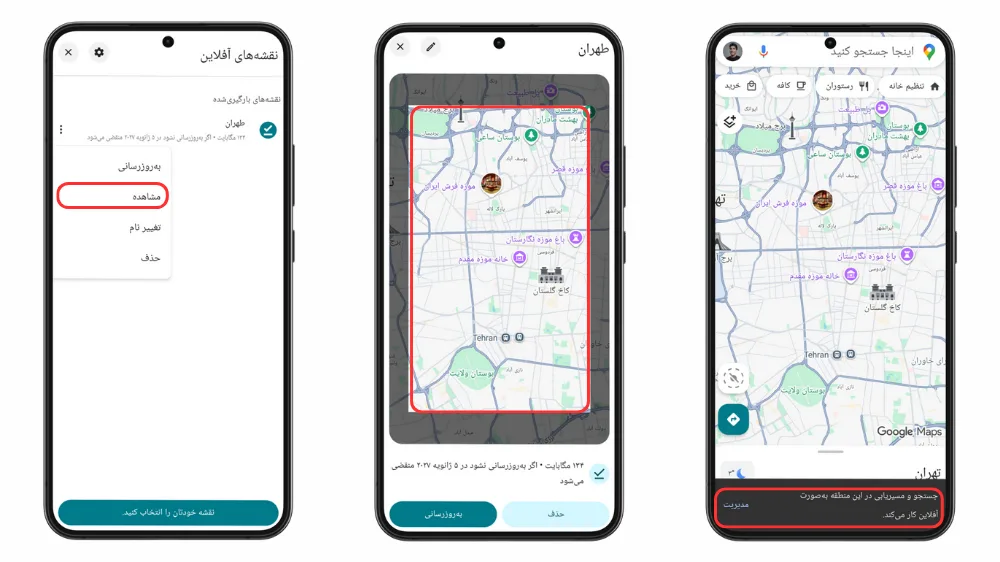
۱. در صفحهٔ اصلی برنامه، تصویر پروفایل خود را لمس کنید.
۲. سپس گزینهٔ نقشههای آفلاین (Offline maps) را انتخاب نمایید.
۳. نقشهٔ دانلود شده مورد نظر را انتخاب و روی علامت سه نقطه کنار آن بزنید؛
۴. ازمیان گزینهها، مشاهده (View) را انتخاب کنید.
پس از باز شدن صفحه، فقط کافی است روی هر جای نقشه ضربه بزنید؛ نقشهٔ شما در حالت آفلاین قابل استفاده است.
نکته: وقتی آفلاین هستید، مسیرهای حمل و نقل عمومی، دوچرخهسواری یا پیادهروی و همچنین اطلاعات ترافیک و مسیرهای جایگزین در دسترس نیستند.
مدیریت نقشههای آفلاین و نکات کاربردی
مدیریت نقشههایی که دانلود کردهاید، برای اطمینان از صحت اطلاعات و همچنین برای بهینهسازی فضای ذخیرهسازی دستگاه شما اهمیت دارد. گوگل مپ ابزارهای سادهای برای این کار در اختیار شما قرار میدهد.
برای شروع، از طریق آیکون پروفایل خود وارد بخش نقشههای آفلاین (Offline maps) شوید. در این قسمت، با لمس آیکون سهنقطه کنار نام هر نقشه، به گزینههای مدیریتی زیر دسترسی خواهید داشت:
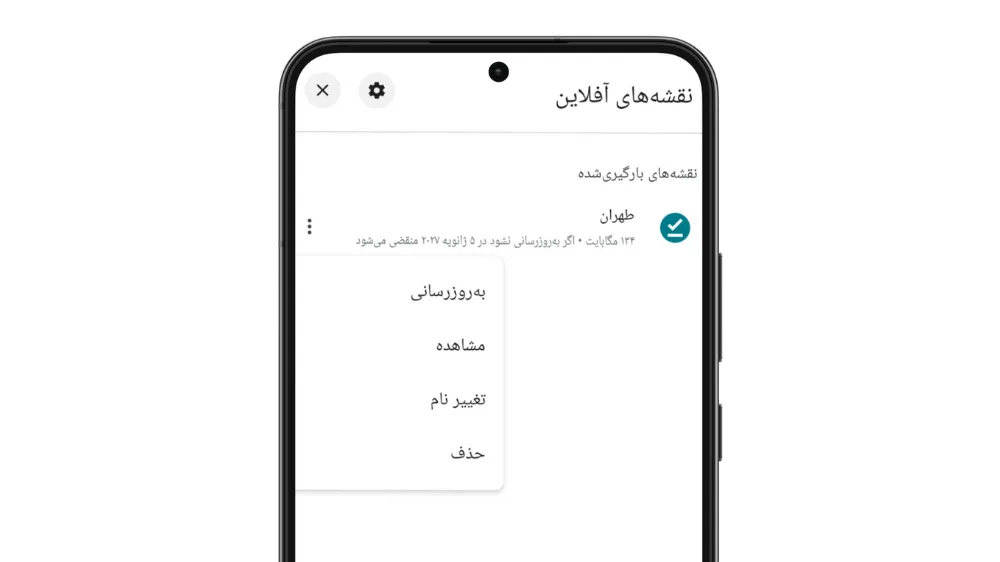
- بهروزرسانی (Update): نقشهها تاریخ انقضا دارند و باید هرچند وقت یکبار بهروز شوند تا تغییرات جدید راهها و مکانها را شامل شوند. با انتخاب این گزینه، آخرین نسخهٔ نقشه دانلود میشود.
- تغییر نام (Rename): برای سازماندهی بهتر، خصوصاً اگر نقشههای متعددی دارید، میتوانید نام پیشفرض آنها را تغییر دهید. پس از انتخاب این گزینه و وارد کردن نام دلخواه، روی ذخیره (Save) بزنید.
- حذف (Delete): اگر دیگر به نقشهای نیاز ندارید یا میخواهید فضای حافظه گوشی خود را آزاد کنید، به سادگی این گزینه را انتخاب کنید تا نقشه برای همیشه حذف شود.
نگهداری منظم از نقشههای آفلاین تضمین میکند که این ابزار قدرتمند، در مواقع نیاز، همیشه با دقیقترین اطلاعات به عنوان یک راهنمای قابل اعتماد در کنار شما باشد.
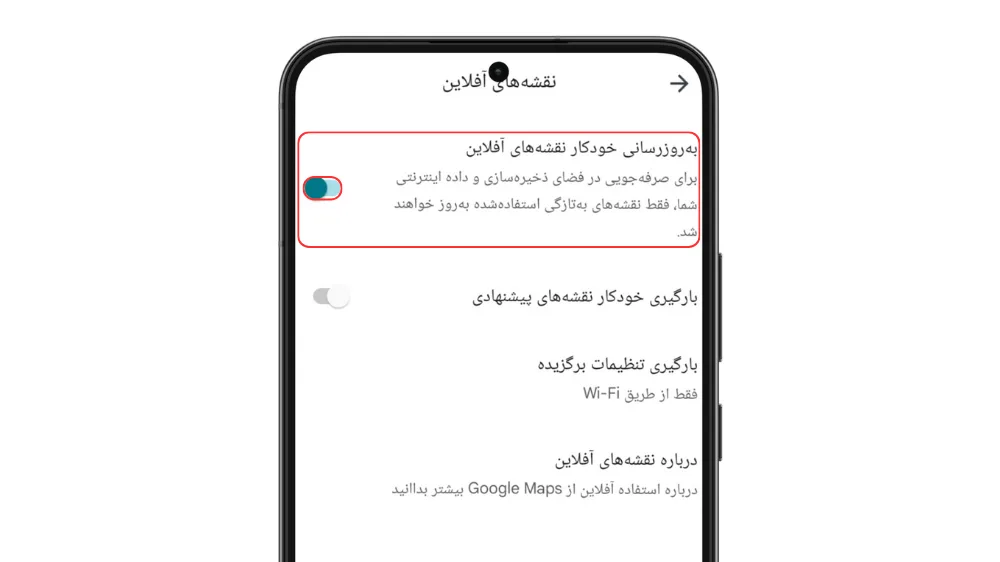
فعال کردن بهروزرسانی خودکار: برای راحتی کار، در صفحهٔ نقشههای آفلاین (Offline maps)، روی آیکون تنظیمات (چرخدنده) در بالا سمت راست بزنید و گزینهٔ بهروزرسانی خودکار نقشههای آفلاین (Auto-update offline maps) را فعال کنید. با این کار، نقشهها به طور خودکار با اتصال به Wi-Fi بهروز میشوند.
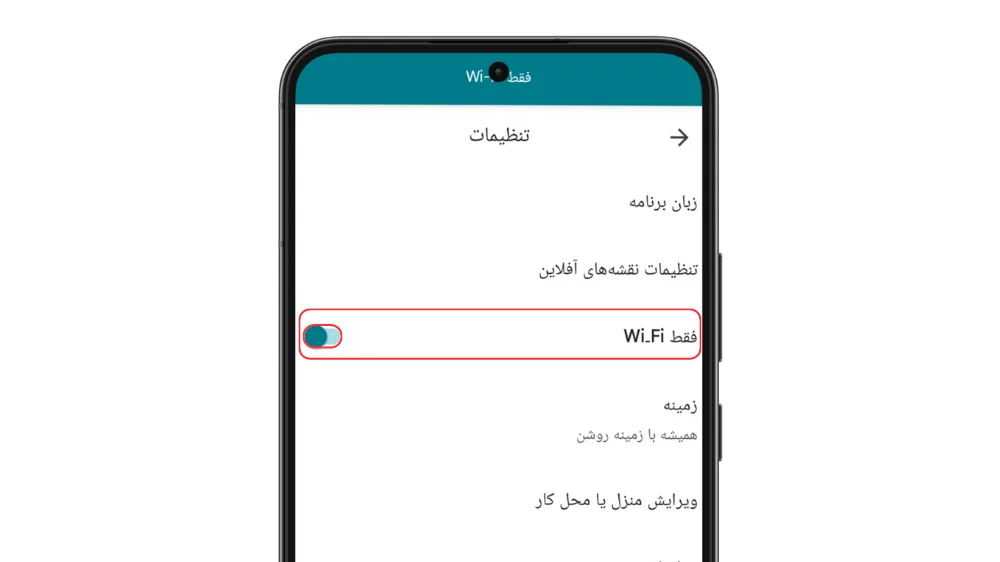
صرفهجویی در اینترنت با حالت Wi-Fi Only: در صفحهٔ تنظیمات، با فعال کردن گزینهٔ فقط Wi-Fi) Wi-Fi (only، گوگل مپ فقط از طریق وایفای دادهها را بارگیری میکند و در حالت آفلاین یا با اینترنت همراه، از نقشههای ذخیره شده استفاده خواهد کرد.
نکته برای کاربران آیفون: مراحل دانلود و مدیریت نقشههای آفلاین در سیستمعامل iOS دقیقاً مشابه اندروید است. تنها تفاوت این است که اپلیکیشن گوگل مپ به صورت پیشفرض روی آیفون نصب نیست و ابتدا باید آن را از اپ استور (App Store) دانلود کنید.
جمعبندی؛ در کنار هم، مسیر را گم نمیکنیم!
استفاده از نقشهٔ آفلاین، علاوه بر اینکه راهکاری هوشمندانه برای صرفهجویی در مصرف باتری و یا کاهش هزینه اینترنت به شمار میرود، در حکم نوشدارویی است برای روزهایی که دسترسی به شبکه، دیگر قابل اتکا نیست، تا با دغدغهی کمتر مسیرتان را پیدا کنید.
ضمنا این ویدیو را هم ببینید:

چطوری بدون جیپیاس از تاکسیهای اینترنتی استفاده کنیم و گم نشیم؟





















نظر بدهید
نشانی ایمیل شما منتشر نخواهد شد.