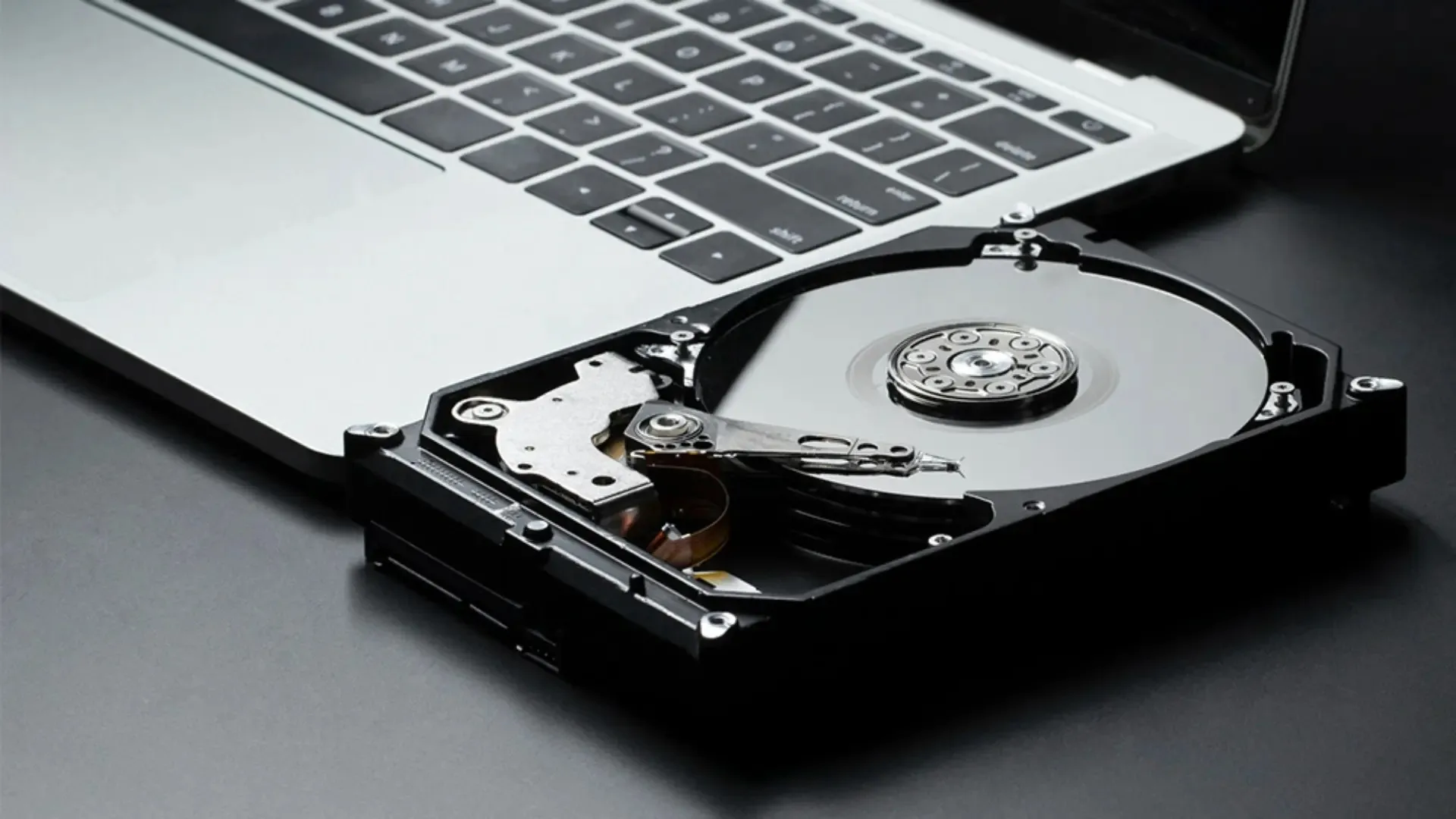

وقتی دنبال فروش لپتاپ یا درایو حافظه هستید، پاکسازی کامل اطلاعات روی آن از نان شب واجبتر می شوند. خیلیها تصور میکنند با زدن دکمه Delete یا فرمت کردن درایو، دادهها برای همیشه حذف میشوند. غافل از اینکه اینکار مثل پنهان کردن گرد و خاک زیر فرش است؛ در ظاهر درایو تمیز شده، اما همه اطلاعات هنوز سرجای خودش است.
روشهای سنتی پاکسازی فایل (مثل بازنویسی مکرر اطلاعات) روی هاردهای قدیمی جواب میداد، اما روی حافظههای اساسدی کارایی ندارد و حتی عمر آنها را کم میکند. اگر میخواهید اطلاعات روی حافظه اساسدی یا هارد را طوری پاک کنید که قابل بازیابی نباشند، این مطلب را به دقت بخوانید.
حافظه اساسدی دارید یا هارد معمولی؟
قبل از هرچیز باید نوع حافظه را بدانید، چون ادامه کار بر اساس آن پیش میرود.
در ویندوز:
- کلیدهای Win + R را همزمان فشار دهید.
- در کادر باز شده بنویسید dfrgui و دکمه Enter را بزنید.
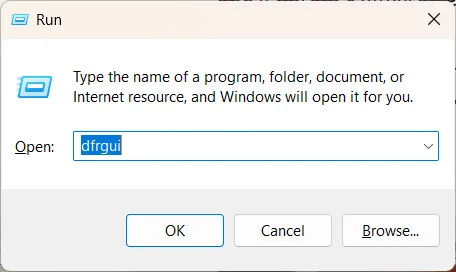
- اگر در پنجرهای که باز میشود نوشته بود Solid State Drive یعنی حافظه از نوع «اساسدی» است. در غیر این صورت حافظه سیستم از نوع هارد درایو سنتی یا «HDD» است.
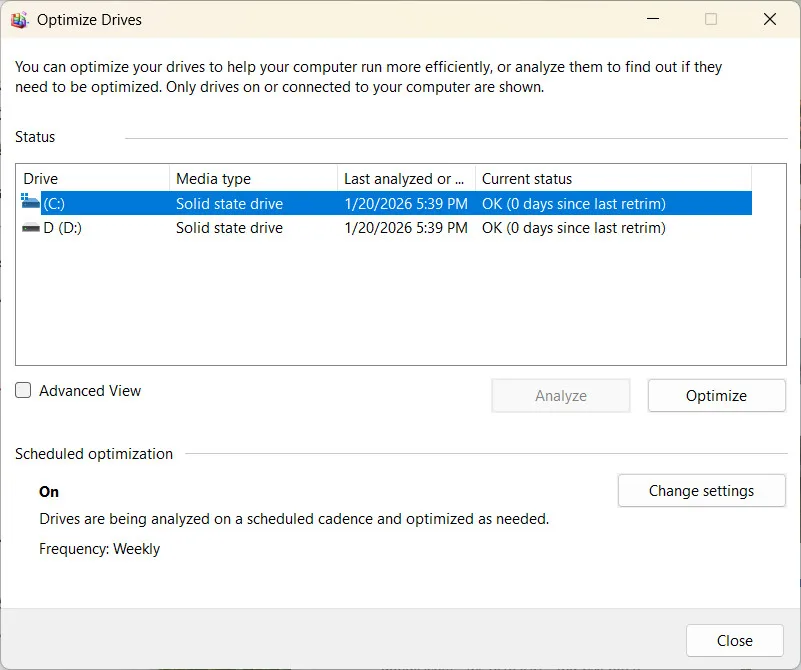
در macOS مسیر پیدا کردن اطلاعات ممکن است بسته به نسخه سیستمعامل کمی متفاوت باشد، اما این روش روی اکثر دستگاهها جواب میدهد:
- روی لوگوی اپل در گوشه بالا سمت چپ بزنید و گزینه About This Mac را انتخاب کنید.
- تب Storage را باز کنید.
- اگر عبارت Flash Storage یا Solid State را در این صفحه دیدید، یعنی حافظه دستگاه از نوع اساسدی است. در مقابل، عبارات Rotational یا SATA Disk به معنی هارد درایو عادی هستند (توضیح اینکه تقریبا تمام مکهای چند سال اخیر از حافظه SSD استفاده میکنند).
اشتباههایی که همه مرتکب میشوند
پیش از اینکه دست به آچار شویم، باید بدانیم چرا روشهای دم دستی و رایج حذف فایل، از امنیت اطلاعات شما محافظت نمیکنند.
- فرمت سریع فقط جدول محتوا را پاک میکند. آدرس فایلها گم میشود، اما خودِ دادهها صحیح و سالم سر جایشان میمانند و با یک ریکاوری ساده برمیگردند.
- حذف پارتیشن فقط برچسب را برمیدارد، اما خود دادهها دستنخورده میمانند.
- بازنویسی مکرر فایل روی هاردهای قدیمی جواب میداد اما در اساسدی، دادهها درون سلولهای مختلف در گردشاند. بنابراین وقتی فایلی را بازنویسی میکنید، تضمینی نیست که دقیقاً روی همان سلول قبلی نوشته شود.
- یک روش اندک فنیتر هم دستور TRIM است. این دستور به کنترلر میگوید این فضاها دیگر استفاده نمیشوند و میتوانند پاک شوند؛ اما تصمیمگیری راجع به زمان و نحوه حذف اطلاعات برعهده کنترلر است. بنابراین شاید دادههای قدیمی برای ماهها روی دیسک باقی بمانند.
چکلیست حیاتی قبل از پاکسازی درایوها
- بکاپ بگیرید: اگر فایلی هست که هنوز لازمش دارید، آن را به هارد اکسترنال یا فضای ابری منتقل کنید.
- برق را قطع نکنید: اگر لپتاپ دارید، حتماً دستگاه را به شارژر وصل کنید. خاموش شدن سیستم وسط عملیات پاکسازی میتواند حافظه را از بین ببرد.
- مراقب درایوهای رمزگذاریشده باشید: اگر درایو را با اپهایی مثل BitLocker یا FileVault رمزگذاری کردهاید، عبارت بازیابی را جای امنی نگه دارید.
- درایو درست را انتخاب کنید: نام و ظرفیت درایو را به دقت چک کنید تا اشتباهی اطلاعات هارد ثانویه را پاک نکنید!
حذف اطلاعات از SSD در ویندوز
اساسدیها ساختار متفاوتی با هاردهای سنتی دارند و برای پاکسازی آنها باید از دستورات سطح پایینِ کنترلر استفاده کرد. در ادامه سه روش اصولی را مرور میکنیم.
روش اول: استفاده از تنظیمات مادربرد
اگر میخواهید درایوی را پاک کنید که ویندوز روی آن نصب شده، بهترین راه مراجعه به BIOS یا UEFI مادربرد است. اکثر مادربردهای جدید ابزاری داخلی برای این کار دارند که مستقیماً به کنترلر SSD دستور میدهد سلولها را ریست کند:
- کامپیوتر را ریستارت کنید و به محض روشن شدن صفحه، کلید ورود به بایوس (معمولاً Del یا F2 یا F12) را بزنید.
- در منوی بایوس دنبال بخشی به نام Secure Erase یا بگردید. نام این بخش در مادربردهای ایسوس، گیگابایت یا MSI متفاوت است.
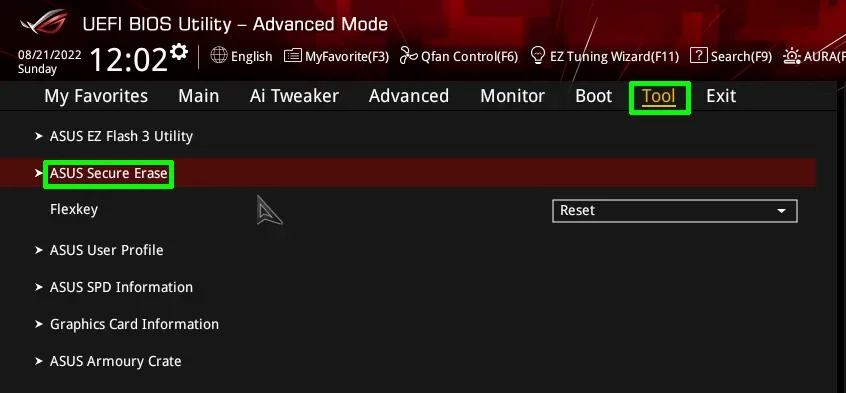
- درایو اساسدی مورد نظر را از لیست انتخاب و عملیات را تایید کنید.
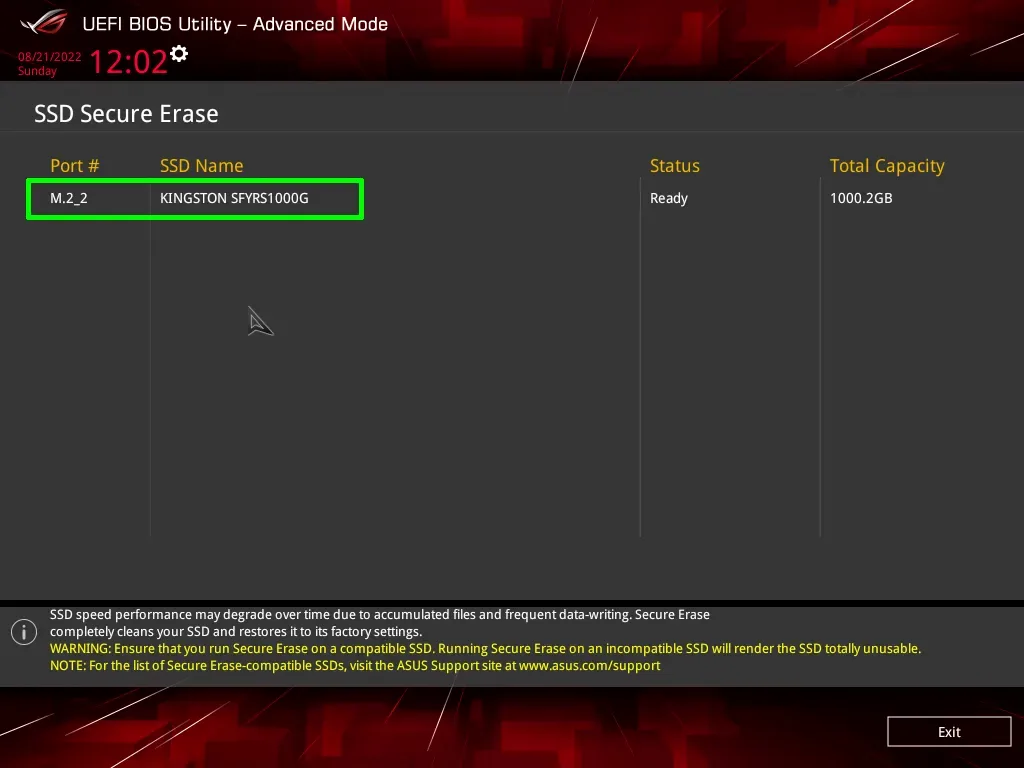
بعد از تایید، سیستم ریاستارت شده و فرایند چند دقیقهای طول میکشد. بعد از آن SSD شما مثل روز اول خام و خالی میشود.
روش دوم: استفاده از Diskpart ویندوز
اگر به بایوس دسترسی ندارید یا نرمافزار سازنده اذیت میکند، ویندوز ۱۰ و ۱۱ ابزاری دارند که کار را راه میاندازد.
نکته: اگر میخواهید درایو حاوی ویندوز را پاک کنید، باید با دیسک نصب ویندوز (فلش بوت) سیستم را بالا بیاورید و از آنجا Command Prompt را باز کنید.
اگر درایو دیگری را پاکسازی میکنید، نیازی به این مراحل نیست و کار از داخل ویندوز هم پیش میرود:
- در منوی استارت ویندوز، عبارت cmd را جستجو کنید. سپس روی همین گزینه راستکلیک کنید و Run as administrator را بزنید.
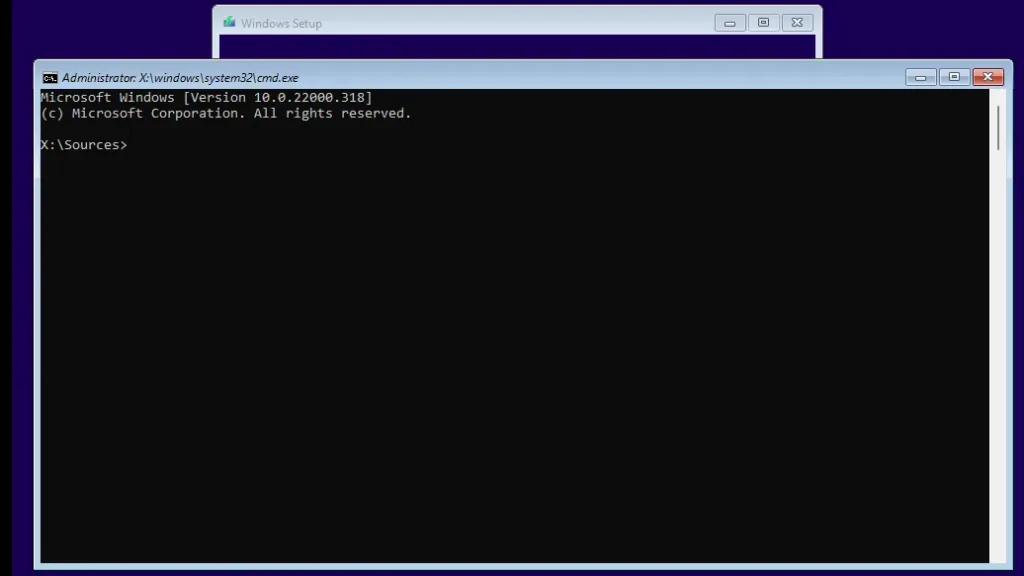
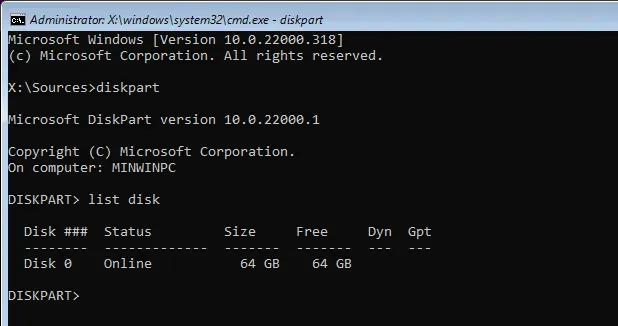
- دستور diskpart را تایپ کنید و Enter بزنید.
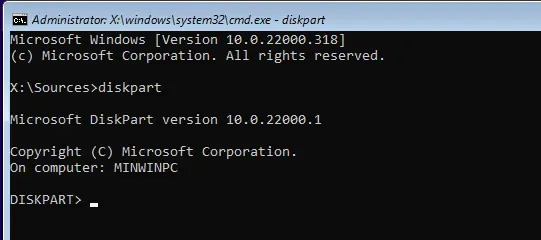
- بعد دستور list disk را بزنید تا تمام هاردها را ببینید (به ظرفیتها دقت کنید تا درایوی را اشتباه انتخاب نکنید. مثلا Disk 0 معمولاً درایو اصلی است).
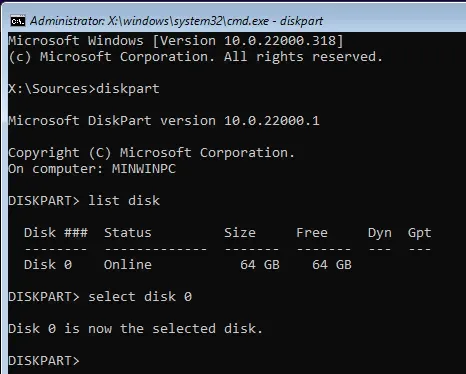
- دستور select disk X را وارد کنید (و به جای X شماره دیسک مورد نظر را بگذارید. مثلا select disk 1).
- دستور clean all را تایپ کنید و Enter بزنید. بعد از اتمام فرایند، سکتورهای حافظه کاملاً خالی میشوند.
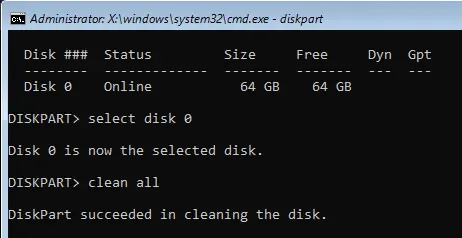
در نظر داشته باشید که این فرایند اندکی به SSD فشار میآورد، اما یک بار انجام دادن آن برای پاکسازی حافظه مشکلی ندارد.
روش سوم: استفاده از ابزار رسمی سازنده
شرکتهای تولیدکننده معتبر مثل سامسونگ، وسترن دیجیتال و کینگستون، نرمافزارهای اختصاصی برای مدیریت SSD دارند که قابلیت Secure Erase را به راحتی در دسترس قرار میدهند.
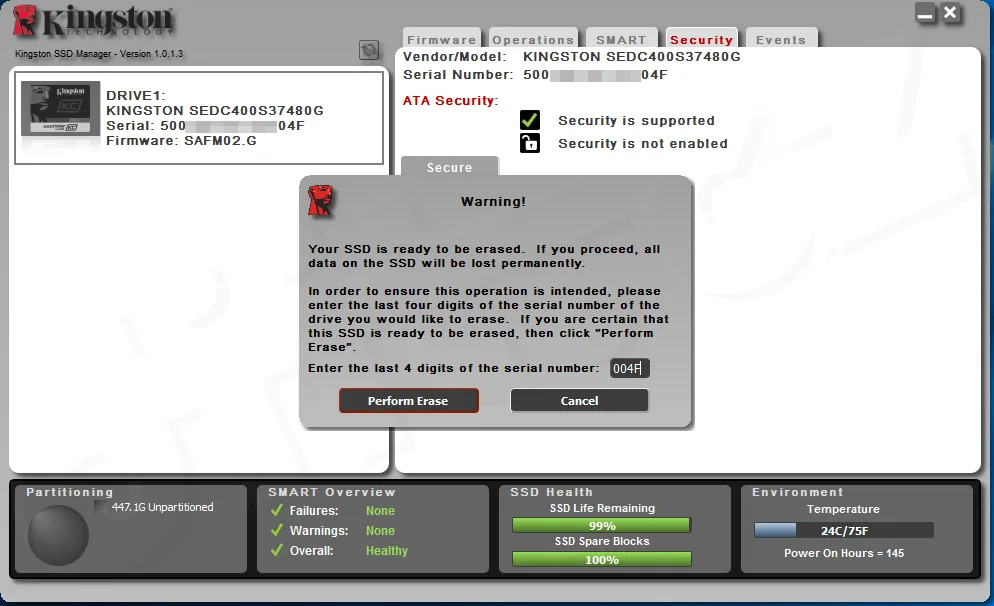
روش پاکسازی حافظه در این ابزارها تا حد زیادی به هم شبیه است و صرفاً تفاوتهای جزیی با هم دارند. برای مثال در ابزار مدیریت اساسدی کینگستون، مراحل به این ترتیب است:
- برنامه Kingston SSD Manager را دانلود و نصب کنید.
- برنامه را با دسترسی ادمین (Run as Administrator) اجرا کنید.
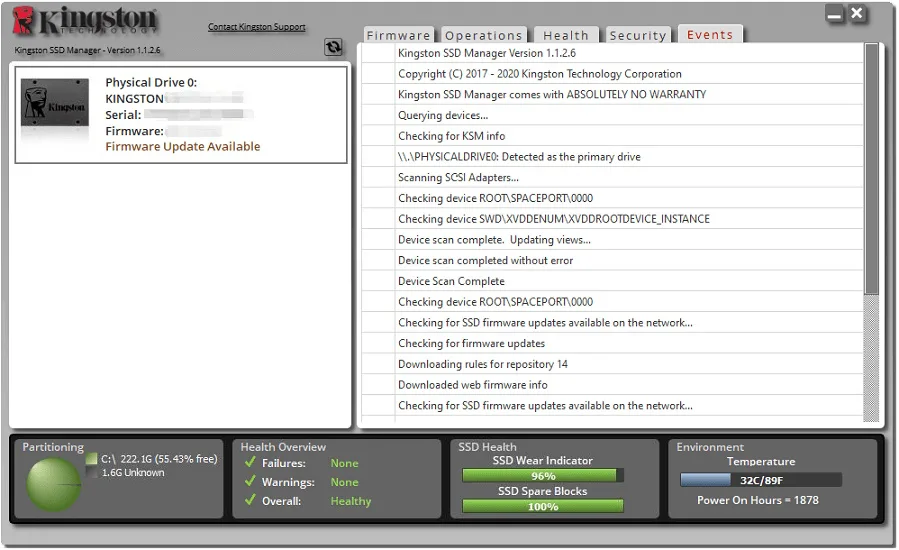
- درایو مورد نظر را انتخاب کنید و به تب Security بروید.
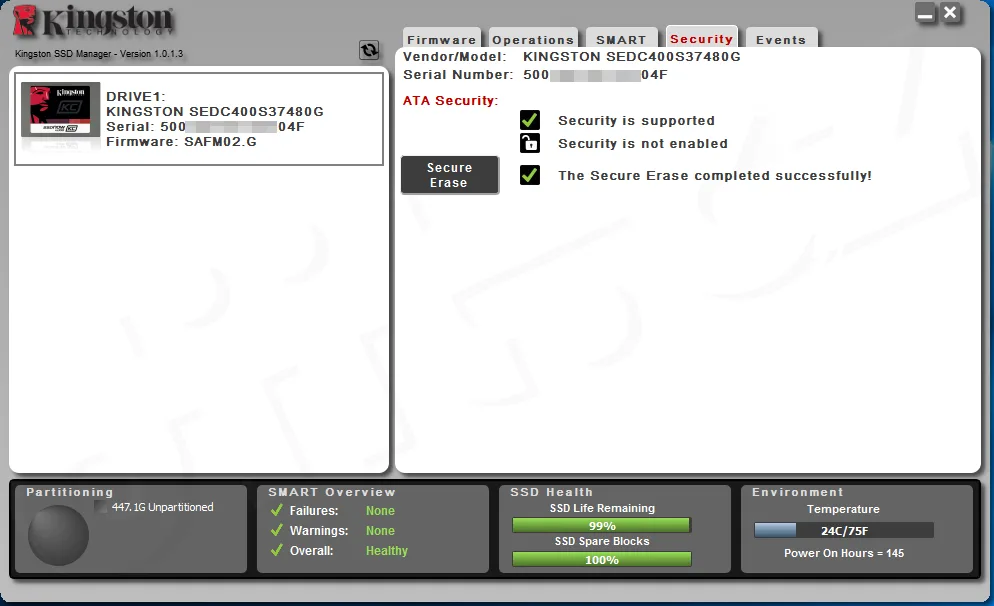
- روی گزینه Secure Erase کلیک کنید (گاهی از شما خواسته میشود ۴ رقم آخر Serial Number هارد را بنویسید).
- بعد از تایید، حافظه ظرف چند ثانیه کاملاً پاک میشود.
در جدول زیر نام ابزار ویژه هر برند و گزینه دقیق برای پاکسازی اطلاعات را مشاهده میکنید:
| برند | نام ابزار | گزینه پاکسازی حافظه |
| سامسونگ | Samsung Magician | Secure Erase |
| کینگستون | SSD Manager | Secure Erase |
| کروشیال | Storage Executive | Sanitize Drive |
| وسترن دیجیتال | WD SSD Dashboard | Erase Drive |
| اینتل | Memory & Storage Tool | Secure Erase |
| سیگیت | SeaTools | Secure Erase |
پاکسازی حافظه در سیستم عامل مک (Mac)
پاکسازی حافظه در مکهای مجهز به پردازنده اینتل با مدلهای جدید سیلیکونی (M1/M2/M3) اندکی فرق دارد. در ادامه هر دو روش را توضیح میدهیم، اما قبل از هر چیز باید از Apple ID خود خارج شوید و Find My Mac را خاموش کنید. اگر هم اطلاعات مهمی دارید با Time Machine بکاپ بگیرید.
بخش اول: مکهای مجهز به پردازنده اینتل یا هارد دیسک
- سیستم را ریاستارت کنید و بلافاصله کلیدهای Command + R را نگه دارید تا لوگوی اپل ظاهر شود.
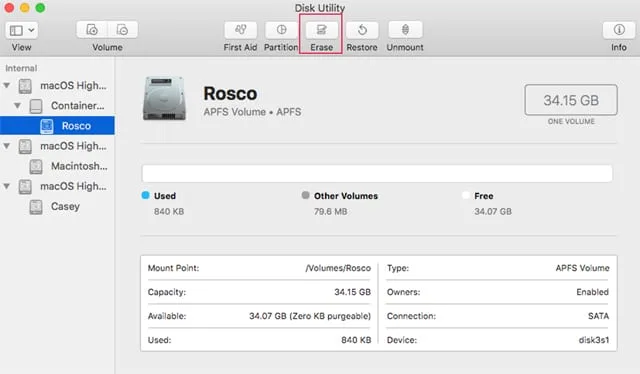
- در بخش Disk Utility درایو اصلی (معمولا Macintosh HD) را انتخاب کنید و دکمه Erase را بزنید.
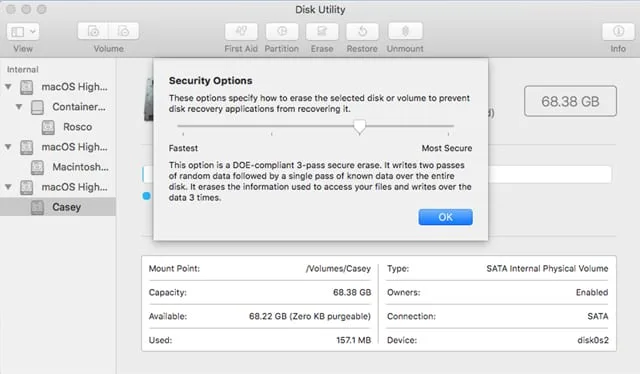
- روی Security Options کلیک کنید. هرچه اسلایدر را بیشتر به سمت راست ببرید، تعداد دفعات بازنویسی بیشتر شده و امنیت بالاتر میرود. (این گزینه فقط برای هاردهای مکانیکی فعال است، اگر SSD دارید غیرفعال میشود، چون نیازی به این فرایند نیست.)
- با تایید نهایی شما اطلاعات حافظه پاک میشود.
بخش دوم: کامپیوترهای مک با تراشه سری M
در مکهای جدید با پردازندههای سری M و حافظه SSD، نیازی به گزینه به باز کردن Security Options نیست؛ چون اپل از رمزنگاری سختافزاری استفاده میکند. برای اینکه مطمئن شوید اطلاعات غیرقابل بازگشت شوند، کافیست کلید رمزنگاری را دور بیندازید:
- دکمه پاور را نگه دارید تا Startup Options ظاهر شود.
- گزینه Options و سپس Disk Utility را انتخاب کنید.
- درایو مورد نظرتان را انتخاب و روی Erase کلیک کنید.
- در نهایت دکمه Erase Volume Group را بزنید.
وقتی به روش ریکاوری وارد Disk Utility میشوید و درایو را پاک (Erase) میکنید، مک کلید بازگشایی آن کدها را از بین میبرد. بدون این کلید، اطلاعات روی چیپست فقط اعدادی و ارقامی بیمعنی هستند و کسی نمیتواند بازیابیشان کند.
پاکسازی هارد دیسک (HDD) در ویندوز
برای هاردهای معمولی که صفحه مغناطیسی دارند، موثرترین روش کار «بمباران اطلاعاتی» است. باید آنقدر دادههای تصادفی روی هارد نوشته شود که آثار مغناطیسی فایلهای قبلی محو شود.
پاکسازی هارد دیسک با DBAN
این برنامه محبوب، سیستم عامل خاص خودش را دارد و مستقل از ویندوز عمل میکند:
- فایل ISO برنامه DBAN را دانلود کنید.
- با استفاده از برنامه Rufus، فایل ISO را روی یک فلش مموری بریزید تا قابل بوت شود.
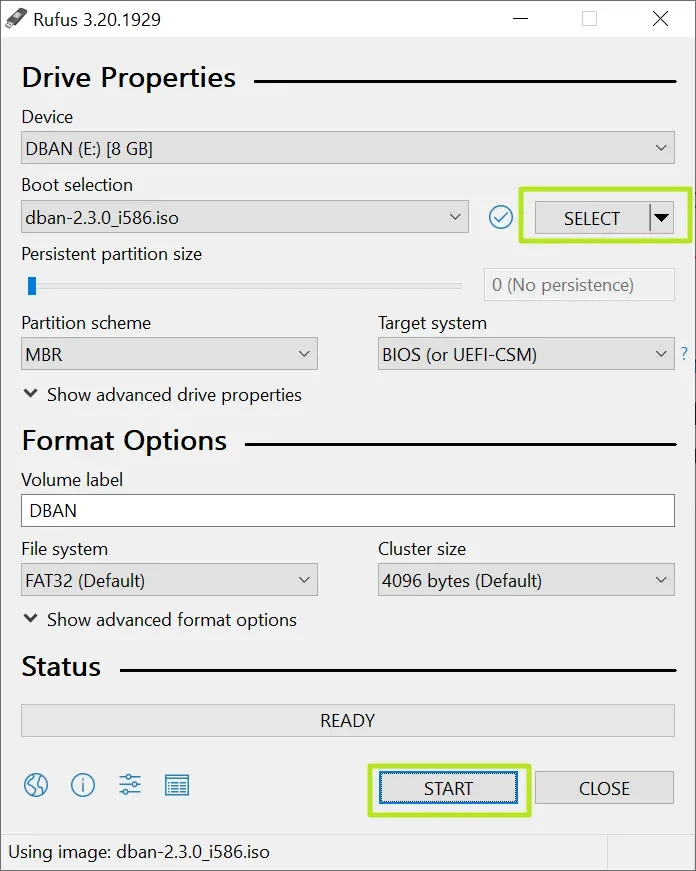
- فلش را به کامپیوتر وصل و سیستم را با آن بوت کنید.
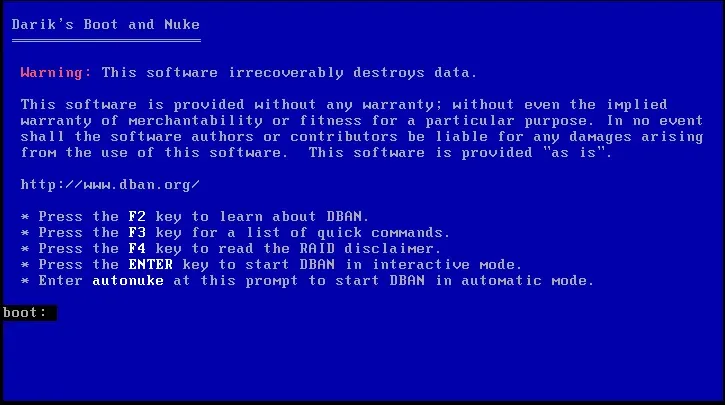
- وقتی صفحه آبی با نوشتههای خاکستری ظاهر شد، Enter را بزنید تا وارد حالت تعاملی (Interactive Mode) شوید.
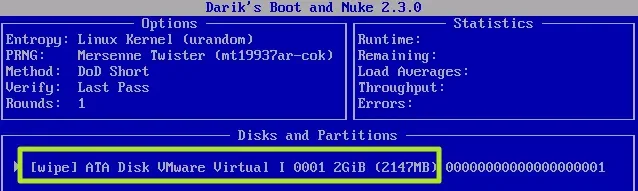
- حالا لیست درایوها را میبینید. با دکمههای J و K بالا و پایین بروید و با دکمه Space درایو مورد نظر را انتخاب کنید (کنارش کلمه Wipe ظاهر میشود).
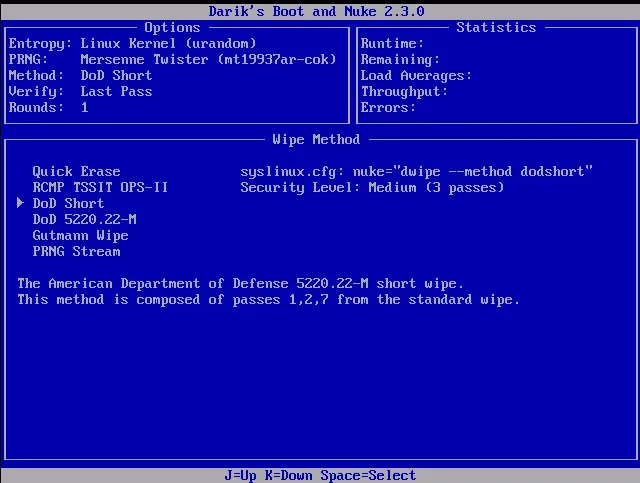
- روش پیشفرض پاکسازی حافظه، روش DoD Short است (۳ بار بازنویسی اطلاعات که استاندارد وزارت دفاع آمریکا به حساب میآید). اگر اطلاعات فوق سری دارید، کلید M را بزنید و متد را تغییر دهید! ولی همان ۳ مرتبه هم برای ۹۹ درصد از کاربران کافیست.
- کلید F10 را بزنید تا عملیات شروع شود. بسته به حجم هارد، این فرایند میتواند تا چند ساعت هم طول بکشد.
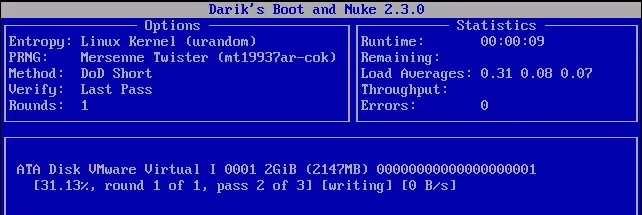
در پایان هارد دیسک شما مثل روز اول خالی و غیرقابل بازیابی میشود.
افسانه پاکسازی با آهنربا
احتمالاً این را شنیده باشید که «آهنربا حافظه را پاک میکند». این روش فقط برای هارد و آن هم با آهنرباهای صنعتی بسیار قوی (Degausser) جواب میدهد. گرفتن آهنربای یخچال روی SSD هیچ اثری ندارد، چون این نوع حافظه اصلاً مغناطیسی نیست!
حرف آخر
فروش درایو حافظه یا لپتاپ بدون پاکسازی اصولی اطلاعات، حریم خصوصی را عمیقاً به خاطر می اندازیم. همانطور که پیشتر هم اشاره کردیم، نباید دلخوش به فرمت سریع یا حذف پارتیشنها باشیم؛ چون اطلاعات به راحتی بازیابی میشوند. تنها راه اصولی و امن برای پاکسازی حافظه، استفاده از تنظیمات بایوس، ابزار Diskpart و روشهای دیگری است که در این مطلب توضیح دادیم.
آدرس مطلب: https://nooshdaroo.ir/safe-ecommerce-selling/how-to-wipe-pc-and-mac-drives/