
ترس مشترک خیلی از ما این است که موبایل گرانقیمتمان را بدزدند و نهتنها ضرر مالی ببینیم، بلکه زندگی خصوصیمان هم بیفتد دست معلوم نیست چه آدمهایی! اگر از کاربران آیفون هستید، لازم نیست حداقل از بابت لو رفتن زندگی خصوصی نگران باشید، چون عملاً یکی از امنترین گجتهای ممکن را در اختیار دارید.
اپل قابلیتهای مختلفی برای کلافه کردن دزدها و خفتگیرها و مزاحمها طراحی کرده که امنیت اطلاعات را تضمین میکنند. فقط لازم است در کمتر از ۲۰ دقیقه، تنظیمات درست را در آیفونتان اعمال کنید؛ تنظیماتی که در ادامه مرورشان میکنیم.
۱. قفل سیمکارت (مهمترین مرحله که همه فراموش میکنند!)
آیفونتان قویترین رمز ممکن را هم داشته باشد، سارق خیلی راحت سیمکارت را درمیآورد و میگذارد توی یک گوشی سادهی قدیمی! حالا تمام پیامکهای بانکی و کدهای ورود به تلگرام و واتساپ برای او ارسال میشوند. راهکار این است که برای سیمکارت، رمز یا «SIM PIN» تعریف کنیم. با این کار اگر سیمکارت از گوشی خارج شود، تا زمانی که کد ۴ رقمی آن وارد نشود، آنتن نمیدهد و «غیرفعال» باقی میماند.
اغلب سیمکارتها یک رمز پیشفرض دارند (که معمولا ۱۲۳۴ یا ۰۰۰۰ است). اگر این رمز را سه بار اشتباه بزنید، سیمکارت قفل میشود و مجبور به وارد کردن کد PUK میشوید. کد PUK هم روی پوکه سیمکارت نوشته شده است. بنابراین قبل از شروع این مرحله، پوکه سیمکارتتان را پیدا کنید و کنار دست بگذارید.
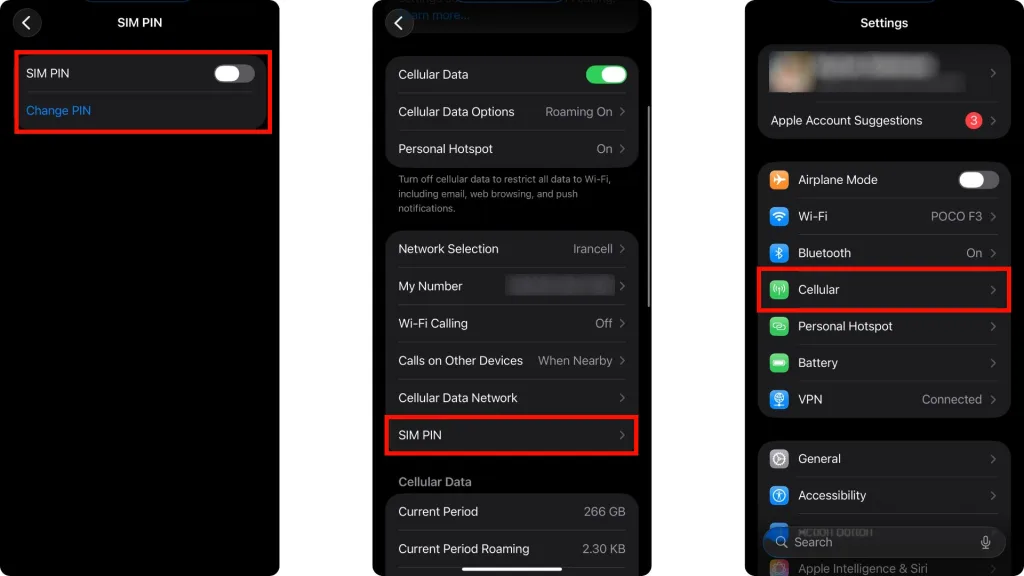
- به تنظیمات (Settings) بروید.
- وارد بخش Cellular (یا در برخی آپدیتها Mobile Service) شوید.
- دکمه SIM PIN را لمس کنید.
- بعد SIM PIN را روشن کنید و دکمه Change PIN را فشار دهید.
- حالا ابتدا رمز پیشفرض سیمکارت را وارد کنید و سپس رمز جدید ۴ رقمی خود را تنظیم کنید. رمزی بنویسید که به راحتی در ذهن بماند، اما به راحتی حدس زده نشود.
۲. پنهانسازی محتوای اعلانها (Notification) در صفحه قفل
بسیاری از اوقات، سارقان برای دسترسی به کدهای تایید بانکی، نیازی به باز کردن قفل گوشی ندارند و پیامها را از روی همان صفحه قفل (Lock Screen) میخوانند. خوشبختانه میتوان کاری کرد که تا قفل آیفون با چهره شما باز نشود، متن پیامها هم معلوم نشوند.
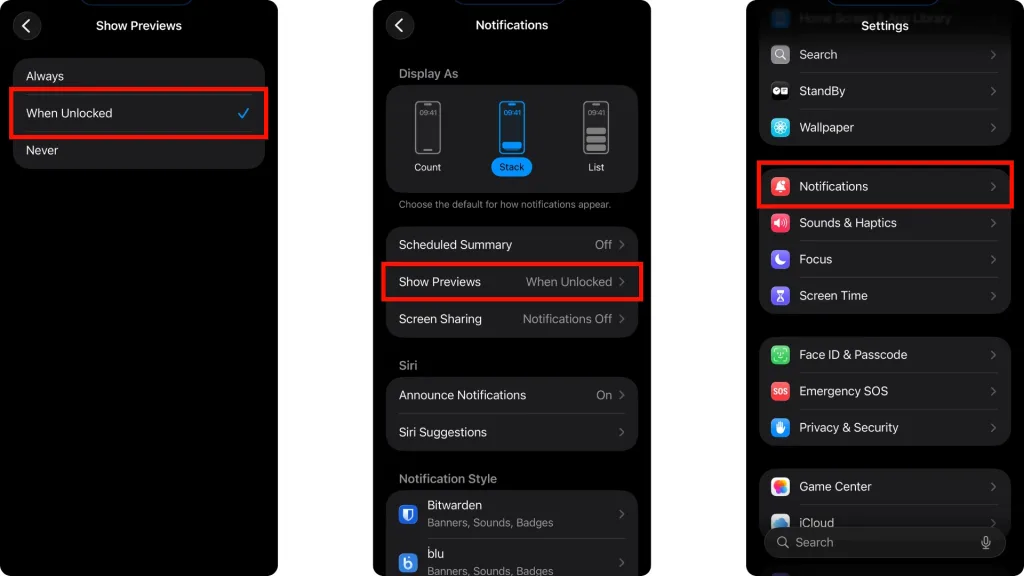
- به تنظیمات (Settings) بروید.
- گزینه Notifications را انتخاب کنید.
- گزینه Show Previews را لمس کنید.
- و در آخر When Unlocked را انتخاب کنید.
با این کار وقتی گوشی قفل است، فقط مینویسد «iMessage» یا «SMS». اما به محض اینکه چهره شما مقابل دوربین قرار بگیرد، متن پیام ظاهر میشود.
۳. جلوگیری از دسترسی به کنترل سنتر (Control Center) در صفحه قفل
یکی از اولین کارهایی که دزدها انجام میدهند، پایین کشیدن کنترل سنتر و روشن کردن «حالت پرواز» (Airplane Mode) است تا گوشی قابل ردیابی نباشد. پس نباید اجازه دهیم وقتی گوشی قفل است، به این منو دسترسی داشته باشد.
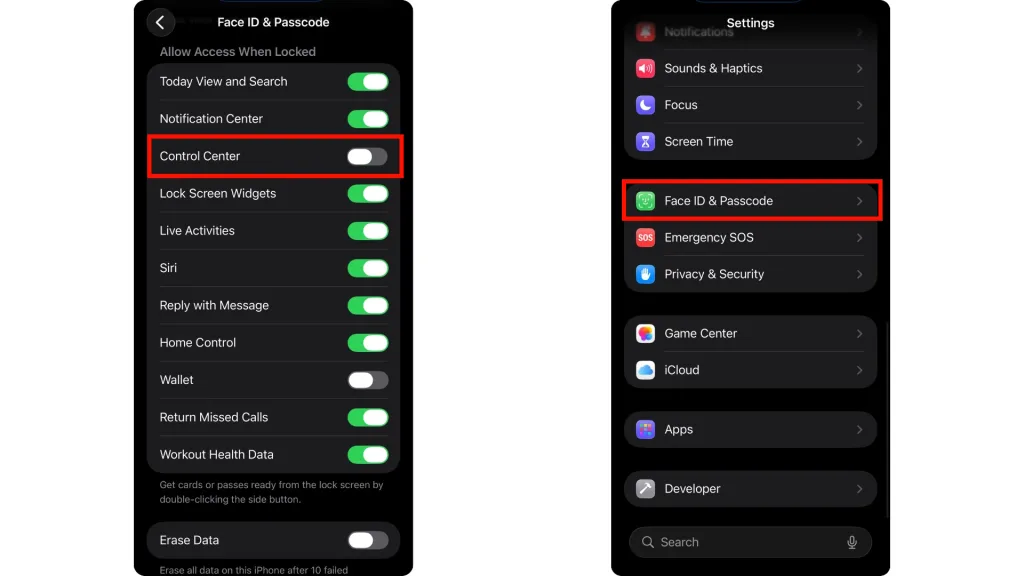
- به تنظیمات (Settings) بروید.
- گزینه Face ID & Passcode را انتخاب کنید (اینجا باید رمز گوشی را هم وارد کنید).
- به پایین صفحه بروید تا به بخش Allow Access When Locked برسید.
- بعد گزینه Control Center را خاموش کنید.
۴. قابلیت محافظت از دستگاه سرقتی (Stolen Device Protection)
این قابلیت جدید (در iOS 17.3 و بالاتر) معجزه میکند. اگر دزد رمز صفحه شما را بداند و گوشی را بدزدد، معمولاً سریع رمز اپل آیدی را عوض میکند تا گوشی مال خودش شود.
اما قابلیت Stolen Device Protection چه میکند؟ اگر گوشی در مکانی غیر از محدوده ایمن شما (یعنی جایی غیر از خانه یا محل کارتان) باشد، برای تغییر رمزهای مهم، درخواست احراز هویت با چهره (Face ID) میکند و فقط به رمز صفحه قانع نمیشود.
علاوه بر این، کارهای مهم مثل تغییر رمزها یا خروج از حساب اپل را با تاخیری یک ساعته انجام میدهد تا شما فرصت حذف اطلاعات خود را داشته باشید (جلوتر میگوییم چطور).
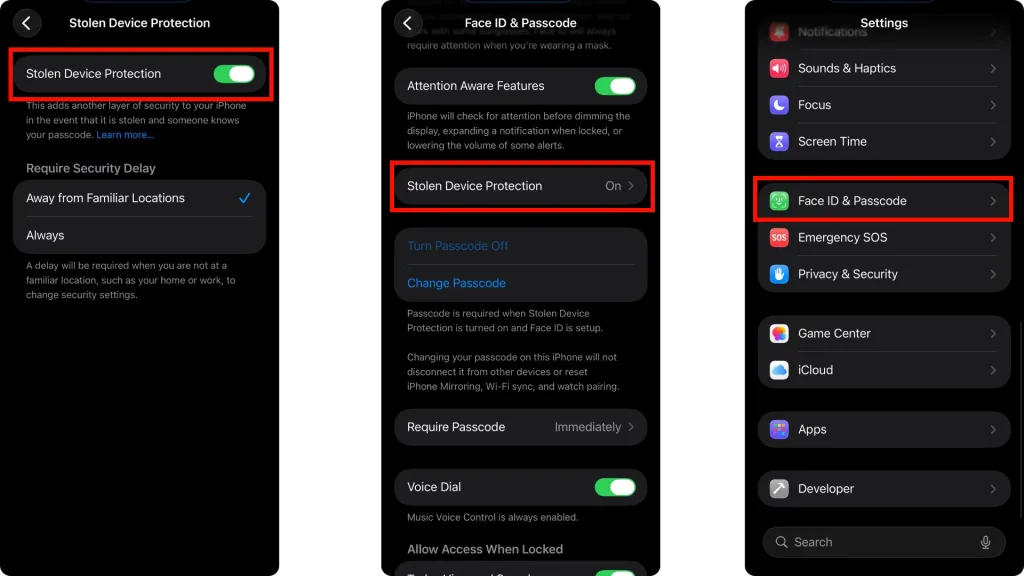
مطمئن شوید iOS نسخه ۱۷.۳ یا بالاتر روی آیفون نصب باشد.
- وارد تنظیمات (Settings) شوید.
- به بخش Face ID & Passcode بروید.
- آنقدر پایین بروید تا به گزینه Stolen Device Protection برسید و آن را روشن کنید.
۵. غیرفعالسازی سریع Face ID در مواقع خطر
این ترفند برای مواقعی است که احساس خطر میکنید (مثلاً در یک محیط خلوت) و نگرانید سارق یا خفتگیر با زور گوشی را جلوی صورت شما بگیرد تا قفلش باز شود. با این ترفند، Face ID موقتاً غیرفعال و گوشی فقط با رمز باز میشود.
- هر زمان احساس خطر کردید، دکمه پاور و یکی از دکمههای صدا (بالا یا پایین) را همزمان نگه دارید تا صفحه مربوط به خاموش کردن گوشی ظاهر شود.
- حالا دکمه Cancel را بزنید.
- تمام شد! اگر الان صفحه را خاموش کنید، دفعه بعد گوشی فقط با کد عبور (Passcode) باز میشود و تشخیص چهره کار نمیکند.
۶. قابلیت تماس اضطراری (Emergency SOS)
این قابلیت اجازه میدهد در شرایط بحرانی (مثل تصادف یا خطر سرقت)، بدون نگاه کردن به صفحه، با پلیس یا اورژانس تماس بگیرید و موقعیت مکانی خود را برای مخاطبان خاص (مثل اعضای خانواده) بفرستید.
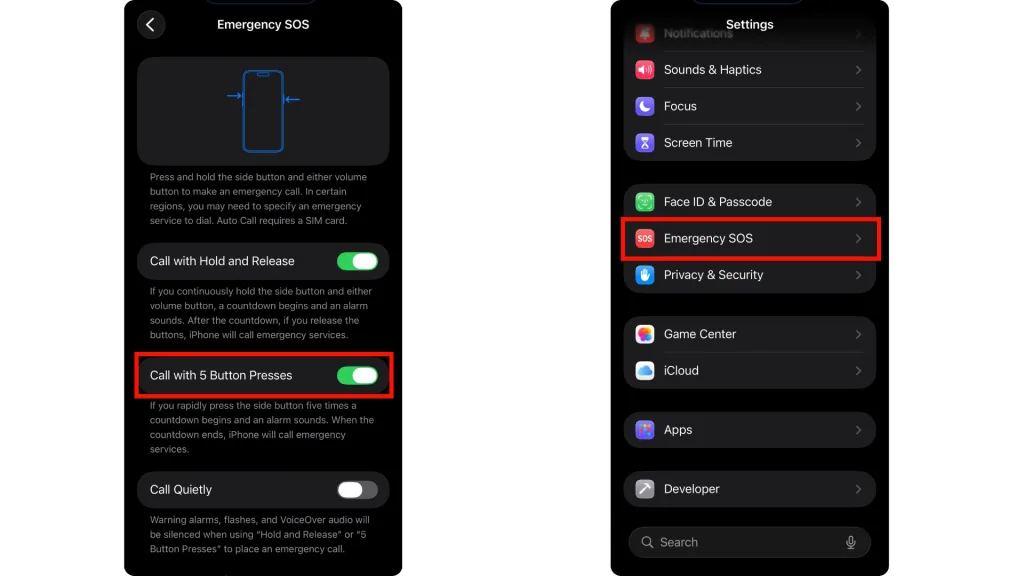
- به تنظیمات (Settings) بروید و گزینه Emergency SOS را انتخاب کنید.
- گزینه Call with 5 Button Presses را روشن کنید. (از این به بعد با ۵ بار فشار سریع دکمه پاور، تماس اضطراری برقرار میشود).
- در پایین صفحه، روی Edit Emergency Contacts in Health بزنید و شمارههای نزدیکان خود را وارد کنید تا موقعیت مکانیتان برای آنها پیامک شود.
- جالب است بدانید که بعد از فعال کردن این ویژگی (یعنی پنج بار فشار دادن دکمهی پاور)، امکان ورود با فیسآیدی و تاچآی دی هم به صورت خودکار غیرفعال میشود و فقط با داشتن رمز عبور امکان لاگین به گوشی وجود دارد.

۷. پاکسازی خودکار (Erase Data)
اگر اطلاعات روی گوشیتان بسیار حیاتی است (مثل تصاویر خصوصی و…)، میتوانید آیفون را طوری تنظیم کنید که اگر کسی ۱۰ بار رمز ورود را اشتباه زد، کل گوشی به صورت خودکار فرمت شود.
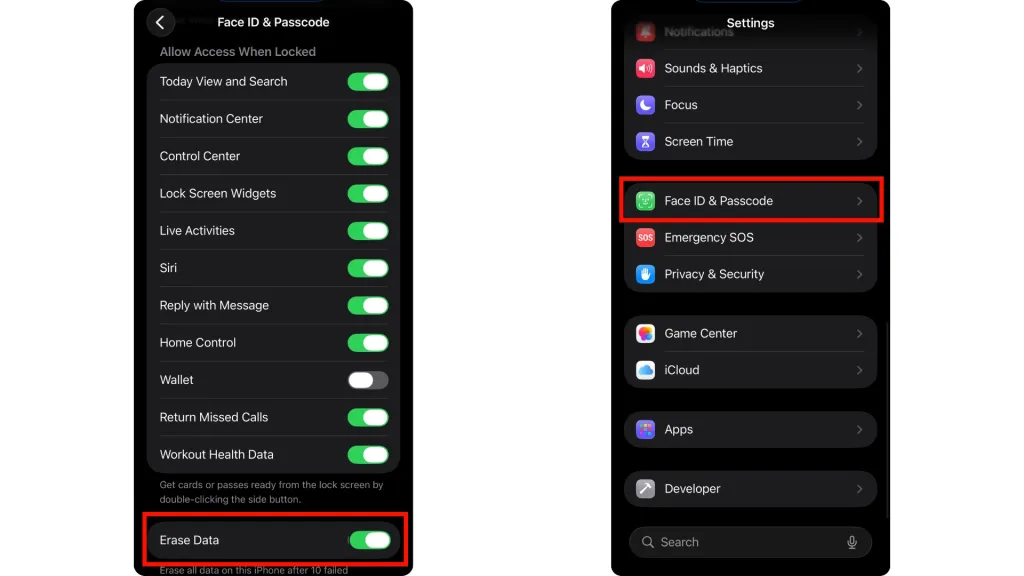
- به تنظیمات (Settings) بروید.
- وارد بخش Face ID & Passcode شوید.
- به انتهای صفحه بروید و گزینه Erase Data را روشن کنید.
اگر کوچک دارید که ممکن است با گوشی بازی کند و رمز را اشتباه بزند، این گزینه را روشن نکنید!
۸. راهکار نهایی: پاک کردن اطلاعات از راه دور (Find My)
اگر گوشی دزدیده شد و مطمئن بودیم که برنمیگردد، نباید اجازه دهیم اطلاعات دست دزد بیفتد. اینجاست که تصمیم میگیریم تمام اطلاعات آیفون را از راه دور پاک کنیم.
علاوه بر این، آیفون یک ویژگی عالی دیگر دارد به اسم Activation Lock؛ یعنی حتی اگر گوشی را از راه دور پاکسازی کنید، باز هم باز نمیشود و برای استفاده مجدد، همچنان رمز اپل آیدی شما را میخواهد. عملاً گوشی را تبدیل به یک پارهآجر بیمصرف میکنید!
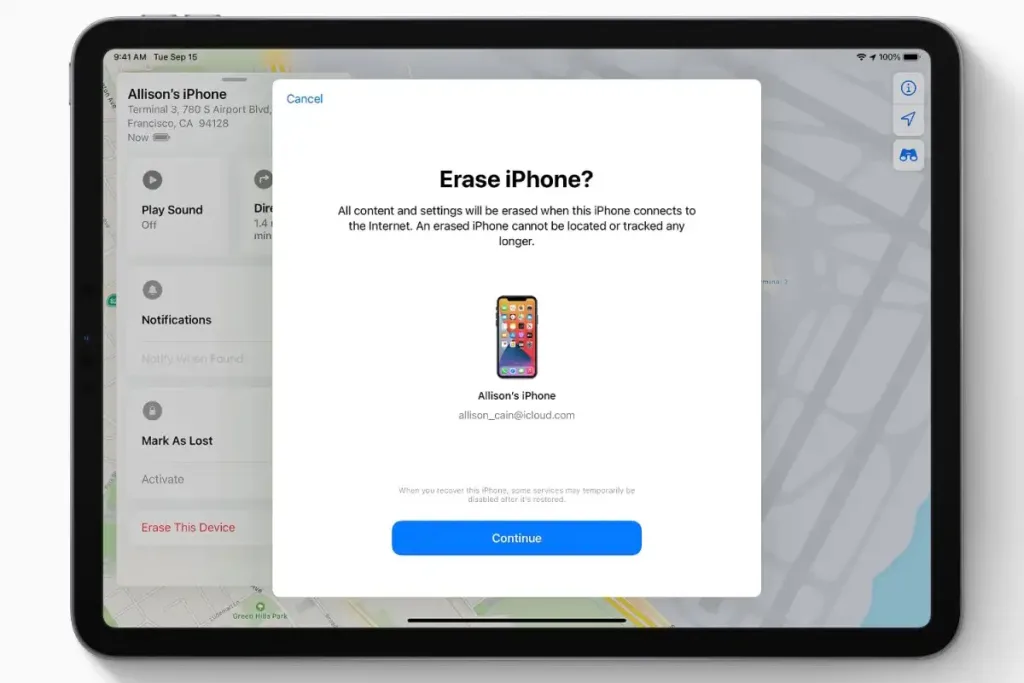
اگر گوشی دزدیده شد چه کنیم؟
- با یک گوشی دیگر یا لپتاپ، سریعاً وارد سایت آیکلود iCloud.com/find شوید.
- با اپل آیدی و رمز خود وارد شوید.
- آیفون خود را از لیست انتخاب کنید.
- گزینه Mark As Lost (علامت زدن به عنوان دستگاه گمشده) را فعال کنید. (این کار گوشی را قفل میکند و پیامی روی صفحه آن نمایش میدهد).
- اگر اطلاعات خیلی مهم است، روی گزینه Erase This Device کلیک و گوشی را فرمت کنید.
نکته مهم
حتی بعد از زدن دکمه Erase (پاک کردن)، به هیچ وجه آیفون خود را از لیست دستگاههای اکانت iCloud خود حذف (Remove) نکنید. اگر Remove کنید، قفل امنیتی برداشته میشود و دزد میتواند از گوشی استفاده کند. بگذارید گوشی در اکانتتان بماند تا برای همیشه قفل باشد!
جمعبندی
امنیت آیفون بسیار بالاست، اما به شرطی که تنظیمات ضروری را اعمال کرده باشید. با بستن دسترسی کنترل سنتر (برای جلوگیری از قطع اینترنت) و گذاشتن پین روی سیمکارت، عملاً راه را بر سارقان میبندید. دزدها وقتی ببینند گوشی شما به اینترنت وصل است، قفل شده و سیمکارتش هم روی گوشی دیگری کار نمیکند، چارهای جز اوراق کردن گوشی نخواهند داشت و حداقل دیگر به اطلاعات خصوصیتان دستبرد نمیزنند.
آدرس مطلب: https://nooshdaroo.ir/smartphone-security/iphone-theft-protection-guide/