
تا به حال به این فکر کردهاید که اگر ناگهان گرفتاری بزرگی پیش آید و یا حتی جان خود را از دست بدهید، تکلیف زندگی دیجیتالتان چه میشود؟ مثلا ایمیلها، پروفایل شبکههای اجتماعی، عکسها و ویدیوهای خانوادگی، فایلهای کاری و حسابهای بانکی آنلاینی که در گوشی و لپتاپ داریم، همگی بخشی از «زندگی دیجیتال» ما هستند و بعد از فوت، از بین نمیروند!
در واقع سوال سادهتر این است که: «اگر ما نباشیم، این داراییهای دیجیتال دست چه کسی میافتد؟ آیا اصلاً دست کسی میافتد؟»
اگر برای داراییهای دیجیتال خود برنامهریزی نکنیم، آنها بعد از مرگ یا در صورت بروز شرایط اضطراری، به یک معضل بزرگ برای بازماندگان تبدیل میشوند. چون سرویسهای آنلاین معمولاً جوری طراحی نمیشوند که دسترسی را برای بازماندگان آسان کنند و یا حتی در صورت تمایل شما نسبت به حذف آنها اقدام کنند.
دارایی دیجیتال چیست؟
دارایی دیجیتال به همهی اطلاعات، حسابها و منابعی گفته میشود که هویت، فعالیت و مالکیت ما را در فضای آنلاین شکل میدهند و فقط از طریق نام کاربری، رمز عبور یا ابزارهای احراز هویت در دسترس قرار میگیرند. این داراییها ممکن است ارزش مالی یا ارزش صرفاً شخصی یا شغلی داشته باشند، اما در هر صورت بخشی از زندگی ما در دنیای دیجیتال محسوب میشوند.
نمونههایی از داراییهای دیجیتال:
- ایمیلها
- اکانت شبکههای اجتماعی
- فایلها و عکسهای ذخیرهشده
- والتهای ارز دیجیتال
- حسابهای بانکی
- حسابهای مشترک
- اکانتهای کاری و آموزشی
- رمزهای عبور
- کدهای بازیابی
- تاریخچهی فعالیتهای آنلاین
اگر برای این داراییها برنامهریزی نشود، ممکن است بعد از مرگ یا از کار افتادگی، برای همیشه از دست بروند یا دردسرهای گوناگون برای اطرافیان ایجاد کنند.
چرا دسترسیِ بعد از مرگ اینقدر دشوار است!؟
بیشتر سرویسهای آنلاین برای «کاربر زنده و فعال» طراحی شدهاند. اگر این سرویسها قابلیت «مخاطب وارث» (Legacy Contact) یا ساز و کار مشابه به آن نداشته باشند، دسترسی به حسابهای متوفی ممکن است مشروط به ارائه مدارک رسمی، مکاتبات پیدرپی با پشتیبانی یا حتی حکم دادگاه باشد (که البته در ایران حتی این دسترسیها هم معمولا وجود ندارد!).
از طرف دیگر، راهکارهایی قدیمی مانند نوشتن رمز روی کاغذ، ذخیره در نوت گوشی یا گفتن رمزها به یک نفر دیگر، هم ریسک امنیتی زیادی دارد و هم احتمال سوءاستفاده را بالا میبرد.
پس باید دنبال راهکاری باشیم که دو نیاز را همزمان پوشش دهد:
- امنیت و حریم خصوصی در زمان حیات
- امکان ارائه دسترسی کنترلشده در شرایط اضطراری (مثلا هنگام فوت یا از کار افتادگی).
نرمافزارهای Password Manager چطور مشکل را حل میکند؟
خیلی از ابزارهای پسورد منیجر، قابلیتهایی مخصوصِ همین نیاز دارند و اجازه میدهند از قبل یک سناریوی اضطراری تعریف کنید. در چنین شرایط امکان دسترسی به اکثر حسابهای آنلاین شما در دسترس فرد معتمدتان قرار خواهد گرفت.
«ابزار مدیریت رمز عبور» اپلیکیشن یا افزونهای برای مرورگر است که برای هر یک از اکانتهای شما پسوردهای پیچیده و امن میسازد. این اطلاعات درون یک گاوصندوق (Vault) ذخیره میشوند و فقط زمانی به پسوردها دسترسی خواهید داشت که «رمز اصلی» یا «شاهکلید» را بدانید. حتی برخی ابزارها قابلیتهای امنیتی هم دارند و مثلا هنگام ورود به سایتهای فیشینگ هشدار دهند.
وقتی صحبتِ محافظت از «داراییهای دیجیتال» میشود، ابزار مدیریت پسورد نقش مهمی ایفا میکند؛ خیلی از ابزارهای پسورد منیجر، قابلیتهایی مخصوصِ همین نیاز دارند و اجازه میدهند از قبل یک سناریوی اضطراری تعریف کنید. در چنین شرایط امکان دسترسی به اکثر حسابهای آنلاین شما در دسترس فرد معتمدتان قرار خواهد گرفت.
برای مثال میشود از قابلیتهای Digital Legacy یا Emergency Access در پسورد منیجرها استفاده کرد تا در شرایط اضطراری، دسترسیها به شکلی کنترلشده به افراد معتمد منتقل شوند. البته یک نکته خیلی مهم: قرار نیست برای هر سرویس، شرایط اضطراری جداگانه تعریف کنید. اگر اطلاعات ورود را در یک جای امن گردآوری کرده باشید، همان پلتفرم میتواند به مدیریت کل داراییهای دیجیتالتان کمک کند.
در ادامه توضیح میدهیم که Bitwarden به عنوان یکی از امنترین و قابل اعتمادترین پسورد منیجرهای فعلی، چگونه این مسیر اضطراری را به صورت مرحله به مرحله در اختیار کاربر قرار میدهد اما چنین گزینهای در دیگر نرمافزارها مانند LastPass هم وجود دارد. قبلاً در نوشدارو بیتواردن را معرفی کردهایم و مبانی آن را به صورت ویدیویی آموزش دادهایم.
قابلیت دسترسی اضطراری در Bitwarden
بیتواردن قابلیتی به نام «دسترسی اضطراری» (Emergency Access) دارد که اجازه میدهد یک یا چند فرد مورد اعتماد را انتخاب کنید تا در صورت بروز شرایط اضطراری، به گاوصندوق یا Vault شما دسترسی داشته باشند. حتی میتوانید «سطح دسترسی کاربر» (User Access Level) و «زمان انتظار» (Wait Time) را برای هر کاربر مجزا تعریف کنید.
۱. نوع دسترسی
در Bitwarden میتوان دو سطح دسترسی تعریف کرد:
- View (فقط مشاهده): فرد مورد اعتماد شما میتواند آیتمهای داخل Vault را ببیند، اما کنترل کامل حساب را به دست نمیگیرد.
- Takeover (تصاحب حساب): شخصی که این سطح دسترسی را دریافت کرده میتواند در شرایط اضطراری کنترل حسابتان را به دست بگیرد.
۲. زمان انتظار
«زمان انتظار» (Wait Time) به حفظ امنیت شما کمک میکند. این گزینه مشخص میکند پس از ثبت درخواست دسترسی اضطراری توسط فرد معتمد شما، او چقدر باید منتظر بماند تا دسترسیاش فعال شود. بنابراین اگر هنوز به موبایل دسترسی داشته باشید، فرصت خواهید داشت که درخواستهای دسترسی اشتباهی یا مشکوک را رد کنید.
راهاندازی دسترسی اضطراری در Bitwarden
اگر تصمیم گرفتهاید برای داراییهای دیجیتال خود برنامهریزی و کار را برای اطرافیان خود آسان کنید، Bitwarden اجازه میدهد فرایندهای ضروری را به شکلی ساده و امن پیش ببرید. انجام این فرایند فقط چند دقیقه زمان میبرد. اما لازم است قبل از آن با فرد معتمدتان صحبت کنید و مراحل کار را برایش توضیح دهید. جهت راحتی بیشتر ما یک فایل پیدیاف راهنما هم برای شما ساختهایم که میتوانید در اختیار فرد معتمدتان قرار دهید. ضمنا فرد معتمد شما هم باید یک اکانت رایگان بیتواردن بسازد.
ارسال دعوتنامه (Invite)
اگر میخواهید به یکی از افراد معتمد خود دسترسی اضطراری به گاوصندوق بدهید، ابتدا باید او را دعوت کنید.
- در نسخه تحت وب Bitwarden وارد حساب شوید. اگر حساب ندارید، دکمه Get Started را در گوشه بالا سمت راست فشار دهید و اکانتی جدید بسازید.
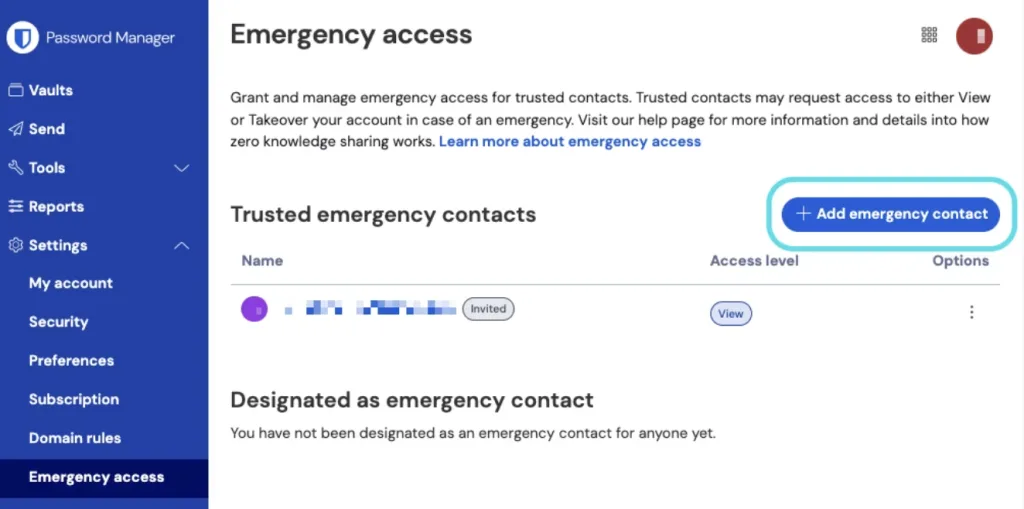
- بعد از ورود به حساب، از منوی سمت چپ سراغ گزینه Settings بروید و وارد بخش Emergency Access شوید.
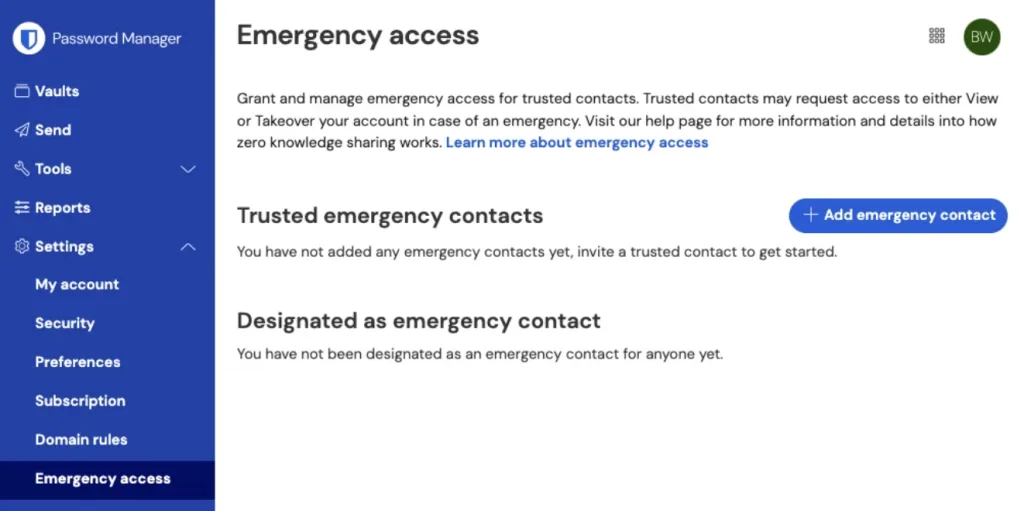
- روی دکمه Add Emergency Contact کلیک کنید.
- ایمیل فرد مورد اعتمادتان را وارد کنید. (شخص مورد نظر باید حتماً حساب Bitwarden داشته باشد، اما نیازی به خرید نسخهی پولی نیست.)
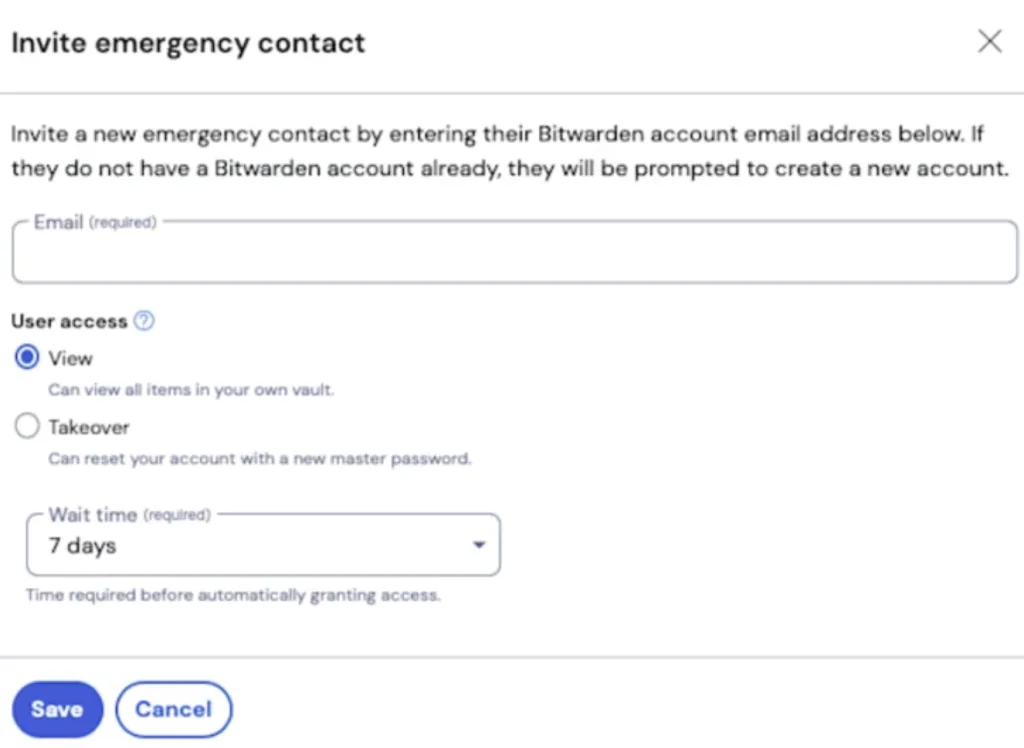
- بعد نوع دسترسی را مشخص کنید (View یا Takeover).
- زمان انتظار (Wait Time) را تعیین کنید.
- در آخر دکمه Save را بزنید تا دعوتنامه ارسال شود.
بعد از این مرحله، فرد مورد اعتمادتان صرفاً باید دعوت را قبول کند.
نکته: دعوتنامههای دسترسی اضطراری فقط ۵ روز اعتبار دارند. اگر در این بازه پذیرفته نشوند، باید دوباره ارسال شوند.
پذیرش دعوتنامه (Accept)
اگر قرار است به Vault شخص دیگری دسترسی اضطراری داشته باشید، ابتدا باید دعوتنامهاش را بپذیرید.
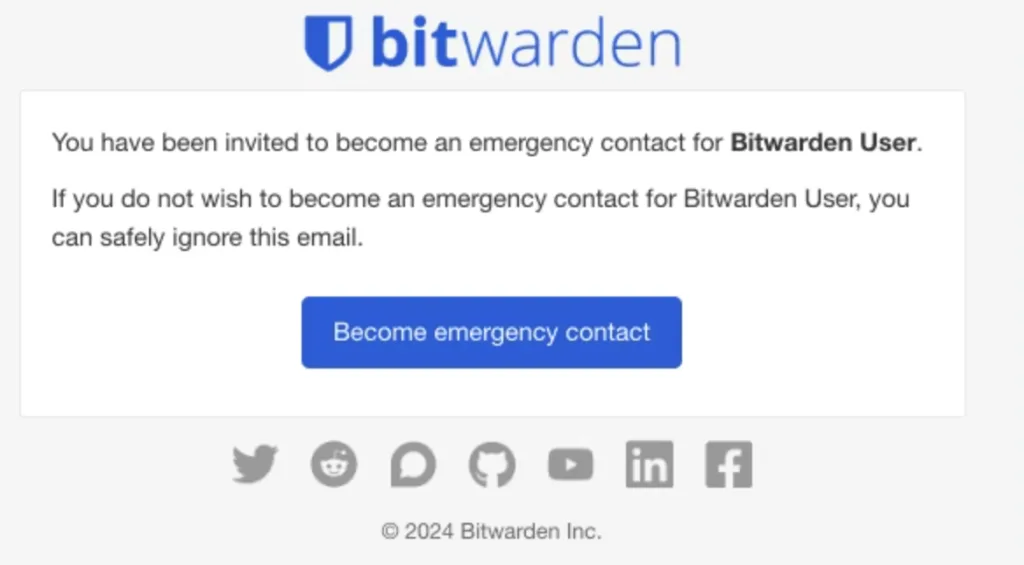
- ایمیل دعوتنامهای که از طرف Bitwarden دریافت کردهاید را باز کنید.
- روی دکمه Become Emergency Contact کلیک کنید تا صفحهی دسترسی اضطراری در مرورگر باز شود.
- سپس وارد حساب Bitwarden خود شوید. (اگر هنوز حساب Bitwarden ندارید، ابتدا باید یک حساب بسازید.)
- پس از ورود، دعوتنامه را تایید و قبول کنید.
در این مرحله، هنوز امکان ارسال درخواست دسترسی اضطراری وجود ندارد و مرحله پایانی باید توسط صاحب Vault پیش برود.
تایید نهایی (Confirm)
پس از اینکه فرد مورد اعتمادتان دعوت را پذیرفت، باید دسترسی او را بهصورت دستی تأیید و نهایی کنید.
- در نسخه وب Bitwarden وارد حساب خود شوید.
- به بخش Settings و بعد Emergency Access بروید.
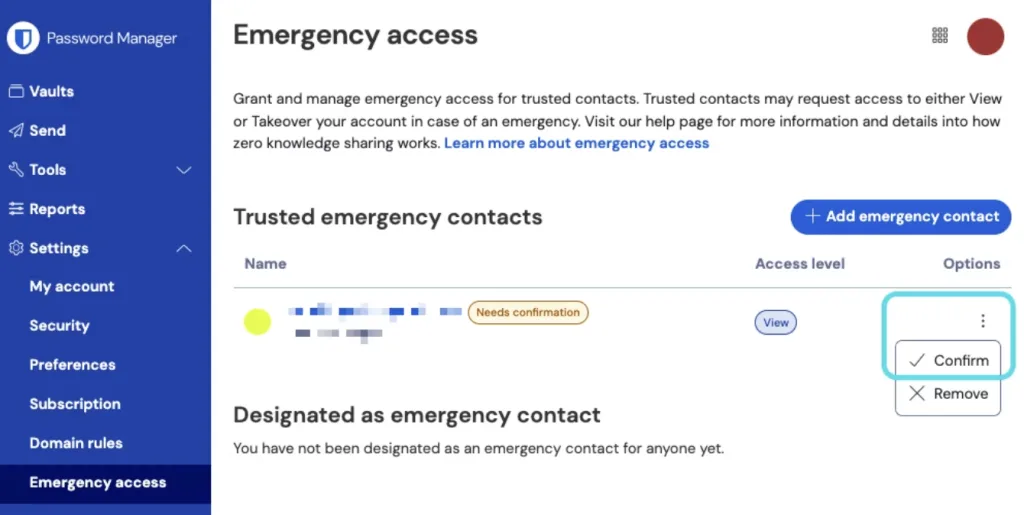
- در قسمت Trusted Emergency Contacts، نام فرد دعوتشده را با وضعیت «Needs Confirmation» مشاهده میکنید.
- از منوی کنار اسم او، گزینه Confirm را انتخاب کنید.
- برای حفظ امنیت و یکپارچگی کلیدهای رمزنگاری، «عبارت امنیتی» (Fingerprint Phrase) را با فرد مورد اعتمادتان بررسی کنید و تطبیق دهید.
- پس از اطمینان از یکسان بودن کلیدها، تایید نهایی را انجام دهید.
با انجام این مرحله، دسترسی اضطراری فعال میشود و فقط زمانی قابل استفاده خواهد بود که مخاطب شما درخواست دسترسی بفرستد و صبر کند تا دوران انتظار (Wait Time) مورد نظر شما به پایان برسد.
یک نکتهی مهم درباره امنیت و اعتماد
فعالسازی Emergency Access تصمیمی ساده نیست. با این کار شما بخشی از حریم خصوصی دیجیتالتان را به فردی دیگر میسپارید. بنابراین بهتر است نکات زیر را مد نظر داشته باشید:
- موضوع را از قبل با شخص مورد اعتمادتان هماهنگ کنید.
- دقیق توضیح دهید چرا این دسترسیها را دادهاید.
- مشخص کنید که انتظار دارید با اطلاعات شما چگونه رفتار شود.
در صورت بروز شرایط اضطراری دقیقا چه میشود؟
در شرایط اضطراری، مراحل زیر دنبال خواهند شد:
- مخاطب شما وارد بیتواردن میشود و از مسیر Settings → Emergency access درخواست دسترسی میدهد.
- شما به عنوان صاحب گاوصندوق میتوانید قبل از تمام شدن زمان انتظار، درخواست را تایید (Approve) یا رد (Reject) کنید.
- اگر هیچ واکنشی نشان ندهید (مثلا در صورت فوت)، بعد از گذشت زمان انتظار تعیینشده، دسترسی برای شخص مورد نظر فعال میشود.
داخل Vault چه چیزهایی ذخیره کنیم؟
پیشنهاد میکنیم علاوه بر رمزها، هر چیز دیگری که به اندازه رمزهای عبور مهم است را در Vault نگه دارید تا داراییهای دیجیتالتان همواره تحت کنترل باشند. برای مثال میشود به PINها و کدهای عبور، اطلاعات لازم برای ریکاوری حسابها و جزئیات ضروری برای «ابزارهای احراز هویت دو مرحلهای» اشاره کرد.
برای اینکه کار برایتان آسانتر شود، نگاهی به چکلیست پایین بیندازید:
- برای حسابهای مهم یک یادداشت کوتاه بنویسید. در یادداشت خود توضیح دهید که این حساب دقیقاً چیست و برای چه کاری استفاده میشود.
- حسابهای حساس را مشخص کنید. مثلا کدام سرویسها اشتراک پولی دارند؟ کدام سرویسها به شغلتان مربوط میشوند؟
- «کد بازیابی» یا «Recovery Codes» حسابهای حساس را در بخش Secure Note نگه دارید.
- برای حسابهایی که احراز هویت دو مرحلهای (2FA) دارند، توضیح دهید روش 2FA چیست (اپلیکیشن؟ پیامک؟ کلید امنیتی؟) و مسیر بازیابی حساب چگونه است.
- یک راهنمای خیلی کوتاه در این مورد اضافه کنید که اولویتها چه باشد (برای مثال شاید از مخاطب بخواهید پرداختهای دورهای را متوقف کند، از فایلها بکاپ بگیرد و به مدیریت شبکههای اجتماعی شما مشغول شود).
سخن پایانی: امنیت دیجیتال بعد از گرفتاری یا مرگ هم مهم است! + یک فایل پیدیاف راهنما برای شخص معتمد شما
زندگی دیجیتال ما بعد از مرگ یا بروز شرایط اضطراری ناپدید نمیشود، فقط بدون صاحب میماند! پس اگر از قبل فکری برایش نکنیم، ممکن است اطلاعات ارزشمندمان از بین برود و عزیزانمان درگیر پیچیدگیهای غیر ضروری شوند. اما راهحل واقعا آسان است:
- یک ابزار مدیریت پسورد معتبر داشته باشید.
- داراییهای دیجیتال خود را مرتب داخل آن ثبت کنید.
- ترجیحاً سراغ بیتواردن یا ابزار مشابهی بروید که قابلیت «دسترسی اضطراری» داشته باشند.
میتوانید بعد از ساخت گاوصندوق شخصی، از فایل پیدیاف آماده نوشدارو کمک بگیرید. این فایل راهنما، خطاب به مخاطبان اضطراری شما نوشته شده و مراحل کار را به آنها آموزش میدهد. بنابراین میتوانید بعد از ارسال دعوتنامه به ایمیل شخصی آنها، این فایل را نیز برایشان ارسال کنید.
آدرس مطلب: https://nooshdaroo.ir/cybersecurity-basics/digital-legacy-access/