
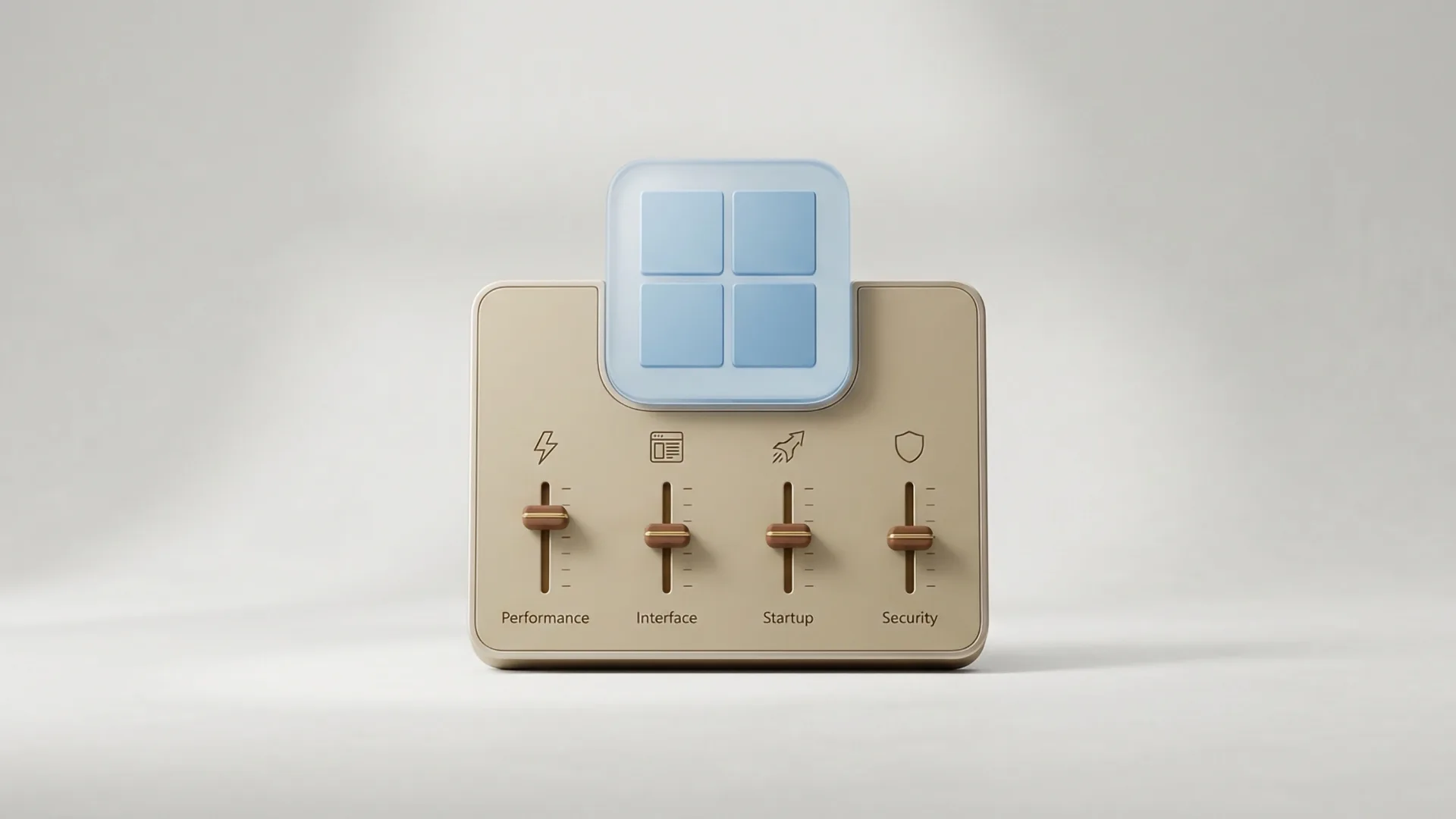

ویندوز ۱۱ در همان نگاه اول و به محض نصب، سیستمعاملی آمادهبهکار و زیبا به نظر میرسد؛ اما طولی نمیکشد که اعلانهای بیربط، آپدیتهای ناگهانی و تنظیمات پیشفرض کلافهتان میکنند. این سیستم عامل محبوب چندین قابلیت کاربردی دارد که بهطور پیشفرض خاموش هستند و برعکس پر از قابلیتهای مزاحمی است که روشن ماندهاند.
در این راهنما یاد میگیریم با تغییر چند گزینهی ساده موارد اضافی را غیرفعال کنیم و ابزارهای مفید ویندوز را به کار بگیریم.
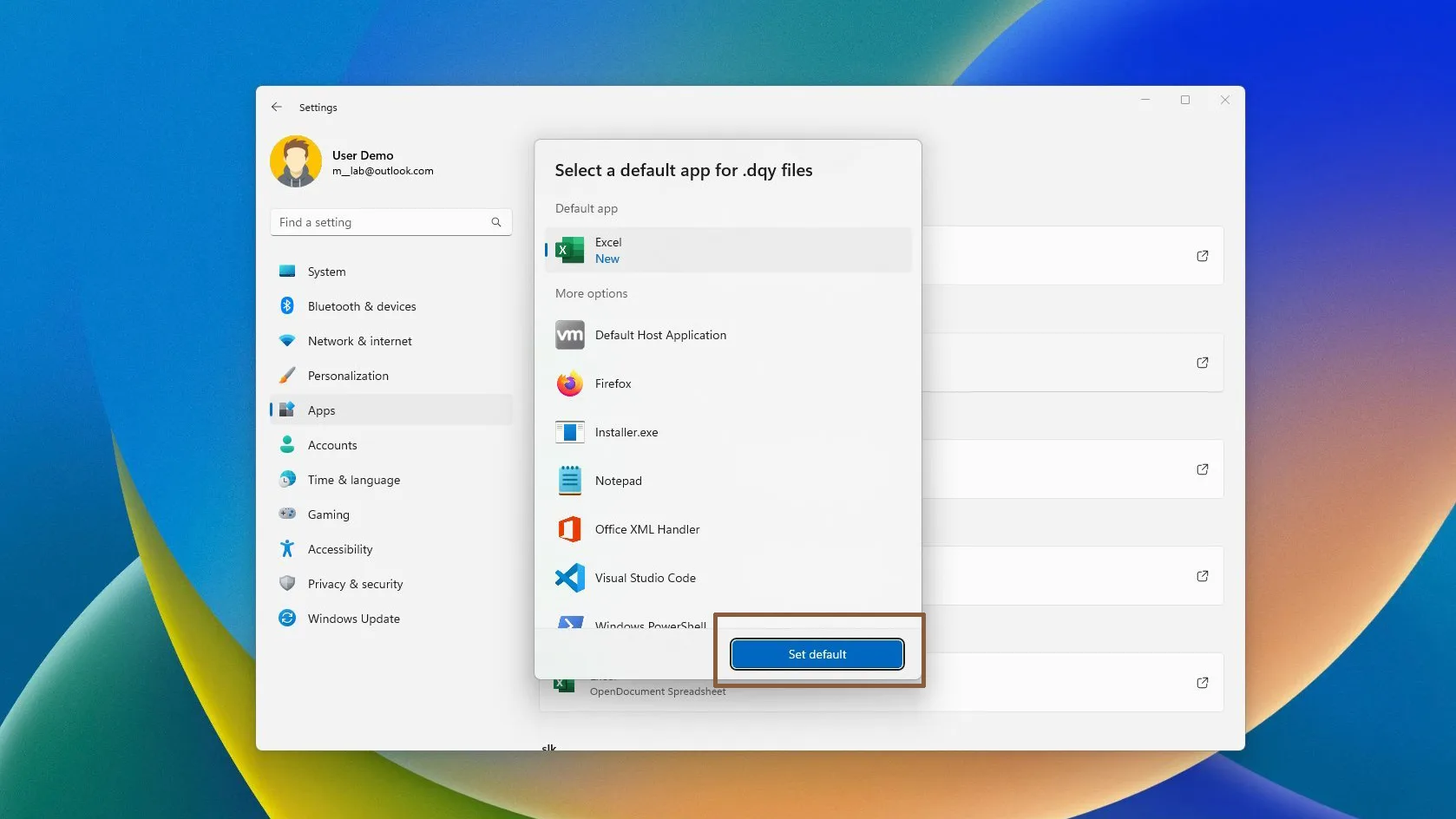
تعیین برنامههای پیشفرض دلخواه
ویندوز پافشاری عجیبی روی باز کردن فایلها با برنامههای پیشفرض خودش دارد. اگر مرورگر محبوبتان کروم است، یا ترجیح میدهید فایلهای متنی و تصویرها با ابزارهای حرفهایتر باز شوند، باید یکبار برای همیشه تکلیف ویندوز را روشن کنید؛ در غیر این صورت، با هر بار کلیک، ناچار میشوید از منوی راستکلیک گزینهی «Open with» را پیدا کنید.
برای تعیین برنامههای پیشفرض:
- کلیدهای میانبر Win + I را همزمان فشار دهید تا پنجرهی تنظیمات باز شود؛
- وارد بخش Apps شوید و گزینهی Default apps را انتخاب کنید؛
- برنامهی مورد نظرتان (مثلاً مرورگر وب) را پیدا و روی آن کلیک کنید. فهرستی از انواع فایلهایی که آن برنامه قادر به باز کردنشان است نمایش داده میشود؛
- برای مرورگرها کافی است در بالای صفحه روی دکمهی Make default browser کلیک کنید تا تمام لینکها با مرورگر انتخابی شما باز شوند؛
- اگر ترجیح میدهید بر اساس پسوند فایلها تصمیم بگیرید، به انتهای فهرست برنامهها بروید و روی Choose defaults by file type کلیک کنید. در این قسمت میتوانید برای هر پسوند خاص (مانند TXT یا PDF)، برنامهی خاصی را انتخاب کنید.
فعالسازی تاریخچهی کلیپبورد

کلیپبرد در موبایل و کامپیوتر چیست و چگونه میتواند رمزهای ما را افشا کند؟
در حالت عادی کلیپبورد (حافظه موقت) ویندوز تنها میتواند یک تکه اطلاعات را در خود نگه دارد. یعنی وقتی متن یا عکسی را کپی میکنید، محتوای قبلی از حافظهی آن پاک میشود. این مسئله زمانی که در حال تحقیق یا انتقال اطلاعات هستید، شما را در چرخهای بیپایان از کپی و پیست کردن مکرر گرفتار میکند.
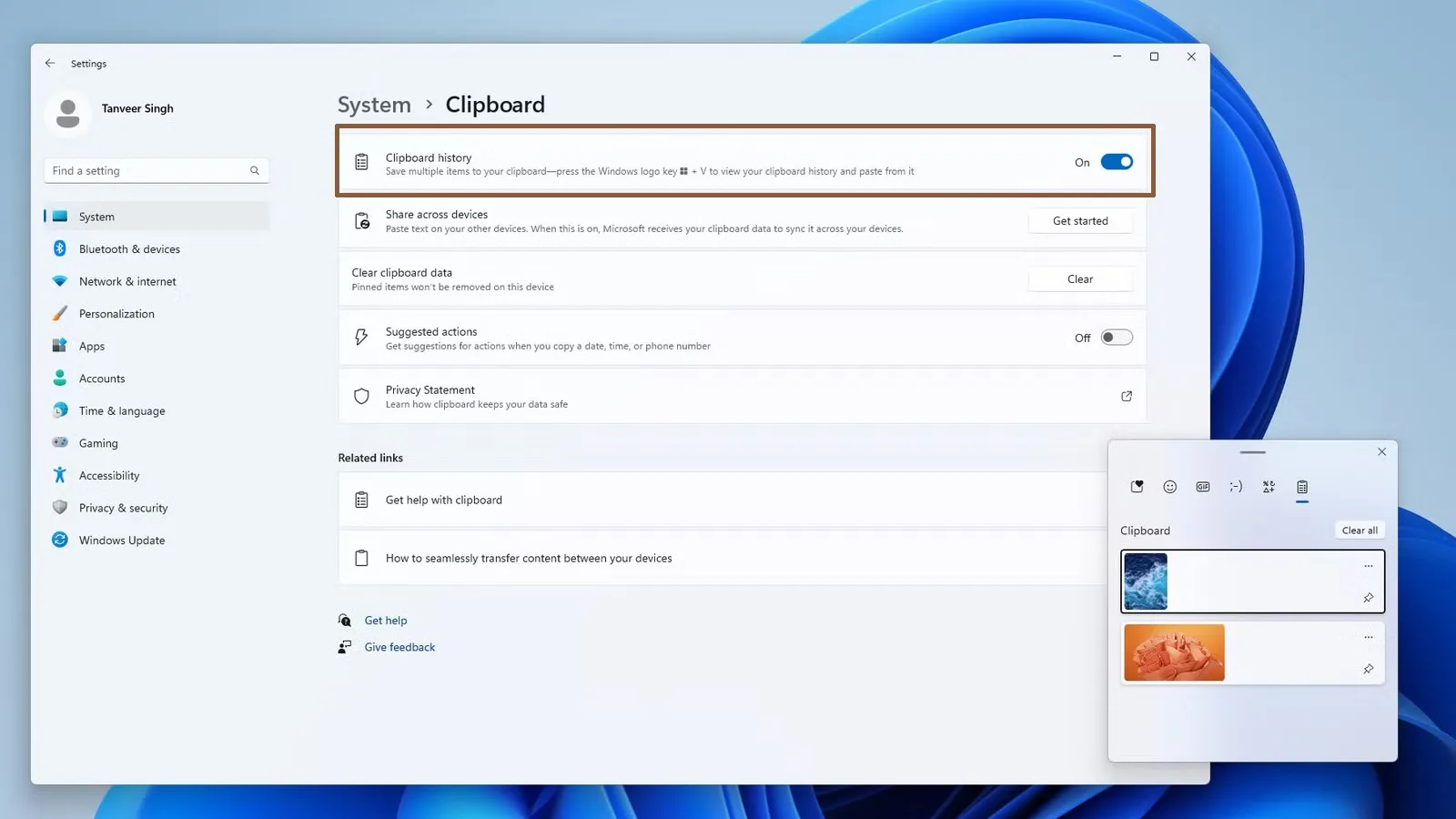
ویندوز ۱۱ قابلیتی مخفی برای نگهداری تاریخچهی محتواهای کپیشده دارد، اما بهصورت پیشفرض خاموش است. برای فعالسازی این ابزار کاربردی:
- در منوی استارت کلمهی Clipboard را جستوجو کنید؛
- روی گزینهی Clipboard settings کلیک و گزینهی Clipboard history را روشن کنید؛
- اگر از چند کامپیوتر متصل به یک حساب کاربری مایکروسافت استفاده میکنید، گزینه Clipboard history across your devices را هم روشن کنید تا هرچه در لپتاپ کپی میکنید، در کامپیوتر دیگر هم در دسترس باشد.
از این به بعد با فشردن کلیدهای Win + V روی کیبورد، پنجرهای باز میشود که ۲۵ مورد اخیر کپیشده (شامل متن و تصویر) را نمایش میدهد. اگر متنهایی دارید که مدام به آنها نیاز پیدا میکنید (مثل آدرس پستی یا پاسخهای آماده)، میتوانید آنها را «پین» کنید تا همیشه در تاریخچهی کلیپبورد دم دستتان باشند.

نوشدارو پلاس
در منوی سهنقطه این بخش گزینهی Paste as Text وجود دارد که قالببندی و استایلهای مزاحم متن را حذف میکند؛ قابلیتی کاربردی برای کسانی که مدام با اسناد Word کار میکنند.
پاکسازی ویندوز از تبلیغات و پیشنهادهای مزاحم
ویندوز ۱۱ در روزهای اول نصب مدام با پیامها و پیشنهادهای مختلف که در واقع تبلیغاتی برای سایر محصولات مایکروسافت هستند، مزاحم کارتان میشود. برای خاموش کردن این موتور تبلیغاتی، باید به چند بخش مختلف سر بزنیم:
منوی استارت و پنل جستجو
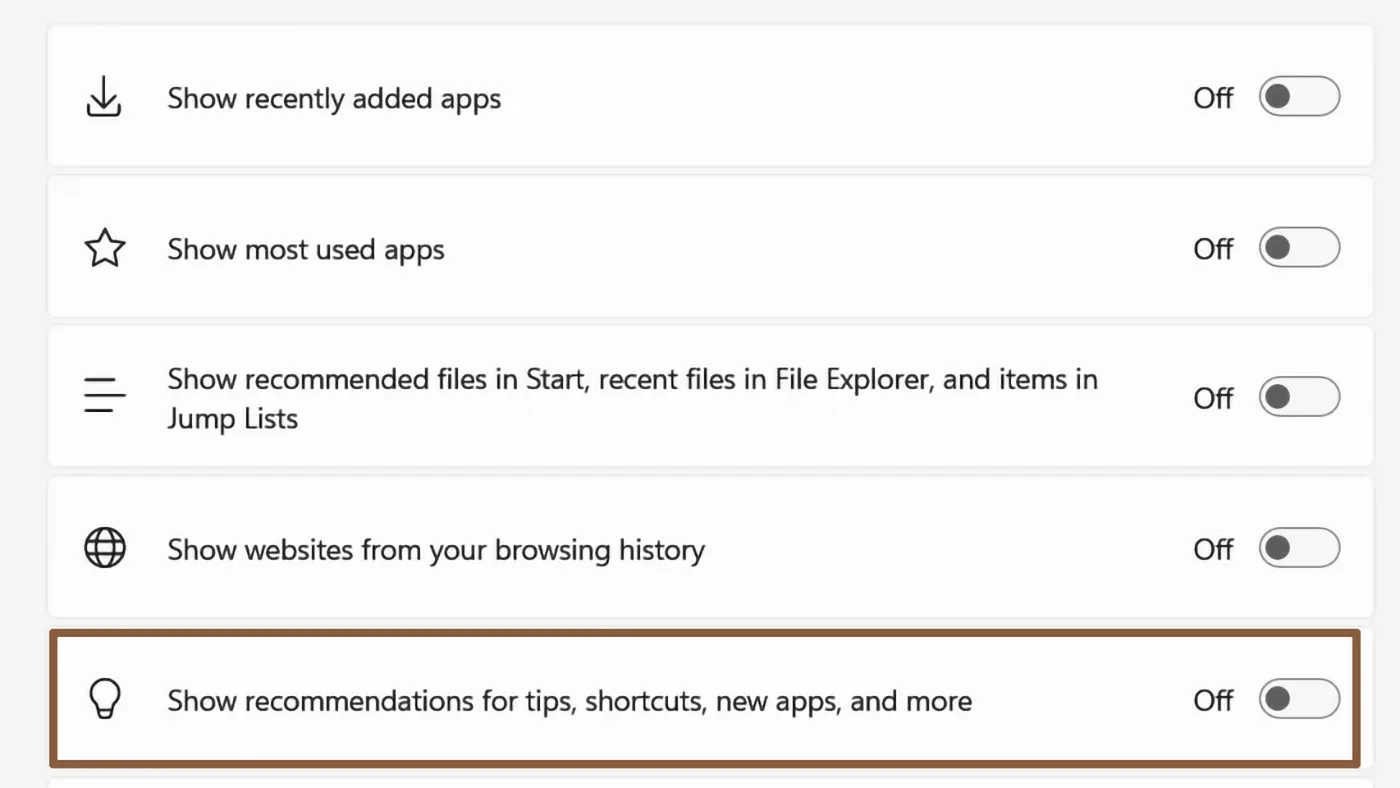
- در تنظیمات گزینهی Personalization را باز کنید و روی Start بزنید. تیک گزینهی Show recommendations for tips را غیرفعال کنید تا تبلیغات پیشنهادی مایکروسافت از منوی استارت محو شوند.
- برای خلاص شدن از نتایج بیربط اینترنتی در بخش جستوجوی سیستم، در تنظیمات وارد Privacy & security شده و روی Search کلیک کنید. سپس کلید Show search highlights را خاموش کنید.
صفحه قفل و ویجتها
- در همان بخش Personalization اینبار وارد Lock screen شوید. گزینهی Get fun facts, tips, tricks را غیرفعال کنید.
- منوی کشویی Personalize your lock screen را از حالت Windows spotlight خارج کنید و روی گزینه دیگری مثل Picture قرار دهید.
- ویجتهای بلااستفاده را حذف و گزینه Suggest widgets for your lock screen را خاموش کنید تا صفحه قفل خلوتتر شود.
پیشنهادها و اعلانهای سیستمی
در منوی Personalization وارد Device usage شوید و تمام گزینهها را خاموش کنید تا سیستمعامل دیگر برای نحوه استفاده از کامپیوتر به شما راهکار ندهد!
در منوی Privacy & security وارد Recommendations & offers شوید. در این صفحه دو گزینهی Personalized offers و Recommendations and offers in Settings را غیرفعال کنید تا پیشنهاد خرید اشتراکهای مختلف متوقف شود.
در تنظیمات سیستم منوی Notifications را باز کنید. در بخش اعلانهای برنامهها، گزینهی مرتبسازی (Sort by) را روی Name بگذارید، برنامهای با نام Suggested را بیابید و آن را غیرفعال کنید. سپس در انتهای همان صفحه وارد Additional settings شوید و تیک هر دو گزینهی آنجا را بردارید.
حذف نرمافزارهای پیشفرض زائد
پس از تغییرات قبلی در تنظیمات، به بخش Apps و سپس Installed apps هم سر بزنید. برنامههای پیشفرضی را که توسط سازندهی لپتاپ یا مایکروسافت نصب شدهاند اما برای شما کارایی ندارند (مانند نسخههای آزمایشی آنتیویروسها یا بازیهای پیشفرض)، حذف کنید.
نرمافزارهای مدیریت درایور را نگه دارید، اما برنامههای مشابه با قابلیتهای داخلی ویندوز را پاک کنید تا حافظهی دستگاه آزاد شود. اگر با برنامههایی مواجه شدید که دقیقاً نمیدانید چه کار میکنند، خودسرانه آنها را حذف نکنید و با جستجو در گوگل، کارکرد دقیق آنها را بررسی کنید.
فعال کردن چند قابلیت کوچک اما حیاتی
چند تغییر کوچک در تنظیمات ویندوز ۱۱ وجود دارد که تجربهی کاربری را دلپذیرتر و بهرهوری سیستم را بیشتر میکند.
- بستن سریع برنامهها: گاهی یک برنامه هنگ میکند و بسته نمیشود. برای این که چنین مواقعی راحتتر باشید، در تنظیمات وارد منوی سیستم شده و بخش Advanced را باز کنید. در این قسمت گزینهی End Task را فعال کنید. از این پس با کلیک راست روی آیکون هر برنامه در تسکبار، گزینهی «بستن اجباری» آن ظاهر میشود.
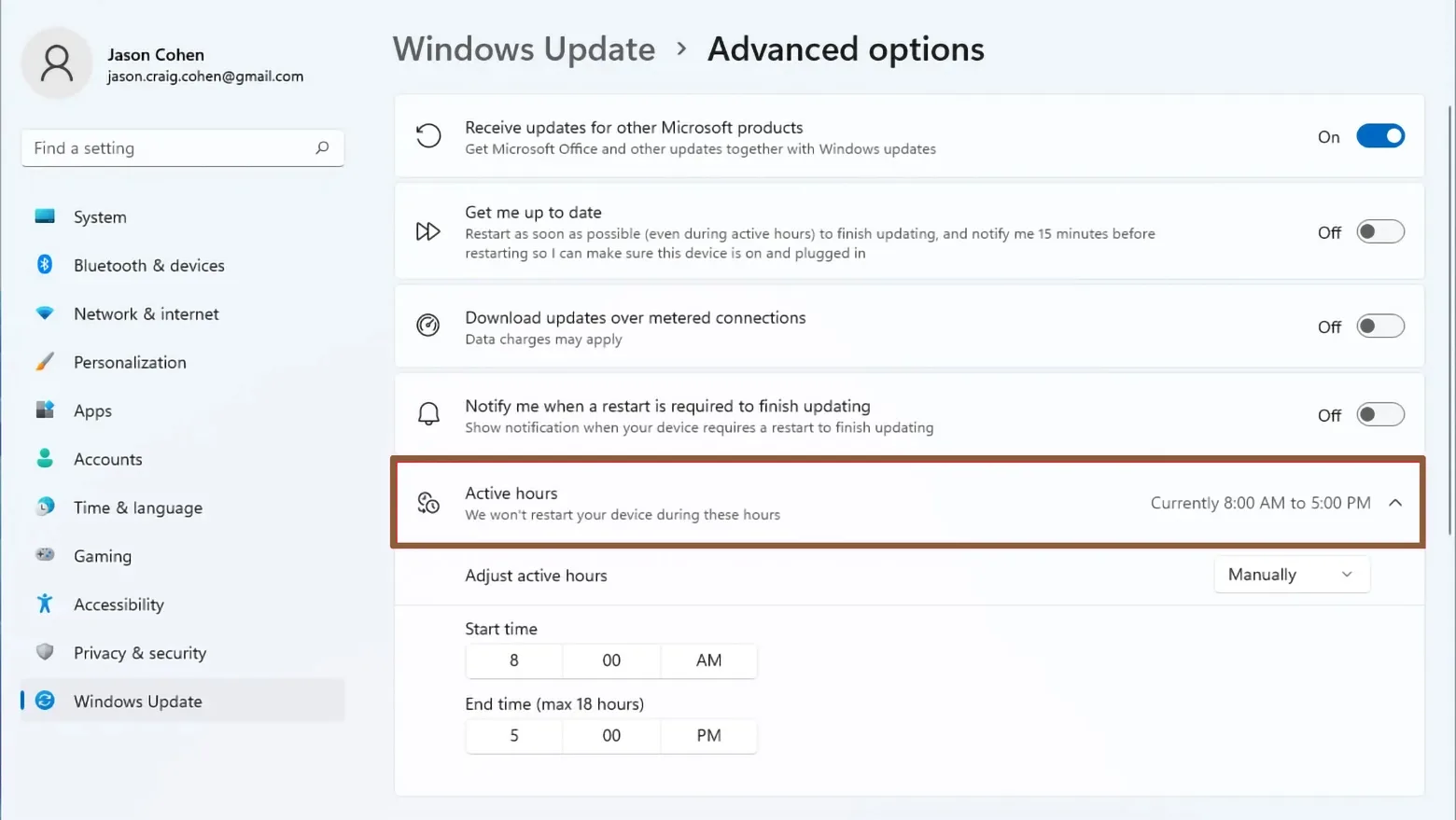
- مدیریت زمان بهروزرسانیها: هیچچیز کلافهکنندهتر از این نیست که در اوج کار و مشغله، ویندوز تصمیم به راهاندازی مجدد برای نصب آپدیت بگیرد. برای کنترل این مورد در تنظیمات سیستم ابتدا به منوی Windows Update و سپس Advanced options بروید و روی Active hours کلیک کنید. حالت آن را روی Manually قرار دهید و ساعت شروع و پایان کار روزانه خود را مشخص کنید. ویندوز در این بازهی زمانی سیستم شما را برای نصب بهروزرسانی ریاستارت نخواهد کرد.
- مراقبت از چشمها در تاریکی: اگر شبها پای سیستم مینشینید، قابلیت Night light یک موهبت بزرگ است. به مسیر Settings، سپس System و بعد Display بروید. این ابزار رنگهای صفحه نمایش را گرمتر و نارنجیتر میکند تا نور آبی نمایشگر باعث خستگی چشم و اختلال در خواب شما نشود. بهترین حالت این است که گزینه Schedule night light را فعال و آن را روی Sunset to sunrise (غروب تا طلوع آفتاب) تنظیم کنید. در نهایت میزان گرمی رنگ (Strength) را بسته به راحتی چشم خودتان تنظیم کنید.
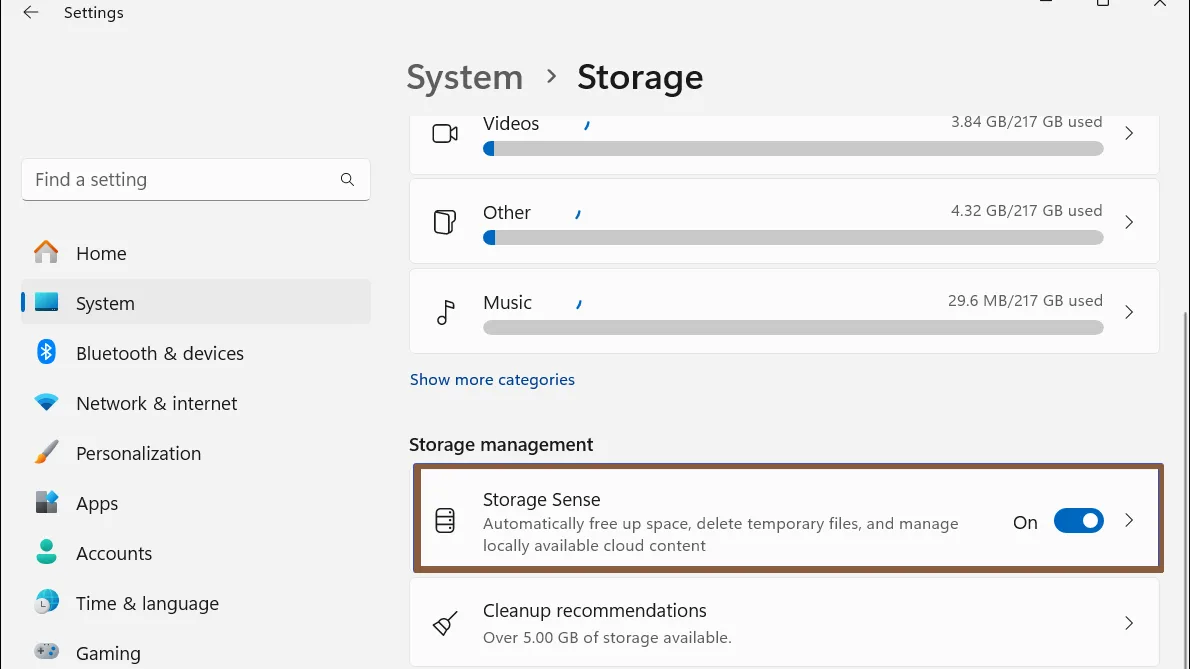
- آزادسازی خودکار حافظه ذخیرهسازی: کامپیوتر میتواند در زمان کمبود فضا، خودش دست به کار شود و فایلهای اضافی را پاک کند. در منوی استارت عبارت Storage Sense را جستوجو کرده و آن را باز کنید. با فعالسازی این ویژگی فایلهای اضافه (مثل فایلهای داخل سطل زباله یا دادههای موقت کَش) هر چند وقت یکبار به صورت خودکار پاک میشوند.
- افزایش توان و عملکرد سیستم: اگر در لپتاپ با کمی مصرف بیشتر باتری مشکلی ندارید و میخواهید تمام توان سختافزارتان را به کار بگیرید، در تنظیمات به مسیر System و سپس Power بروید. روی Power Mode کلیک کرده و گزینه Best performance را انتخاب کنید. اگر این گزینه را در تنظیمات پیدا نکردید، منوی استارت را باز کنید، عبارت Control Panel را جستوجو کرده و از آنجا وارد بخش Power Options شوید تا تنظیمات را تغییر دهید.
- ورود سریع و امن با پینکد: استفاده از پینکد به جای رمز عبور مایکروسافت، ورود به سیستم را سریعتر و امنتر میکند. برای فعالسازی پینکد در تنظیمات به مسیر Accounts و سپس Sign-in options بروید. گزینه PIN (Windows Hello) را انتخاب و پینکد خود را تنظیم کنید. از آنجا که این پینکد فقط روی همان دستگاه اعتبار دارد، در صورت فاش شدن خطر کمتری حسابهای اصلی شما را تهدید میکند.
غیرفعالسازی گزینههای غیرضروری
در کنار روشن کردن قابلیتهای مفید، چند گزینه هم وجود دارند که خاموش کردنشان به نفع شماست.
کاهش مصرف اینترنت
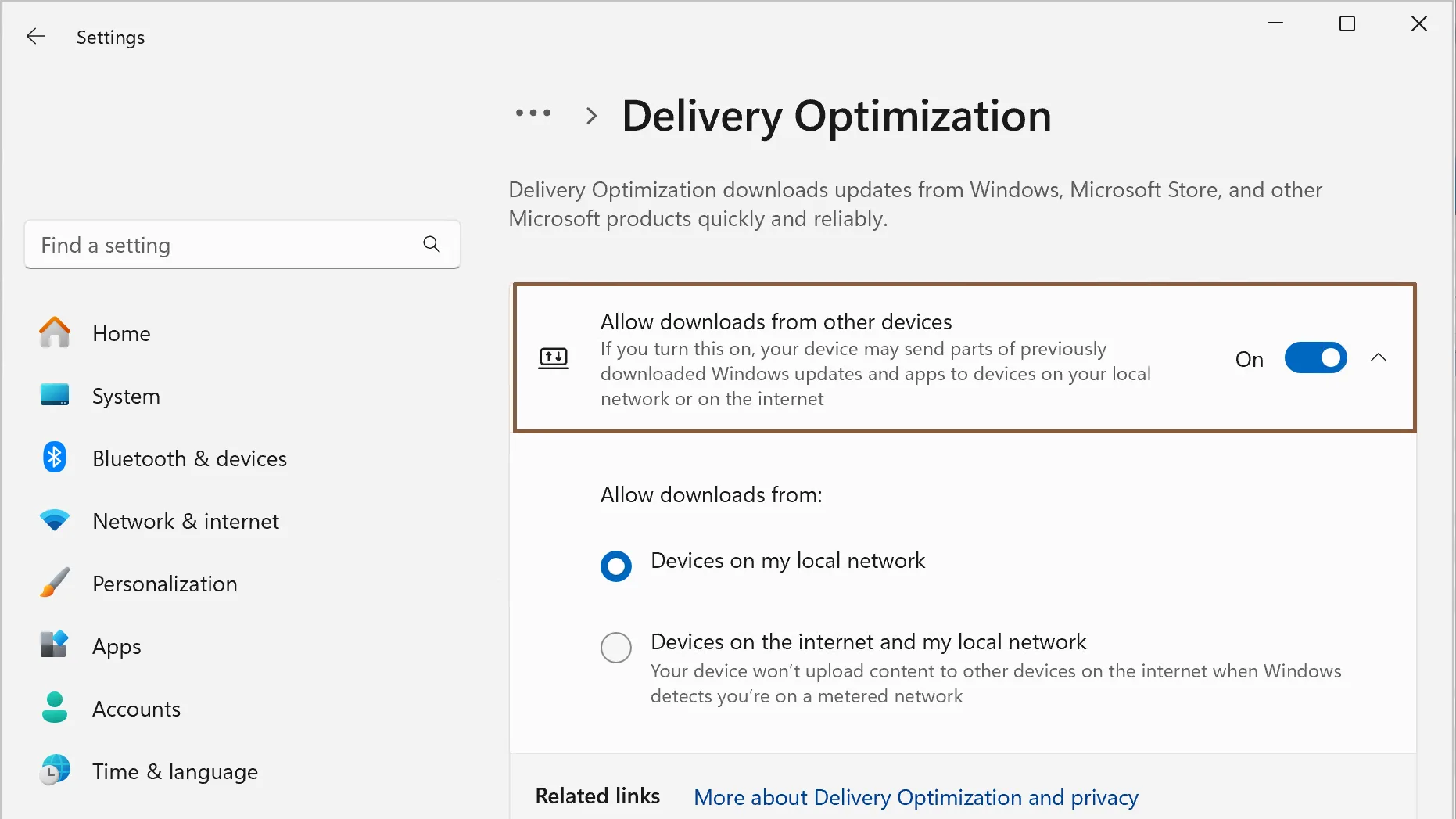
ویندوز بهطور پیشفرض میتواند فایلهای آپدیت دانلودشده در رایانه شما را با سایر رایانههای موجود در شبکه یا حتی اینترنت به اشتراک بگذارد؛ قابلیتی که حجم اینترنت شما را مصرف میکند.
برای غیرفعالسازی این ویژگی در تنظیمات منوی Windows Update و سپس Advanced options را باز کنید. اگر در بخش Delivery optimization گزینهی Allow downloads from other devices روشن است، آن را فقط روی Devices on my local network (دستگاههای شبکهی داخلی) تنظیم یا کلاً خاموش کنید تا پهنای باند و ترافیک اینترنت شما بیهوده مصرف نشود.
غیرفعال کردن تکان پنجرهها
تکان دادن پنجرهها قرار بود یک میانبر جذاب باشد؛ به این شکل که با گرفتن بالای یک پنجره و تکان دادن آن، بقیه برنامهها مینیمایز (کوچک) شوند؛ اما در عمل بسیار پیش میآید که هنگام جابهجا کردن یک پنجره به صورت تصادفی این اتفاق رخ دهد و مجبور شوید دوباره تمام برنامههایی را که در حال کار با آنها بودید، باز کنید.
برای خلاصشدن از این ویژگی در منوی System به Multitasking بروید و گزینهی Title bar window shake را خاموش کنید.
مدیریت برنامههای Startup
در نهایت همیشه حواستان به برنامههایی باشد که همزمان با بالا آمدن ویندوز اجرا میشوند. بسیاری از نرمافزارها بدون این که به شما اطلاع دهند، خودشان را در لیست استارتاپ قرار میدهند. نتیجه این میشود که برنامههای اضافی در پسزمینه باز میمانند، منابع سیستم را مصرف میکنند و سرعت کامپیوتر را در تمام طول روز پایین میآورند. با جستوجوی عبارت Startup apps در منوی استارت، میتوانید فهرست این برنامهها را ببینید و آنهایی را که نیاز ندارید، خاموش کنید.
در آخر
تغییر این تنظیمات شاید در نگاه اول جزئی به نظر برسد، اما تجربهی کاربری سریعتر، خلوتتر و امنتری برای شما میسازند. ویندوز ۱۱ ابزاری انعطافپذیر است و وقتی آن را بر اساس نیاز و اولویتهای خودتان پیکربندی میکنید، حس کار با یک سیستمعامل شخصیسازیشده را به شما هدیه میدهد.
آدرس مطلب: https://nooshdaroo.ir/security-tools/windows-11-optimization-settings/