

یکی از دلایل اینکه حسابهای تلگرام چپ و راست «هک» میشوند و به دست افراد سوء استفادهگر میافتند، امنیت پایین حسابها و بیدقتیهای لحظهای است. حالا تلگرام در آپدیت جدیدش به قابلیت احراز هویت از طریق «پسکی | Passkey» مجهز شده که یک لایه امنیتی اضافه است و از شما در برابر این نوع حملات فیشینگ محافظت میکند. با این ویژگی، حتی اگر کد ورود را به اشتباه در اختیار کلاهبردار بگذارید، همچنان بدون دسترسی فیزیکی به موبایل شما نمیتواند وارد حساب شود.
کلید عبور یا Passkey چیست و چرا باید برایمان مهم باشد؟
Passkey یک کلید رمزنگاریشده و امن است که درون موبایل شما ساخته میشود و همانجا میماند. این کلید خصوصی هرگز از دستگاه هوشمندتان خارج نمیشود و افراد سوء استفادهگر بدون حضور فیزیکی شما، راهی برای ورود به حسابها نخواهند داشت.
با فعالسازی این ویژگی دیگر لازم نیست منتظر پیامک مخابرات بمانید یا نگران باشید کد ورود دست کسی دیگر بیفتد. در عوض ورود به حساب تنها زمانی امکانپذیر میشود که دستگاه اثر انگشت یا چهرهتان را تشخیص دهد، یا خودتان رمزی که برای قفل گوشی گذاشتهاید را وارد کنید.
چطور Passkey را در تلگرام فعال کنیم؟
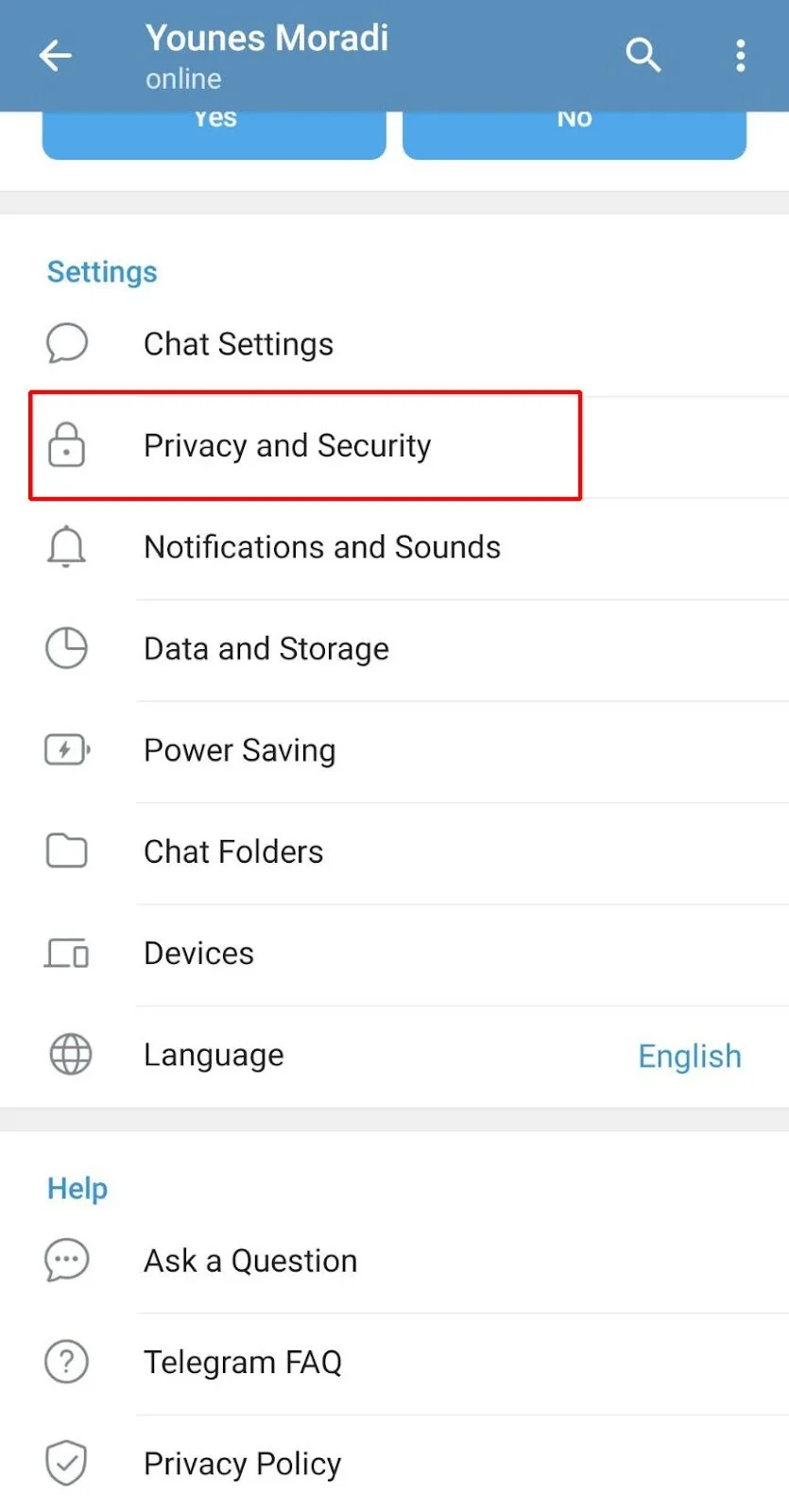
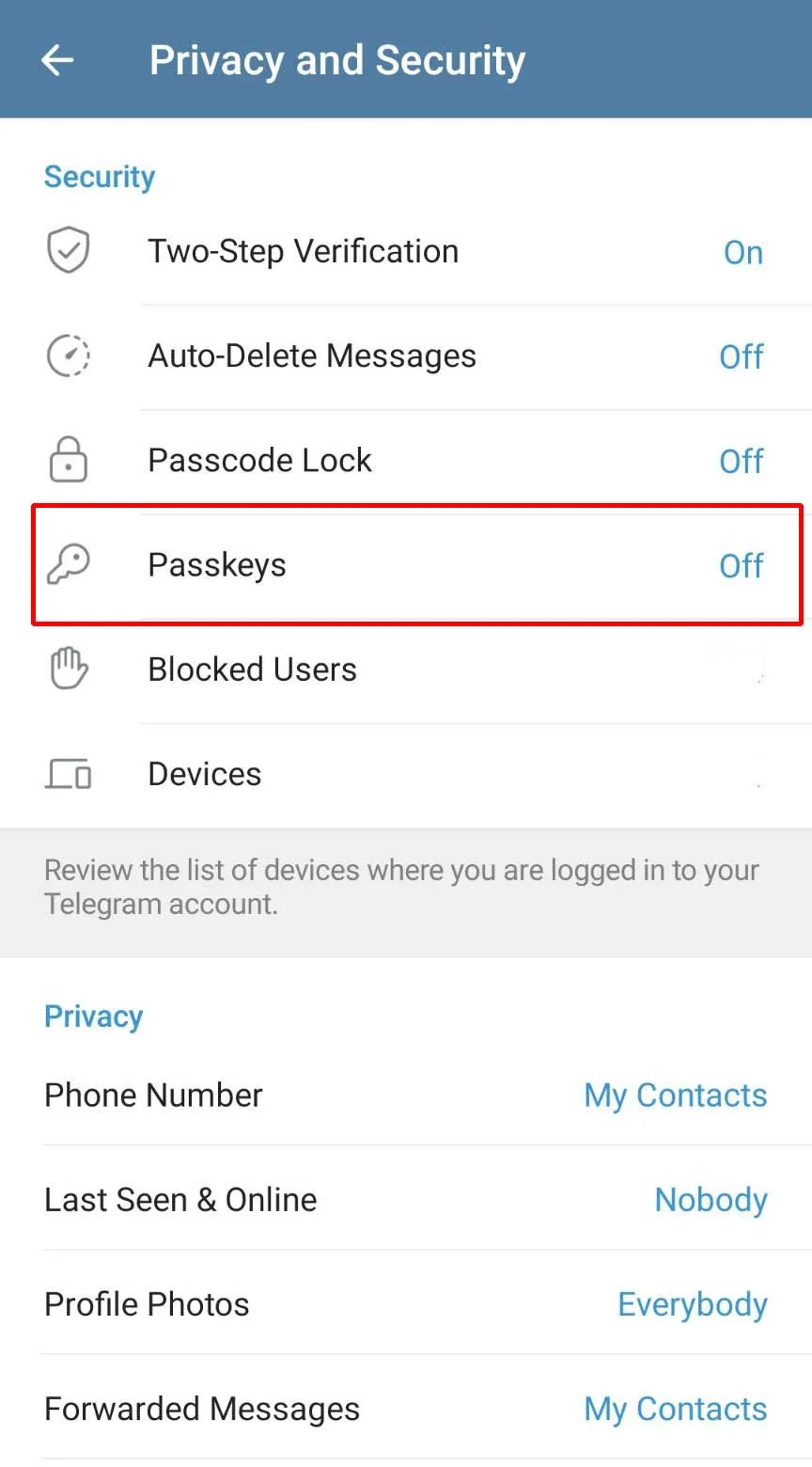
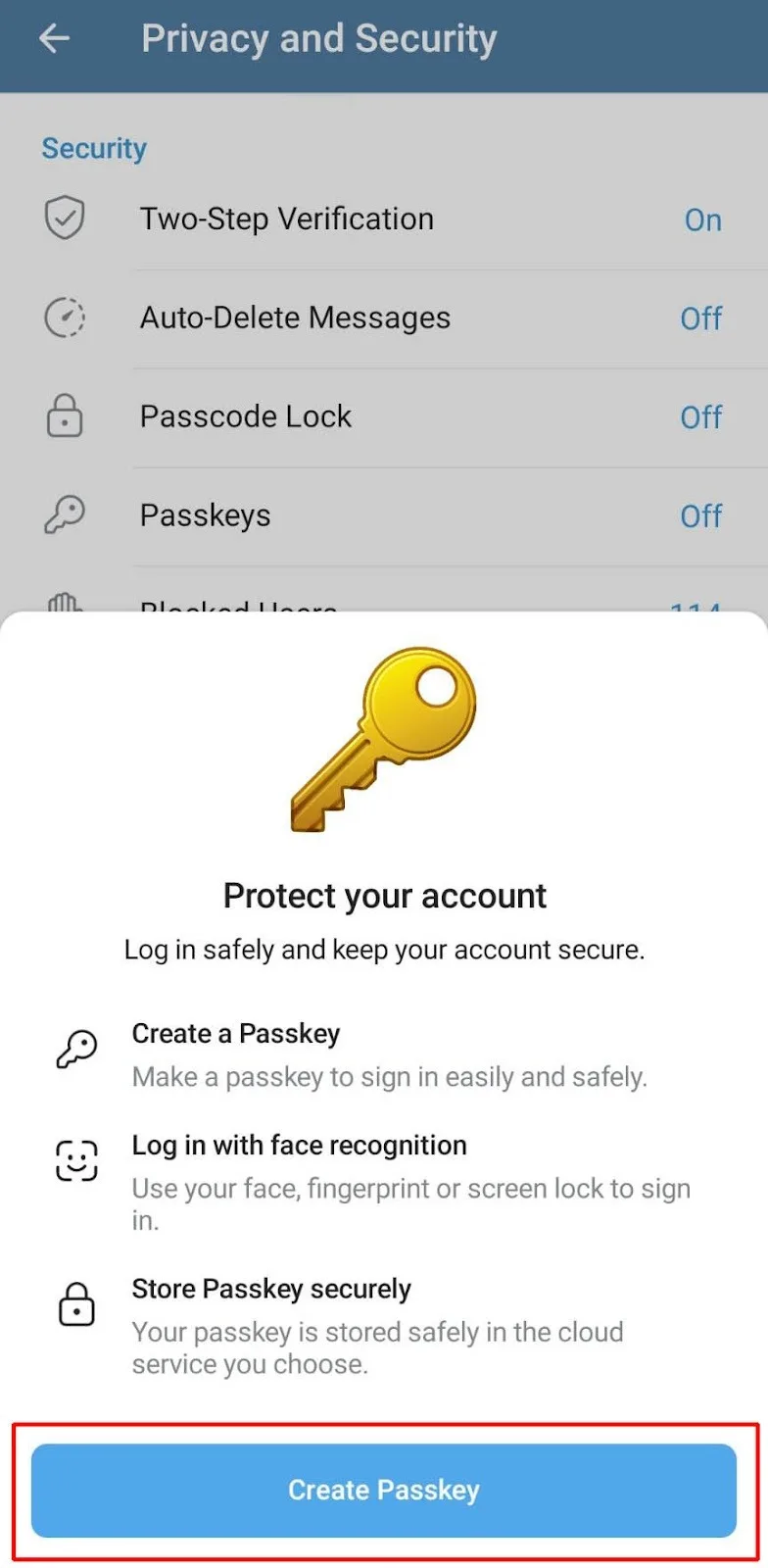
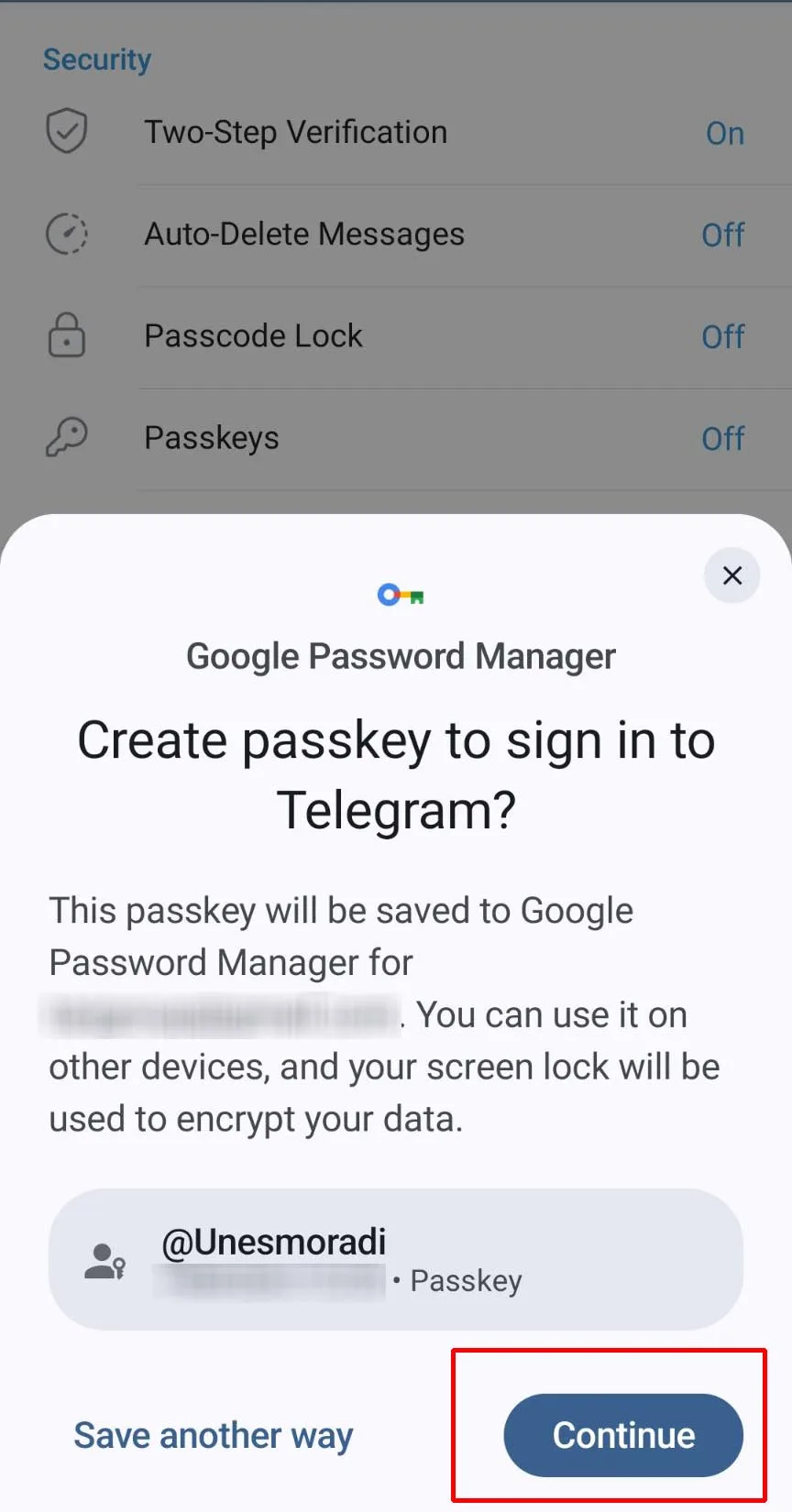
برای فعال کردن قابلیت Passkey در تلگرام باید چند گام ساده را دنبال کنید:
- وارد بخش تنظیمات (Settings) تلگرام شوید؛
- گزینه حریم خصوصی و امنیت (Privacy and Security) را انتخاب کنید؛
- گزینه Passkeys را بیابید و دکمه ساخت پسکی (Create Passkey) را فشار دهید؛
- در مرحله بعد باید «روش ذخیرهسازی کلید امنیتی» را انتخاب کنید و نیاز به یک «برنامه مدیریت رمز عبور» یا «پسورد منیجر» دارید. (مثلا گوشیهای سامسونگ به برنامه Samsung Pass مجهز شدهاند و سایر موبایلهای اندرویدی هم «گوگل پسورد منیجر» را پیشفرض نصب دارند)؛
- بعد از انتخاب روش ذخیره کلید، برای تایید نهایی، اثر انگشتتان را وارد کنید.
به همین راحتی پسکی تلگرام فعال میشود و دفعه بعد که بخواهید «روی همین دستگاه» وارد تلگرام شوید، کافیست انگشتتان را روی سنسور بگذارید یا به دوربین نگاه کنید. حتی اگر کسی گوشی را بدزدد هم بدون دسترسی به اثر انگشت یا دانستن رمز شما نمیتواند وارد تلگرام شود.
نکته: روی آیفونهایی که iOS 18 به بالا را اجرا میکنند هم ابزار Passwords به صورت پیشفرض نصب شده که پسکی شما را در خود نگه میدارد.
البته توصیه ما استفاده از ابزار مدیریت رمز امن و رایگان بیتواردن است که هم روی تمام موبایلها و هم کامپیوتر و مرورگر در دسترس قرار گرفته است. اگر با این اپلیکیشن آشنایی ندارید، در این ویدیو تمام دانستنیهای ضروری راجع به Bitwarden را آموزش دادهایم.









نظر بدهید
نشانی ایمیل شما منتشر نخواهد شد.