
از دست دادن گوشی به هر علتی (از جمله گم شدن، سرقت و یا…) تجربه جالبی نیست؛ اما ممکن است برای هر شخصی رخ دهد. در چنین شرایطی عکسهای خانوادگی، پیامهای خصوصی و حتی حسابهای بانکی شما در معرض خطر خواهد بود.
خیلیها فکر میکنند «رمز گذاشتن روی صفحه» کافیست. اما دزدها ترفندهای گوناگونی برای دور زدن رمز صفحه دارند. در این راهنما یاد میگیریم چطور در کمتر از ۲۰ دقیقه، موبایل اندرویدمان را طوری تنظیم کنیم که اگر روزی خدای نکرده دزدیده شد، جناب سارق نتواند:
- با گوشی کار کند.
- حساب بانکیتان را خالی کند.
- عکسها و اطلاعات خصوصیتان را ببیند.
۱. قفل سیمکارت (مهمترین مرحله که همه فراموش میکنند!)
فرض میکنیم گوشی شما قویترین رمز دنیا را دارد. دزد چه میکند؟ سیمکارت را درمیآورد و میگذارد توی یک گوشی سادهی قدیمی! حالا تمام پیامکهای بانکی و کدهای ورود به تلگرام و واتساپ و اینستاگرام برای او ارسال میشوند.
راهکار این است که برای سیمکارت، قفل و پین کد ۴ رقمی بگذاریم. با این کار اگر سیمکارت از گوشی خارج شود، تا زمانی که کد ۴ رقمی آن وارد نشود، آنتن نمیدهد و «غیرفعال» باقی میماند.
هشدار مهم: اغلب سیمکارتها یک رمز پیشفرض دارند (که معمولا ۱۲۳۴ یا ۰۰۰۰ است). اگر این رمز را سه بار اشتباه بزنید، سیمکارت قفل میشود و مجبور به وارد کردن کد PUK میشوید. کد PUK هم روی پوکه سیمکارت نوشته شده است. بنابراین قبل از شروع این مرحله، پوکه سیمکارتتان را پیدا کنید و کنار دست بگذارید.
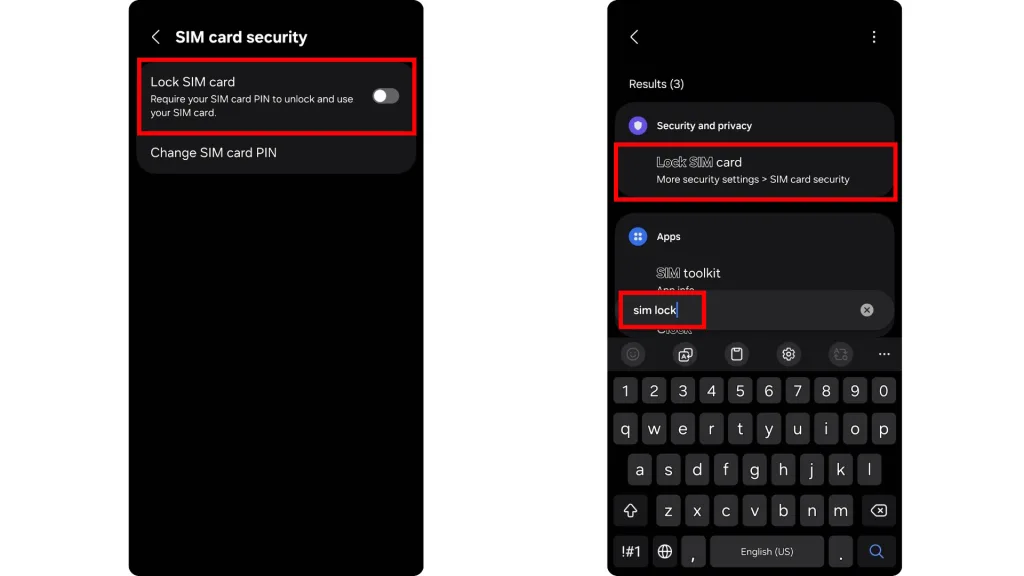
روش کار روی موبایل سامسونگ به شکل زیر است:
- به تنظیمات (Settings) بروید.
- در کادر جستجوی بالای صفحه (که شکل ذرهبین دارد) تایپ کنید «SIM Lock».
- گزینه «Set up SIM card lock» یا را لمس کنید.
- دکمه Lock SIM Card را روشن کنید، رمز پیشفرض (که احتمالاً ۱۲۳۴ یا ۰۰۰۰ است) را وارد کنید و سپس رمز جدید را بنویسید.
۲. پنهانسازی محتوای اعلانها (Notification) در صفحه قفل
بسیاری از اوقات، سارقان برای دسترسی به کدهای تایید بانکی یا پیامهای تلگرام و واتساپ، اصلاً نیازی به باز کردن قفل گوشی ندارند و پیامها را از روی همان صفحه قفل میخوانند! خوشبختانه پنهان کردن این اعلانها بسیار آسان است.
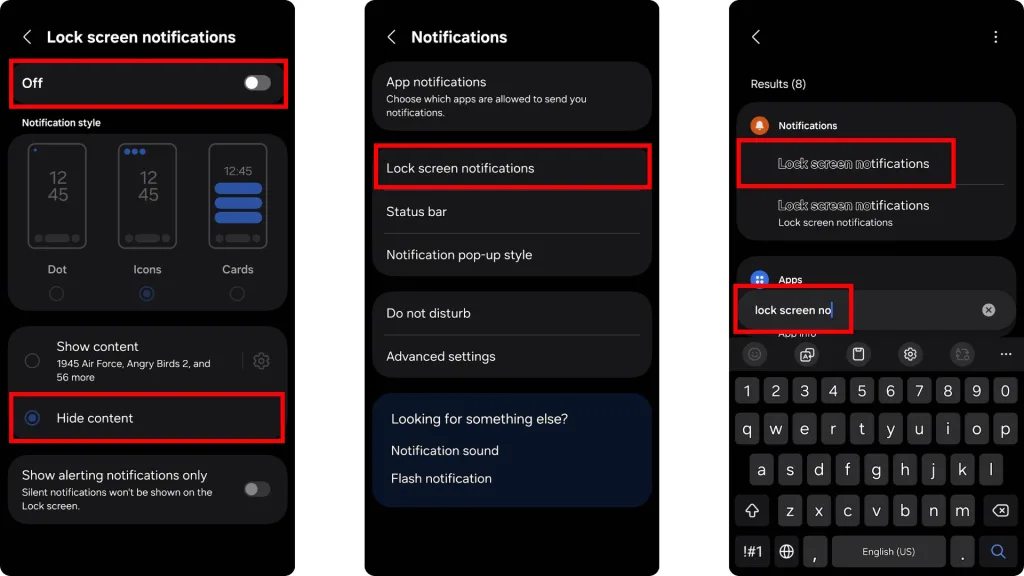
- به تنظیمات بروید > عبارت Lock Screen Notifications را جستجو کنید > در صفحه بعدی یا نمایش اعلان در صفحه قفل را به کل خاموش کنید و یا از دکمه Hide برای پنهانسازی محتوای نوتیفیکیشنها کمک بگیرید.
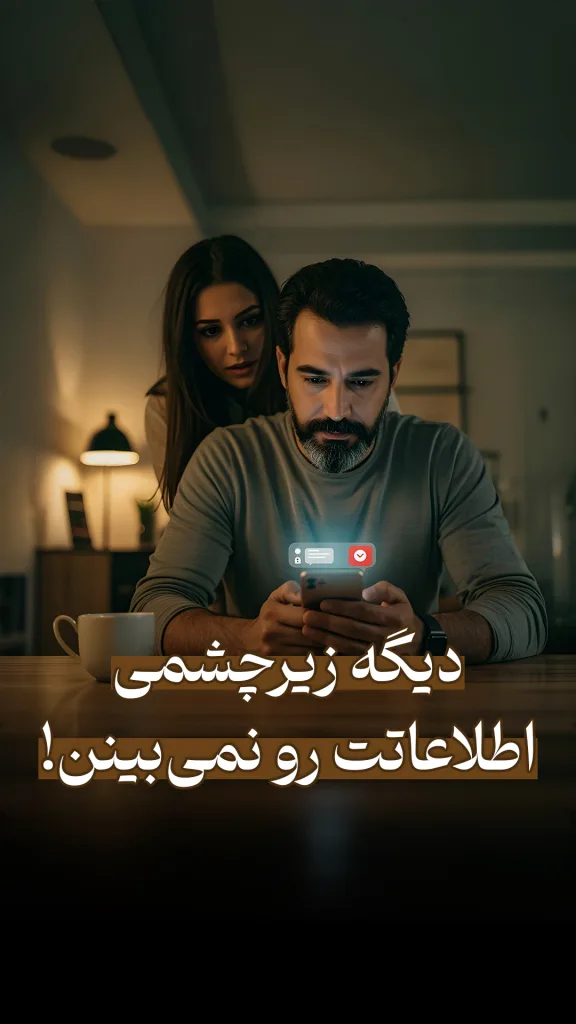
خاموش کردن پیشنمایش پیامک و جلوگیری از فضولی در ۳۰ ثانیه!
۳. جلوگیری از خاموش کردن اینترنت در صفحه قفل
یکی از اولین کارهایی که دزدها انجام میدهند، خاموش کردن اتصال اینترنت است. بنابراین نباید به او اجازه دهیم از داخل صفحه قفل، اینترنت را غیرفعال کند.
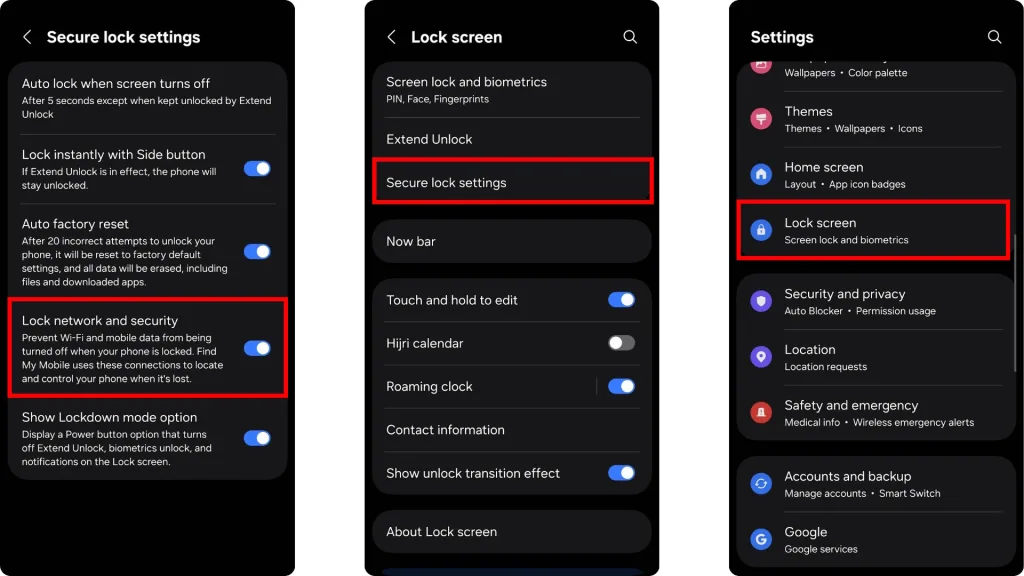
روش کار به این شکل است:
- به تنظیمات بروید.
- گزینه Lock Screen را لمس کنید و بعد به سراغ گزینه Secure Lock Settings بروید.
- حالا گوشی از شما میخواهد که رمز کنونی را وارد کنید.
- در صفحه بعدی، مطمئن شوید که گزینه Lock Network and Security روشن باشد.
- از این پس هر زمان گوشی قفل باشد، نمیشود اینترنت موبایل یا وایفای را خاموش کرد.
۴. قابلیت قفل بعد از تشخیص سرقت
موبایلهای اندروید جدیدتر، قابلیتی جالب دارند و میتوانند لحظه سرقت را تشخیص دهند. در واقع اگر یک نفر گوشی شما را بقاپد و پا به فرار بگذارد، سنسورهای حرکتی گوشی متوجه موضوع میشوند و دستگاه را قفل میکنند. این قابلیت به درد اوقاتی میخورد که در حال کار با موبایل هستید و ناگهان از دستتان قاپیده میشود.
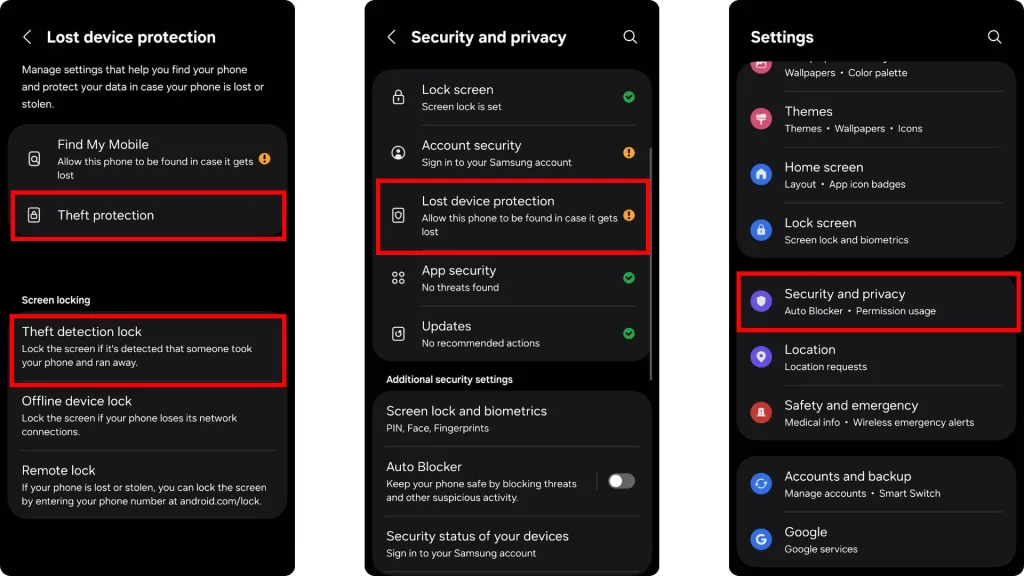
- به تنظیمات (Settings) بروید و عبارت «Theft Detection Lock» را جستجو کنید.
- یا میتوانید به بخش Security and Privacy بروید، سپس Lost Device Protection و بعد Theft Protection را لمس کنید تا به همین گزینه برسید.
- یک بار گزینه Theft Detection Lock را فشار دهید و در کادری که باز میشود، دکمه Turn On را بزنید.
۵. قابلیت Lockdown برای محدود کردن دسترسی در مواقع خاص
این قابلیت برای مواقعی طراحی شده که خفتگیرها میخواهند شما را وادار به باز کردن قفل گوشی (با سنسور تشخیص چهره یا اثر انگشت) کنند. یا شاید هم نگران این باشید که وقتی خواب هستید، کسی دیگر به زندگی دیجیتالتان سرک بکشد. با قابلیت Lockdown، سنسورهای تشخیص چهره و اثر انگشت از کار میافتد و گوشی فقط با رمز یا PIN اصلی باز میشود.
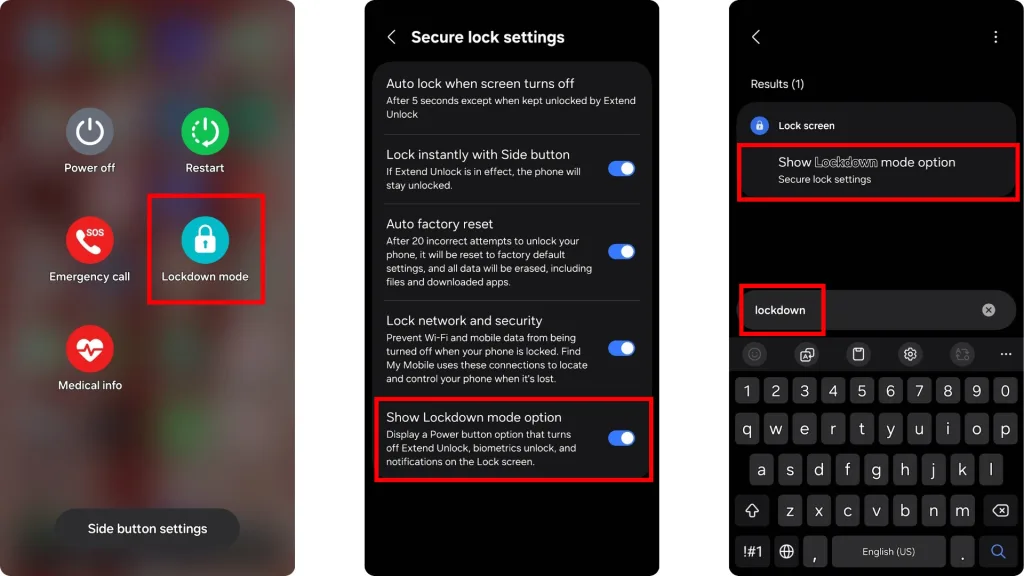
- وارد تنظیمات (Settings) شوید و عبارت «Lockdown» را از نوار بالایی جستجو کنید.
- حالا باید گزینهای به اسم «Show Lockdown Options» به نمایش درآید. همین گزینه را لمس کنید.
- در مرحله بعد رمز یا PIN دستگاه را وارد کنید تا دسترسی به تنظیمات باز شود.
- سپس گزینه Show Lockdown Mode Option در حالت فعال قرار دهید.
بعد از این هر بار احساس خطر کردید، دکمه پاور موبایل را چند ثانیه نگه دارید (همانطور که میخواهید گوشی را مثل همیشه خاموش کنید):
- حالا در کنار گزینههای خاموش کردن و ریاستارت، یک گزینه جدید به اسم Lockdown میبینید.
- اگر این دکمه را فشار دهید، موبایل قفل میشود و اثر انگشت و تشخیص چهره کار نمیکند.
۶. قابلیت Emergency SOS برای مواقع خطر
این قابلیت مخصوصاً برای مقابله با سرقت طراحی نشده، اما اجازه میدهد هر شرایط بحرانیای (از جمله سرقت و خفتگیری) را به سرعت به اطرافیان اطلاع دهیم. در واقع کافیست ۵ بار دکمه پاور موبایل را پشت سر هم فشار دهیم تا پیامکی هشدارآمیز همراه با لوکیشنمان برای مخاطبان اضطراری فرستاده شود.
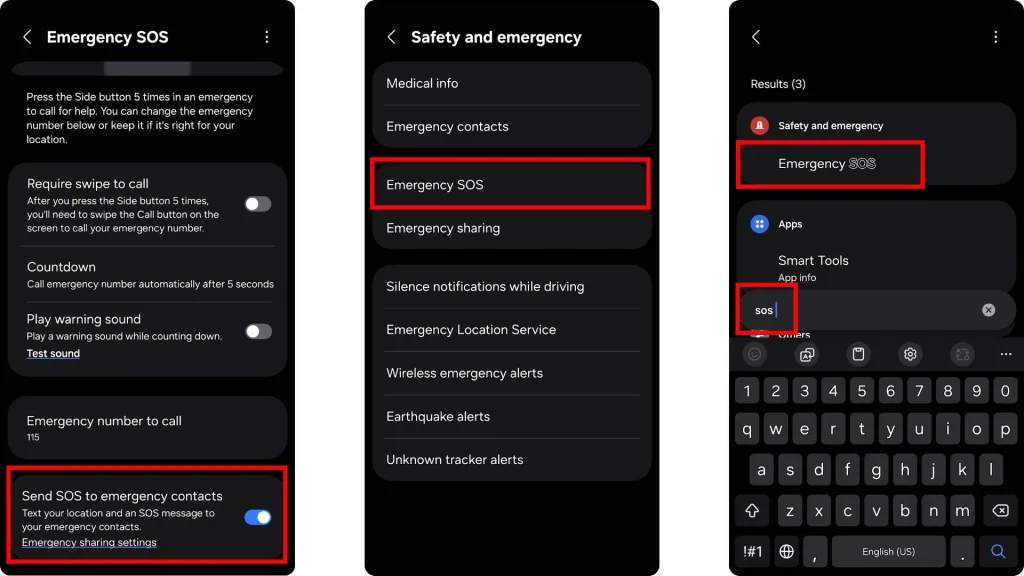
- وارد تنظیمات (Settings) شوید و عبارت SOS را جستجو کنید.
- بعد گزینه Emergency SOS را انتخاب کنید و در صفحه بعدی هم روی همین عبارت بزنید.
- در صفحه بعد لازم است مخاطبانی که پیامک اضطراری به دستشان میرسد را تعیین کنیم. بنابراین ابتدا گزینه Send SOS to Emergency Contacts را فعال میکنیم و بعد دکمه پایینی به اسم Emergency Sharing Settings را فشار میدهیم.
- حالا به سراغ گزینه Emergency Contacts میرویم و از لیست مخاطبان، اشخاص نزدیک به خود را انتخاب میکنیم.
بعد از این، هر بار دکمه پاور موبایل را ۵ بار پشت سر هم فشار دهید، پیامک اضطراری برای مخاطبان ارسال میشود.
۷. قابلیت پاکسازی خودکار
درست مثل آیفون، اغلب موبایلهای اندرویدی هم قابلیتی برای این دارند که بعد از چند بار وارد کردن رمز اشتباه، به صورت خودکار به تنظیمات کارخانه برگردند و اطلاعات خصوصی را پاک کنند. برای مثال در موبایلهای سامسونگ اگر سارق ۲۰ بار رمز اشتباه وارد کند، دستگاه Factory Reset میشود.
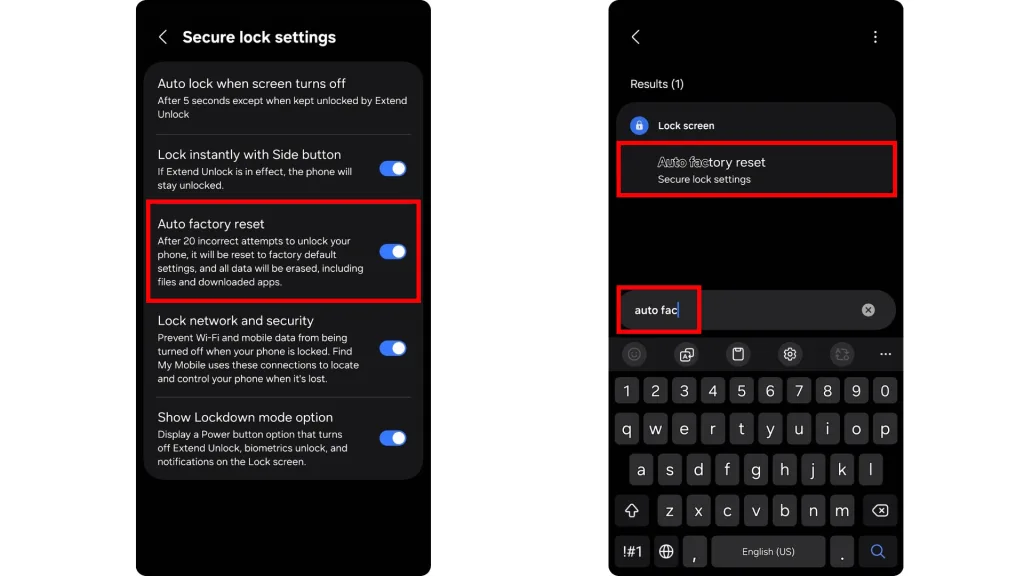
- به تنظیمات (Settings) بروید، عبارت «Auto Factory Reset» را جستجو و گزینهای که به نمایش درمیآید را انتخاب کنید.
- یک بار رمز یا PIN موبایل را وارد کنید تا دسترسی به تنظیمات باز شود.
- بعد گزینه Auto Factory Reset را در حالت فعال قرار دهید.
۸. راهکار نهایی: پاک کردن اطلاعات از راه دور
فرض کنید گوشی دزدیده شده و مطمئنید که دیگر دستتان به آن نمیرسد. در این لحظه، مهمترین مساله این است که عکسهای خصوصی، یادداشتها و اطلاعات بانکی شما دست غریبه نیفتد. اندروید یک «دکمه قرمز» دارد که اجازه میدهد از راه دور، تمام اطلاعات گوشی دزدیده شده را پودر کنید!
نکته بسیار مهم: برای اینکه این قابلیت کار کند، گوشی دزدیده شده باید به اینترنت وصل باشد (به همین خاطر در مراحل قبل گفتیم دسترسی به نوار ابزار را ببندید تا دزد نتواند اینترنت را قطع کند).
- با یک گوشی دیگر یا لپتاپ شخصی، عبارت Find My Device را در گوگل جستجو کنید یا وارد سایت google.com/android/find شوید.
- با حساب جیمیل (Gmail) و رمزی که روی گوشی به سرقت رفته داشتید، وارد شوید.
- تلفن خود را از لیست بالای صفحه انتخاب کنید.
- روی گزینه Factory Reset Device (بازگشت به تنظیمات کارخانه) یا Erase Device (پاک کردن اطلاعات دستگاه) کلیک کنید.
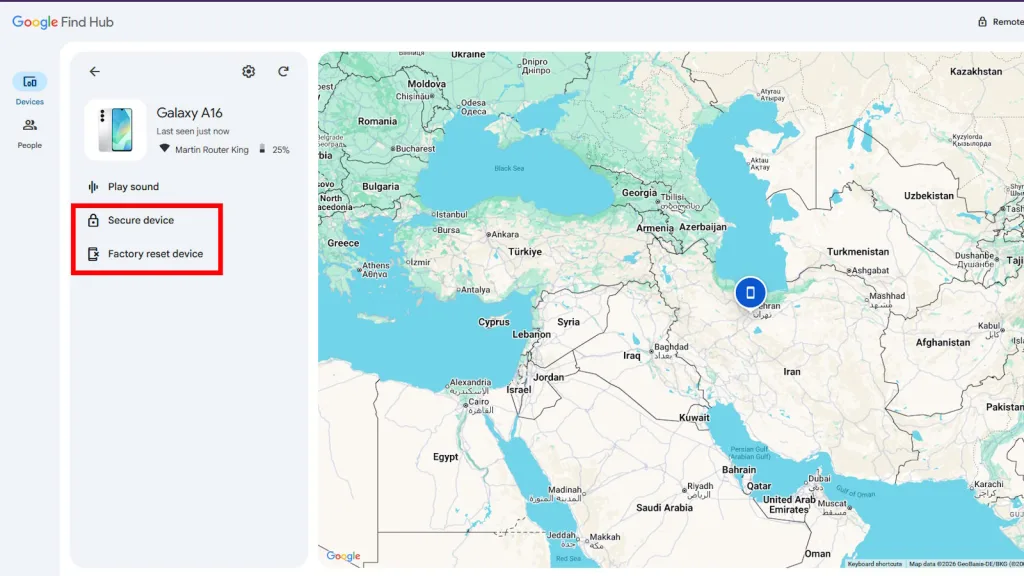
بعد از این، فرمان پاکسازی همهچیز به گوشی ارسال میشود. اگر موبایل در آن لحظه خاموش باشد، به محض روشن شدن و اتصال به اینترنت، عملیات پاکسازی شروع میشود.
هشدار: در اندروید (برخلاف آیفون) بعد از پاک کردن اطلاعات، قابلیت ردیابی گوشی از کار میافتد (چون اکانت گوگل شما هم از روی گوشی پاک میشود). پس این گزینه را فقط زمانی استفاده کنید که مطمئنید گوشی دیگر برنمیگردد و حفظ اطلاعاتتان از پیدا کردن خود گوشی مهمتر است.
جمعبندی
هیچ قفلی در دنیا نداریم که ۱۰۰ درصد غیرقابل باز کردن باشد، اما دزدها دنبال «لقمه راحت» هستند. وقتی ببینند گوشی شما سیمکارتش قفل است، اینترنتش قطع نمیشود و هیچ راهی برای ورود به آن نیست، به احتمال زیاد بیخیال میشوند یا حداقل نمیتوانند اطلاعات خصوصی شما را به راحتی سرقت ببرند. پیشگیری همیشه بهتر (و کمهزینهتر) از درمان است!