



در روزهایی که دسترسی به «اینترنت» هزینهی بسیار بالایی روی دست کاربران میگذارد (تازه اگر برای عدهی محدودی امکانپذیر شود)، مدیریت ترافیک مصرفی دیگر صرفاً یک انتخاب نیست؛ ضرورت است. در این شرایط محدود، باید پهنای باند را بهصورت «قطرهچکانی» مدیریت کرد تا حجم اینترنتی که با قیمت گزاف به دست میآید، بیدلیل توسط آپدیتهای پنهان یا برنامههای پسزمینه هدر نرود.
لطفا توجه کنید که این مطلب ویژه کاربران سیستم عامل مک و محتوای آن کمی تخصصی است:
ابزار اتصال شما معمولا یک پروکسی روی کامپیوتر شما راهاندازی میکند که از نوع SOCKS5 یا HTTP است. احتمالاً تاکنون در بخش تنظیمات تلگرام هم گزینهی «Proxy» را دیده باشید. طراحانِ برخی از نرمافزارها، مانند همین پیامرسان تلگرام یا مرورگر فایرفاکس، یک بخش اختصاصی در داخل خودِ برنامه برای این کار در نظر گرفتهاند و میتوانید همان آدرسِ پروکسی را کپی کنید و بهصورت دستی در تنظیماتِ مثلا فایرفاکس قرار دهید. با این کار به برنامه میفهمانید که برای وصل شدن، باید فقط از همان تونلِ خروجی عبور کند و در نتیجه، مشکل اتصال بهسادگی حل میشود؛ از طرف دیگر، فقط همان برنامه حجم اینترنت را مصرف میکند و دست باقی برنامهها کوتاه میماند!
اما چالش اصلی اینجاست که همهی برنامهها چنین قابلیتی ندارند و اپلیکیشنهای پیشفرضِ سیستمعامل مک (مثلاً Apple Notes)، هیچ بخش مجزایی برای تنظیم دستیِ پروکسی ارائه نمیکنند. در چنین مواردی، دیگر نمیشود صرفاً با تکیه بر تنظیماتِ داخلیِ برنامه مشکل را حل کرد؛ نیاز به ابزار هوشمند واسطهای داریم که ترافیکِ پنهانِ این برنامهها را هم بهصورت خودکار به همان تونل امن هدایت کند.
نرمافزار پروکسیبریج (ProxyBridge) برای پوشش دادن همین نیاز طراحی شده است. این ابزار قدرتمند اجازه میدهد مسیر شبکه را برای تکتک نرمافزارها مشخص کنید. یعنی با استفاده از پروکسیبریج، حتی برنامهای که هیچ تنظیماتی برای اتصال به پروکسی ندارد نیز تحت فرمان شما خواهد بود و میتوانید تعیین کنید که فقط همان برنامهی مشخص از تونل کانفیگ عبور کند.
یک مزیت جانبی و بسیار مهم: پروکسیبریج صرفاً ابزاری برای هدایت ترافیک نیست، بلکه یک ناظر امنیتی دقیق هم هست. این برنامه امکان مشاهدهی گزارش اتصالات (Logs) را در لحظه فراهم میکند و دقیقاً متوجه میشوید که در هر لحظه، چه نرمافزاری و از چه طریقی در حال اتصال به شبکه است؛ در نتیجه میتوانید جلوی درز اطلاعات یا مصرف پنهانِ اینترنت را بگیرید.
پیشنیازها و دریافت برنامه
برای شروع نیازی به سیستمهای پیچیده ندارید. نرمافزار پروکسیبریج روی اکثر نسخههای جدیدتر سیستمعامل مک اجرا میشود. فرقی ندارد که لپتاپتان از پردازندههای قدیمیتر اینتل استفاده میکند یا به تراشههای جدید و قدرتمند شرکت اپل (سری M) مجهز شده؛ این ابزار سبک بهخوبی با سیستم شما سازگار خواهد بود
همیشه بهترین راه دریافت ایمن فایلها، مراجعه به منبع اصلی است. میتوانید آخرین نسخه از ProxyBridge را هم مستقیماً از مخزن رسمی آنها در پلتفرم گیتهاب دانلود کنید. فایل مربوط به سیستمعامل مک معمولاً در بخش Releases و با فرمت فشرده یا فایل نصبی قرار دارد که با یک کلیک ساده دریافت میشود.
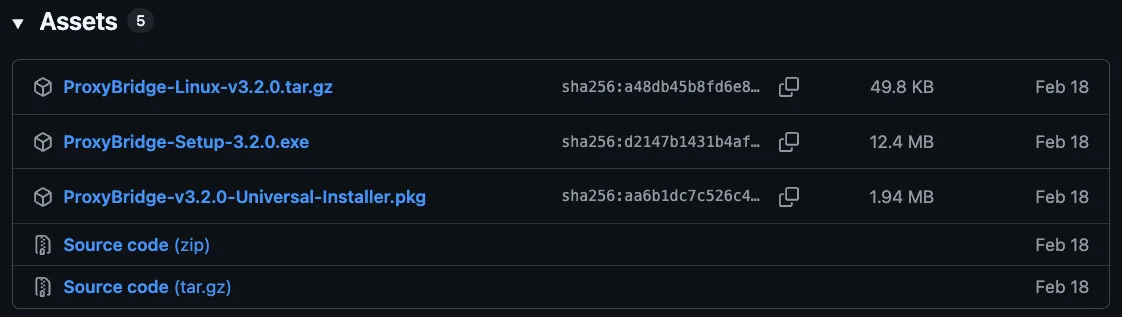
آموزش نصب برنامه و صدور مجوزهای سیستمی
روند نصب این ابزار با برنامههای معمولی کمی متفاوت است؛ زیرا برای مدیریت ترافیک شبکه به دسترسیهای عمیقتری در سیستمعامل نیاز دارد. برای نصب صحیح و بیدردسر، این مراحل را دنبال کنید:
- روی فایل دانلودشده دو بار کلیک کنید تا پنجرهی نصب (Installer) باز شود.
- مراحل نصب را قدمبهقدم طی کنید. روی گزینهی «ادامه» (Continue) و سپس «نصب» (Install) کلیک کنید و در نهایت رمز عبور «ادمین» سیستم را وارد کنید.
- وقتی کادر پرسش سیستمعامل دربارهی «افزونهی سیستمی» (System Extension) به نمایش درآمد، روی گزینهی «باز کردن تنظیمات سیستم» (Open System Settings) کلیک کنید.
- در پنجرهی بازشده، به مسیر زیر بروید و مجوز لازم برای دسترسی به شبکه را صادر کنید:
System Settings → Privacy & Security → Security → Allow
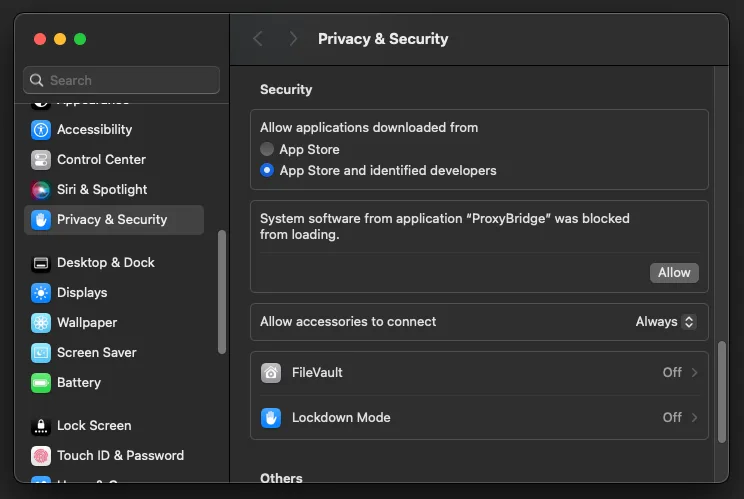
- بعد از فعالسازی این افزونه، نرمافزار را از پوشهی Applications اجرا کنید. با این کار، آیکون برنامه در نوار منوی بالای صفحه ظاهر میشود و آمادهی استفاده است.
آشنایی با مفاهیم پایه: ProxyBridge چگونه کار میکند؟
پیش از آنکه سراغ تعریف قوانین برویم، خوب است بدانیم زیر پوست این نرمافزار چه میگذرد. ابزار پروکسیبریج در واقع یک «پروکسی شفاف» (Transparent Proxy) در سطح سیستمعامل است. شفاف بودن به این معناست که برنامههای شما اصلاً متوجه عبور از یک تونل نمیشوند؛ چرا که خود سیستمعامل ترافیک آنها را تحویل این ابزار میدهد تا دربارهی مسیرشان تصمیمگیری کند.
این روش هوشمندانه چند مزیت بسیار مهم برای ما دارد:
- برنامههایی که در تنظیماتشان هیچ گزینهای برای وارد کردن پروکسی ندارند هم به راحتی تحت کنترل درمیآیند.
- به جای کل سیستم، میتوانید فقط ترافیک یک اپلیکیشن خاص را از مسیر مورد نظر عبور دهید.
- علاوه بر تغییر مسیر، میتوانید دسترسی یک برنامهی مزاحم را به شبکه کاملاً مسدود کنید.
نگاهی به پشتصحنه و معماری برنامه
برای اینکه در مراحل بعدی سردرگم نشوید، باید بدانید که این نرمافزار از سه بخش اصلی تشکیل شده:
- بخش اول همان محیط گرافیکی برنامه است که شما تنظیمات را در آن اعمال میکنید.
- بخش دوم یک «افزونهی سیستمی» است که در هستهی مرکزی مکاواس نصب میشود و وظیفهی شکار کردن ترافیک شبکهی برنامهها را برعهده دارد.
- بخش سوم نیز مدیر شبکه است که گزارش اتصالات و لاگها را ثبت میکند تا بتوانید همهچیز را در لحظه زیر نظر بگیرید.
وقتی برنامهها میخواهند به اینترنت متصل شوند، افزونهی سیستمی مچ آنها را میگیرد و بر اساس قوانینی که شما چیدهاید، یکی از چهار رفتار زیر را با ترافیک انجام میدهد:
- اقدام پروکسی (PROXY): ترافیک را به سمت مقصد امنی که تعریف کردهاید هدایت میکند.
- اقدام مستقیم (DIRECT): به ترافیک اجازه میدهد بدون واسطه و به صورت عادی از شبکه عبور کند.
- اقدام مسدودسازی (BLOCK): اتصال آن برنامه به اینترنت بهطور کامل قطع میشود.
- حالت بدون تطابق: اگر قانونی برای آن برنامه تعریف نکرده باشید، ترافیک به روال عادی سیستمعامل واگذار میشود.
تنظیم مقصد اصلی پیش از تعریف قوانین
پیش از اینکه در گام بعدی به برنامه بگوییم «کدام» اپلیکیشنها را تونل کند، ابتدا باید مشخص کنیم که ترافیک قرار است دقیقاً به «کجا» فرستاده شود.
برای این کار کافی است از آیکون برنامه در نوار منوی بالای صفحه، وارد بخش تنظیمات پروکسی (Proxy Settings) شوید. در این پنجره میتوانید یکی از دو استاندارد رایج یعنی حالت HTTP یا SOCKS5 را انتخاب کنید. سپس باید آدرس میزبان (IP یا نام دامنه) و شمارهی پورت (Port) ابزار تغییر مسیر خود را وارد کنید. اگر سرویس شما نیاز به نام کاربری و رمز عبور دارد، کادرهای مربوط به Username و Password هم همینجا در دسترساند.
یک مثال کاربردی برای متخصصان امنیت: میتوانید نوع پروکسی را روی HTTP تنظیم کنید و آدرس میزبان را روی آیپی محلی (127.0.0.1) با پورت ۸۰۸۰ قرار دهید تا ترافیک برنامهی هدف، مستقیماً وارد ابزارهای تحلیل امنیتی مانند برپسوئیت (Burp Suite) شود.
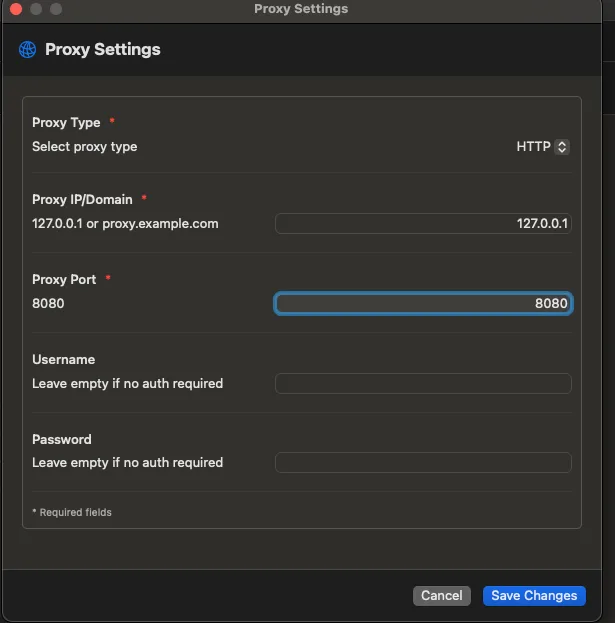
حالا که مقصد نهایی مشخص شد و با رفتار هستهی این نرمافزار آشنا شدیم، کاملاً آمادهایم تا در گام بعدی به سراغ تعریف قوانین (Rules) برویم و کنترل دقیق برنامهها را به دست بگیریم.
ساخت قوانین اختصاصی (Rules) برای برنامهها
از اینجا به بعد میتوانیم کنترل همهچیز را به دست بگیریم و بهجای ارسال تمام دادههای سیستم، فقط هدفهای خاصی را مشخص میکنیم. برای شروع، از منوی بالای صفحه وارد بخش «قوانین» (Proxy Rules) شوید و روی گزینهی «افزودن قانون» (Add Rule) کلیک کنید.
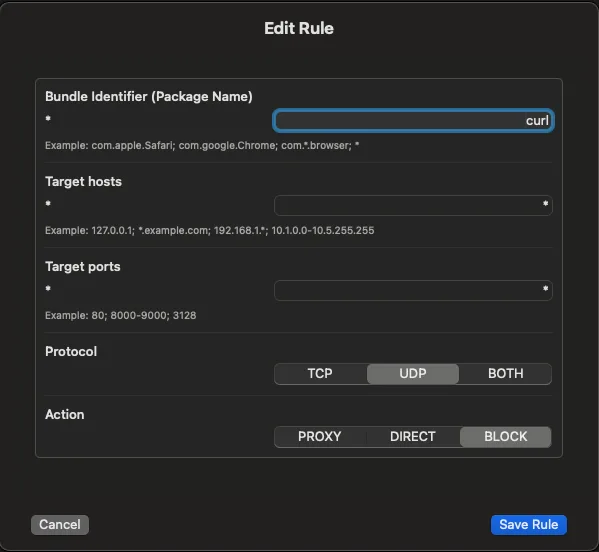
در این پنجره باید پنج بخش اصلی را برای ساخت هر قانون جدید تکمیل کنید:
- نام بستهی نرمافزار (Package Name) که همان شناسهی هویتی برنامه (Bundle ID) است و مشخص میکند قوانین روی چه ابزاری اعمال میشوند.
- آدرس آیپی یا نام میزبان مقصد (IP/Hostname) که به شما اجازه میدهد مسیر را فقط به یک سایت یا سرور خاص محدود کنید.
- پورت مقصد (Port) که شماره درگاه ارتباطی را برای فیلتر کردن دقیقتر ترافیک مشخص میکند.
- نوع پروتکل ارتباطی (Protocol) که میتواند یکی از حالتهای انتقال داده (TCP یا UDP) باشد.
- اقدام نهایی (Action) که وضعیت عبور مستقیم (DIRECT)، مسدودسازی کامل (BLOCK) یا هدایت به سمت تونل پروکسی (PROXY) را تعیین میکند.
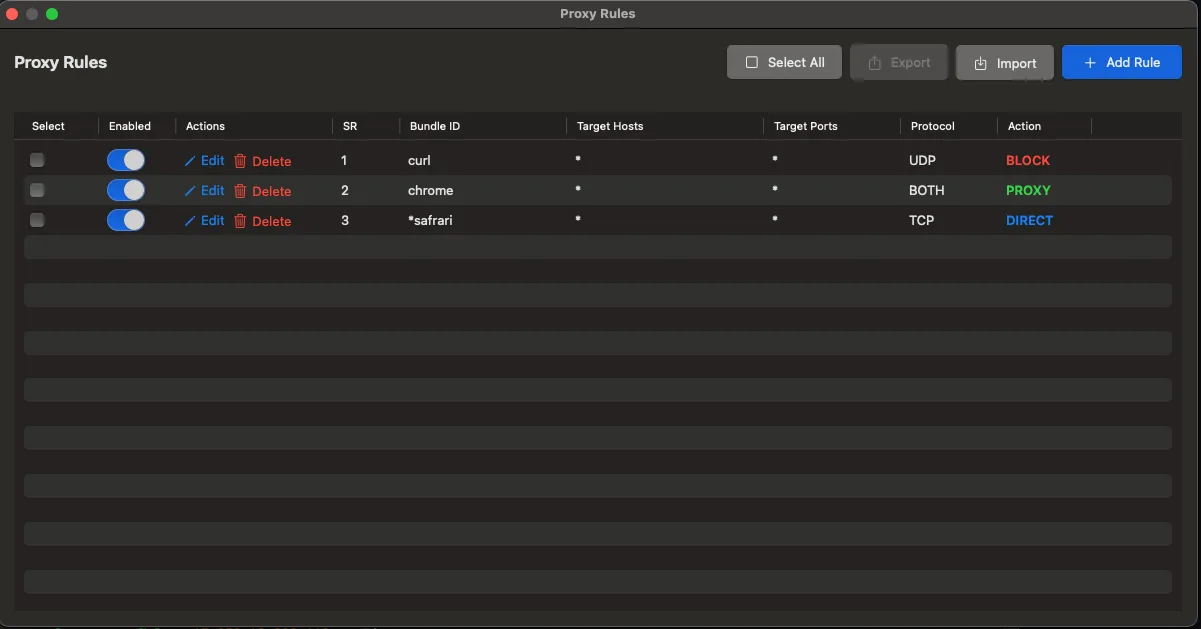
یک نکتهی کلیدی: قوانین از بالا به پایین بررسی میشوند. یعنی اگر یک قانون کلی را در بالای لیست قرار دهید، اولویت اجرای آن بالاتر از قوانین سفارشی پایینی خواهد بود.
چگونه شناسهی اختصاصی برنامهها را پیدا کنیم؟
برای اینکه ابزار پروکسیبریج بتواند ترافیک مورد نظر شما را بهدرستی از مسیر امن عبور دهد، ابتدا باید هویت برنامهی هدف را به آن معرفی کنیم.
در سیستمعامل مک، هر نرمافزار یک «شناسهی بستهی اختصاصی» (Bundle ID) دارد که دقیقاً مثل کد ملیِ آن برنامه عمل میکند. پیدا کردن این کد بسیار ساده است و نیازی به دانش پیچیدهی برنامهنویسی ندارد.
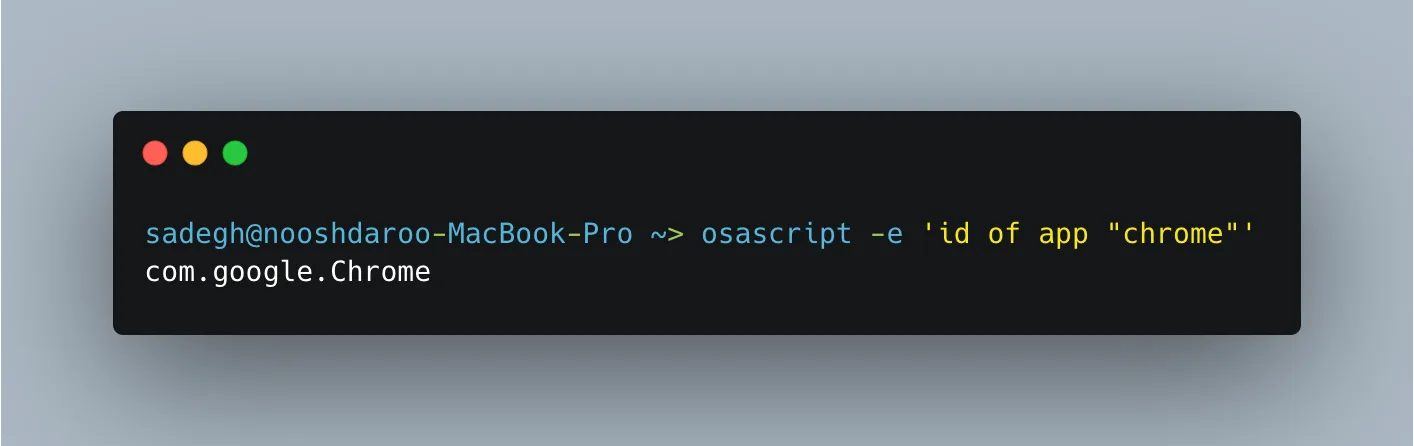
سریعترین راه برای پیدا کردن هویت برنامههایی که روی سیستم نصب کردهاید، استفاده از محیط «خط فرمان» یا همان «ترمینال» (Terminal) است.
- ابتدا برنامهی ترمینال را در لپتاپ خود جستجو و باز کنید.
- کد دستوری زیر را کپی کنید و در محیط برنامه قرار دهید:
osascript -e ‘id of app “نام نرمافزار”‘
- در این دستور، به جای عبارتِ «نام نرمافزار»، اسم برنامهی مورد نظرتان (مانند Safari یا Telegram) را بنویسید.
- با فشردن کلید Enter، شناسهی دقیق به نمایش درمیآید که میتوانید آن را مستقیماً کپی کنید.
لیست شناسههای پرکاربرد برای برنامهها
همانطور که در مراحل قبل یاد گرفتیم، این ابزار با شناسهی اختصاصی برنامهها کار میکند. برای سرعت بخشیدن به کار شما، شناسهی چند نرمافزار بسیار پرکاربرد را استخراج کردهایم تا نیازی به جستجو در محیط خط فرمان نداشته باشید:
- مرورگر گوگل کروم: عبارت com.google.Chrome را وارد کنید.
- مرورگر سافاری: عبارت com.apple.Safari را قرار دهید.
- پیامرسان تلگرام: عبارت ru.keepcoder.Telegram را کپی کنید.
- محیط برنامهنویسی ویژوال استودیو کد: عبارت com.microsoft.VSCode را بنویسید.
البته ابزارهای خط فرمان (مانند ابزار curl) استثنا هستند و نیازی به شناسهی پیچیده ندارند؛ برای چنین ابزارهایی، نوشتن همان نام سادهی برنامه کفایت میکند.
رصد زندهی اتصالات و مچگیری برنامههای پنهان
ابزار پروکسیبریج صرفاً هدایتگر ترافیک نیست، بلکه مثل یک نگهبان امنیتیِ دقیق برای سیستم شما عمل میکند. در پنجرهی اصلی این نرمافزار، امکان مشاهدهی گزارش اتصالات (Logs) بهصورت زنده فراهم شده است.
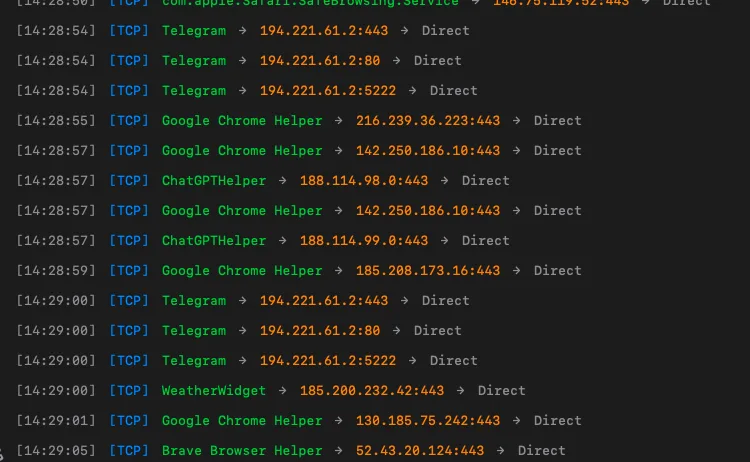
با کمک این قابلیت، دقیقاً متوجه میشوید که در هر ثانیه، چه نرمافزاری قصد اتصال به اینترنت دارد، آدرس مقصدش کجاست و این اتصال با چه وضعیتی (عبور از پروکسی، عبور مستقیم یا مسدودشده) در حال انجام است.
این ویژگی بهویژه زمانی ارزش خود را نشان میدهد که میخواهید جلوی درز اطلاعات را بگیرید یا از مصرف پنهانِ حجم اینترنت توسط آپدیتهای پسزمینه جلوگیری کنید. با رصد کردن این لیستِ، میتوانید بهسرعت برنامههای پرمصرف یا مشکوک را شناسایی و ارتباط آنها را با شبکه قطع کنید.
ملاحظات امنیتی و جمعبندی نهایی
از آنجایی که این ابزار در عمیقترین لایههای سیستمعامل شما کار میکند، دسترسی سطح بالایی به اطلاعات در حال انتقال دارد. توصیهی اکید ما این است که فقط از نسخهی رسمی ارائهشده استفاده کنید و مراقب باشید که حریم خصوصی دیگران نقض نشود. همچنین فراموش نکنید که پس از پایان کار، افزونهی سیستمی را از تنظیمات مک غیرفعال کنید تا مسیر شبکه به حالت عادی خود برگردد.
با کمک نرمافزار پروکسیبریج، دیگر نیازی به درگیری با تنظیمات پیچیده و خستهکنندهی فایروالها ندارید و به یک کنترلگر دقیق دسترسی مییابید که مسیر حرکت دادهها را با تنها یک کلیک مدیریت میکند.
شما برای هدایت ترافیک برنامههای خاص در کامپیوتر خود معمولاً از چه روشهایی استفاده میکنید؟ آیا تا به حال از ابزارهای مشابهی برای مدیریت شبکهی سیستم خود استفاده کردهاید؟ تجربیاتتان را در بخش نظرات به اشتراک بگذارید.
آدرس مطلب: https://nooshdaroo.ir/crisis-and-war/proxybridge-mac-guide/




















۳ پاسخ
|
مرسی بابت این مطلب
|
نوشدارو یادت رفته گیت هاب وصل نیست؟
|
متأسفانه این روزها دسترسی به خیلی از سرویسها سخت و ناپایداره. سعی کردیم اصل آموزش حفظ بشه که هر زمان دسترسی برقرار شد، قابل استفاده باشه.