


این یک مقالهٔ آزمایشی است و برای انتشار نوشته نشده؛ هدفش این است که نویسندگان با همهٔ باکسهای محتوایی نوشدارو، کاربرد هر کدام و روش درجشان آشنا شوند. هر بخش اول توضیح میدهد باکس به چه دردی میخورد و بعد یک نمونهٔ واقعی از خود باکس را نشان میدهد.
سه روش درج باکسها
روش اول: روی دکمهٔ + ویرایشگر کلیک کنید، Browse All را بزنید و از سربرگ Patterns بخش «نوشتار» باکس دلخواه را انتخاب کنید. روش دوم: در اینسرتر نام باکس (مثلاً Tip) را جستوجو کنید. روش سوم که توصیه میشود: در یک پاراگراف خالی علامت «/» و بعد نام باکس را تایپ کنید و Enter بزنید؛ مثلاً /tip برای نکته، /notice برای هشدار، /noosh برای نوشدارو پلاس، /checklist، /pros، /cons، /note برای یادداشت سردبیر و /editor برای مطالب مرتبط.
باکس نکته (Tip)
برای نکتههای کوتاه و کاربردی که میخواهید از دل متن بیرون بزنند. نسخهٔ «Tip Aside» هم هست که کنار متن مینشیند. شورتکات: /tip
نکته
برای امنیت بیشتر، تأیید دو مرحلهای را در همهٔ حسابهای مهم خود فعال کنید؛ حتی اگر رمز عبورتان قوی است.
باکس هشدار (Notice)
برای خطرهای جدی که خواننده نباید از آنها بگذرد. کم و بهجا استفاده کنید تا اثرش حفظ شود. نسخهٔ Aside هم دارد. شورتکات: /notice
هشدار
کد تأیید پیامکی را با هیچکس به اشتراک نگذارید؛ حتی اگر تماسگیرنده خودش را کارمند بانک معرفی کند. بانک هرگز کد را از شما نمیپرسد.
باکس نوشدارو پلاس
برای توضیح عمیقتر یک مفهوم؛ جایی که میخواهید فراتر از متن اصلی، سازوکار یک موضوع را باز کنید. شورتکات: /noosh
نوشدارو پلاس
فیشینگ فقط یک لینک جعلی نیست؛ ترکیبی از مهندسی اجتماعی و فوریت ساختگی است. کلاهبردار ابتدا اعتماد میسازد، بعد عجله ایجاد میکند تا فرصت فکر کردن را از شما بگیرد. به همین دلیل حتی کاربران حرفهای هم گاهی فریب میخورند.
باکس چکلیست
فقط برای مواردی که واقعاً قابل تیک زدن هستند (اقدامهای عملی)، نه بهجای بولتپوینت معمولی. شورتکات: /checklist
- رمز عبور همهٔ حسابهای مهم را تغییر دادم
- تأیید دو مرحلهای را فعال کردم
باکس بایدها (Pros)
برای کارهای درست و مفید که خواننده باید انجام دهد؛ با آیکون مثبت نمایش داده میشود. شورتکات: /pros
- از مدیر رمز عبور استفاده کنید
- سیستمعامل و برنامهها را مرتب بهروزرسانی کنید
باکس نبایدها (Cons)
برای کارهای اشتباه و پرخطر؛ با آیکون ضربدر نمایش داده میشود و مکمل باکس Pros است. شورتکات: /cons
- روی لینک پیامکهای ناشناس کلیک نکنید
- از یک رمز عبور برای همهٔ حسابها استفاده نکنید
باکس ترکیبی مزایا و معایب (Pros & Cons)
وقتی میخواهید بایدها و نبایدها را کنار هم و در دو ستون نشان دهید. نسخهٔ With Icons هم دارد.
مزایا و نقاط مثبت
- اتصال فقط به وایفایهای شناختهشده
- استفاده از VPN معتبر در شبکههای عمومی
معایب و نقاط ضعف
- انجام کار بانکی با وایفای عمومی
- وارد کردن رمز در شبکههای ناشناس
باکس یادداشت سردبیر
برای یادداشت شخصی سردبیر یا نویسنده. بعد از درج، روی کارت کاربر کلیک کنید و در تنظیمات Block حالت User (انتخاب از کاربران سایت) یا Manual (ورود دستی) را انتخاب کنید. تخصص نویسنده از صفحهٔ پروفایل او خوانده میشود. شورتکات: /note
یاداشت سردبیر
این مقاله صرفاً نمونهٔ آموزشی برای تیم تحریریه است؛ هر باکس را با محتوای واقعی خودش ببینید و در مقالههای بعدی به همین شکل استفاده کنید.

b611seDi
باکس مطالب مرتبط — نسخهٔ کارت (با تصویر)
برای پیشنهاد مطالب مرتبط با تصویر و کارت کامل. مطلب دلخواه را جستوجو و جایگزین گزینههای پیشفرض کنید. اگر عنوان «همچنین میتوانید بیشتر بخوانید» در مقاله تکراری شد، قفل عنوان را از تنظیمات بلاک بردارید (Apply) و بعد از منوی سهنقطه Delete کنید. شورتکات: /editor
همچنین میتوانید بیشتر بخوانید
باکس مطالب مرتبط — نسخهٔ لینک ساده (بدون تصویر)
همان باکس مطالب مرتبط، اما فقط لینک متنی؛ برای وقتی که چند پیشنهاد پراکنده در دل متن دارید و کارت کامل جا را میگیرد.
جدول
جدول بلاک استاندارد وردپرس است (/table)، اما دو بهینهسازی لازم دارد: اول از بخش Styles در تنظیمات بلاک حالت «Stripes» را انتخاب کنید تا ردیفها یکدرمیان رنگ بگیرند و خواندن راحتتر شود. دوم تیک «Header section» را بزنید تا ردیف اول بهعنوان سرستون جدا شود؛ خط جداکننده میاندازد و متن را پررنگتر میکند. حواستان باشد وقتی جدول را از جایی کپی میکنید، هدر گاهی بهصورت ردیف عادی مینشیند و باید Header section را دستی فعال کنید.
| نوع کلاهبرداری | کانال رایج | نشانه اصلی |
|---|---|---|
| فیشینگ بانکی | پیامک و لینک جعلی | درخواست ورود اطلاعات کارت |
| جعل صدا با هوش مصنوعی | تماس تلفنی | فوریت ساختگی و درخواست پول |
| آگهی دستدوم تقلبی | پلتفرمهای آگهی | قیمت خیلی پایینتر از بازار |
پرسشهای پرتکرار (FAQ)
برای پرسشهای پرتکرار، اول عنوان را بنویسید و H2 کنید، بعد در خط بعدی /faq را تایپ کنید و Enter بزنید تا بلاک FAQ افزونه رنک مث درج شود؛ آیکونش کنار سؤالها میآید و اسکیمای سئو هم خودکار ثبت میشود. تنها کار دستی: در تب Block گزینهٔ List Style را روی Numbered بگذارید. با دکمهٔ افزودن، هر تعداد سؤال لازم بود اضافه کنید و با فلشها ترتیبشان را جابهجا کنید.
-
آیا این مقاله منتشر میشود؟
خیر؛ این یک پیشنویس آموزشی برای تیم تحریریه است و صرفاً برای آشنایی با باکسها نگه داشته میشود.
-
چه زمانی از FAQ استفاده کنیم؟
وقتی مقاله به چند پرسش مشخص و پرتکرار کاربران پاسخ میدهد؛ پاسخها را کوتاه و مستقیم بنویسید.
-
آیا FAQ برای سئو مفید است؟
بله؛ بلاک رنک مث اسکیمای FAQ را خودکار به صفحه اضافه میکند و شانس نمایش در نتایج گوگل را بالا میبرد.
تصاویر
در نوشدارو دو نوع تصویر داریم: تصویر شاخص که بالای مطلب و در فهرستها نمایش داده میشود و تصویر بینمتنی که داخل متن قرار میگیرد. پیش از درج هر تصویر، قواعد زیر را بررسی کنید.
قواعد کلی
این موارد برای همه تصاویر مطلب صدق میکند:
- ابعاد تصویر شاخص همیشه ثابت است: ۱۹۲۰ در ۱۰۸۰ پیکسل به صورت افقی؛ اگر تصویر با این ابعاد مغایرت داشت، آن را قرار ندهید و اطلاع دهید
- عرض مناسب تصویر بینمتنی معمولاً حدود ۱۵۶۰ پیکسل است؛ مغایرت کم مشکلی ندارد، اما اگر ابعاد خیلی خارج از عرف بود اطلاع دهید
- اسکرینشاتها استثنا هستند: اگر به صورت چند تصویر در قالب گالری بیایند، عمودی بودن و ابعاد متفاوتشان اشکالی ندارد
- تایتل (Title) فایل تصویر فقط انگلیسی با حروف کوچک و خط فاصله بین کلمات باشد، بدون فاصله (اسپیس)؛ مانند city-map-with-location-pins
- آلتتکست (Alt Text) فقط فارسی و توصیف کامل و مستقل تصویر باشد؛ طوری که اگر کسی تصویر را نبیند یا نتواند ببیند، با خواندن یا شنیدن همین متن موضوع را کامل بفهمد و به دیدن تصویر نیازی نداشته باشد
- کپشن (Caption) فقط یک توضیح تکمیلی در دل متن است، نه توصیف کامل تصویر؛ توصیف کامل کار آلتتکست است
تکتصویر بینمتنی
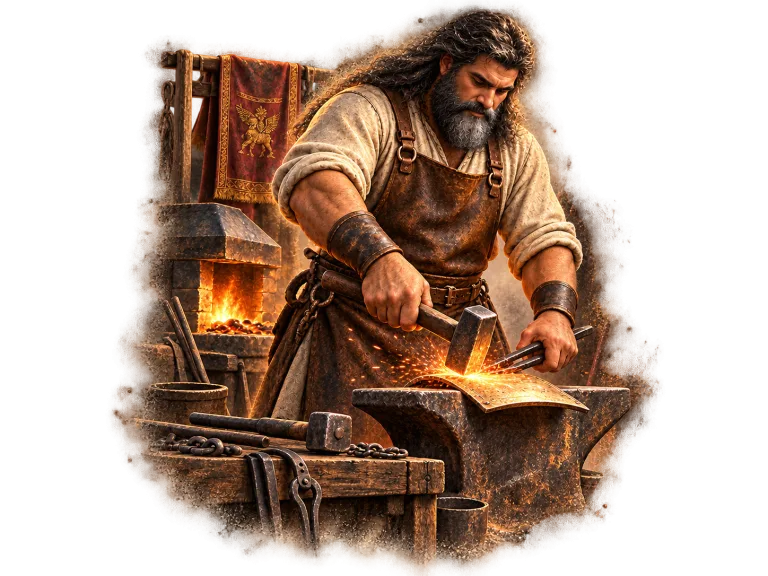
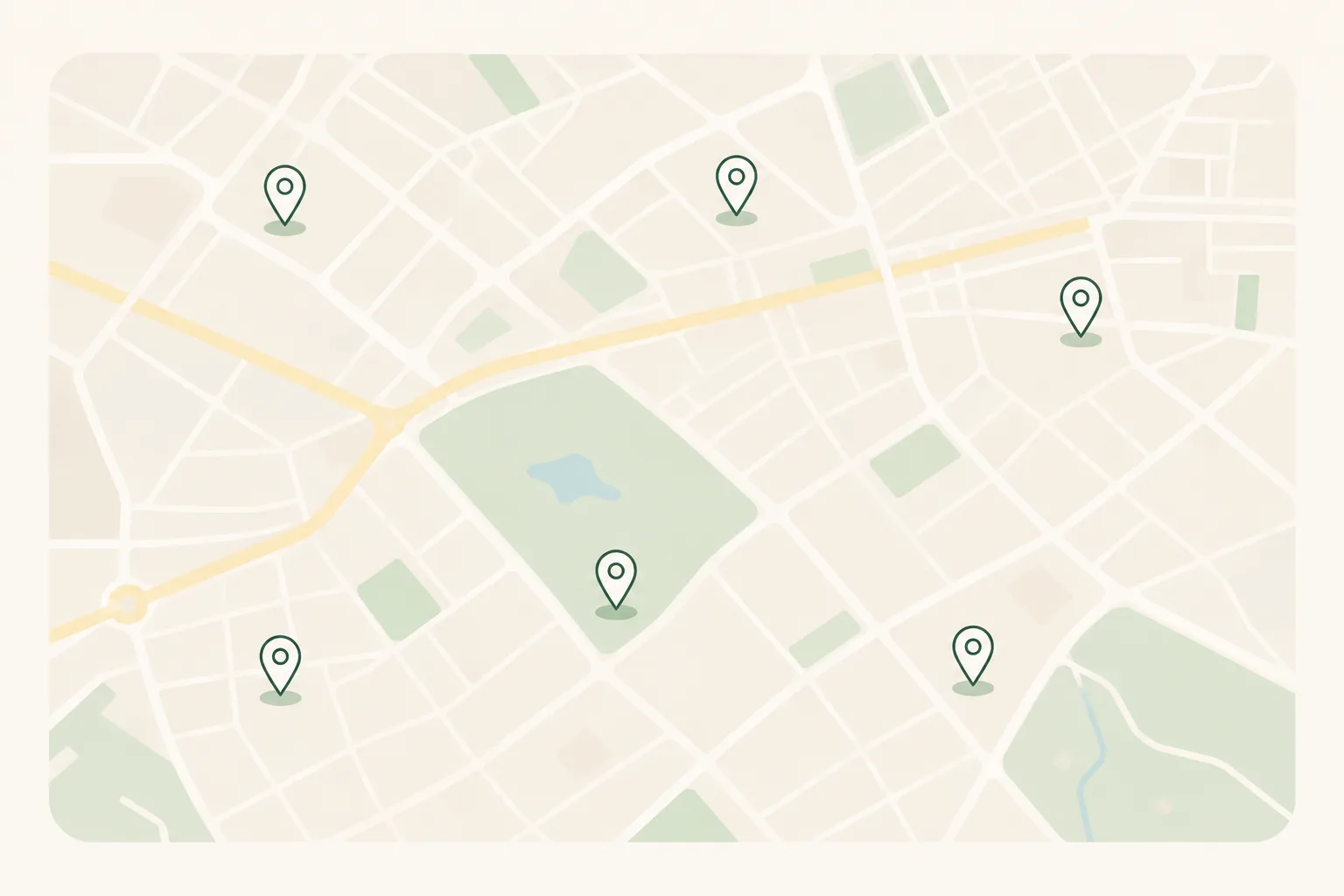
برای درج تکتصویر، در ویرایشگر /image را تایپ کنید و از مدیا لایبرری (Media Library) تصویر را انتخاب یا فایل را آپلود کنید. پس از درج، روی تصویر کلیک کنید و از تب تنظیمات بلاک، Resolution (رزولوشن) را روی Full Size بگذارید. اگر تصویر به کپشن نیاز داشت، از نوار ابزار خود بلاک گزینه Add Caption را بزنید. نمونه:
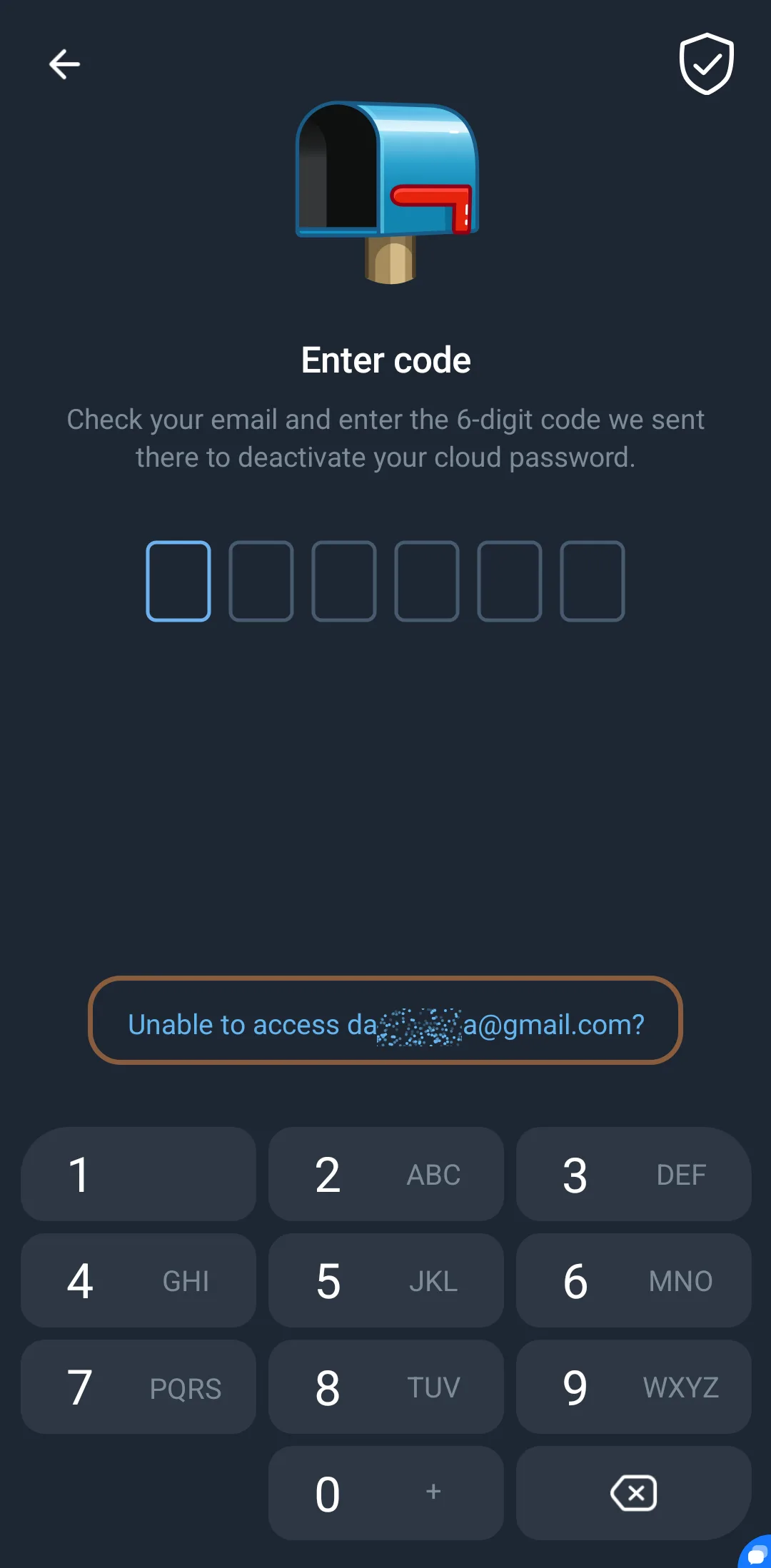
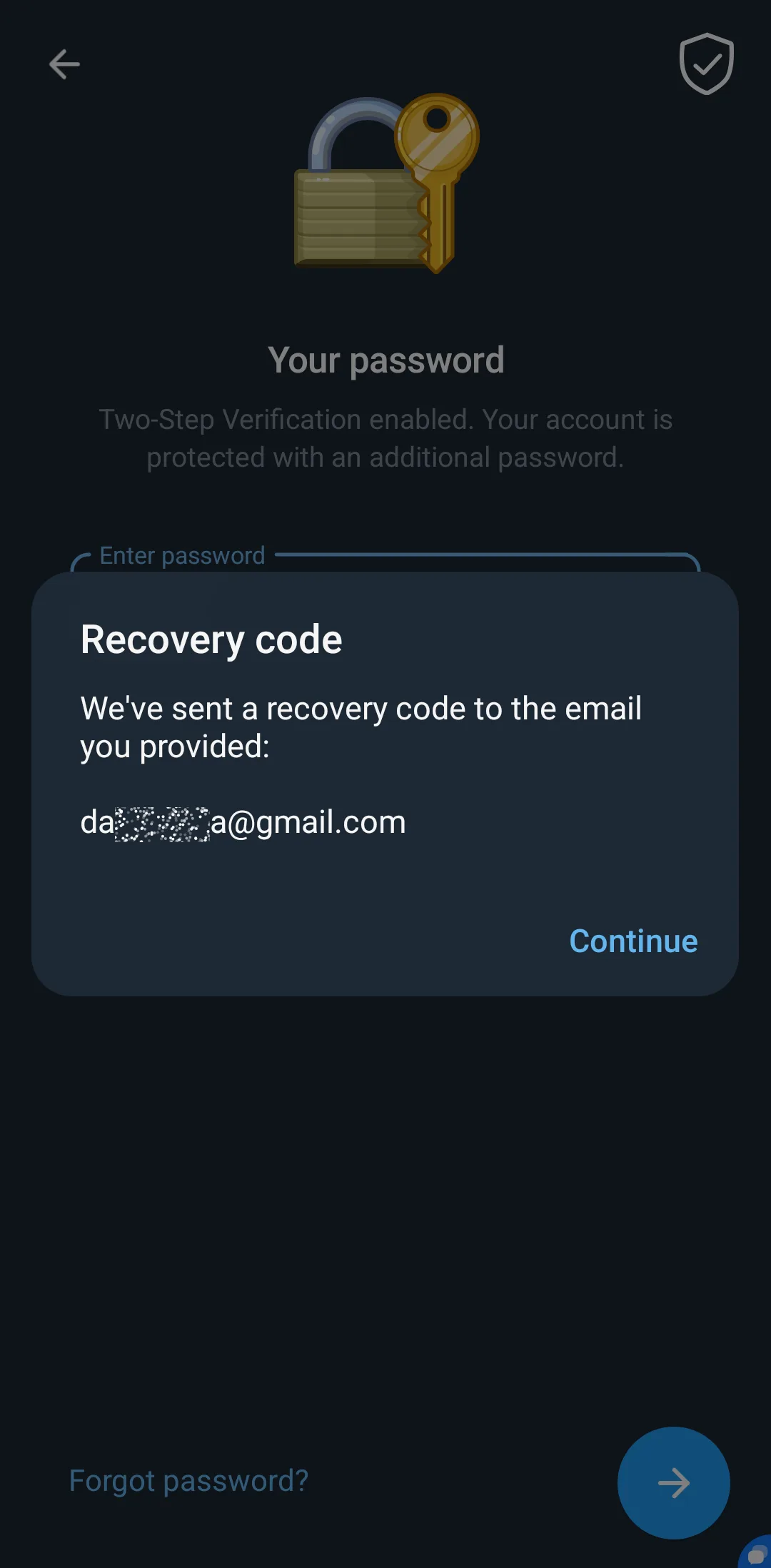
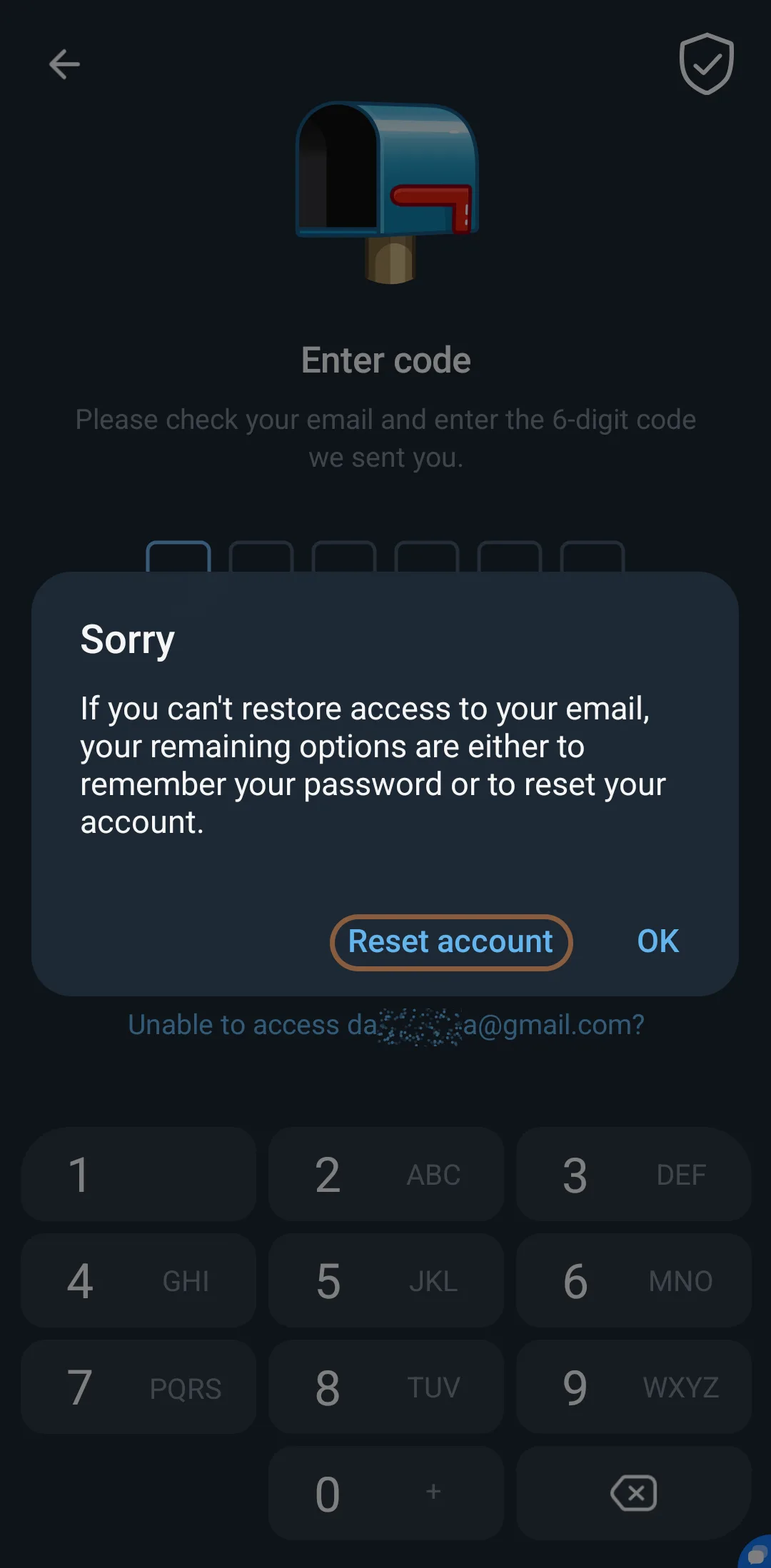
گالری اسکرینشاتها
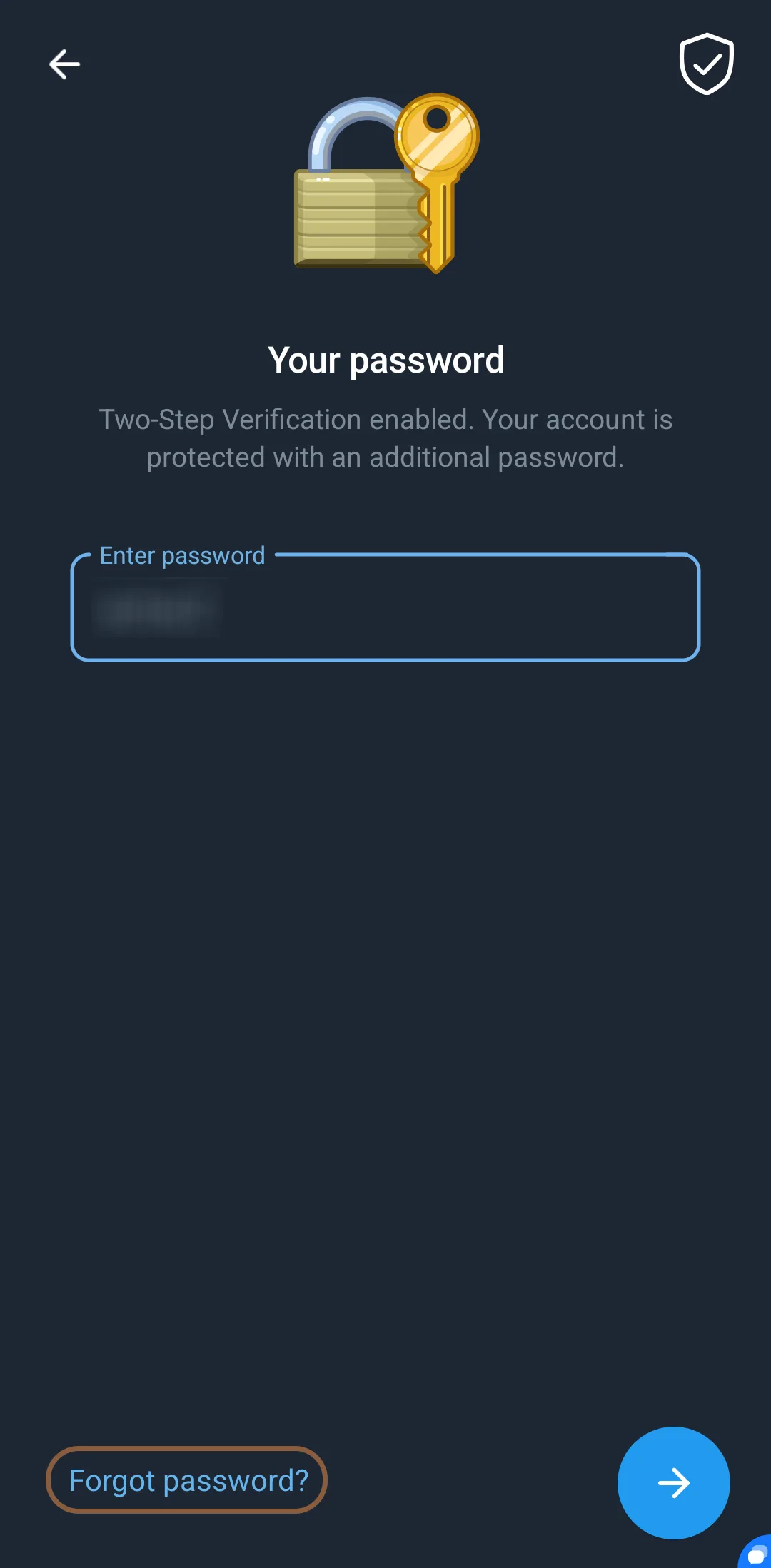
برای چند اسکرینشات، /gallery را تایپ کنید، تصاویر را انتخاب کنید، یک گالری جدید بسازید و Insert را بزنید. سپس روی خود گالری (Pattern/Gallery Block) کلیک کنید و از تب تنظیمات، تعداد ستونها (Columns) را بر اساس تعداد تصاویر انتخاب کنید، Resolution را روی Full Size بگذارید و گزینه Gallery Lightbox را فعال کنید. اگر لازم بود برای هر تصویر کپشن جدا بگذارید و در انتها یک کپشن کلی هم برای کل گالری بنویسید. نمونه:
تصویر شاخص
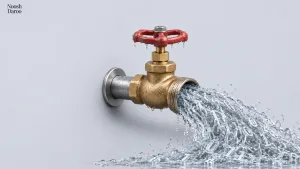
در پایان کار، از تب Post روی Set Featured Image کلیک کنید و تصویر شاخص را انتخاب کنید. ابعاد آن باید دقیقاً ۱۹۲۰ در ۱۰۸۰ پیکسل به صورت افقی باشد؛ تصویر شاخص همین مطلب با همین روش تنظیم شده است.
فوتنوت (پانویس)
وقتی توضیح جانبی کوتاهی لازم است که در متن جا نمیگیرد، آن تکه را انتخاب کنید و از منوی فرمتهای نوار ابزار گزینهٔ Footnote را بزنید؛ بعد متن پانویس را در بخش پانویسهای انتهای مقاله وارد کنید. برای اینکه خواننده بداند پانویس به کدام عبارت برمیگردد، همان عبارت را با هایلایت قهوهای (رنگ Potters Clay) متمایز کنید. نمونه در پاراگراف زیر:
کلاهبرداران امروزی برای جعل صدا و چهره از مدلهای هوش مصنوعی1 استفاده میکنند؛ به همین دلیل شنیدن صدای آشنا دیگر بهتنهایی دلیل اعتماد نیست.
این بود همهٔ باکسهای محتوایی نوشدارو. اگر باکس جدیدی اضافه شد، همین مقاله بهروزرسانی میشود.
- منظور از مدلهای هوش مصنوعی، ابزارهایی مانند چتباتها، شبیهسازهای صدا و تولیدکنندههای تصویر است که با یادگیری ماشین کار میکنند. ↩︎
آدرس مطلب: https://nooshdaroo.ir/uncategorized/how-to-write-for-nooshdaroo/